Informes de LINE
Después de lanzar tu Campaign o Canvas, puedes ver las métricas clave en la página de detalles de la campaña o en los análisis de Canvas. Este artículo explica dónde puedes encontrar esas métricas y qué representan.
Ver análisis
Una vez que hayas lanzado tu campaña, puedes volver a la página de detalles de esa campaña para ver las métricas clave. Navega a la página Campaigns y selecciona tu campaña para abrir la página de detalles. Para mensajes enviados en Canvas, consulta Análisis de Canvas.

¿Buscas definiciones de los términos y métricas que aparecen en tu informe? Consulta el Glosario de métricas de informe y filtra por tu canal. Para definiciones específicas de correo electrónico, consulta el Glosario de análisis de correo electrónico.
Desde la pestaña Campaign Analytics, puedes ver tus informes en una serie de paneles. Es posible que veas más o menos de los que se enumeran en las siguientes secciones, pero cada uno tiene su propio propósito útil.
Rango de tiempo
De forma predeterminada, el rango de tiempo de Campaign Analytics mostrará los últimos 90 días desde el momento actual. Esto significa que si la campaña se lanzó hace más de 90 días, los análisis se mostrarán como “0” para el rango de tiempo dado. Para ver todos los análisis de campañas más antiguas, ajusta el rango de tiempo del informe.
Detalles de la campaña
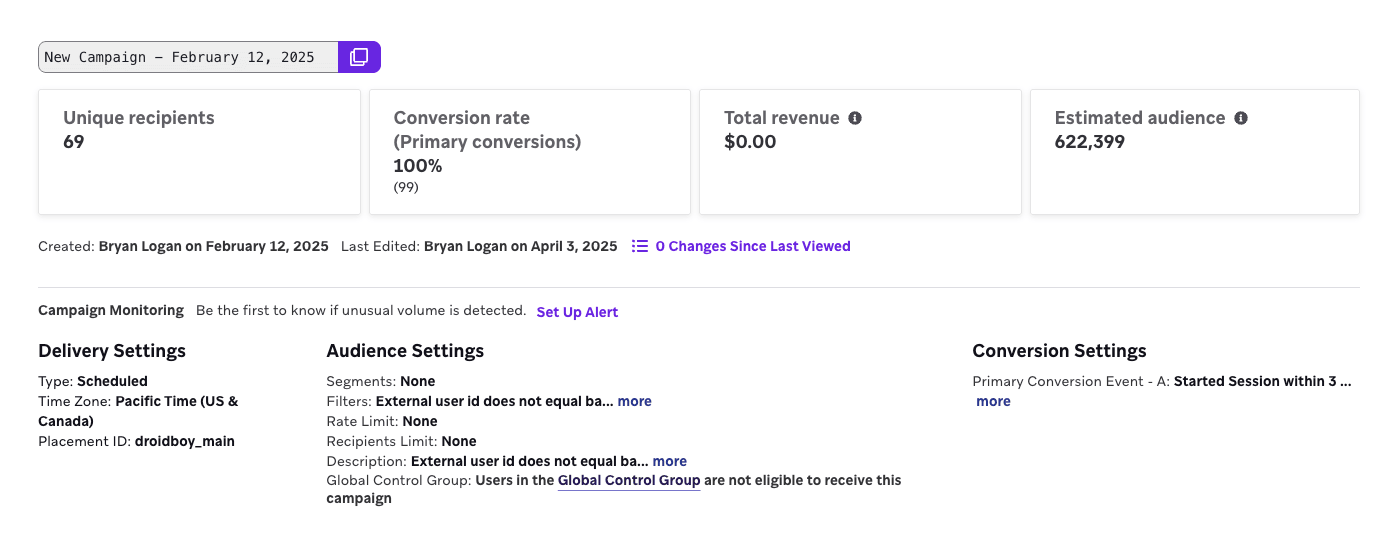
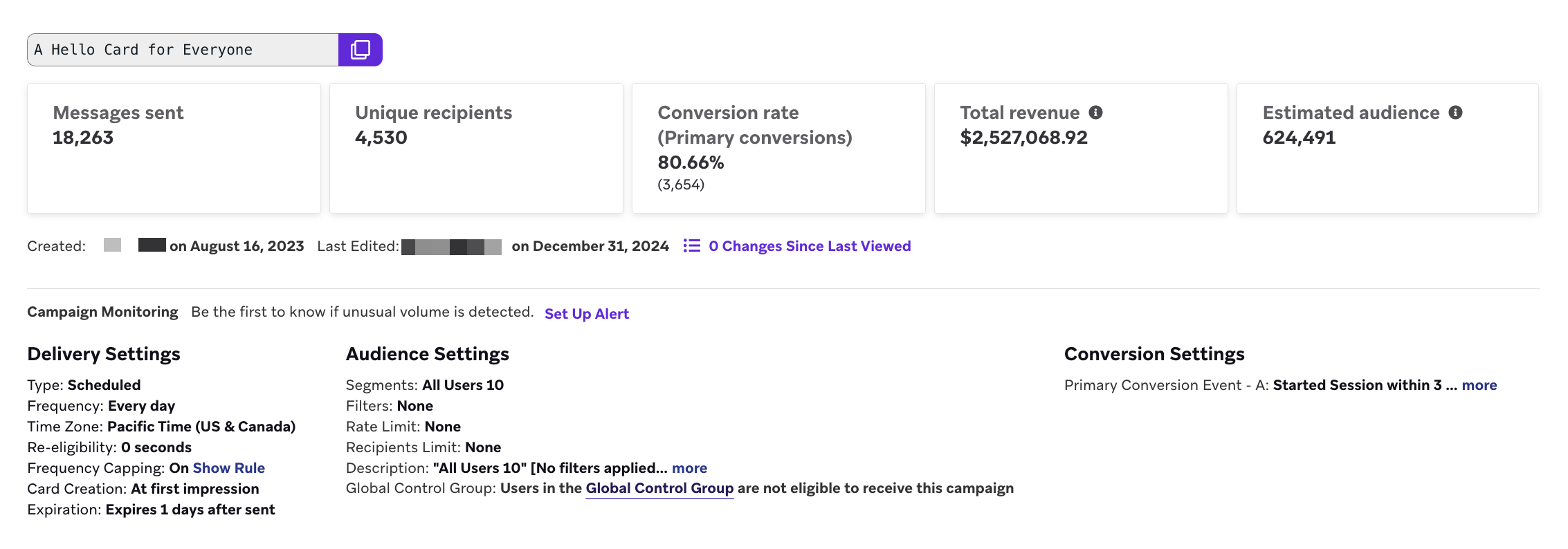
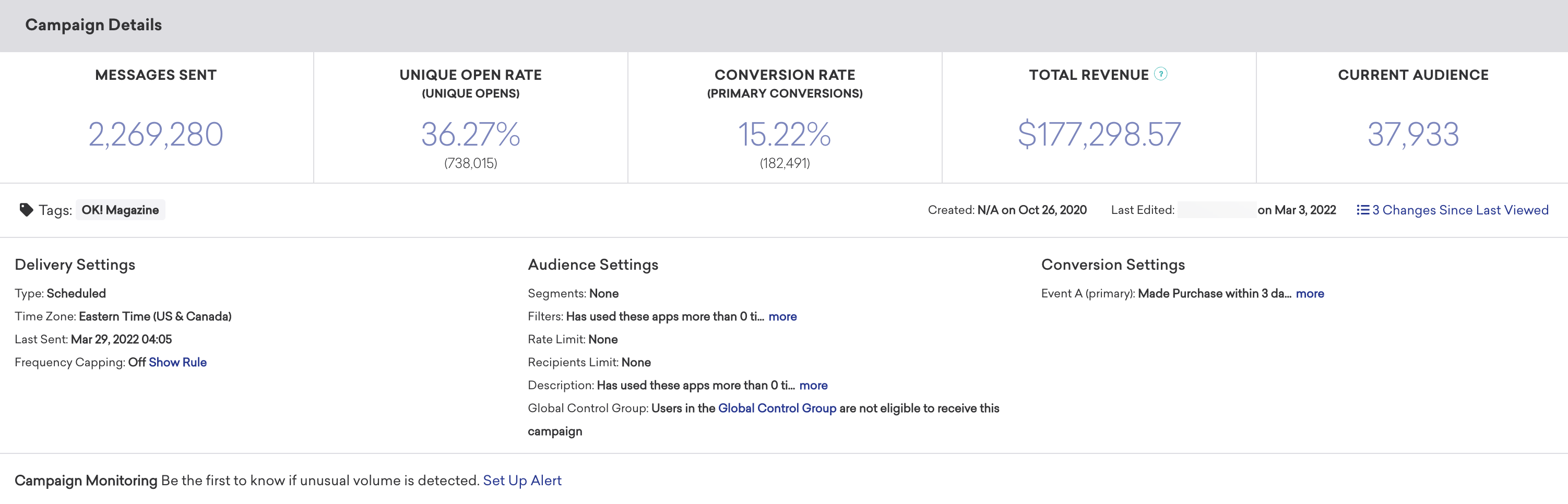
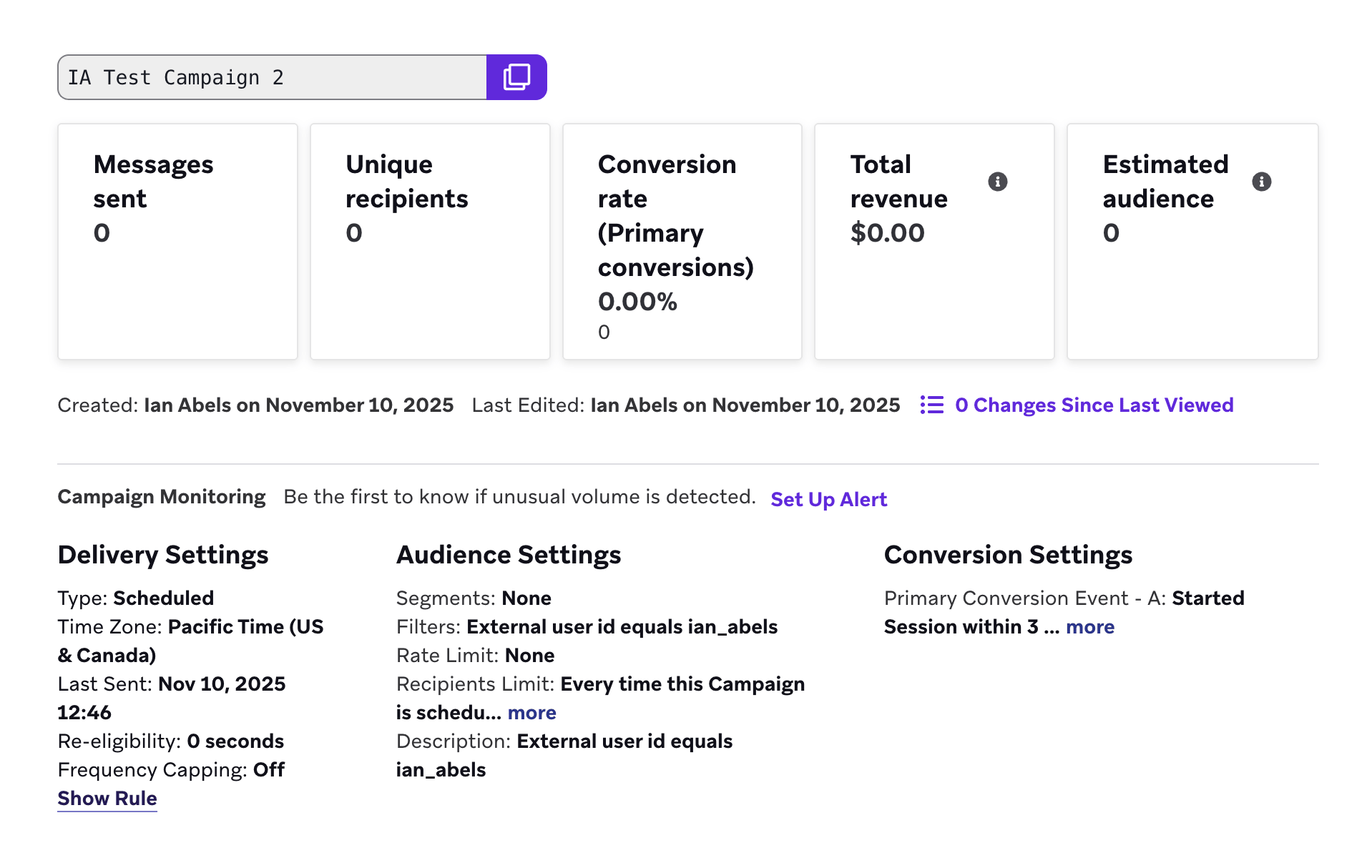
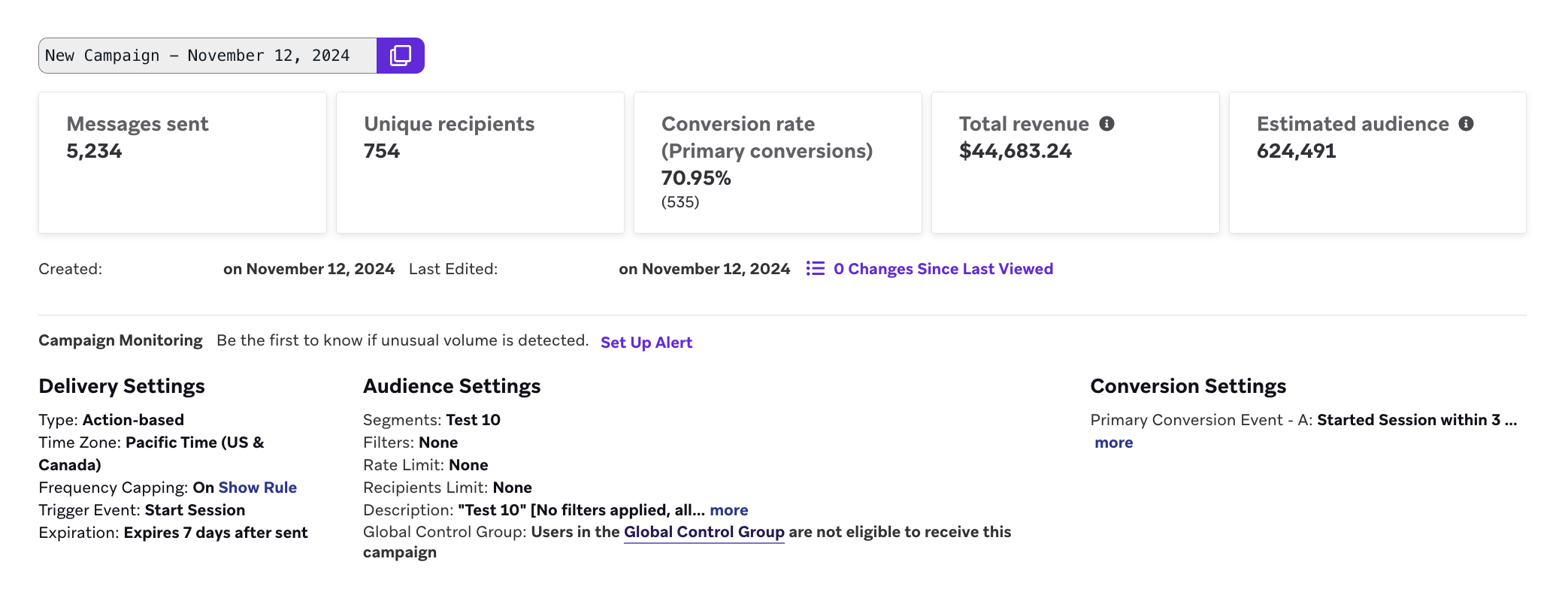
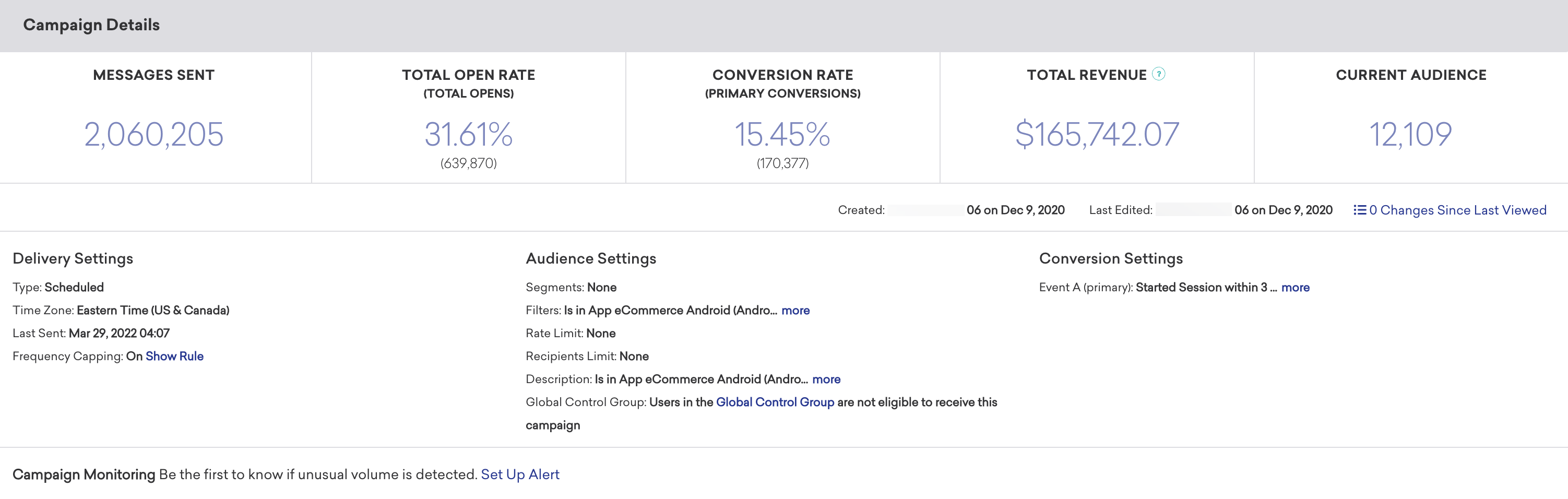
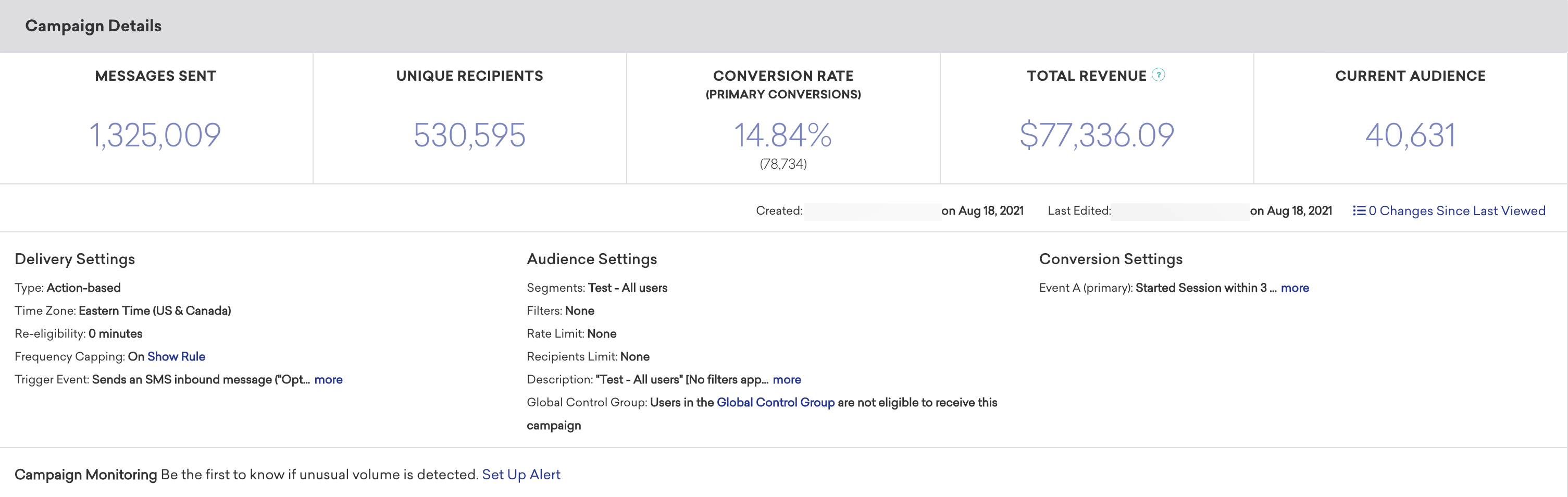
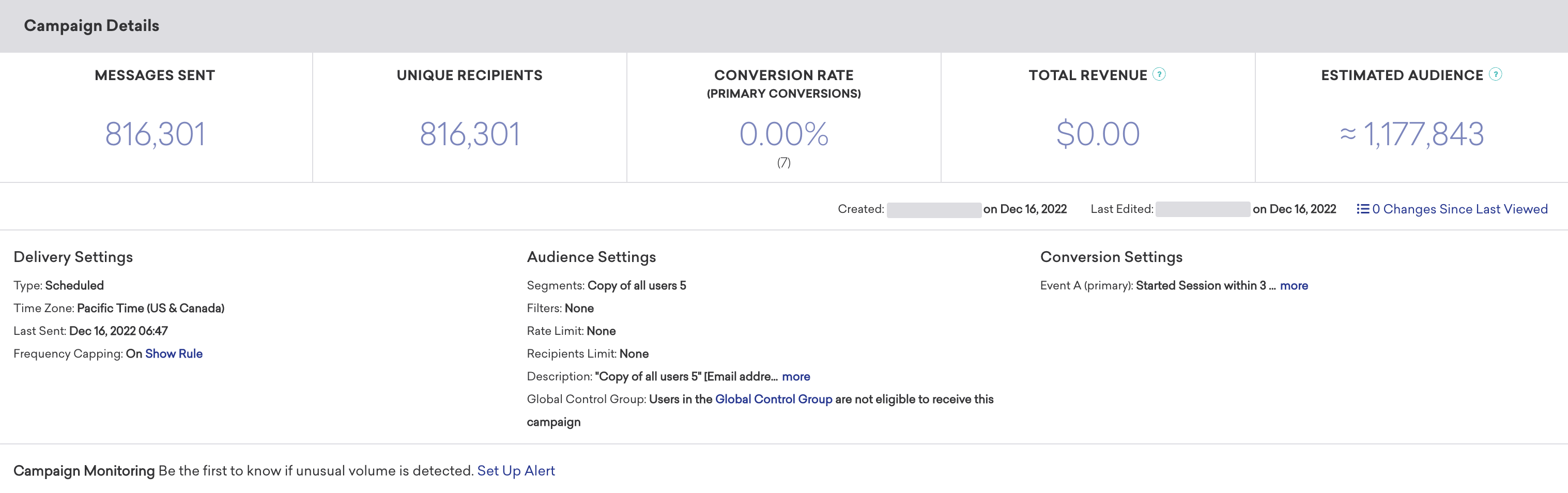
El panel Campaign Details muestra un resumen de alto nivel del rendimiento general de tu mensaje.
Revisa este panel para ver métricas generales, como la cantidad de mensajes enviados al número de destinatarios, la tasa de conversión primaria y los ingresos totales generados por este mensaje. También puedes revisar la configuración de entrega, audiencia y conversión desde esta página.

Las cifras de análisis en el panel y en Snowflake pueden diferir ligeramente. Braze calcula las cifras en el panel y registra filas en Snowflake por separado. Snowflake es el origen de datos más preciso, por lo que si ves discrepancias entre estas fuentes, te recomendamos consultar los datos de Snowflake.
Audiencia estimada y audiencia actual
Dependiendo del número total de usuarios en tu espacio de trabajo, el panel Campaign Details etiqueta las estadísticas de audiencia como Current Audience o Estimated Audience.
La siguiente tabla resume lo que significa cada etiqueta.
| Etiqueta del pie | Cuándo se utiliza |
|---|---|
| Current Audience | El espacio de trabajo tiene 50 000 usuarios o menos. Braze realiza un escaneo completo de los perfiles del espacio de trabajo para la estadística predeterminada, por lo que el tamaño de audiencia mostrado es un recuento actual y sin muestreo (aún sujeto a alcanzabilidad del canal, reglas de suscripción y otras opciones de segmentación). |
| Estimated Audience | El espacio de trabajo tiene más de 50 000 usuarios. Braze no realiza un recuento completo de la base de datos de forma predeterminada. El tamaño de la audiencia se estima a partir de una muestra y se extrapola, de manera similar al rango de Reachable users en el constructor de Segments. Se esperan márgenes de error, especialmente para Segments pequeños como proporción del espacio de trabajo. |
Para obtener más información sobre el comportamiento de muestreo, Calculate exact statistics y la segmentación de Reachable users, consulta Medir el tamaño de un Segment.
Cambios desde la última visualización
El número de actualizaciones a la campaña realizadas por otros miembros de tu equipo se registra mediante la métrica Cambios desde la última visualización en la página de resumen de la campaña. Selecciona Changes Since Last Viewed para ver un registro de cambios de las actualizaciones realizadas en el nombre, la programación, las etiquetas, el mensaje, la audiencia, el estado de aprobación o la configuración de acceso del equipo de la campaña. Para cada actualización, puedes ver quién realizó la actualización y cuándo. Puedes utilizar este registro de cambios para auditar los cambios en tu campaña.
Informes específicos por canal
Las siguientes pestañas cubren paneles, métricas y solución de problemas específicos de cada canal. Selecciona un canal para ver los detalles de sus informes.
Informes de banner
Rendimiento del banner
El panel Banner Performance muestra el rendimiento de tu mensaje en varias dimensiones. Estas métricas varían en función del canal de mensajería y de si estás realizando una prueba multivariante o no.
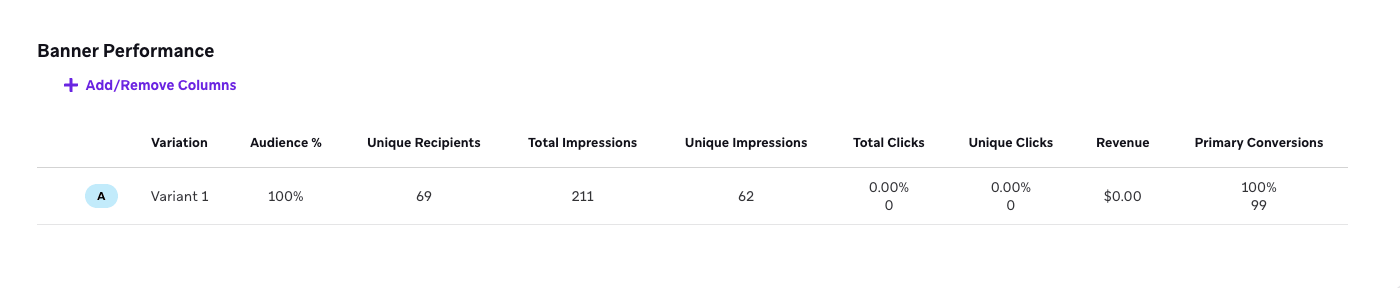
Si quieres simplificar la vista, haz clic en Add/Remove Columns y desmarca las métricas que desees. De forma predeterminada, se muestran todas las métricas.
Métricas de los banners
Estas son las métricas clave de seguimiento al revisar el rendimiento de tu campaña de banner. Los clics y las impresiones de los banners se registran automáticamente con el SDK.
Para obtener las definiciones completas de todas las métricas de banners, consulta el Glosario de métricas de informes y filtra por Banners.
| Métrica | Definición |
|---|---|
| Total Impressions | Las impresiones totales son el número de veces que se ve un mensaje. Braze registra una impresión solo cuando el mensaje se hace visible para el usuario en su pantalla. Por ejemplo, si un mensaje se coloca en la parte inferior de una página, la impresión no se registra hasta que el usuario se desplaza hacia abajo y el mensaje queda a la vista. Si a un usuario se le muestra el mismo mensaje dos veces, contará como dos impresiones. En el caso de los banners, las impresiones se registran una vez por sesión de usuario. Si el mismo banner se ve varias veces dentro de la misma sesión, solo se registra una impresión. |
| Unique Impressions | Las impresiones únicas son el número total de usuarios que han visto un mensaje de una Campaign determinada. Una impresión solo se registra cuando el mensaje se hace visible en la pantalla de un usuario. Cada usuario solo se cuenta una vez. |
| Total Clicks | Total Clicks es el número total (y el porcentaje) de usuarios que hicieron clic en el mensaje entregado, independientemente de si el mismo usuario hace clic varias veces. |
| Total Dismissals | Total Dismissals es el número total de veces que los usuarios descartaron el banner. Solo está disponible para banners con el comportamiento de descarte habilitado. |
| Unique Clicks | Los clics únicos son el número de destinatarios distintos que han hecho clic en un enlace dentro de un mensaje al menos una vez. Cada usuario solo se cuenta una vez. |
| Primary Conversions | Conversiones primarias (A) o evento de conversión primaria es el número de veces que se ha producido un evento definido tras interactuar con o ver un mensaje recibido de una Campaign de Braze. Este evento definido lo determinas tú al crear la Campaign. |
| Unique Daily Impressions |
Las impresiones diarias únicas son el número de usuarios únicos que vieron el mensaje en un día determinado. Este recuento se restablece cada día natural, por lo que un usuario que ve el mismo mensaje en dos días diferentes se cuenta dos veces. Esta métrica se alinea con la métrica de facturación del mismo nombre.
Dado que un espectador puede tener una impresión diaria única cada día, es de esperar que esta cifra sea superior a Unique Impressions. |
| Revenue | Los ingresos son los ingresos totales en dólares de los destinatarios de la Campaign dentro de la ventana de conversión primaria establecida. |
| Confidence | La confianza es el porcentaje de confianza en que una determinada variante de un mensaje supera al grupo de control. |
Ejemplos de cálculo de métricas de banners
Hay algunas métricas disponibles que cubren la visibilidad de tu mensaje. Esto incluye Unique Daily Impressions e Unique Impressions. Veamos algunos escenarios de ejemplo para comprender mejor estas métricas.
Supongamos que ves un banner hoy, luego ves el mismo banner mañana, y de nuevo pasado mañana: se te contará como Unique Daily Impression tres veces. Sin embargo, solo se te contabilizará una Unique Impression.
Como otro ejemplo, supongamos que ves cinco Unique Impressions en una campaña de banners. Esto significa que solo los dispositivos de cinco usuarios realizaron todos los pasos siguientes:
- Iniciaron una sesión o la aplicación solicitó explícitamente una sincronización de banners (o ambas cosas)
- Navegaron a la vista de banners
- El SDK registró una impresión y la envió al servidor
Unique Daily Impressions se refiere a los banners que realmente se vieron.
Discrepancias entre grupos de control y variantes
Cuando una campaña de banners utiliza un grupo de control, las impresiones del grupo de control pueden ser superiores a las impresiones de la variante, incluso cuando la división de audiencia entre los grupos es uniforme. Esta discrepancia se debe a una diferencia en cómo se registran las impresiones para los banners de control y de variante.
Tanto las impresiones de control como las de variante requieren que la ubicación del banner entre en la ventana de visualización. Las impresiones de variante se registran solo cuando el banner completo es visible en la pantalla. Las impresiones de control pueden registrarse tan pronto como la ubicación entra en la ventana de visualización, antes de que el banner completo sea visible para una variante.
Informes de Content Cards
Cuándo se registran los envíos
El momento del evento Sent para Content Cards depende del tipo de entrega y de la configuración de Card Creation.
Entrega programada
En el caso de Content Cards programadas, el momento del evento Sent depende de la configuración de Card Creation:
- Al lanzar la campaña: El envío se registra en el momento programado del envío, cuando la tarjeta se escribe en el feed del usuario. Esto ocurre independientemente de que el usuario haya abierto la aplicación o visualizado la tarjeta.
- En la primera impresión: El envío se registra la primera vez que la aplicación solicita la tarjeta después del momento programado de envío, cuando la tarjeta se crea bajo demanda.
Si tu campaña está configurada para usar En la primera impresión (recomendado), el recuento de Sent en los análisis de la campaña crece gradualmente a medida que las aplicaciones individuales solicitan la tarjeta. Si la aplicación nunca solicita una tarjeta (por ejemplo, el usuario nunca abre la aplicación) antes de que la tarjeta caduque, no se registra ningún envío y la tarjeta nunca se entrega. Si tu campaña está configurada para usar Al lanzar la campaña, el recuento de Sent en los análisis de la campaña aumenta bruscamente en el momento programado.
Entrega basada en acciones
En el caso de Content Cards basadas en acciones, el envío se registra poco después de que el usuario realice la acción desencadenante, cuando la tarjeta se escribe en su feed. Esto ocurre independientemente de que el usuario haya visualizado la tarjeta.
Filtros Campaigns Received y de reorientación
Independientemente del tipo de entrega o de la configuración de Card Creation, una campaña de Content Cards aparece en el perfil del usuario bajo Campaigns Received solo después de que haya visualizado realmente la tarjeta en la aplicación. Los filtros de reorientación Last Received Any Message y Last Received Campaign se actualizan en el momento de la visualización por la misma razón.
Grupos de control
Para medir el impacto de una tarjeta de contenido individual, puedes añadir un grupo de control a una prueba A/B. El panel de Campaign Details de nivel superior no incluye métricas de la variante del grupo de control.
Rendimiento de Content Card
El panel Content Card Performance muestra el rendimiento de tu mensaje en varias dimensiones. Las métricas de este panel varían en función del canal de mensajería elegido y de si estás realizando o no una prueba multivariante. Puedes hacer clic en el icono Preview para ver tu mensaje para cada variante o canal.

Si quieres simplificar la vista, haz clic en Add/Remove Columns y desmarca las métricas que desees. De forma predeterminada, se muestran todas las métricas.
Métricas de Content Card
Aquí tienes un desglose de algunas métricas clave que puedes ver al revisar el rendimiento de tus mensajes. Para ver las definiciones completas de todas las métricas de Content Cards, consulta el Glosario de métricas de informes y filtra por Content Cards.
| Métrica | Definición |
|---|---|
| Messages Sent |
Mensajes enviados es el número total de mensajes enviados en una Campaign. Tras lanzar una Campaign programada, esta métrica incluirá todos los mensajes enviados, independientemente de si ya se han enviado o no debido al límite de velocidad. Esto no significa que el mensaje se haya recibido o entregado a un dispositivo, solo que el mensaje se ha enviado.
Se calcula de forma diferente según lo que hayas seleccionado para Creación de tarjetas:
|
| Total Impressions | Las impresiones totales son el número de veces que se ve un mensaje. Braze registra una impresión solo cuando el mensaje se hace visible para el usuario en su pantalla. Por ejemplo, si un mensaje se coloca en la parte inferior de una página, la impresión no se registra hasta que el usuario se desplaza hacia abajo y el mensaje queda a la vista. Si a un usuario se le muestra el mismo mensaje dos veces, contará como dos impresiones. Esto puede incrementarse varias veces para el mismo usuario. |
| Unique Impressions | Las impresiones únicas son el número total de usuarios que han visto un mensaje de una Campaign determinada. Una impresión solo se registra cuando el mensaje se hace visible en la pantalla de un usuario. Este recuento no se incrementa la segunda vez que un usuario ve una Content Card. |
| Unique Daily Impressions |
Las impresiones diarias únicas son el número de usuarios únicos que vieron el mensaje en un día determinado. Este recuento se restablece cada día natural, por lo que un usuario que ve el mismo mensaje en dos días diferentes se cuenta dos veces. Esta métrica se alinea con la métrica de facturación del mismo nombre.
Dado que un usuario puede tener una impresión diaria única cada día, es de esperar que esta cifra sea superior a Unique Impressions. |
| Unique Clicks | Los clics únicos son el número de destinatarios distintos que han hecho clic en un enlace dentro de un mensaje al menos una vez y se miden mediante dispatch_id. Esto incluye los clics en los enlaces de cancelación de suscripción proporcionados por Braze. |
| Unique Dismissals | Los descartes únicos son el número de destinatarios únicos que descartaron una tarjeta de contenido de una Campaign. Un usuario que descarta varias veces una tarjeta de contenido de una Campaign representa un único descarte. |
En cuanto a cómo se registran las impresiones, hay algunos matices entre web, Android e iOS. En términos generales, Braze registra una impresión cuando se ve una tarjeta, es decir, después de que un usuario se desplace hasta la Content Card específica en su feed.
Impresiones diarias únicas frente a impresiones únicas
Hay algunas métricas disponibles que cubren la visibilidad de tu mensaje. Esto incluye Unique Daily Impressions e Unique Impressions. Veamos algunos escenarios de ejemplo para comprender mejor estas métricas.
Supongamos que ves una Content Card hoy, luego recibes una nueva tarjeta de la misma campaña mañana, y otra más pasado mañana: se te contará como Unique Daily Impression tres veces. Sin embargo, solo se te contabilizará una Unique Impression. También se te incluirá en el número de Messages Sent, ya que la tarjeta estaba disponible en tu dispositivo.
Como otro ejemplo, supongamos que ves cinco Unique Impressions en una campaña de Content Card que muestra 150 000 Messages Sent. Esto significa que la tarjeta se puso a disposición (en el backend) de una audiencia de 150 000 usuarios, pero solo los dispositivos de cinco usuarios realizaron todos los pasos siguientes después de que se produjera ese envío:
- Iniciaron una sesión o la aplicación solicitó explícitamente una sincronización de Content Cards (o ambas cosas)
- Navegaron a la vista de Content Cards
- El SDK registró una impresión y la envió al servidor
Tus Messages Sent se refieren a las Content Cards disponibles para ser vistas, mientras que Unique Daily Impressions se refiere a las Content Cards que fueron vistas realmente.
Informes de correo electrónico
Rendimiento del correo electrónico
El panel Email Performance muestra el rendimiento de tu mensaje en varias dimensiones. Las métricas de este panel varían en función del canal de mensajería elegido y de si estás realizando o no una prueba multivariante. Puedes seleccionar el icono Preview para ver tu mensaje para cada variante o canal.
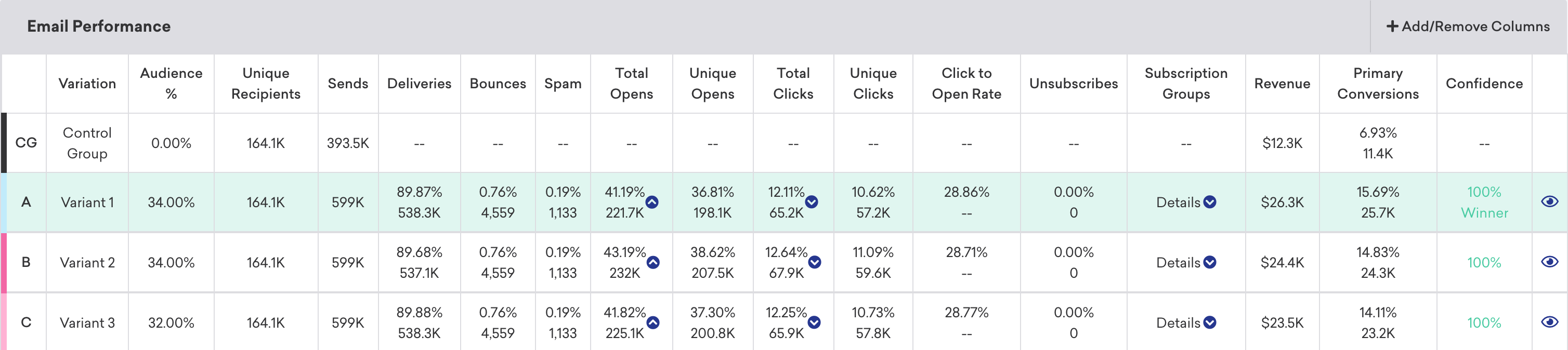
Si quieres simplificar la vista, haz clic en Add/Remove Columns y desmarca las métricas que desees. De forma predeterminada, se muestran todas las métricas.
Mapas de calor
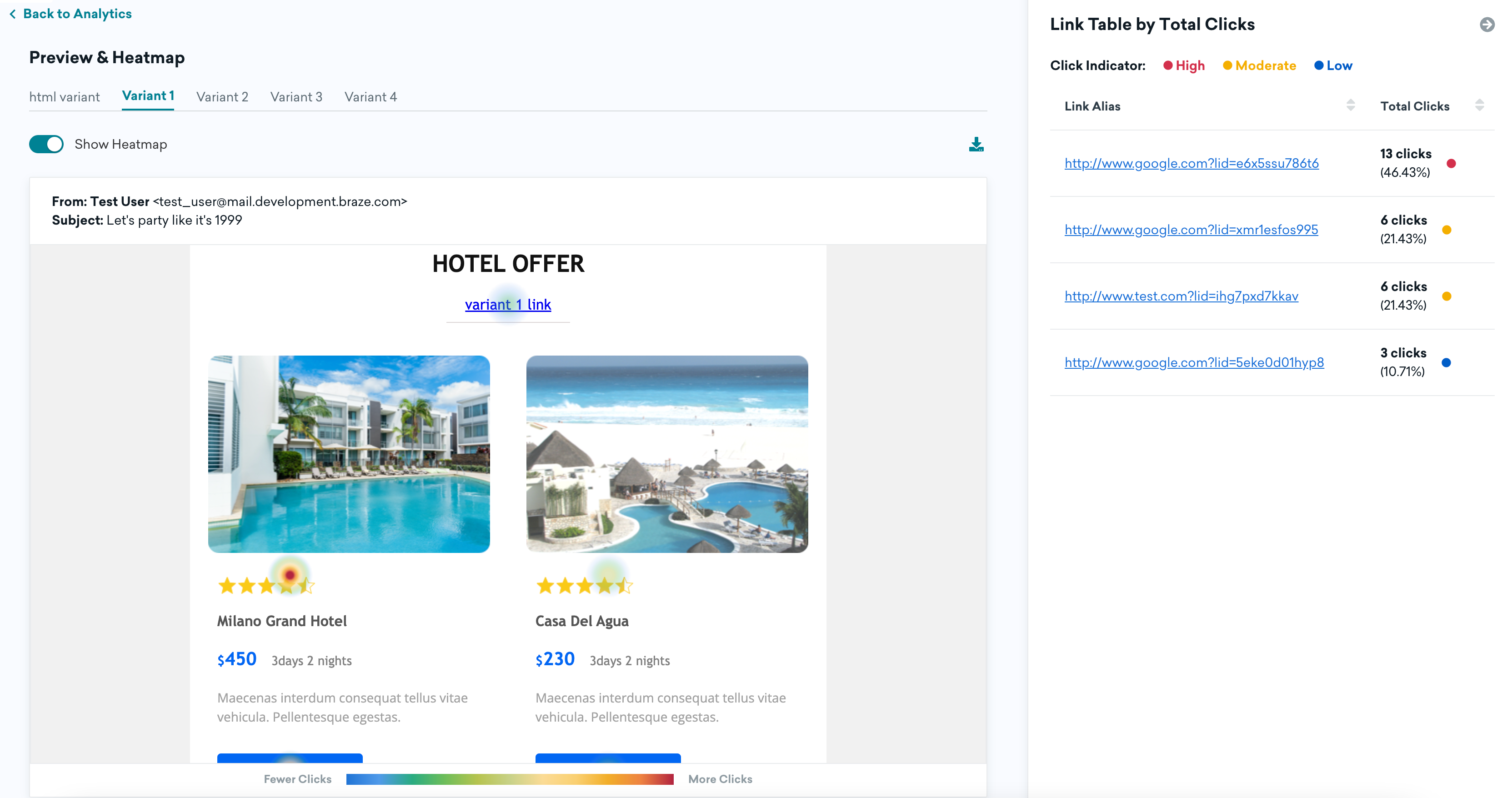
Con los mapas de calor, puedes ver el éxito de los distintos enlaces de una misma campaña de correo electrónico. En la sección Message Analytics, ve al panel Email Performance. Selecciona Preview & Heatmap para ver una vista previa de tu campaña de correo electrónico y el mapa de calor. También puedes seleccionar el hipervínculo en el nombre de la variante para ver el mapa de calor.
Los análisis de campaña muestran datos de clics para un máximo de 100 URL únicas por variante, ordenadas por clics totales. Las URL se agrupan por su forma normalizada, que no incluye parámetros de consulta. Si una variante tiene más de 100 URL normalizadas únicas, solo se muestran las 100 principales por número de clics. Los datos de clics de las URL que superan este límite siguen existiendo, pero no aparecerán en el panel ni en el mapa de calor. Cuando el aliasing de enlaces está habilitado, los clics se rastrean por ID de enlace en lugar de por URL sin procesar, lo que normalmente da como resultado menos entradas únicas y hace que sea menos probable alcanzar este límite.
En esta vista, puedes usar la opción Show Heatmap para obtener una vista visual de tu correo electrónico que muestre la frecuencia general y la ubicación de los clics dentro de la duración de la campaña. En el panel Link Table by Total Clicks, puedes ver todos los enlaces de tu campaña de correo electrónico y ordenarlos por clics totales. Esto puede proporcionar información adicional sobre por dónde navegan tus usuarios. Para guardar una copia del mapa de calor como referencia, selecciona el botón de descarga.
Si los enlaces utilizan Liquid para URL dinámicas, las URL en las que se hizo clic pueden no coincidir lo suficiente con el enlace renderizado en el mensaje como para que el mapa de calor asocie los clics con ese enlace, por lo que esos enlaces podrían no aparecer en el mapa de calor. Para atribuir los datos de clics a los enlaces con plantillas en el mapa de calor, utiliza el aliasing de enlaces. Para obtener una imagen completa, utiliza los datos de clics del panel Link Table by Total Clicks.
Clics de cancelación de suscripción en el mapa de calor frente a análisis de campaña
Los clics en los enlaces de cancelación de suscripción en el mapa de calor pueden diferir de la métrica Unsubscribers en los análisis de campaña:
- Cuando utilizas una URL de cancelación de suscripción personalizada en el cuerpo de tu mensaje, Braze trata ese enlace como un enlace rastreado estándar para los fines del mapa de calor: aparece en la Link Table by Total Clicks como cualquier otro enlace. Cuando Braze procesa una cancelación de suscripción desde el enlace de cancelación de suscripción proporcionado por Braze, la métrica Unsubscribers se incrementa. Las URL de cancelación de suscripción personalizadas no incrementan esa métrica a menos que actualices a los usuarios a través de la API.
- Cuando un usuario cancela su suscripción utilizando el encabezado list-unsubscribe (una opción de cancelación de suscripción con un solo clic que muestran algunos proveedores de buzón), esa acción incrementa Unsubscribers en los análisis de campaña pero no aparece como un clic en el mapa de calor. Si el mensaje utiliza Unsubscribe from specific subscription group, Braze cancela la suscripción del usuario solo del grupo de suscripción configurado en lugar de hacerlo de forma global. La disponibilidad de esta opción varía según el destinatario porque los proveedores de buzón difieren en si muestran o admiten el encabezado list-unsubscribe.
Para obtener una vista completa del comportamiento de cancelación de suscripción, revisa tanto el desglose de enlaces del mapa de calor como la métrica Unsubscribers. Para más detalles, consulta Por qué las cancelaciones de suscripción y los clics en el enlace de cancelación de suscripción pueden diferir.
Enlaces solo para móvil en el mapa de calor
El mapa de calor solo muestra las firmas de calor de los enlaces visibles en el tamaño de vista previa seleccionado.
Los enlaces que solo aparecen en el diseño para móvil están ocultos en Desktop (y pueden estar ocultos en Overall, dependiendo del ancho de la vista previa), por lo que esos clics no se muestran como firmas de calor. Esos enlaces siguen apareciendo en el panel Link Table by Total Clicks con sus clics totales y porcentajes.
Para ver las firmas de calor de los enlaces solo para móvil, selecciona Mobile. La vista previa para móvil coincide con el punto de corte para móvil del editor de arrastrar y soltar (620 px). Si el correo electrónico cambia de diseño solo a un ancho más estrecho, esos enlaces permanecen ocultos incluso en el tamaño de vista previa Mobile.
Imágenes
Te recomendamos habilitar CORS en las URL de tus imágenes para evitar que se rompan en las vistas previas y exportaciones de mapas de calor.
Si faltan imágenes en una exportación, trabaja con tus desarrolladores para que los activos de imagen permitan el acceso entre orígenes: el servidor debe devolver el encabezado Access-Control-Allow-Origin con * o el dominio de tu panel de Braze.
Métricas de correo electrónico
Aquí tienes algunas métricas clave específicas del correo electrónico que no verás en otros canales. Para ver las definiciones completas de todas las métricas de correo electrónico utilizadas en Braze, consulta nuestro Glosario de análisis de correo electrónico.
| Métrica | Definición |
|---|---|
| Unique Clicks | Los clics únicos son el número de destinatarios distintos que han hecho clic en un enlace dentro de un mensaje al menos una vez y se miden mediante dispatch_id. Este seguimiento se realiza durante un periodo de siete días para el correo electrónico y se mide mediante dispatch_id. Esto incluye los clics en los enlaces de cancelación de suscripción proporcionados por Braze. Esta cifra debería estar entre el 5-10 %. ¡Todo lo que supere el 10 % es excepcional! |
| Unique Opens | Unique Opens es el número total (o porcentaje) de mensajes entregados que ha abierto un único usuario al menos una vez y de los que se hace un seguimiento durante un periodo de siete días. En el caso del correo electrónico, se realiza un seguimiento durante un periodo de 7 días. Esta cifra debería estar entre el 30-40 %. ¡Todo lo que supere el 40 % es excepcional! |
| Click-to-Open Rate | La tasa de clics sobre aperturas es el porcentaje de correos electrónicos abiertos en los que un solo usuario o una máquina ha hecho clic al menos una vez, y solo está disponible en el generador de informes. |
| Spam Rate | El correo no deseado es el número total de correos electrónicos entregados que el destinatario ha marcado como «correo no deseado». Aunque Braze no cambia el estado de suscripción de estos usuarios, quedarán automáticamente excluidos de futuros correos electrónicos, a menos que envíes un correo transaccional configurado para «enviar a todos los usuarios, incluidos los que han cancelado la suscripción». Si esta métrica es superior a 0,08, podría ser una señal de que el texto de tu mensaje es demasiado comercial o de que deberías reconsiderar tus métodos de recopilación de direcciones de correo electrónico (para confirmar que estás enviando mensajes a personas interesadas en tu correspondencia). |
| Unsubscribers or Unsub | Cancelaciones de suscripción o Desuscritos es el número de mensajes que dan lugar a una cancelación de suscripción. Las cancelaciones de suscripción se producen cuando Braze procesa una cancelación de suscripción desde la URL de cancelación de suscripción de Braze en el cuerpo del mensaje o desde el encabezado list-unsubscribe cuando Braze gestiona esa ruta. |
| Other Opens |
Otras aperturas incluye aperturas humanas que no se ven afectadas por MPP (como cuando un usuario abre un correo electrónico en la aplicación de Gmail o en Gmail de escritorio, lo que activa un píxel de seguimiento y registra una apertura normal). Las otras aperturas son generalmente aperturas humanas, pero también puede haber escenarios en los que una máquina abre el correo (un bot o un proveedor de servicios de buzón de entrada como Gmail o Yahoo). También es posible que un usuario abra un correo electrónico en un dispositivo que no sea iOS y registre la otra apertura antes de que se registre una apertura por máquina.
Dado que las aperturas por máquina pueden estar impulsadas por el usuario, la relación entre las aperturas por máquina y las otras aperturas no es humano frente a no humano, sino afectado por MPP frente a no afectado por MPP. Aunque las otras aperturas aún pueden utilizarse para medir una parte de las aperturas humanas, actualmente no es posible determinar el porcentaje de aperturas por máquina que son impulsadas por humanos, por lo que actualmente no es posible determinar una tasa de apertura «real» precisa. Para usuarios con MPP habilitado:
|
| Estimated Real Opens | Las aperturas reales estimadas son una estimación de cuántas aperturas únicas habría si no existieran las aperturas por máquina, y son el resultado de un modelo estadístico propio de Braze. Consulta la siguiente sección para más detalles. |
| Machine Opens |
Aperturas por máquina incluye tanto las aperturas no humanas como las humanas que indican una apertura por parte de un usuario con la protección de la privacidad en los correos electrónicos (MPP) de Apple habilitada. Esto significa que un usuario puede registrar múltiples aperturas por máquina. Las aperturas por máquina no se generan automáticamente si el dispositivo no está conectado a Wi-Fi, por lo que un usuario puede abrir un correo electrónico en la aplicación Apple Mail antes de que Apple precargue las imágenes, lo que igualmente da como resultado una apertura por máquina.
Para usuarios con MPP habilitado:
|
| Bounces | Rebotes es el número total de mensajes que no se entregaron correctamente a los destinatarios previstos. |
| Hard Bounce | Un rebote duro es cuando un correo electrónico no se entrega al destinatario debido a un error de entrega permanente. Un rebote duro puede producirse porque el nombre de dominio no existe o porque el destinatario es desconocido. |
| Soft Bounce | Un rebote blando es cuando un correo electrónico no se entrega al destinatario debido a un error temporal de entrega, aunque la dirección de correo electrónico del destinatario sea válida. Un rebote blando puede producirse porque el buzón de entrada del destinatario está lleno, el servidor no funcionaba o el mensaje era demasiado grande para el buzón de entrada del destinatario. |
| Deferral | Un aplazamiento es cuando un correo electrónico no se entregó inmediatamente, pero Braze reintenta el correo electrónico hasta 72 horas después de este fallo de entrega temporal para maximizar las posibilidades de éxito en la entrega antes de que se detengan los intentos para esa Campaign específica. |
Entregas y rebotes
El panel resalta los rebotes duros. Algunos rebotes pueden ser rebotes blandos y no coincidirán con ese recuento por sí solos. Puedes aproximar los rebotes blandos con esta fórmula:
Envíos − (Entregas + Rebotes duros) ≈ Rebotes blandos
Las entregas pueden aumentar durante la ventana de reintentos de tu proveedor de servicios de correo electrónico (ESP) a medida que los reintentos tienen éxito, mientras que los envíos y los rebotes duros de un envío único se mantienen fijos una vez que se completa el envío. SendGrid y SparkPost reintentan durante un máximo de 72 horas; Amazon SES reintenta durante un máximo de 14 horas.
Escenarios comunes de solución de problemas de entrega
Al revisar tus análisis de correo electrónico, ten en cuenta estos patrones:
- Diferencia entre envíos y (entregas + rebotes duros): Durante la ventana de reintentos del ESP después de un envío único, esta diferencia a menudo refleja rebotes blandos o aplazamientos que aún se están reintentando. Después de que finalizan los reintentos, cualquier diferencia restante generalmente significa mensajes que rebotaron de forma blanda y nunca se entregaron; esos envíos no se contabilizan en las entregas ni en los rebotes de la campaña. Utiliza la fórmula en Entregas y rebotes para aproximar los rebotes blandos en curso.
- Entregas bajas después de que finalizan los reintentos: Si las tasas de entrega siguen siendo bajas una vez que los reintentos han finalizado, compara el volumen de este envío con tus patrones habituales. Los proveedores de buzón pueden aplazar, limitar o rebotar de forma blanda el correo cuando el volumen aumenta en relación con tu reputación de remitente. Puedes ver mensajes como
Email was deferred due to the following reason(s): [IPs were throttled by recipient server]en el Registro de actividad de mensajes. Utiliza la limitación de velocidad de entrega para dosificar los envíos grandes, y consulta IP limitadas para pasos adicionales de solución de problemas. - Rebotes blandos y aplazamientos no mostrados en los análisis de campaña: Los análisis de campaña resaltan los rebotes duros pero no incluyen los rebotes blandos ni los aplazamientos como columnas separadas. Monitoriza estos eventos en el Registro de actividad de mensajes, con el filtro de segmento de rebote blando, o a través de los eventos de aplazamiento de Currents. Para saber cómo funcionan los reintentos, consulta Aplazamientos.
- Los porcentajes de entrega pueden no sumar el 100 %: El % de entregas, el % de rebotes y el % de spam pueden no sumar el 100 % de los envíos. Los mensajes que rebotan de forma blanda y nunca se entregan después de la ventana de reintentos del ESP no se contabilizan en las entregas ni en los rebotes de la campaña, por lo que pueden dejar una parte de los envíos sin contabilizar en esas tasas. Espera a que finalicen los reintentos antes de juzgar el rendimiento final de la entrega, o utiliza la fórmula en Entregas y rebotes para estimar cuántos envíos aún están en reintento.
Clics sin un evento de apertura
Se puede registrar un clic sin una apertura cuando el píxel de apertura nunca se carga. Por ejemplo, el mensaje está recortado en Gmail o el usuario ha desactivado las imágenes (el píxel de apertura suele estar en el pie de página). Algunos clientes actúan como proxy de las imágenes (como Apple Mail), por lo que la apertura puede registrarse cuando el servidor obtiene el píxel por primera vez, no cuando el usuario lee el correo.
Un clic y una apertura también pueden caer en días diferentes: un usuario podría hacer clic el 16 de mayo con las imágenes desactivadas (sin apertura), y luego abrir en el correo web el 17 de mayo (la apertura se registra entonces).
Clics únicos superiores a aperturas únicas
Es posible que los clics únicos superen con creces a las aperturas únicas (por ejemplo, varios clics únicos por cada apertura única) incluso cuando esperas una proporción más baja de tu audiencia. Ese patrón suele significar que las aperturas están infrarregistradas, los clics están inflados, o ambas cosas. Sin embargo, esto no significa que Braze esté contando mal los clics de forma aislada.
Braze registra una apertura de correo electrónico cuando se carga el píxel de seguimiento de apertura. Ese píxel es una pequeña imagen transparente (a menudo descrita como de 1 x 1 px) que Braze añade al HTML del mensaje. Si el píxel nunca se carga, no se registra ninguna apertura para esa visualización, pero los clics en los enlaces sí pueden registrarse, por lo que tu tasa de clic-a-apertura y el equilibrio entre estas dos métricas pueden parecer sesgados.
El buzón nunca cargó el píxel de seguimiento de apertura
El píxel podría no cargarse cuando:
- El mensaje está recortado. Un HTML largo empuja el contenido, incluido el píxel en la parte inferior, detrás de un corte del tipo “Ver mensaje completo”. En Gmail, los mensajes de más de aproximadamente 102 KB suelen recortarse, lo que puede impedir que el píxel se cargue hasta que se abra el mensaje completo (y a veces ni siquiera entonces, dependiendo del cliente).
- Las imágenes están bloqueadas o restringidas. Una seguridad de buzón más estricta (habitual en cuentas corporativas) puede bloquear las imágenes remotas hasta que el destinatario elija cargarlas, por lo que el píxel de apertura no se activa aunque hagan clic en los enlaces rastreados.
- El mensaje está en la carpeta de correo no deseado o masivo. Muchos proveedores no cargan las imágenes remotas (incluido el píxel de apertura) en esas carpetas de forma predeterminada.
Qué puedes hacer
- Recorte: Acorta y simplifica el HTML, elimina estilos o activos no utilizados y mantén el tamaño total del mensaje dentro de los límites del cliente. Para Gmail, intenta que sea inferior a unos 102 KB como se describe en Tamaño del correo electrónico.
- Seguridad del buzón y carga de imágenes: Solo el destinatario (o su política de TI) puede cambiar si las imágenes se cargan de forma predeterminada.
- Ubicación en correo no deseado: Céntrate en mejorar la capacidad de entrega del correo electrónico y la higiene de la lista. Si el correo llega constantemente a la carpeta de correo no deseado y las métricas parecen incorrectas, ponte en contacto con el soporte de Braze.
Actividad de seguridad o bots en los enlaces
Algunos productos de seguridad de correo electrónico siguen los enlaces para buscar amenazas. Esas solicitudes pueden registrar un clic sin cargar las imágenes, por lo que puedes ver actividad de clics sin una apertura correspondiente.
Aplazamientos
Un aplazamiento se produce cuando un correo electrónico no se entrega inmediatamente, pero Braze reintenta el envío a través de tu ESP después de este fallo de entrega temporal para maximizar las posibilidades de entrega exitosa antes de que se detengan los intentos para esa campaña específica. SendGrid y SparkPost reintentan durante un máximo de 72 horas; Amazon SES reintenta durante un máximo de 14 horas. Las razones típicas de los aplazamientos incluyen la limitación de la tasa de volumen de correo electrónico basada en la reputación por parte del proveedor del buzón, problemas temporales de conectividad o errores de DNS.
Los aplazamientos difieren de los rebotes blandos. Si no se entregó correctamente ningún correo electrónico durante este periodo de reintento, Braze enviará un evento de rebote blando por cada intento de envío de campaña. Antes del 25 de febrero de 2025, estos reintentos se contabilizaban como múltiples rebotes blandos para un envío de campaña.
Ten en cuenta que los aplazamientos actualmente solo están disponibles utilizando las características de Currents o Braze Snowflake (como el generador de consultas, SQL Segment, Snowflake Data Sharing). Si te interesa Deferrals in campaign or Canvas analytics, envía comentarios sobre el producto.
Estimación de la tasa de apertura real
Esta estadística utiliza un modelo de análisis propio creado por Braze para reconstruir una estimación de la tasa de apertura única de la campaña como si las aperturas automáticas no existieran. Aunque recibimos etiquetas de Machine Opens en algunos eventos de apertura de los remitentes de correo electrónico, estas etiquetas a menudo pueden etiquetar aperturas reales como aperturas automáticas. En otras palabras, las Other Opens son probablemente una subestimación de las aperturas reales (por usuarios reales). En su lugar, Braze utiliza los datos de clics de cada campaña para deducir la tasa a la que los humanos reales abrieron el mensaje. Esto compensa varios mecanismos de apertura automática, incluido el MPP de Apple.
Braze evalúa periódicamente la Estimated Real Open Rate después de que una campaña haya enviado suficientes correos electrónicos. Tras una evaluación, Braze puede reevaluar la métrica una vez pasadas al menos 72 horas, incluso si el volumen de envío de la campaña no ha cambiado. Las reevaluaciones adicionales requieren un aumento en el volumen de envío.
Braze evalúa inicialmente hasta 10 000 correos electrónicos entregados por variante, pero alcanzar ese volumen no garantiza una estimación. Cada variante también necesita suficientes clics cualificados de destinatarios con Machine Opens y de destinatarios sin Machine Opens.
Si la actividad de clics cualificados sigue siendo insuficiente, la columna muestra “–”. Cuando Braze reevalúa la variante, los clics cualificados adicionales pueden producir una estimación.
Consideraciones
La Estimated Real Open Rate solo está disponible en campañas y no se informa en eventos de Currents. Esta métrica solo se calcula retroactivamente para las campañas activas lanzadas antes del 14 de noviembre de 2023.
Gestión del aumento de las tasas de clics
Las tasas de apertura pueden ser una métrica útil para el seguimiento de tus campañas de correo electrónico. Sin embargo, estas tasas de apertura no son necesariamente indicadores precisos de la interacción humana con las campañas de correo electrónico. Un evento de apertura, por definición, se produce cuando un usuario abre un correo electrónico, lo que significa que se ha descargado correctamente un píxel transparente de seguimiento de apertura.
Además, el uso de herramientas de escaneo de seguridad puede inflar las tasas de apertura. Algunas de estas herramientas protegen a sus usuarios escaneando los correos electrónicos entrantes en busca de contenido malicioso, haciendo clic en los enlaces para verificar su legitimidad. Estos clics suelen denominarse “clics de bots” o “interacción no humana” (INH).
En última instancia, una vez que un correo electrónico sale de nuestros servidores, tenemos una visibilidad limitada de lo que ocurre a continuación, pero aquí tienes algunas recomendaciones para gestionar la INH que afecta a tus resultados:
- Ten en cuenta que esto puede ocurrirle a cualquier remitente y a casi cualquier destinatario. Los clics, al igual que las aperturas, no son indicadores del todo fiables de la interacción humana con tus mensajes, lo que significa que la INH no se puede prevenir.
- Una mayor interacción positiva tiende a correlacionarse con una INH más baja, por lo que es importante seguir las mejores prácticas de mensajería por correo electrónico. Esto incluye obtener el permiso explícito de tus usuarios para enviar correos electrónicos y dar de baja a los suscriptores no comprometidos con una cadencia regular.
- Utiliza enlaces HTTPS en tus correos electrónicos siempre que sea posible. La INH es menos frecuente para los remitentes que utilizan enlaces seguros.
- Si utilizas un proceso para cancelar la suscripción con un solo clic, considera la posibilidad de crear un centro de preferencias que dirija a los usuarios a una página para editar y administrar sus preferencias de notificación. Esto puede ser útil porque la INH puede cancelar suscripciones de usuarios inadvertidamente.
- Considera la posibilidad de utilizar otras métricas para medir el éxito de tu marketing por correo electrónico, como las conversiones, las sesiones de la aplicación o las visitas al sitio web.
- Añade un enlace oculto en tus campañas de correo electrónico. Este enlace sería algo que un humano no notaría, como texto blanco sobre blanco o un signo de puntuación. Los bots tienden a hacer clic en todos los enlaces, por lo que puedes concluir que los usuarios que generan eventos de clic en el enlace invisible son en realidad el resultado de INH, por lo que la apertura o el clic no indican necesariamente una interacción positiva.
Solución de problemas
Correos electrónicos rebotados
- 554 5.7.1 [internal] recipient address was suppressed due to customer policy: Prueba con otra dirección, vuelve a captar al usuario en otro canal o elimina la dirección de la lista de supresión solo para tus propias direcciones de prueba. Evita eliminar supresiones de usuarios reales, ya que eso puede perjudicar la reputación.
- Buzón lleno / cuenta no válida: A menudo es una señal de calidad de la lista. Da prioridad a los usuarios que abrieron o hicieron clic recientemente (por ejemplo, en los últimos 30-60 días) mientras limpias las direcciones inactivas o incorrectas.
Comportamiento de reintentos de rebotes blandos
Cuando un correo electrónico rebota de forma blanda debido a problemas temporales (como buzón lleno, servidor temporalmente no disponible u otros fallos transitorios de capacidad de entrega), Braze reintenta automáticamente la entrega durante un máximo de 72 horas. El número de reintentos varía según el receptor.
Si el correo electrónico no se entrega correctamente después del periodo de reintento, Braze registra un evento de rebote blando para ese envío de campaña. Estos rebotes blandos no aparecen en los análisis de campaña, pero puedes:
- Monitorizarlos en el Registro de actividad de mensajes para ver las razones del rebote
- Usar el filtro de segmento de rebote blando para excluir a estos usuarios de envíos futuros
Debido a este periodo de reintento, las métricas de entrega de correo electrónico (entregas, rebotes y tasa de spam) pueden no sumar el 100 % para las campañas en las que los correos electrónicos con rebote blando finalmente no se entregan.
Para más información sobre los rebotes blandos, consulta el Glosario de análisis de correo electrónico.
Dominios no válidos
Errores como unable to get mx info a menudo significan que muchos destinatarios utilizan dominios incorrectos (por ejemplo, errores tipográficos). Segmenta, exporta, corrige y vuelve a importar esos perfiles.
IP limitadas
Puedes ver el mensaje Email was deferred due to the following reason(s): [IPs were throttled by recipient server] en el Registro de actividad de mensajes si un proveedor de buzón ralentiza o bloquea temporalmente la entrega desde tu IP debido al volumen, la reputación, o ambos. Braze reintenta los mensajes aplazados; si los aplazamientos se acumulan por esta causa, a menudo verás rebotes blandos elevados junto a ellos.
Este patrón suele significar que estás enviando más rápido de lo que el proveedor de buzón acepta para tu reputación actual. Además de mejorar la interacción y la calidad de la lista, utiliza la limitación de velocidad de entrega para limitar la rapidez con la que los mensajes salen de Braze para una campaña o Canvas. Eso ayuda a reducir la limitación mientras trabajas con tu equipo de capacidad de entrega en soluciones a largo plazo.
Si la limitación persiste para dominios específicos, reduce el volumen a esos dominios y ponte en contacto con el soporte de capacidad de entrega de Braze para obtener orientación.
Estado de reputación de IP desconocido
Si tu informe de rendimiento de correo electrónico muestra un valor “desconocido” para la reputación de IP, esto puede estar relacionado con una interrupción del servicio de Google Postmaster Tools. Google Postmaster Tools proporciona datos de reputación para la capacidad de entrega de Gmail, y las interrupciones temporales del servicio pueden resultar en valores de reputación faltantes o desconocidos.
Si ves un estado de reputación desconocido y tienes preguntas sobre la capacidad de entrega de tu correo electrónico, ponte en contacto con el soporte de Braze.
Informes de KakaoTalk
Rendimiento de KakaoTalk
El panel KakaoTalk Performance muestra el rendimiento de tu mensaje en varias dimensiones. Las métricas de este panel varían en función del canal de mensajería elegido y de si estás realizando o no una prueba multivariante. Puedes hacer clic en el icono Preview para ver tu mensaje para cada variante o canal.
Si quieres simplificar la vista, haz clic en Add/Remove Columns y desmarca las métricas que desees. De forma predeterminada, se muestran todas las métricas.
Métricas de KakaoTalk
Aquí tienes algunas métricas clave de KakaoTalk que puedes ver en tus análisis. Para más detalles, consulta el Glosario de métricas de informes.
Actualmente, las estadísticas de audiencia estimada o exacta no están disponibles para las campañas de KakaoTalk.
| Término | Definición |
|---|---|
| Audiencia | Audiencia es el porcentaje de usuarios que recibieron un mensaje en particular. (Número de destinatarios en la variante) / (Destinatarios únicos) |
| Destinatarios únicos | Destinatarios únicos es el número de destinatarios diarios únicos, o usuarios que recibieron un nuevo mensaje en un día. Para que este recuento se incremente para un usuario más de una vez, el usuario debe recibir un nuevo mensaje en un día diferente. Este número se basa en el user_id. Para más detalles, consulta Destinatarios únicos en el Glosario de métricas de informes. |
| Envíos | El número total de mensajes enviados en una campaña. Esto no significa que el mensaje fue recibido o entregado a un dispositivo, solo que el mensaje fue enviado. |
| Clics totales | El número total de veces que los usuarios hicieron clic en los mensajes de KakaoTalk enviados. |
| Errores | Errores es el número de errores devueltos por el proveedor de KakaoTalk (se incrementa durante el proceso de envío). |
| Ingresos | Ingresos son los ingresos en dólares de los destinatarios de la campaña dentro de la ventana de conversión primaria establecida. |
| Conversiones primarias | Conversiones primarias es el número de veces que ocurrió un evento definido después de interactuar con o ver un mensaje recibido de una campaña de Braze. Este evento definido lo determinas tú al crear la campaña. |
Generador de informes
También puedes usar el generador de informes para crear informes personalizados para tus campañas de KakaoTalk. Al crear un informe, puedes filtrar para incluir solo campañas de KakaoTalk seleccionando KakaoTalk en Channels, o filtrando por cualquier etiqueta que hayas aplicado a tus campañas de KakaoTalk.


Informes de LINE
Grupos de control
Para medir el impacto de un mensaje individual de LINE, puedes añadir un grupo de control a una prueba A/B. El panel de Campaign Details de nivel superior no incluye métricas de la variante del grupo de control.
Rendimiento de LINE
El panel LINE Performance muestra el rendimiento de tu mensaje en varias dimensiones. Las métricas de este panel varían en función del canal de mensajería elegido y de si estás realizando o no una prueba multivariante. Puedes hacer clic en el icono Preview para ver tu mensaje para cada variante o canal.
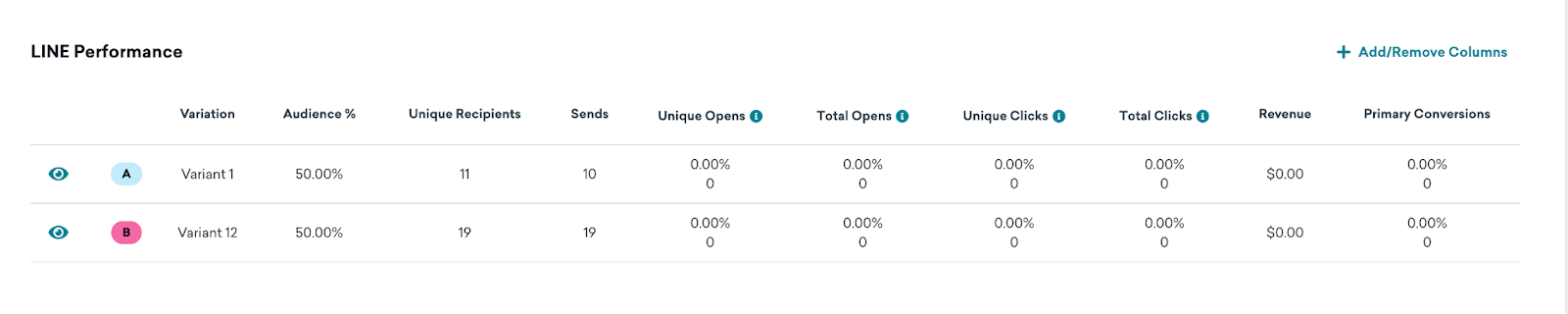
Si quieres simplificar la vista, haz clic en Add/Remove Columns y desmarca las métricas que desees. De forma predeterminada, se muestran todas las métricas.
Métricas de LINE
Aquí tienes algunas métricas clave de LINE que puedes ver en tus análisis. Para ver las definiciones de todas las métricas de LINE utilizadas en Braze, consulta el Glosario de métricas de informes.
| Término | Definición |
|---|---|
| Envíos | El número total de envíos comunicados con éxito entre Braze y LINE. Esto no significa que el mensaje fue recibido por el usuario. |
| Unique Opens | El número total de mensajes de LINE enviados que fueron abiertos por los usuarios después de alcanzar un umbral mínimo de 20 mensajes por día. |
| Total Opens | El número total de veces que los mensajes de LINE enviados fueron abiertos por los usuarios después de alcanzar un umbral mínimo de 20 mensajes por día. |
| Unique Clicks | El número total de mensajes de LINE enviados en los que los usuarios hicieron clic, después de alcanzar un umbral mínimo de 20 mensajes por día. |
| Total Clicks | El número total de veces que los usuarios hicieron clic en los mensajes de LINE enviados, después de alcanzar un umbral mínimo de 20 mensajes por día. |
Informes push
Rendimiento de push
El panel Push Performance muestra el rendimiento de tu mensaje en varias dimensiones. Las métricas de este panel varían en función del canal de mensajería elegido y de si estás realizando o no una prueba multivariante. Puedes hacer clic en el icono Preview para ver tu mensaje para cada variante o canal.
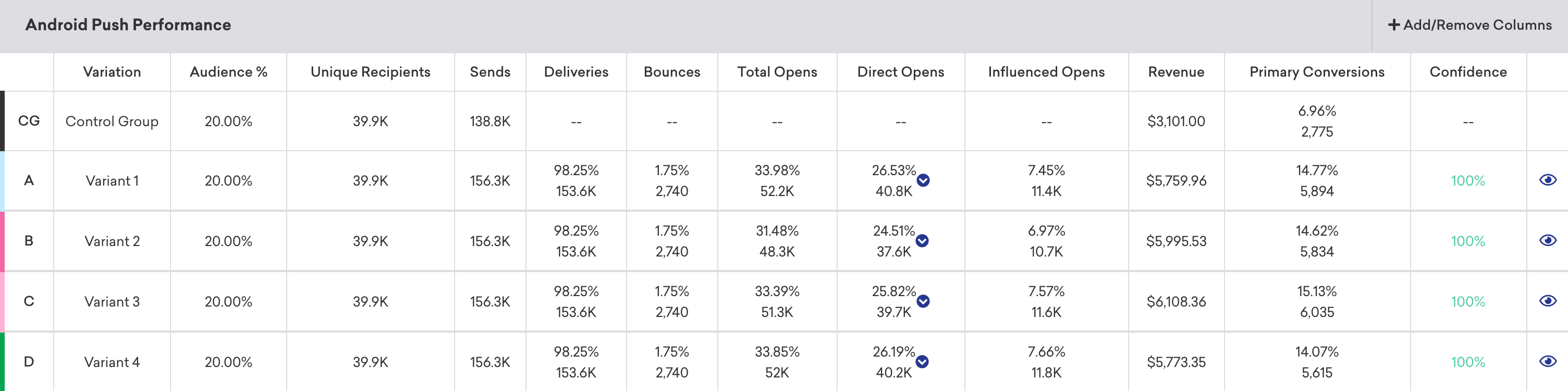
Si quieres simplificar la vista, haz clic en Add/Remove Columns y desmarca las métricas que desees. De forma predeterminada, se muestran todas las métricas.
Métricas push
Aquí tienes un desglose de algunas métricas clave que puedes ver al revisar el rendimiento de tus mensajes. Para ver las definiciones completas de todas las métricas push, consulta el Glosario de métricas de informes y filtra por push.
| Métrica | Descripción |
|---|---|
| Bounces | Rebotes es el número total de mensajes que no se entregaron correctamente a los destinatarios previstos. Consulta Notificaciones push rebotadas. |
| Direct Opens | Direct Opens es el número total (o porcentaje) de usuarios que abrieron tu aplicación o sitio web pulsando directamente la notificación. |
| Opens | Las aperturas son instancias que incluyen tanto Direct Opens como Influenced Opens en las que el SDK de Braze ha determinado, mediante un algoritmo propio, que una notificación push ha provocado que un usuario abra la aplicación. |
La entrega de notificaciones es un “mejor esfuerzo” por parte de los servicios de notificaciones push de Apple (APNs). No está destinada a entregar datos a tu aplicación, solo a notificar al usuario que hay nuevos datos disponibles. La distinción importante es que mostraremos cuántos mensajes entregamos con éxito a APNs, no necesariamente cuántos APNs entregó con éxito a los dispositivos.
Seguimiento de cancelaciones de suscripción
Las cancelaciones de suscripción push no se incluyen como métrica en los análisis de campaña y dependen de las actualizaciones del estado push de los usuarios por parte de proveedores como Apple o Google. Estas actualizaciones pueden ser poco frecuentes e impredecibles. Como resultado, las cancelaciones de suscripción push no se incluyen como métrica en los análisis de las campañas push.
Sin embargo, el seguimiento manual de las cancelaciones de suscripción push puede proporcionar información valiosa sobre la respuesta de los usuarios a la frecuencia de tus notificaciones y la relevancia del contenido. Aquí tienes dos opciones para realizar el seguimiento de las cancelaciones de suscripción push: usando filtros de segmento o filtros personalizados.
Puedes crear un segmento para identificar a los usuarios que no tienen habilitada la función push, lo que significa que no están suscritos ni han dado su adhesión voluntaria y no tienen un token de notificaciones push en primer plano. Por ejemplo, para ver el número de cancelaciones de suscripción en tu aplicación, utilizarías una combinación “O” de los siguientes segmentos:
Background or Foreground Push Enabled is falseHas Uninstalled
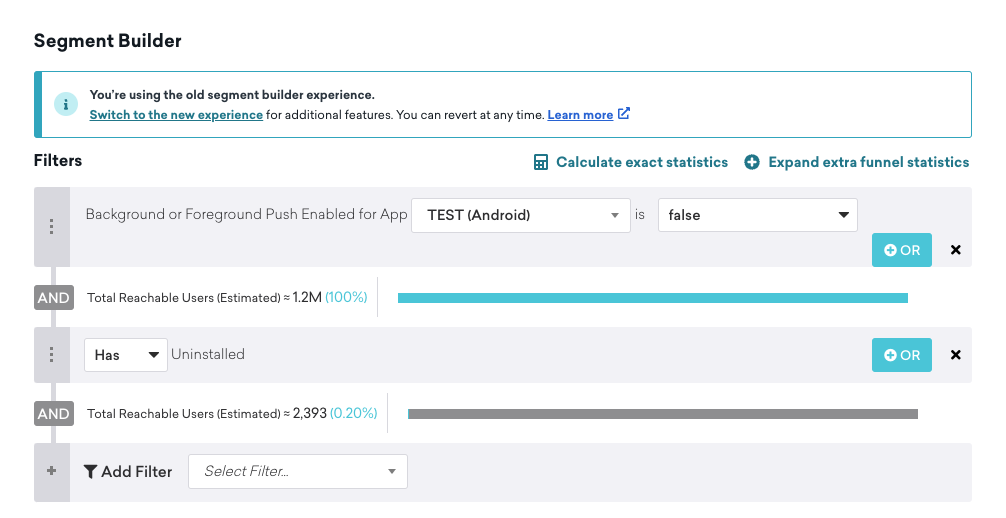
Ten en cuenta que los filtros de segmentación son aproximados y no pueden vincularse específicamente a una fecha y una campaña.

Al registrar un evento personalizado para el cambio de suscripción, se registrarán puntos de datos. Alternativamente, utiliza filtros de segmento para identificar y dirigirte a los usuarios que no están habilitados para push.
Para una solución diferente, también recomendamos crear un evento personalizado para las cancelaciones de suscripción push en función de si el estado de habilitación push de un usuario es true o false, con el fin de hacer un seguimiento de esta métrica.
Comprender las aperturas
Aunque Direct Opens e Influenced Opens incluyen la palabra “opens” (aperturas), en realidad son métricas diferentes. Direct Opens se refiere a la apertura directa de una notificación push. Influenced Opens se refiere a la apertura de una aplicación sin abrir una notificación push dentro de un plazo de tiempo determinado tras recibirla. Por tanto, Influenced Opens se refiere a las aperturas de la aplicación, no a las aperturas de las notificaciones push.
Botones de acción push e informes
Cuando añades botones de acción push, el panel Push Performance puede incluir Body Clicks, Button 1 Clicks y Button 2 Clicks junto con métricas como Direct Opens. Estas columnas miden interacciones diferentes, así que compáralas cuando interpretes la participación.
Direct Opens refleja las métricas del panel para las interacciones que cuentan como una apertura directa de tu mensaje. Los eventos Push Notification Open en Currents o Snowflake describen las interacciones push de forma más amplia y pueden incluir campos opcionales como button_action_type (por ejemplo, close) y button_string. Para las definiciones de los campos, consulta Eventos Push Notification Open.
Para iOS, las categorías de notificación predeterminadas de Braze (como Yes / No, Accept / Decline o Confirm / Cancel) utilizan un emparejamiento fijo: la primera acción admite OPEN_APP, un URI o un vínculo profundo (alineado con On-Click Behavior en el creador). La acción complementaria utiliza CLOSE de forma predeterminada: descarta la notificación y no abre la aplicación. Consulta el mapeo predeterminado en Objeto de botón de acción push de Apple.
Debido a esto, los toques en el botón preestablecido de descarte (por ejemplo, No o Decline) normalmente no cuentan para Direct Opens. Esos toques pueden seguir apareciendo en las exportaciones de Push Notification Open cuando se registran, con button_action_type establecido en close y button_string identificando la acción tocada. Cuando compares los análisis de campaña con los datos del almacén, utiliza esos campos de la carga útil para no tratar los toques de descarte de la misma manera que los toques en el cuerpo de la notificación o la acción principal.
Para Android, tú configuras el On-Click Behavior por botón (Open App, Redirect to Web URL o Deep Link), por lo que los informes siguen las acciones que configures en lugar de la división predeterminada OPEN_APP / CLOSE de iOS.
Por qué los envíos push pueden superar los destinatarios únicos
El número de envíos puede superar el número de destinatarios únicos debido a las siguientes razones:
- La reelegibilidad está activada: Cuando se habilita la reelegibilidad en la configuración de tu campaña o Canvas, los usuarios que cumplan los criterios de segmento y entrega pueden recibir la misma notificación push varias veces. El resultado es un mayor número de envíos totales.
- Los usuarios tienen varios dispositivos: Si no se habilita la reelegibilidad, la diferencia puede explicarse porque los usuarios tienen varios dispositivos asociados a su perfil. Por ejemplo, un usuario puede tener un smartphone y una tableta, y la notificación push se envía a todos los dispositivos registrados. Cada entrega cuenta como un envío, pero solo se registra un destinatario único.
- Los usuarios están asignados a varias aplicaciones: Si los usuarios están asociados a más de una aplicación (como cuando prueban una aplicación nueva), pueden recibir la misma notificación push en cada aplicación. Esto contribuye a un mayor número de envíos.
Por qué se producen los rebotes
Los rebotes se producen en los servicios de notificaciones push de Apple (APNs) cuando una notificación push intenta entregarse a un dispositivo que no tiene instalada la aplicación prevista. APNs también tiene derecho a cambiar los tokens de los dispositivos arbitrariamente. Si intentas enviar al dispositivo de un usuario en el que su token de notificaciones push ha cambiado entre el momento en que registramos previamente su token (como al principio de cada sesión, cuando registramos a un usuario para obtener un token push) y el momento del envío, se produciría un rebote.
Si un usuario desactiva push en la configuración de su dispositivo, al abrir la aplicación posteriormente el SDK detectará que se ha desactivado push y lo notificará a Braze. En este punto actualizaremos el estado de habilitación de push para que esté deshabilitado. Cuando un usuario deshabilitado recibe una campaña push antes de tener una nueva sesión, la campaña se enviaría correctamente y aparecería como entregada. El push no rebotará para este usuario. Tras una sesión posterior, cuando intentas enviar un push al usuario, Braze ya sabe si tenemos un token de primer plano, por lo que no se envía ninguna notificación.
Las notificaciones push que caducan antes de la entrega no se consideran fallidas y no se registrarán como rebotadas.
Firebase Cloud Messaging (FCM) puede rebotar en tres casos:
| Escenario | Descripción |
|---|---|
| Aplicaciones desinstaladas | Cuando se intenta entregar un mensaje a un dispositivo y la aplicación prevista está desinstalada en ese dispositivo, el mensaje se descartará y se invalidará el ID de registro del dispositivo. Cualquier intento futuro de mensajería con el dispositivo devolverá un error NotRegistered. |
| Copia de seguridad de la aplicación | Cuando se hace una copia de seguridad de una aplicación, su ID de registro podría dejar de ser válido antes de que se restaure la aplicación. En este caso, FCM dejará de almacenar el ID de registro de la aplicación y esta dejará de recibir mensajes. Por ello, los ID de registro no deben guardarse cuando se hace una copia de seguridad de una aplicación. |
| Aplicación actualizada | Cuando se actualiza una aplicación, el ID de registro de la versión anterior puede dejar de funcionar. Como tal, una aplicación actualizada debe sustituir su ID de registro existente. |
Informes de SMS, MMS y RCS
Grupos de control
Para medir el impacto de un mensaje SMS, MMS o RCS individual, puedes añadir un grupo de control a una prueba A/B. El panel de Campaign Details de nivel superior no incluye métricas de la variante del grupo de control.
Rendimiento de SMS/MMS/RCS
El panel SMS/MMS/RCS Performance muestra el rendimiento de tu mensaje en varias dimensiones. Las métricas de este panel varían en función del canal de mensajería elegido y de si estás realizando o no una prueba multivariante. Puedes hacer clic en el icono Preview para ver tu mensaje para cada variante o canal.

Si quieres simplificar la vista, haz clic en Add/Remove Columns y desmarca las métricas que desees. De forma predeterminada, se muestran todas las métricas.
Métricas de SMS, MMS y RCS
Aquí tienes un desglose de algunas métricas clave que puedes ver al revisar el rendimiento de tus mensajes. Para obtener las definiciones completas de todas las métricas de SMS, MMS y RCS, consulta el Glosario de métricas de informes y filtra por SMS/MMS y RCS.
| Métrica | Definición |
|---|---|
| Sent | Enviado se registra cada vez que se inicia o se desencadena una Campaign o un paso en Canvas, y se envía un SMS o RCS desde Braze. Es posible que el SMS o RCS no haya llegado al dispositivo del usuario debido a errores. |
| Delivery Failures | Los fallos de entrega se producen cuando el SMS no se ha podido enviar debido al desbordamiento de las colas (envío de SMS a una tasa superior a la que pueden soportar tus códigos largos o abreviados) o fallos similares antes de que el proveedor acepte el mensaje. El SMS alternativo de un envío RCS también puede registrar fallos de entrega para el SMS alternativo. |
| Confirmed Delivery | Las entregas confirmadas se producen cuando el operador ha confirmado que el mensaje se ha entregado en el número de teléfono de destino. |
| Rejections | Los rechazos se producen cuando el proveedor de SMS o RCS informó de que el mensaje no se entregó. Esto puede ocurrir por varias razones, como el filtrado de contenidos del operador, la disponibilidad del dispositivo de destino, que el número de teléfono ya no esté en servicio, y similares. Para RCS, los estados de proveedor fallidos y no entregados se contabilizan como rechazos en lugar de fallos de entrega. |
| Opt-Out | La exclusión voluntaria se produce cuando un usuario respondió a tu mensaje con una palabra clave de exclusión voluntaria y se canceló su suscripción a tu programa de SMS o RCS. |
| Help | Rebotes es el número total de mensajes que no se entregaron correctamente a los destinatarios previstos. |
| Total Clicks | El total de clics es el número total (o porcentaje) de eventos de clic en el mensaje entregado. Un mismo destinatario puede contribuir más de una vez. |
Respuestas a palabras clave
El panel Keyword Responses te muestra una cronología de las palabras clave entrantes con las que los usuarios respondieron tras recibir tu mensaje.
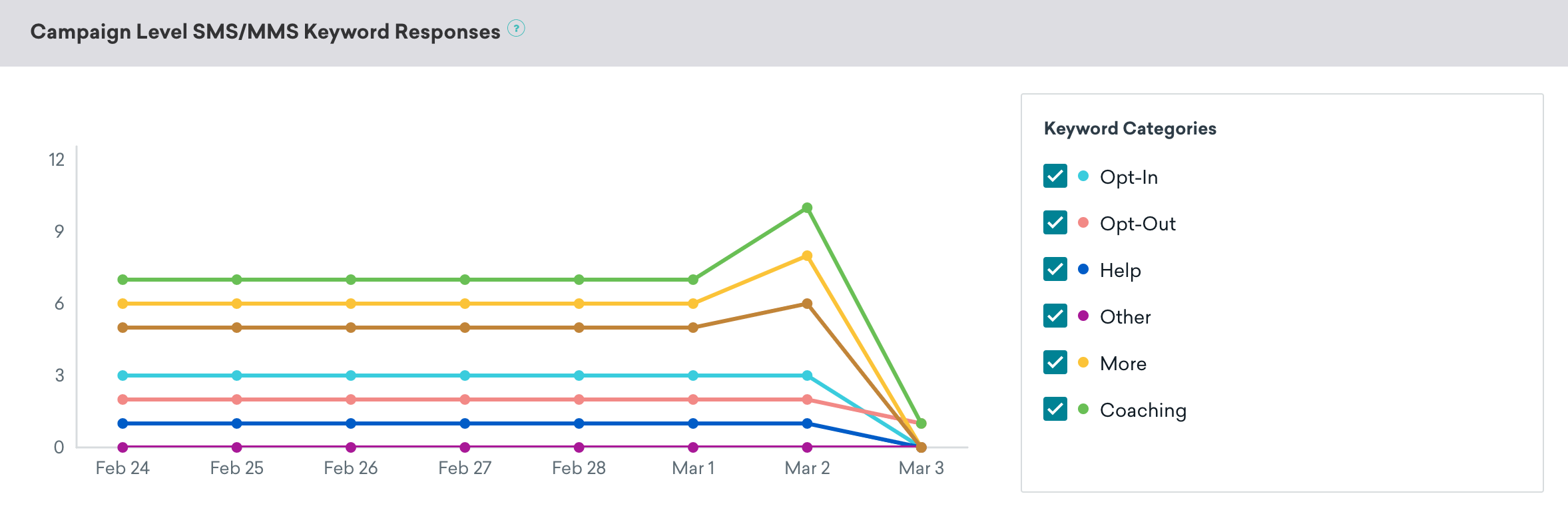
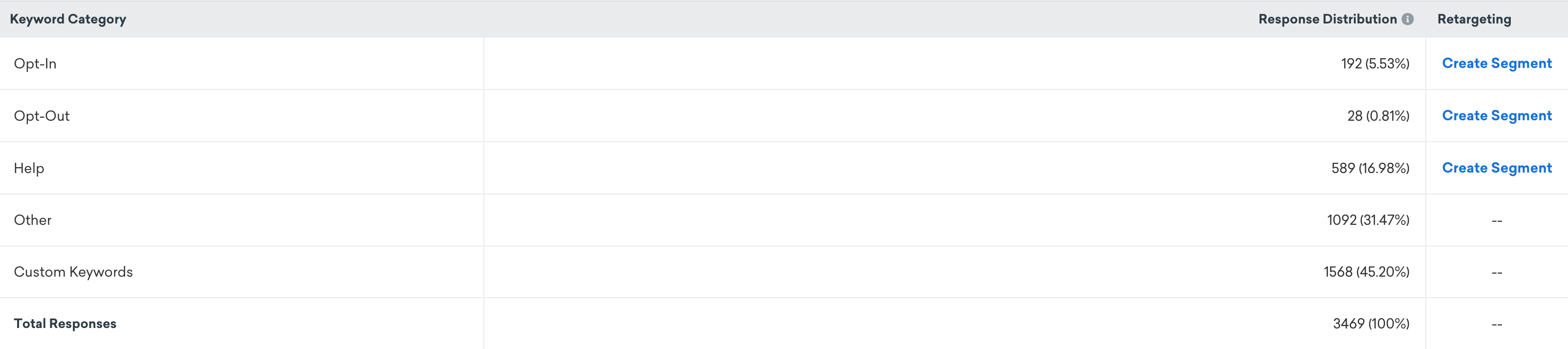
Aquí también puedes ver la distribución de la respuesta de cada categoría de palabras clave para determinar los próximos pasos de reorientación y crear un segmento cómodamente.
Eventos SMS de Currents
Al igual que el correo electrónico, Braze recibe eventos a nivel de usuario relacionados con un mensaje SMS a medida que hace su recorrido hasta un usuario. Cualquier evento SMS entrante también se enviará como evento de Currents a través del evento SMS InboundReceived. Esto te permite realizar acciones adicionales o informes sobre los mensajes que envían tus usuarios fuera de la plataforma Braze.
Los mensajes entrantes se truncan a partir de 1600 caracteres.
Las métricas de clics del panel como Total Clicks excluyen la actividad sospechosa de bots, pero Currents sigue exportando todos los eventos de clic con is_suspected_bot_click y suspected_bot_click_reason para la conciliación en el almacén de datos. Para las métricas del panel afectadas, la segmentación y la orquestación, consulta Filtrado de clics de bots para enlaces SMS/RCS.
Seguimiento de adhesiones voluntarias y cancelaciones de suscripción de SMS
Puedes hacer seguimiento de las adhesiones voluntarias y cancelaciones de suscripción de SMS con los siguientes métodos:
| Método | Descripción |
|---|---|
| Segmentador | El segmentador muestra el número de usuarios en un grupo de suscripción específico. No deduplica por número de teléfono: si varios usuarios comparten el mismo número de teléfono, cada instancia se cuenta por separado. |
| Serie temporal del grupo de suscripción | Proporciona una instantánea diaria de las suscripciones de correo electrónico y números de teléfono. La serie temporal cuenta las suscripciones, cancelaciones y resuscripciones. Por ejemplo, si un usuario se suscribe, cancela su suscripción y luego se vuelve a suscribir, se cuenta como un usuario suscrito. |
| Currents | Utiliza Currents para exportar eventos de suscripción e interacción para tus propios informes. |
Las estadísticas de adhesión voluntaria y cancelación de suscripción en el panel SMS/MMS/RCS Performance reflejan a los usuarios que se adhieren o cancelan mediante palabras clave entrantes (por ejemplo, enviar “START” para adhesión voluntaria o “STOP” para cancelación de suscripción). Estos números son normalmente inferiores a los mostrados en el segmentador, ya que cuentan el número de veces que se enviaron esas palabras clave, no el número total de usuarios suscritos a SMS. Las respuestas de palabras clave para SMS y RCS utilizan la misma canalización entrante, por lo que los recuentos de adhesión voluntaria, cancelación de suscripción y ayuda se combinan; no se separan por RCS frente a SMS actualmente. En las tablas de Campaign o Canvas con subfilas de RCS y respaldo SMS, la cancelación de suscripción y la ayuda pueden aparecer en la fila combinada, mientras que las subfilas de RCS y respaldo SMS muestran un guion.
Seguimiento de cancelaciones de suscripción de campañas SMS
Haz seguimiento de las cancelaciones de suscripción de SMS a nivel de campaña utilizando la tabla de recepción entrante en lugar de la tabla de cambios de estado del grupo de suscripción. Por ejemplo, en el generador de consultas o tu almacén de datos, puedes ejecutar una consulta que haga referencia a la tabla USERS_MESSAGES_SMS_INBOUNDRECEIVE o USERS_MESSAGES_SMS_INBOUNDRECEIVE_SHARED.
Esta consulta de ejemplo hace referencia a la tabla USERS_MESSAGES_SMS_INBOUNDRECEIVE:
SELECT *
FROM USERS_MESSAGES_SMS_INBOUNDRECEIVE
WHERE app_group_id = 'app-group-id'
AND subscription_group_api_id = 'subscription_group_api_id'
AND action = 'Unsubscribed'
AND (campaign_id IS NOT NULL OR canvas_id IS NOT NULL);
Esto devuelve los usuarios que cancelaron su suscripción a las comunicaciones SMS para el espacio de trabajo y grupo de suscripción dados, filtrados a aquellos asociados con campañas o Canvas.
Momento de la cancelación de suscripción
Los eventos de palabras clave y mensajes entrantes en Currents o tu almacén de datos, como las marcas de tiempo en users.messages.sms.InboundReceive o los eventos de cambio de estado del grupo de suscripción, son la fuente autorizada de cuándo Braze registró la cancelación de suscripción.
Las marcas de tiempo de los eventos reflejan cuándo Braze recibió o procesó el mensaje entrante, no necesariamente cuándo el usuario envió el SMS ni cuándo un operador o proveedor de SMS lo recibió. Si tu análisis trata las cancelaciones de suscripción como el momento en que Braze procesó la ruta de cancelación entrante, estas marcas de tiempo coinciden con esa definición.
El perfil del usuario muestra el estado de suscripción actual pero puede no mostrar un único campo “canceló suscripción SMS el” a menos que establezcas un atributo personalizado o similar al procesar las cancelaciones de suscripción.
Cargos aplicados a los resultados de envío de SMS
Esta tabla refleja la facturación de Braze, no la facturación de tu proveedor. Los resultados que Braze no cobra pueden ser cobrados por tu proveedor.
| Resultado | Definición | Cobrado por Braze |
|---|---|---|
| Enviado | Se ha lanzado o desencadenado una campaña o un paso en Canvas, y se ha enviado una carga útil de SMS al proveedor de SMS. | Sin cargo |
| Fallo en la entrega | La carga útil del SMS no pudo enviarse al proveedor de SMS. Esto puede ocurrir debido a colas desbordadas, cuentas suspendidas o errores de medios (en el caso de MMS). | Sin cargo |
| Entregado | El proveedor de SMS recibió confirmación de entrega del mensaje por parte del operador ascendente (y, cuando está disponible, del dispositivo de destino). | Cargo |
| Rechazado | El proveedor de SMS recibió un recibo de rechazo indicando que el mensaje no se entregó. Esto puede ocurrir por varias razones, incluyendo el filtrado de contenido del operador o la disponibilidad del dispositivo de destino. | Cargo |
| Envíos al operador |
Envíos al operador está obsoleto, pero seguirá siendo compatible para los usuarios que ya lo tengan. Es la suma de las entregas confirmadas, los rechazos y los envíos cuya entrega o rechazo no fue confirmado por el operador. Esto incluye las instancias en las que los operadores no proporcionan la confirmación de entrega o rechazo, ya que algunos operadores no proporcionan esta confirmación o no pueden hacerlo en el momento del envío.
| Obsoleto para los paneles nuevos. Algunos paneles pueden seguir etiquetando esta métrica como Sent to Carrier. | Pueden aplicarse cargos según los resultados individuales del envío de mensajes |
Envíos al operador está obsoleto para los paneles nuevos. Utiliza Sent, Confirmed Delivery, Delivery Failed y Rejections para los informes actuales. Consulta el Glosario de métricas de informes para las definiciones.
Informes de mensajes Card de RCS
Para los mensajes Card de RCS, Total Clicks en los análisis de Campaign y Canvas incluye los toques en los botones de la tarjeta (como Message reply y Open URL) e interacciones con sugerencias. La métrica puede incrementarse más de una vez si un usuario toca el mismo control varias veces.
Los clics en botones de tarjeta y sugerencias no se rastrean a través del acortamiento de enlaces ni de la configuración de seguimiento avanzado para URL acortadas. Los filtros de reorientación de usuarios que hacen referencia a enlaces SMS acortados no aplican a las interacciones con botones de tarjeta.
Para datos de interacción a nivel de usuario, exporta los eventos de clic RCS (users.messages.rcs.Click) a través de Currents. Estos eventos incluyen campos como interaction_type y element_type para distinguir los toques en botones de las sugerencias.
Informes de respaldo SMS de RCS
Para el comportamiento de eventos de respaldo SMS de RCS (incluido IS_SMS_FALLBACK=TRUE), consulta Cómo funciona el respaldo SMS con los eventos y la segmentación.
Rechazos y fallos de entrega
RCS y SMS no dividen los resultados de fallo de la misma manera:
- Para RCS, los estados de fallo o no entrega del proveedor incrementan Rejections. Braze no informa esos resultados del operador como Delivery Failures para RCS.
- Para SMS y respaldo SMS, Delivery Failures siguen cubriendo los fallos antes de que el proveedor acepte el mensaje, como el desbordamiento de cola, y Rejections cubre los recibos de rechazo del proveedor.
Cuando una tabla de Campaign o Canvas muestra subfilas de RCS y respaldo SMS, espera ver rechazos en la fila de RCS para los envíos RCS fallidos, y métricas de fallo de entrega o rechazo en la subfila de respaldo SMS para el resultado del SMS de respaldo.
Los análisis de campaña del panel y las exportaciones de Snowflake pueden diferir ligeramente en la temporalización y la agregación. Para la conciliación en el almacén, trata los flujos de eventos de Snowflake o Currents como la fuente más granular cuando las métricas no coincidan exactamente con el panel.
Conciliar Rejections con Snowflake o Currents
La métrica Rejections en el panel es un recuento agregado del espacio de trabajo. No es una exportación a nivel de fila, por lo que no siempre puedes hacer coincidir cada rechazo con una sola fila en Snowflake o un solo evento users.messages.sms.Rejection en Currents. Por ejemplo, si el perfil del usuario se eliminó antes de que Braze terminara de procesar el rechazo para la exportación al almacén, ese rechazo no aparece en tu tabla USERS_MESSAGES_SMS_REJECTION_SHARED ni en la carga útil de Currents, mientras que los informes agregados de SMS pueden seguir reflejando el resultado. Para más información, consulta la referencia de tablas SQL y los eventos SMS Rejection en el glosario de eventos de Currents.
Informes de webhook
Grupos de control
Para medir el impacto de un mensaje de webhook individual, puedes añadir un grupo de control a una prueba A/B. El panel de Campaign Details de nivel superior no incluye métricas de la variante del grupo de control.
Rendimiento del webhook
El panel Webhook Performance muestra el rendimiento de tu mensaje en varias dimensiones. Las métricas de este panel varían en función del canal de mensajería elegido y de si estás realizando o no una prueba multivariante. Puedes hacer clic en el icono Preview para ver tu mensaje para cada variante o canal.

Si quieres simplificar la vista, haz clic en Add/Remove Columns y desmarca las métricas que desees. De forma predeterminada, se muestran todas las métricas.
Métricas del webhook
Aquí tienes algunas métricas clave de webhook que puedes ver en tus análisis. Para ver las definiciones completas de todas las métricas de webhook utilizadas en Braze, consulta nuestro Glosario de métricas de informes.
| Métrica | Definición |
|---|---|
| Unique Recipients | Los destinatarios únicos son el número de destinatarios únicos diarios, o usuarios que recibieron un mensaje nuevo en un día. Para que este recuento se incremente más de una vez para un usuario, este debe recibir un mensaje nuevo en un día diferente. |
| Sends | Envíos es el número total de mensajes enviados en una Campaign. Tras lanzar una Campaign programada, esta métrica incluirá todos los mensajes enviados, independientemente de si ya se han enviado o no debido al límite de velocidad. Esto no significa que el mensaje se haya recibido o entregado a un dispositivo, solo que el mensaje se ha enviado. |
| Errors | Errores es el número de errores devueltos por los eventos de webhook (se incrementa durante el proceso de envío). |
Informes de WhatsApp
El canal de WhatsApp incluye la tasa de lectura. Esta métrica solo se entrega a los usuarios que tienen activados los recibos de lectura, lo que puede variar.
Grupos de control
Para medir el impacto de un mensaje individual de WhatsApp, puedes añadir un grupo de control a una prueba A/B. El panel de Campaign Details de nivel superior no incluye métricas de la variante del grupo de control.
Rendimiento de WhatsApp
El panel WhatsApp Performance muestra el rendimiento de tu mensaje en varias dimensiones. Las métricas de este panel varían en función del canal de mensajería elegido y de si estás realizando o no una prueba multivariante. Puedes hacer clic en el icono Preview para ver tu mensaje para cada variante o canal.

Créditos frente a recuentos de envíos
Los recuentos de envíos de WhatsApp en los análisis de campaña reflejan los intentos de entrega. Los créditos consumidos pueden diferir cuando Meta factura por categoría de mensaje (marketing, utilidad, autenticación, servicio).
- A partir del 1 de octubre de 2026, los mensajes de respuesta compuestos en Braze consumen créditos de acción. Meta los clasifica como mensajes de servicio.
- Utiliza Analytics > Daily Stats para el volumen de envío orientativo. Los desgloses de créditos por campaña o Canvas no están disponibles.
Si quieres simplificar la vista, haz clic en Add/Remove Columns y desmarca las métricas que desees. De forma predeterminada, se muestran todas las métricas.
Métricas de WhatsApp
Aquí tienes algunas métricas clave de WhatsApp que puedes ver en tus análisis. Para ver las definiciones completas de todas las métricas de WhatsApp utilizadas en Braze, consulta nuestro Glosario de métricas de informes.
| Métrica | Definición |
|---|---|
| Sends | Envíos es el número total de mensajes enviados en una Campaign. Tras lanzar una Campaign programada, esta métrica incluirá todos los mensajes enviados, independientemente de si ya se han enviado o no debido al límite de velocidad. Esto no significa que el mensaje se haya recibido o entregado a un dispositivo, solo que el mensaje se ha enviado. |
| Deliveries | Entregas es el número total (o porcentaje) de solicitudes de mensajes aceptadas por el servidor receptor. Esto no significa que el mensaje se haya entregado a un dispositivo, solo que el servidor ha aceptado el mensaje. |
| Reads | Las lecturas se producen cuando el usuario lee el mensaje. Los recibos de lectura del usuario deben estar «Activados» para que Braze realice un seguimiento de las lecturas. |
| Failures | Los fallos se producen cuando el mensaje de WhatsApp no se ha podido enviar porque el proveedor de servicios de Internet ha devuelto un rebote duro. Un rebote duro significa un fallo permanente en la capacidad de entrega. |
Si los fallos son elevados, consulta Investigar fallos de envío de WhatsApp.
Métricas de bloqueo e informes de usuarios finales
Se puede acceder a métricas adicionales a través del panel del administrador de WhatsApp, aunque es necesario confirmar tu acceso para acceder a toda la información disponible.
Análisis de Meta
Además de los análisis de Braze, se puede acceder a los análisis a nivel de plantilla en el administrador de WhatsApp Business. Para más información, consulta la documentación de Meta.
Rendimiento histórico
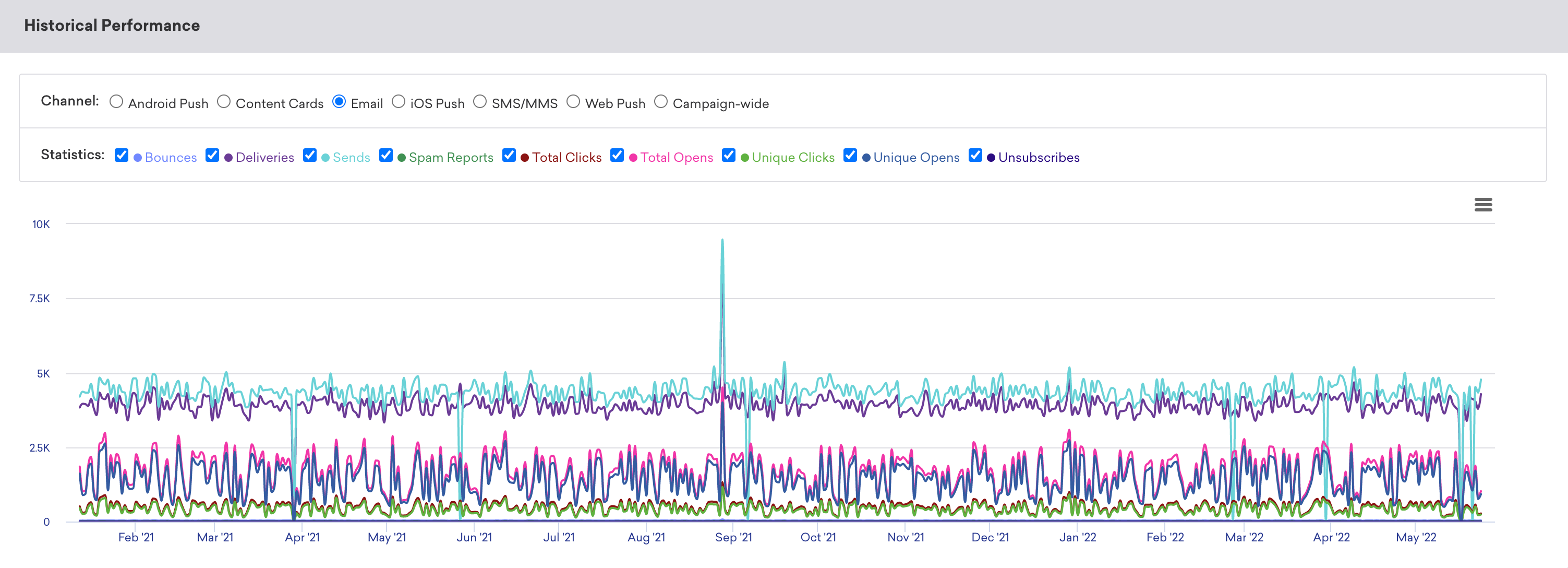
El panel Historical Performance te permite ver las métricas del panel Message Performance en forma de gráfico a lo largo del tiempo. Usa los filtros en la parte superior del panel para modificar las estadísticas y los canales que se muestran en el gráfico. El rango de tiempo de este gráfico siempre coincidirá con el rango de tiempo especificado en la parte superior de la página.
Para obtener un desglose día a día, haz clic en el menú de hamburguesa y selecciona Download CSV para recibir una exportación CSV del informe.
Detalles del evento de conversión
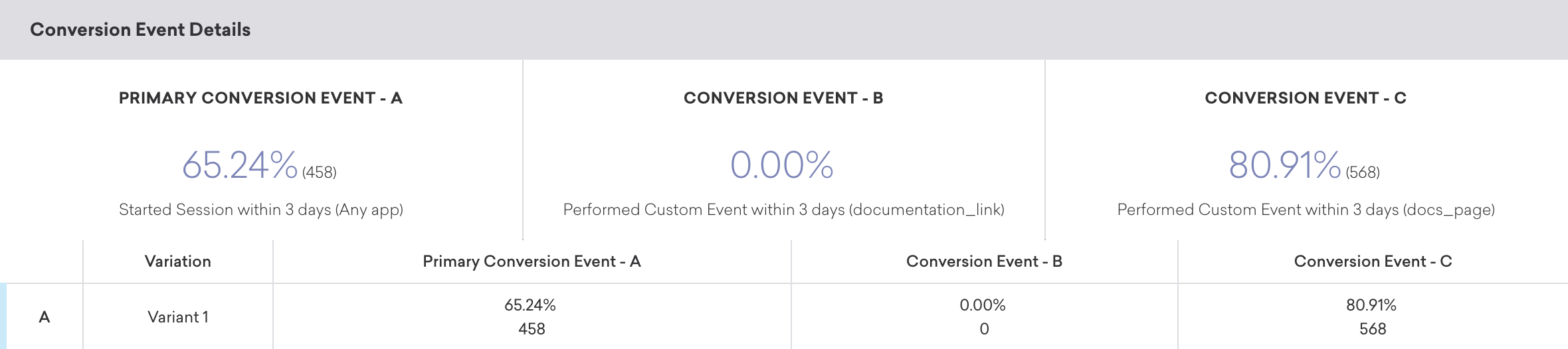
El panel Conversion Event Details muestra el rendimiento de tus eventos de conversión para tu Campaign. Para obtener más información, consulta Eventos de conversión.
Correlación de conversión
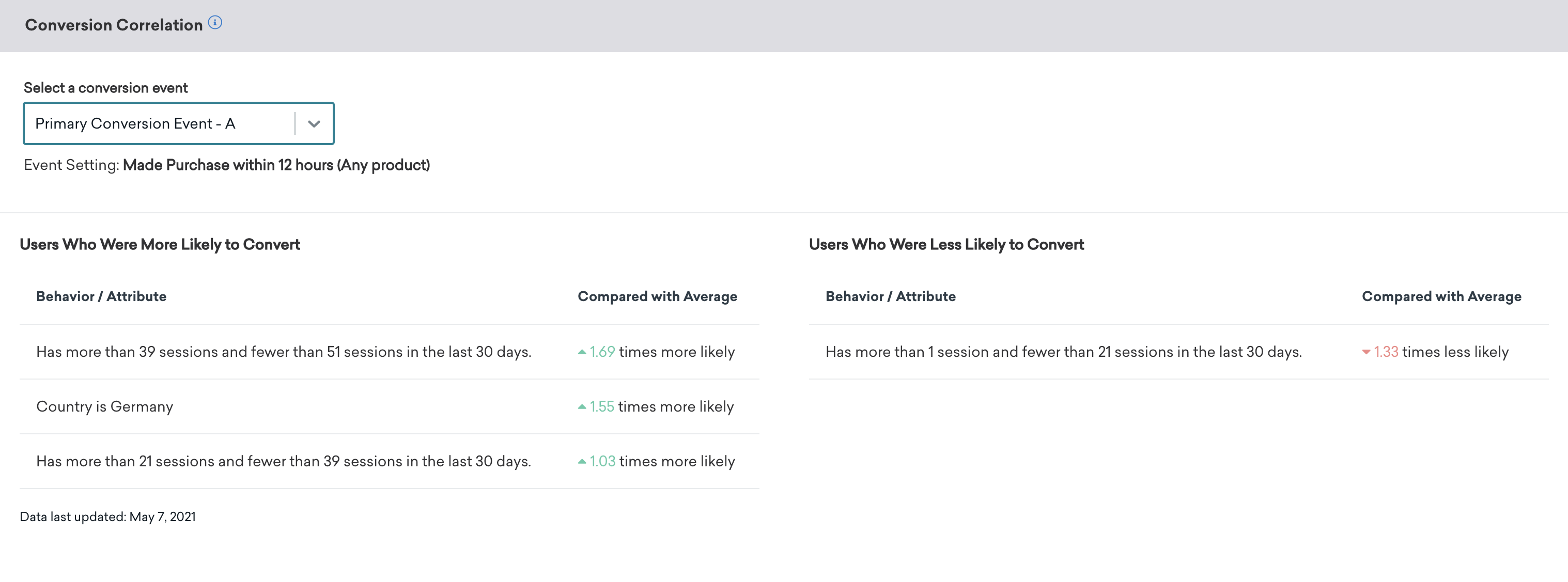
El panel Conversion Correlation te proporciona información sobre qué atributos y comportamientos de usuario ayudan o perjudican los resultados que estableciste para tus Campaigns. Para obtener más información, consulta Correlación de conversión.
Informe de retención
Los informes de retención te muestran las tasas a las que tus usuarios han realizado un evento de retención seleccionado a lo largo de períodos de tiempo en una Campaign o Canvas específico. Para más información, consulta Informes de retención.
Informe de embudo
Los informes de embudo ofrecen un reporte visual que te permite analizar los recorridos que realizan tus clientes después de recibir una Campaign o un Canvas. Si tu Campaign o Canvas utiliza un grupo de control o múltiples variantes, podrás comprender cómo las diferentes variantes han impactado el embudo de conversión a un nivel más detallado y optimizar en función de estos datos.
Para más información, consulta Informes de embudo.