Comentarios en Canvas
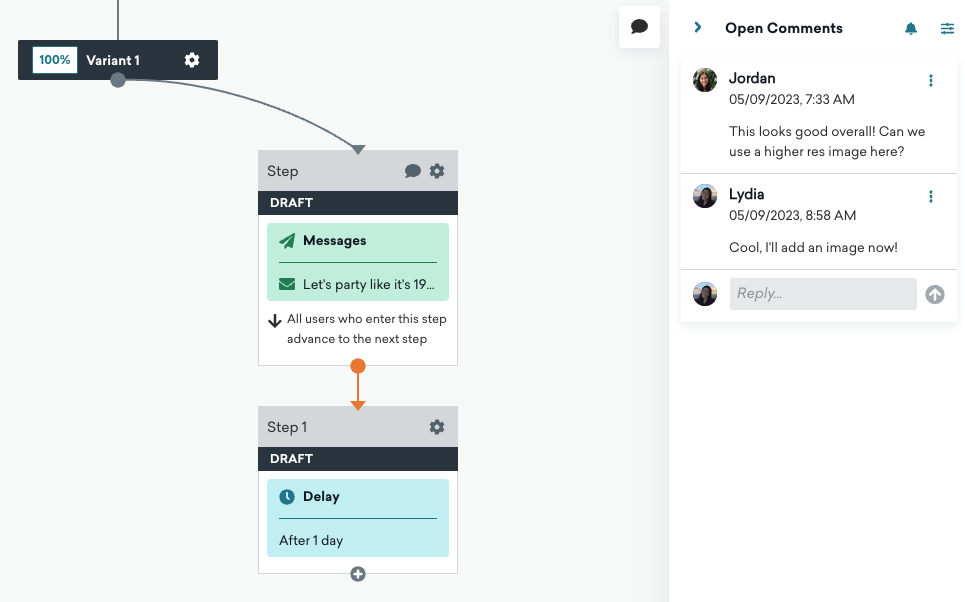
Los comentarios en Canvas pueden ser un excelente espacio colaborativo para que tu equipo de marketing identifique, discuta y revise los detalles más específicos de tus Canvas. A medida que construyes un Canvas, puedes hacer y administrar comentarios para identificar las áreas que pueden requerir retroalimentación adicional de tus colegas.
Beneficios
Algunos beneficios de comentar en tu Canvas incluyen:
- Mantener todos los detalles y discusiones sobre un Canvas dentro del propio Canvas
- Revisar las ediciones de un Canvas y fomentar un proceso de aprobación de estos cambios
- Colaborar en tiempo real etiquetando y respondiendo a otros usuarios
- Identificar detalles granulares de un Canvas, como segmentación específica, incluyendo propiedades y atributos que son únicos de un Canvas
Cómo comentar
De forma predeterminada, la barra lateral mostrará los comentarios abiertos. Puedes alternar para ver comentarios abiertos, comentarios resueltos y todos los comentarios usando el icono de filtro . También puedes alternar para ver los comentarios “Para ti”, que mostrará los hilos en los que estás etiquetado.
Para dejar un comentario, haz clic en el icono de comentario en la parte superior del Canvas. Esto convierte tu cursor en un icono de comentario. Haz clic en el paso sobre el que quieres comentar. Para revertir tu cursor, presiona la tecla Esc o haz clic en el icono de comentario de nuevo.
Atajos de teclado
También puedes usar atajos de teclado para agregar comentarios:
| Mac | Windows |
|---|---|
| ⌘ + Enter | Ctrl + Enter |
| Tab + Enter | Tab + Enter |
Para ver un comentario existente, abre la barra lateral o selecciona el icono de comentario junto al nombre del paso. También puedes responder a comentarios existentes en un hilo.
Administrar comentarios
Puedes eliminar comentarios e hilos que hayas creado haciendo clic en el icono de menú en tu comentario. Si aparece un círculo rojo junto a un comentario, esto indica que el comentario no se ha leído.
No podrás eliminar los comentarios o hilos de otro usuario. Sin embargo, cualquier persona puede resolver un comentario seleccionando Resolver hilo.
Administrar notificaciones
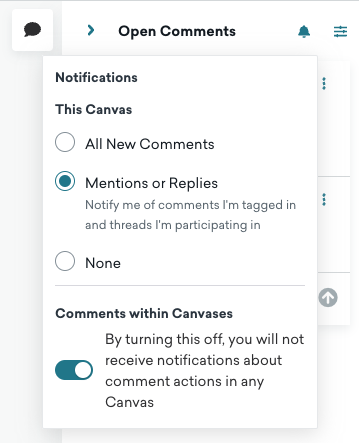
Para administrar las notificaciones por correo electrónico de un Canvas, abre la barra lateral y haz clic en Notificaciones. Aquí puedes seleccionar tus preferencias de notificación.
Seleccionar Todos los comentarios nuevos te notifica sobre nuevos hilos iniciados en un Canvas, lo que también incluye cuando los comentarios se resuelven o se reabren. Seleccionar Menciones o respuestas te notifica sobre nuevos comentarios en los que estás etiquetado o hilos en los que estás participando.
Para desactivar las notificaciones de comentarios de un Canvas, selecciona Ninguno. De forma predeterminada, el creador de un Canvas está suscrito para recibir notificaciones de todos los comentarios nuevos, y los demás usuarios están suscritos para recibir notificaciones de menciones o respuestas.
Ten en cuenta que la opción Comentarios en Canvas bajo estas preferencias de notificación controla si estás suscrito o no a las notificaciones en todos los Canvas. Por lo tanto, si desactivas esta configuración, no recibirás ninguna notificación por correo electrónico sobre ninguna acción de comentarios.