Crear un flujo de trabajo de evaluación de clientes potenciales
Este caso de uso demuestra cómo puedes utilizar Braze para actualizar las puntuaciones de clientes potenciales de los usuarios en tiempo real y entregar automáticamente los clientes potenciales a tus equipos de ventas.
Hay dos pasos clave para crear un flujo de trabajo de evaluación de clientes potenciales en Braze:
- Crea un Canvas de evaluación de clientes potenciales en Braze o integra una herramienta externa de evaluación de clientes potenciales:
- Crea una campaña de webhook para enviar clientes potenciales cualificados a tu equipo de ventas:
Puntuación de clientes potenciales simple
Paso 1: Crea un Canvas
-
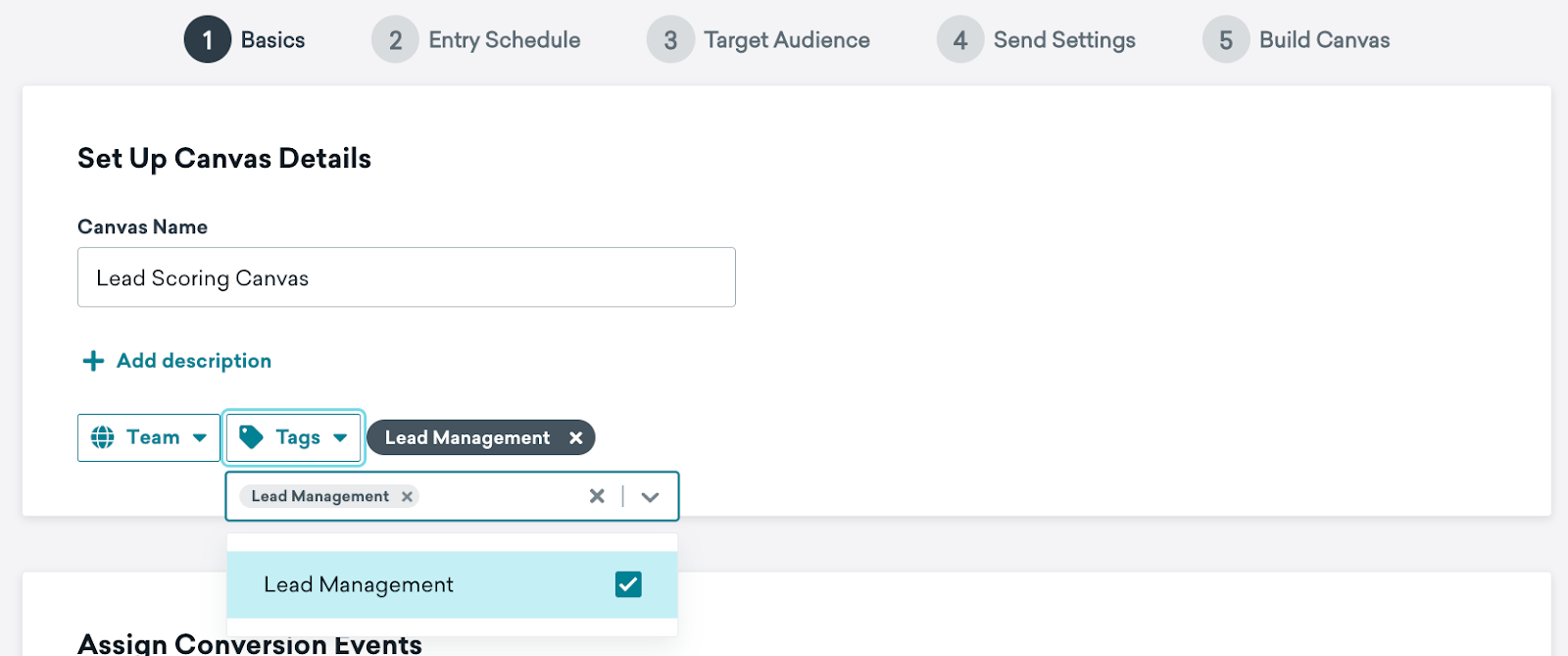
Ve a Mensajería > Canvas y selecciona Crear Canvas, y luego completa los datos básicos de tu Canvas.
-
Dale a tu Canvas un nombre relevante como “Canvas de puntuación de clientes potenciales” y, para facilitar su búsqueda, etiquétalo con algo como “Gestión de clientes potenciales”.
Paso 2: Configura tus criterios de entrada
-
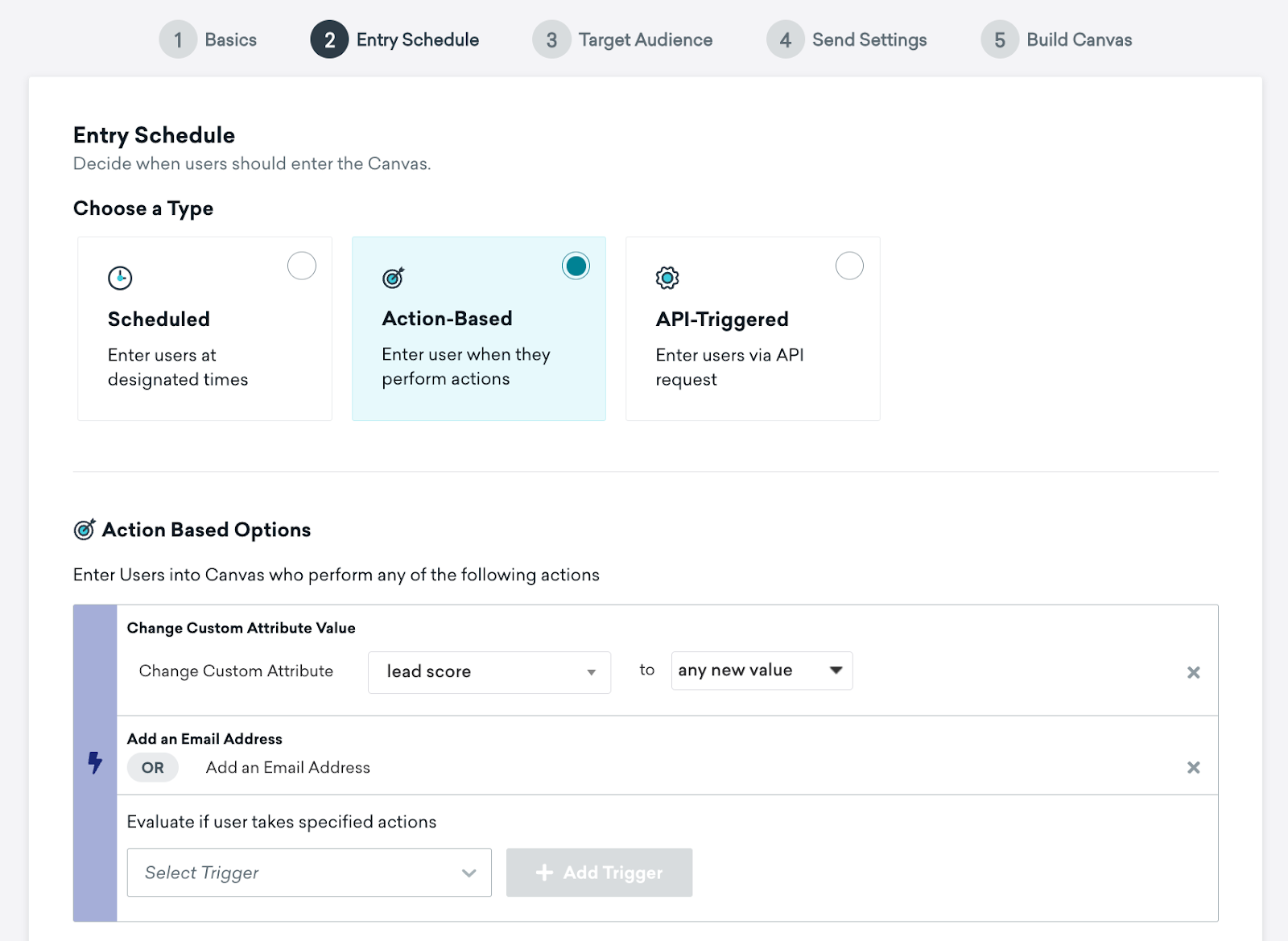
Avanza al paso Programación de entrada y selecciona una programación de entrada basada en la acción. Esto hará que los usuarios entren en el Canvas cuando realicen acciones específicas.
-
En Opciones basadas en la acción, añade estas dos acciones:
- Cambiar el valor de un atributo personalizado con el nombre de tu atributo de puntuación de clientes potenciales (como
lead score). Si aún no has creado un atributo de puntuación de clientes potenciales, sigue los pasos en Atributos personalizados. Esto hará que los usuarios entren en el Canvas cada vez que cambie su puntuación de cliente potencial. - Añadir una dirección de correo electrónico
- Cambiar el valor de un atributo personalizado con el nombre de tu atributo de puntuación de clientes potenciales (como
Paso 3: Identifica tu público objetivo
Paso 3a: Selecciona segmentos
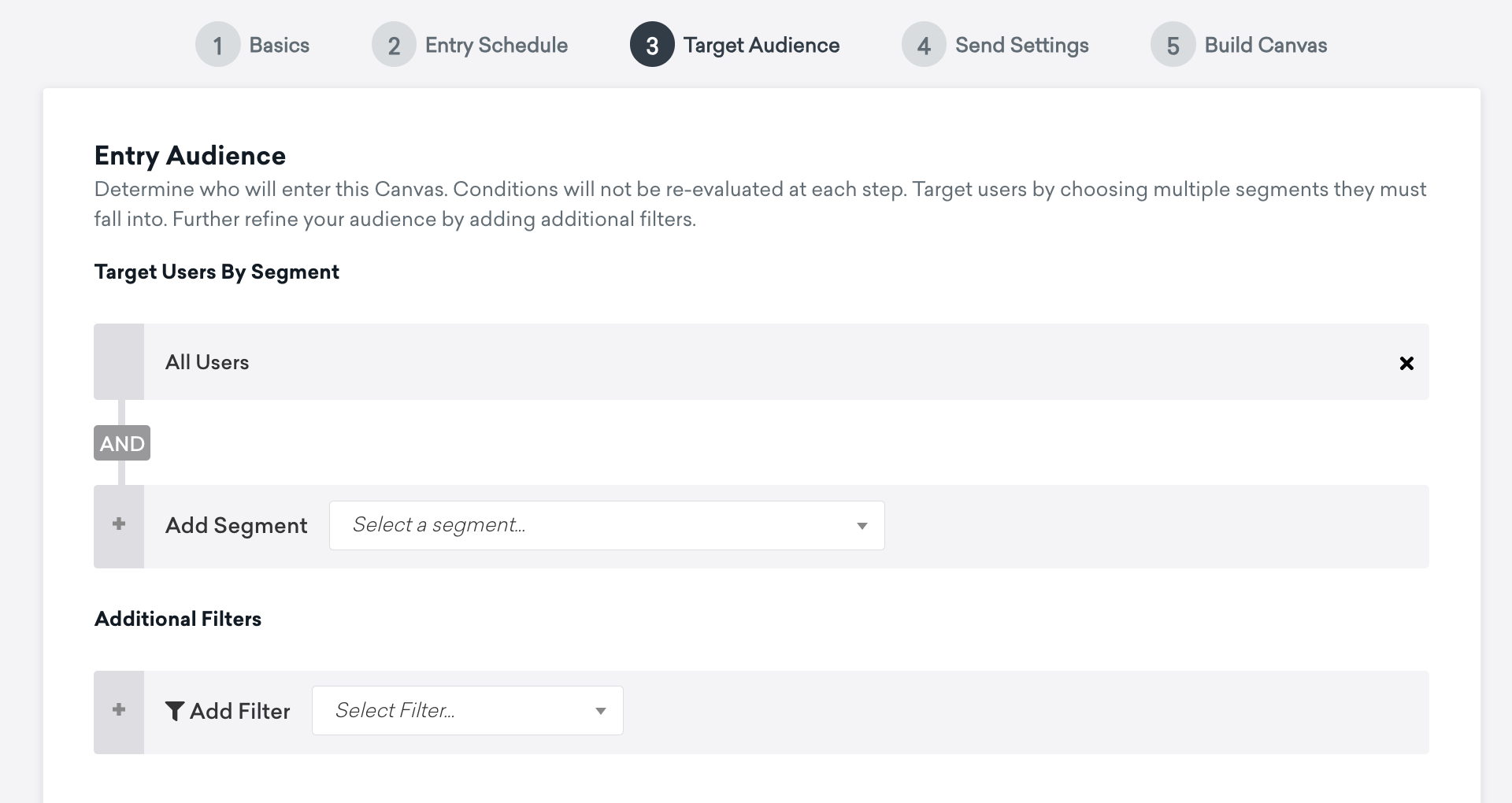
Todos los usuarios son elegibles para la puntuación de clientes potenciales, así que puedes añadir reglas específicas de la empresa sobre a quién puntuar seleccionando qué Segments de usuarios segmentar y aplicando filtros adicionales. Por ejemplo, puedes excluir empleados, usuarios que ya son clientes, y similares.
Paso 3b: Configura la reelegibilidad del Canvas
Un usuario pasará por este Canvas muchas veces a lo largo de su ciclo de vida contigo, así que asegúrate de que pueda volver a entrar tan rápido como salió la vez anterior. Esto se puede lograr mediante la configuración de reelegibilidad.
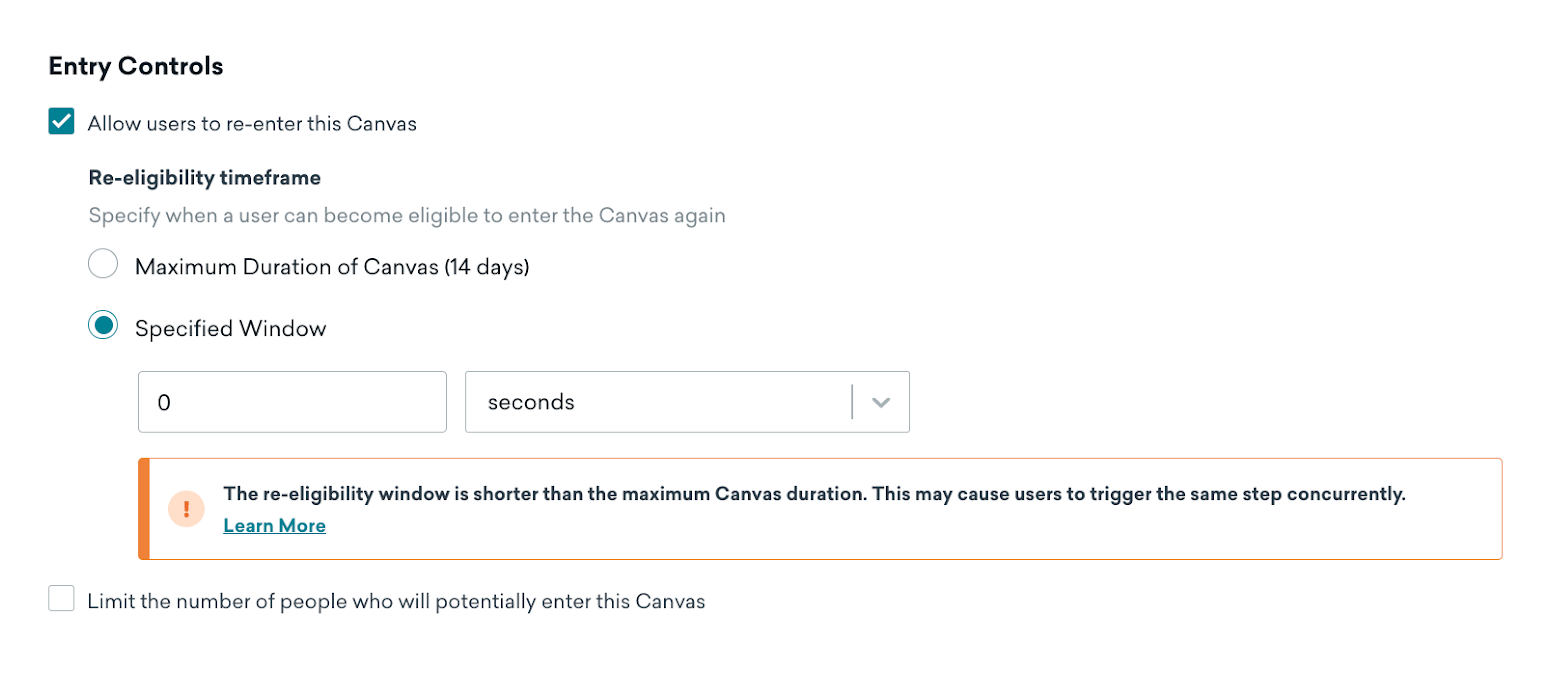
En Controles de entrada, haz lo siguiente:
- Selecciona Permitir que los usuarios vuelvan a entrar en este Canvas.
- Selecciona Ventana especificada.
- Configura la reelegibilidad en “0” segundos.
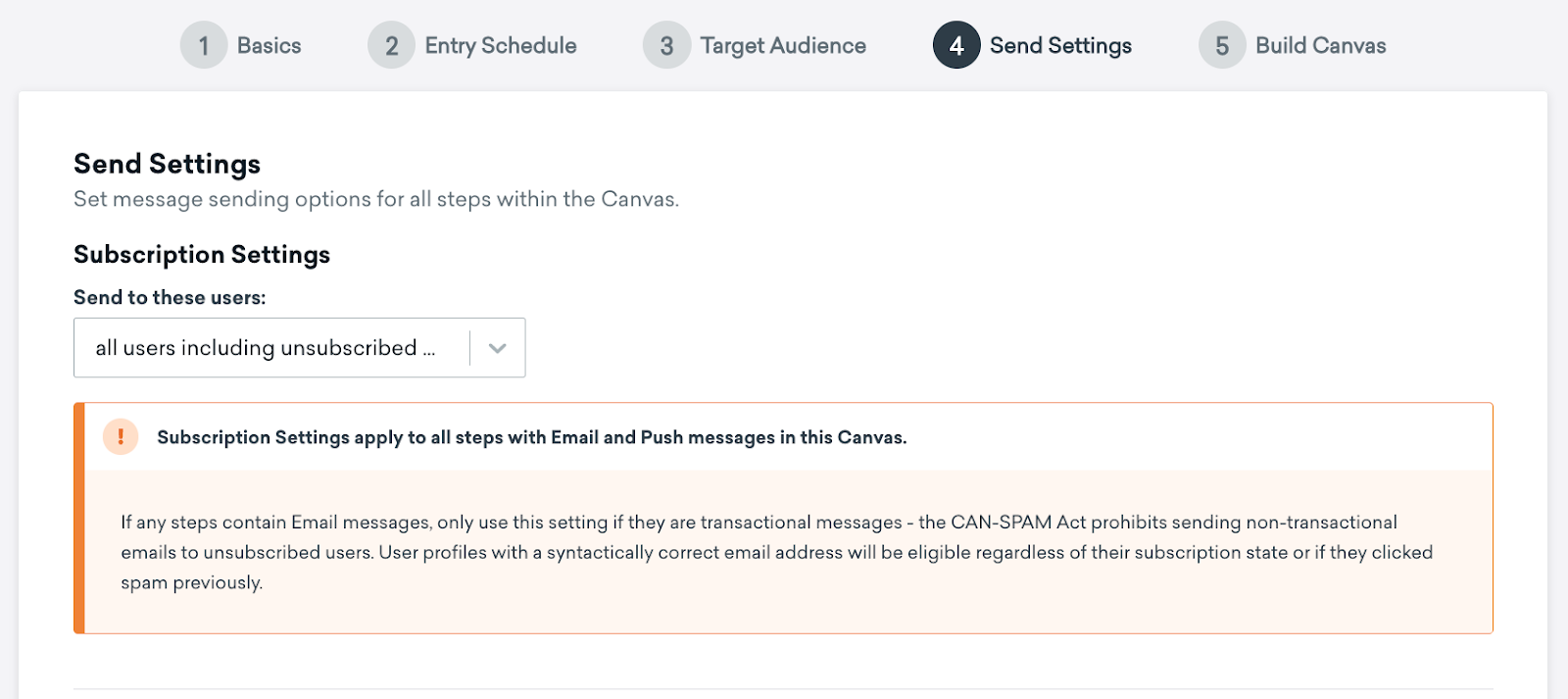
Paso 3c: Actualiza la configuración de envío
Dada la naturaleza operativa de este Canvas y el hecho de que no se enviarán mensajes a estos usuarios, no necesitas cumplir con los estados de suscripción.
En Configuración de suscripción, para Enviar a estos usuarios: selecciona todos los usuarios, incluidos los usuarios cancelados.
Paso 4: Construye tu Canvas
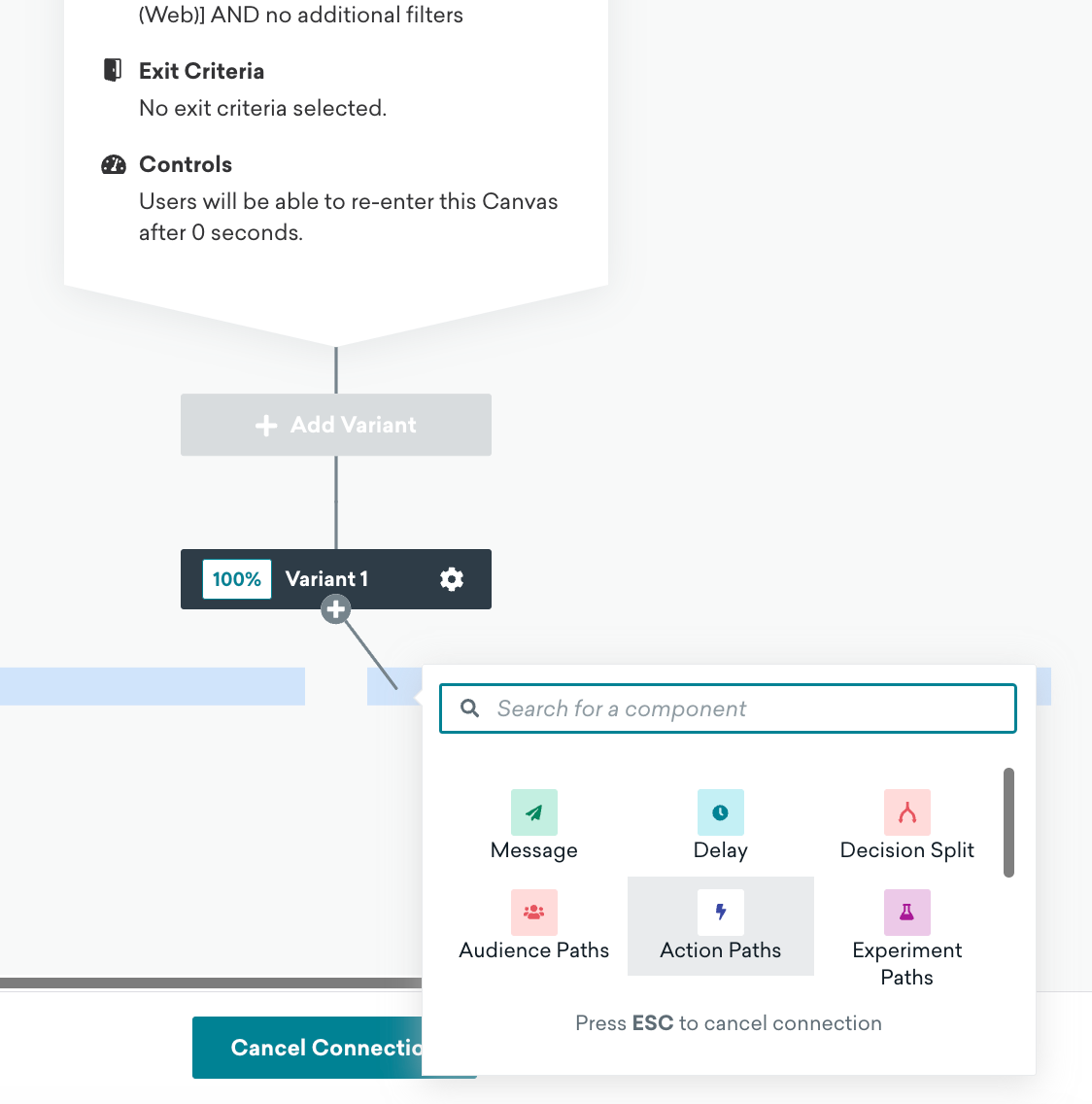
Paso 4a: Añade un paso de Rutas de Acción
Debajo de tu variante, selecciona Añadir y luego selecciona Rutas de Acción.
Paso 4b: Crea Grupos de Acción
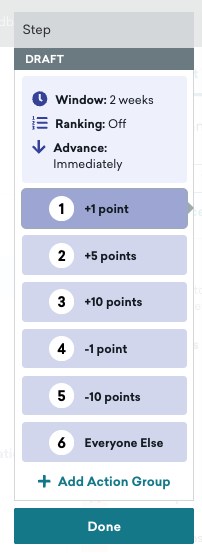
Cada Grupo de Acción representará todas las acciones que llevan al mismo incremento o decremento de puntos. Puedes configurar hasta ocho Grupos de Acción. En este escenario, configuraremos cuatro grupos.
Añade los siguientes grupos a tu paso de Rutas de Acción:
- Grupo 1: Todos los eventos que cuentan para un incremento de 1 punto.
- Grupo 2: Todos los eventos que cuentan para un incremento de 5 puntos.
- Grupo 3: Todos los eventos que cuentan para un decremento de 1 punto.
- Todos los demás: Las Rutas de Acción te permiten definir la ventana de espera para ver si un usuario realiza una acción, antes de colocarlo en un grupo de “todos los demás”. Para la puntuación de clientes potenciales, esta es una oportunidad para decrementar la puntuación por “inactividad”.
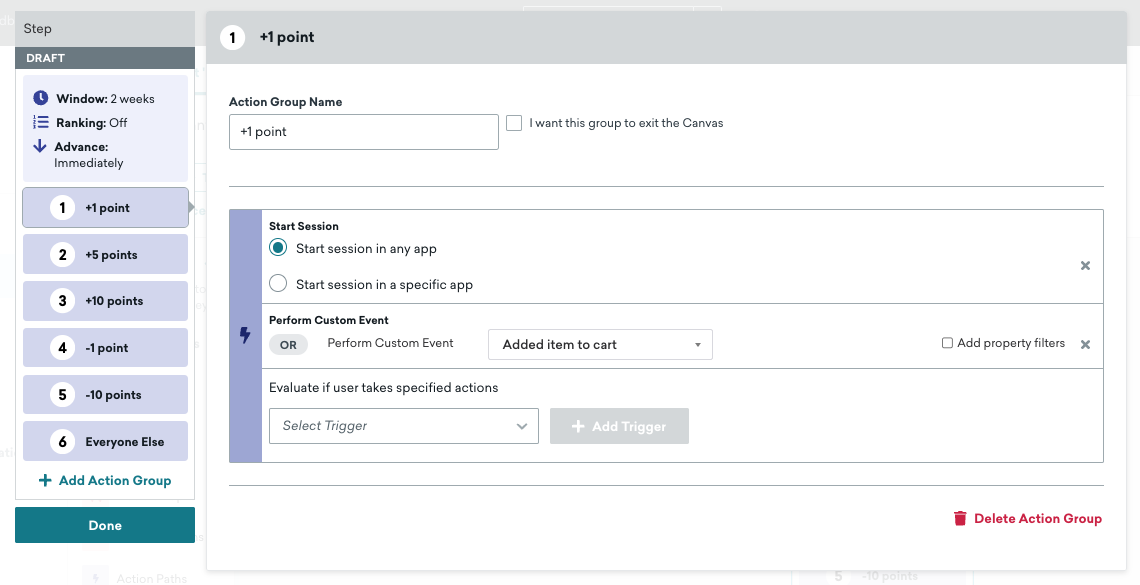
Paso 4c: Configura cada grupo para incluir los eventos relevantes
En cada Grupo de Acción, selecciona Seleccionar desencadenador y elige el evento que sumará el número de puntos para ese Grupo de Acción en particular. Añade más desencadenadores para incluir todos los eventos que incrementarán la puntuación del cliente potencial en uno. Por ejemplo, un usuario podría incrementar su puntuación en uno cuando inicia una sesión en cualquier aplicación o realiza un evento personalizado (como registrarse o unirse a un webinar).
Paso 4d: Añade pasos de Actualización de usuario
Añade un paso de Actualización de usuario a cada ruta del Canvas creada en tu paso de Rutas de Acción.
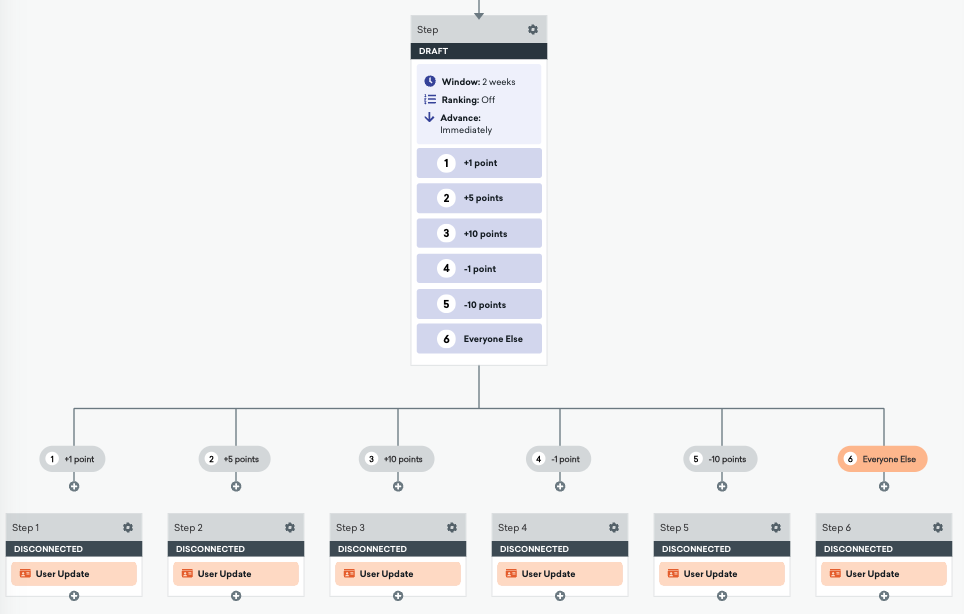
En la pestaña Redactar de cada paso de Actualización de usuario, haz lo siguiente para los campos correspondientes:
| Campo | Acción |
|---|---|
| Nombre del atributo | Selecciona el atributo de puntuación de clientes potenciales que seleccionaste en el paso 2 (lead score). |
| Acción | Cambia la acción a Incrementar en si la ruta aumenta la puntuación o Decrementar en si la ruta disminuye la puntuación. |
| Incrementar en o Decrementar en | Introduce el número de puntos que se incrementarán o decrementarán de la puntuación del cliente potencial. |
Paso 5: Lanza tu Canvas
¡Eso es todo! Tu Canvas de puntuación de clientes potenciales está listo para lanzarse.
Puntuación de leads externa
Ya sea que utilices uno de nuestros partners tecnológicos, tu propio modelo interno de puntuación de leads, aprendizaje automático u otra herramienta de puntuación de leads, tenemos múltiples opciones para ti.
Partners externos
Consulta Partners tecnológicos para conocer a nuestros partners B2B que ofrecen capacidades de puntuación de leads. ¿No ves tu herramienta ahí? Puedes integrarla llamando a nuestro endpoint de API users/track.
Modelos internos de datos de puntuación de leads
Puedes integrar Braze con tus modelos internos de datos, incluidos los modelos de puntuación de leads, de diversas maneras. Consulta la siguiente sección para ver algunos ejemplos comunes de cómo nuestros clientes se han integrado con Braze.
Almacén de datos en la nube integrado
Como tu herramienta de marketing, Braze contiene datos extremadamente relevantes que podrían complementar el modelo interno de puntuación de leads de tu equipo.
Por ejemplo, los datos de participación en mensajería (como aperturas de correo electrónico y clics, participación en páginas de destino y otros) pueden determinar el nivel de participación de un lead. Puedes enviar estos datos de vuelta a tu almacén de datos en la nube y ponerlos a disposición como entrada para tus modelos de puntuación de leads utilizando las soluciones de exportación de datos en streaming de Braze:
Después de que tus equipos internos hayan creado y ejecutado tu modelo de puntuación de leads, puedes traer esos datos de vuelta a Braze para poder segmentar y dirigirte mejor a los leads con mensajería relevante. Puedes hacer esto con Braze Cloud Data Ingestion.
Con Cloud Data Ingestion, tus equipos internos crearán una nueva tabla o vista con tus identificadores de usuario, las puntuaciones de leads más recientes y las marcas de tiempo de cuándo se actualizaron las puntuaciones. Braze recogerá la tabla o vista y añadirá las puntuaciones de leads a los perfiles de usuario.
Traspaso de clientes potenciales: cliente potencial cualificado por marketing (MQL) a ventas
Nuestro enfoque recomendado para los traspasos de clientes potenciales es tener un cliente potencial o contacto correspondiente vinculado a cada usuario en Braze. Estos clientes potenciales entrarían en la cola de tus equipos de ventas cuando sus estados cambien a una etapa MQL, momento en el que Salesforce iniciaría un flujo de trabajo de enrutamiento o asignación de clientes potenciales.
Para actualizar el registro de clientes potenciales en Salesforce con el estado del cliente potencial desde Braze, recomendamos utilizar una plantilla de webhook activada.
Paso 1: Crear una campaña de webhook
Paso 2: Configura tu webhook
Paso 2a: Redactar webhook
-
Dale un nombre a tu campaña de webhook, como “Salesforce > Actualizar cliente potencial a MQL”.
-
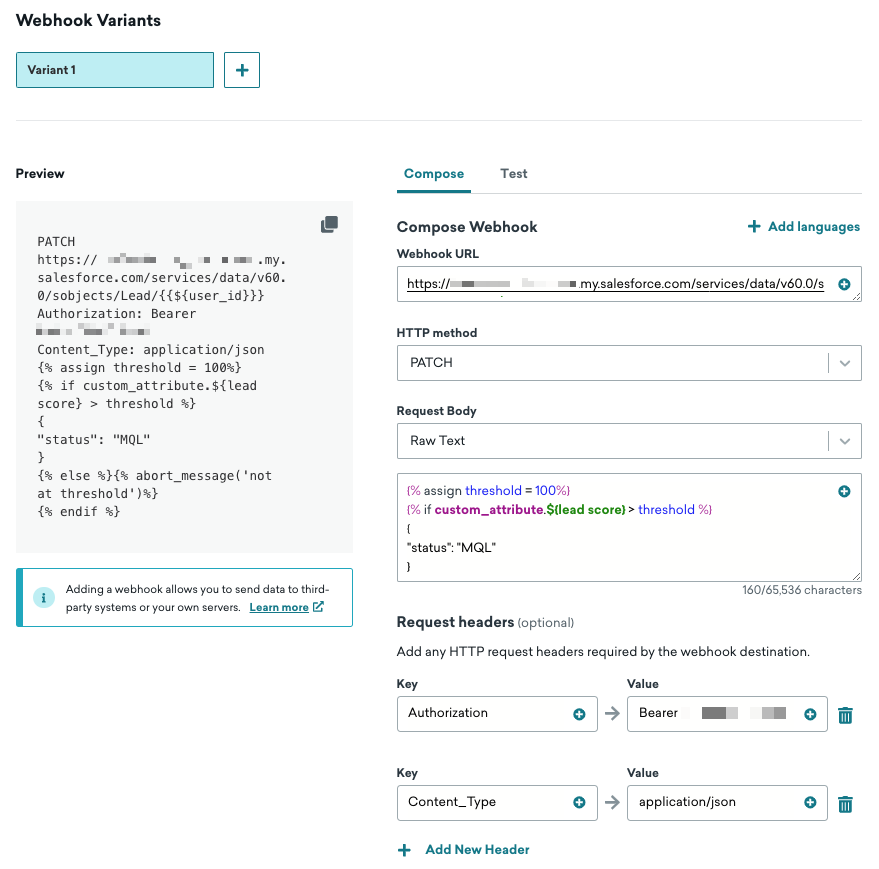
Introduce la URL de tu webhook en el formato
https://YOUR_SALESFORCE_INSTANCE.my.salesforce.com/services/data/v60.0/sobjects/Lead/{{${user_id}}}. El ID de usuario de Braze{{${user_id}}}debe coincidir con tu ID de contacto de Salesforce. Si no es así, utiliza un alias en lugar de{{${user_id}}}. -
Actualiza el método HTTP a PATCH.
-
Configura la carga útil para que solo actualice el registro de clientes potenciales en Salesforce si la puntuación del cliente potencial supera el umbral predefinido. Consulta el ejemplo de cuerpo de solicitud a continuación para una puntuación de cliente potencial superior a 100.
{% assign threshold = 100%}
{% if custom_attribute.${lead score} > threshold %}
{
"lead_status": "MQL"
}
{% else %}{% abort_message('not at threshold')%}
{% endif %}
- Incluye los siguientes encabezados:
| Encabezado | Contenido |
|---|---|
| Authorization | Bearer {{result.access_token}}Para recuperar un token, configura una aplicación conectada para el flujo de credenciales de cliente OAuth 2.0 y luego usa contenido conectado para recuperar el bearer de Salesforce: {% connected_content https://[instance].my.salesforce.com/services/oauth2/token |
| Content-Type | application/json |
Paso 2b: Programar envíos de webhooks
La campaña debe activarse cada vez que cambie la puntuación del usuario. Esta campaña se activará para cualquier usuario cuya puntuación cambie, pero solo afectará a los usuarios que no sean actualmente un MQL y que hayan superado el umbral establecido en el paso anterior.
En el paso Programar entrega, selecciona lo siguiente:
- Un tipo de entrega basado en acciones
- Una acción desencadenante de Cambiar valor de atributo personalizado con el nombre de tu atributo de evaluación de clientes potenciales y una acción de cualquier nuevo valor
Paso 2c: Identificar el público objetivo
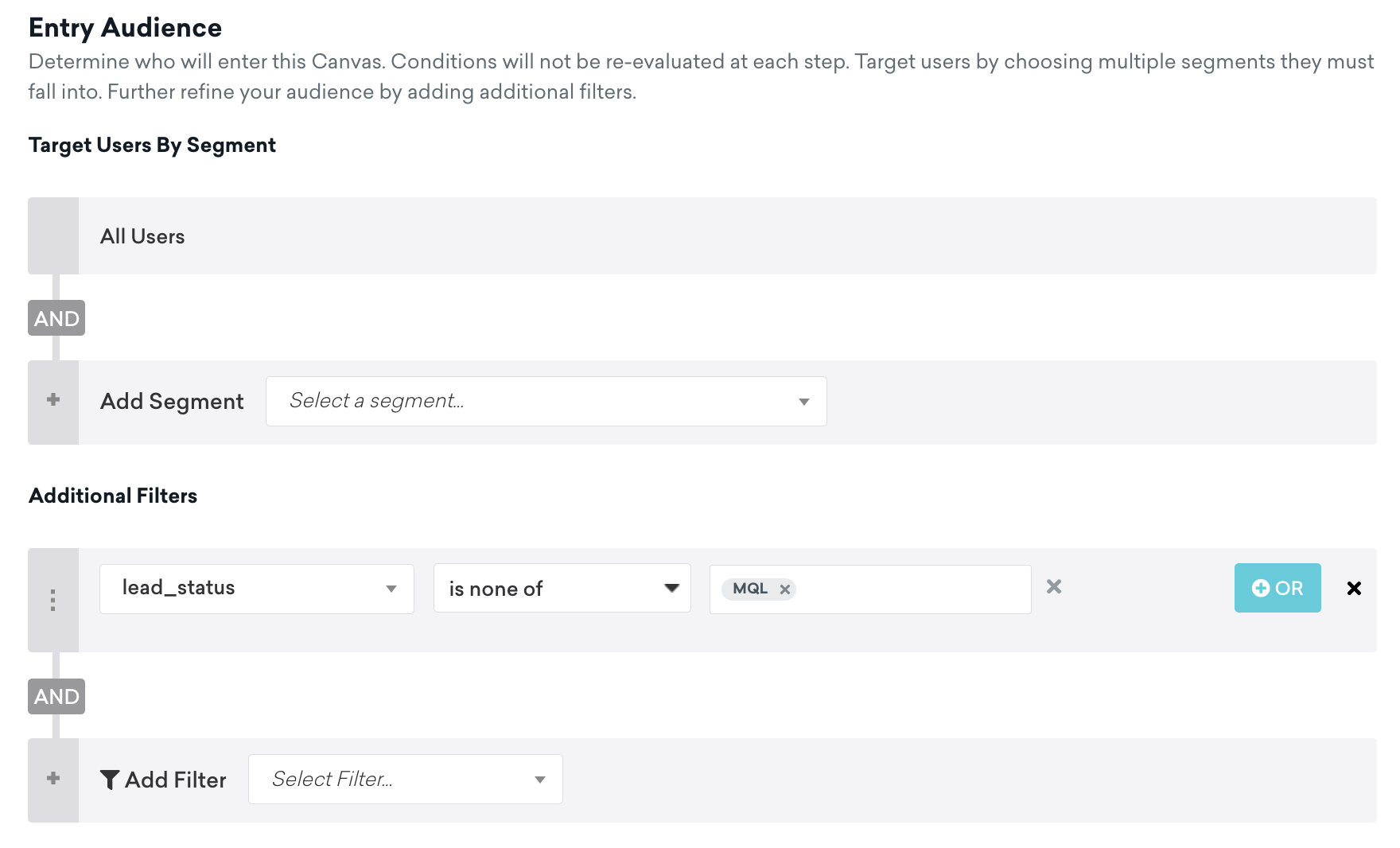
En el paso Público objetivo, incluye un filtro que excluya a los usuarios cuyo estado de cliente potencial ya esté en MQL o más allá, como “lead_status is none of MQL”.
Paso 3: Lanzar la campaña
Selecciona Lanzar y observa cómo cambia el estado de tus clientes potenciales en Salesforce a medida que tus clientes cruzan el umbral de puntuación de clientes potenciales MQL.