Notificaciones de bajada de precios
Esta página explica cómo funcionan las notificaciones de bajada de precios y cómo puedes configurarlas y utilizarlas. Con una combinación de notificaciones de bajada de precios a través de los catálogos de Braze y un Canvas, puedes notificar a los clientes cuando el precio de un artículo haya bajado.
Cómo funciona
Cuando un usuario desencadena un evento personalizado para un artículo, lo suscribiremos automáticamente para que reciba notificaciones de bajada de precio de ese artículo. Cuando el precio del artículo cumpla tu regla de inventario (por ejemplo, una bajada superior al 50 %), todos los suscriptores serán elegibles para recibir notificaciones a través de una Campaign o un Canvas. Sin embargo, solo los usuarios que hayan aceptado recibir notificaciones las recibirán.
Configuración de un evento personalizado para notificaciones de bajada de precio
Configurarás un evento personalizado para usarlo como evento de suscripción, como un evento product_clicked. Este evento debe contener una propiedad con el ID del artículo (los ID de los artículos del catálogo). Te recomendamos incluir un nombre de catálogo, aunque no es obligatorio. También proporcionarás el nombre de un campo de precio, que debe ser de tipo de datos numérico.
Puedes crear una suscripción de bajada de precio para un usuario y un artículo del catálogo cuando ocurra lo siguiente:
- Un usuario realiza un evento personalizado seleccionado
- El evento personalizado tiene una propiedad
typeque incluyeprice_drop(typedebe ser una matriz)
Para configurar notificaciones de bajada de precio y de reposición de existencias en el mismo evento, puedes usar la propiedad type, que debe ser una matriz. Cuando el precio de un artículo cambia y cumple tu regla de precios, buscaremos a todos tus usuarios suscritos a ese artículo (los usuarios que realizaron el evento de suscripción) y enviaremos un evento personalizado de Braze que puedes usar para desencadenar una Campaign o un Canvas.
Las propiedades del evento se envían junto con tu usuario, así que puedes incluir los detalles del artículo como plantilla en la Campaign o el Canvas que se envía.
Configurar notificaciones de bajada de precio
Sigue estos pasos para configurar notificaciones de bajada de precio en un catálogo específico.
- Ve a tu catálogo y selecciona la pestaña Configuración.
- Selecciona el botón para alternar Bajada de precio.
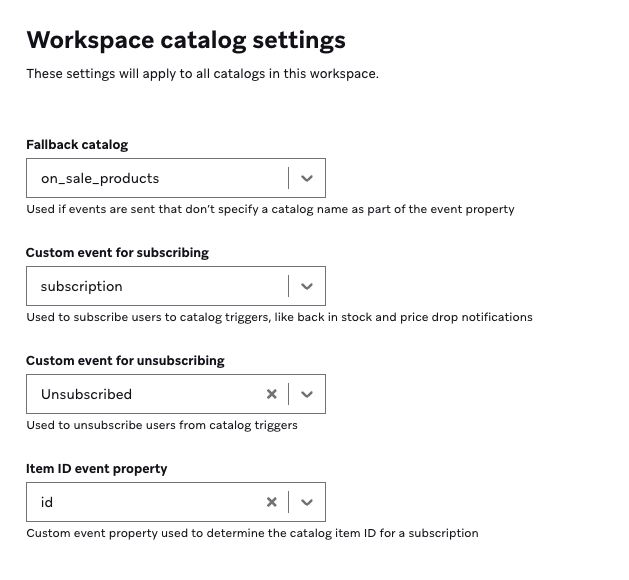
- Si no se ha establecido la configuración global del catálogo, se te pedirá que configures los eventos personalizados y las propiedades que se utilizarán para desencadenar las notificaciones.
| Campo | Descripción |
|---|---|
| Catálogo alternativo | El catálogo utilizado para la suscripción si no hay una propiedad catalog_name en el evento personalizado. |
| Evento personalizado para suscribirse | El evento personalizado utilizado para suscribir a un usuario a las notificaciones del catálogo. Cuando se produce este evento, se suscribirá el usuario que realizó el evento. |
| Evento personalizado para cancelar la suscripción | El evento personalizado utilizado para cancelar la suscripción de un usuario a las notificaciones. Este evento es opcional. Si el usuario no realiza este evento, se cancelará su suscripción al cabo de 90 días o cuando se desencadene el evento de bajada de precio, lo que ocurra primero. |
| Propiedad del evento de ID de artículo | La propiedad del evento personalizado mencionado anteriormente en esta sección que se utiliza para determinar el artículo de una suscripción o cancelación de suscripción. Esta propiedad del evento personalizado debe contener un ID de artículo que exista en un catálogo. El evento personalizado debe contener una propiedad catalog_name para especificar en qué catálogo se encuentra este artículo. |
Este es un ejemplo de evento personalizado:
{
"events": [
{
"external_id": "<external_id>",
"name": "subscription",
"time": "2024-04-15T19:22:28Z",
"properties": {
"id": "shirt-xl",
"catalog_name": "on_sale_products",
"type": ["price_drop", "back_in_stock"]
}
}
]
}
- Selecciona Guardar y continúa con la siguiente sección para configurar las reglas de notificación.
Configurar reglas de notificación
- Ve a la página Configuración de tu catálogo.
-
En Reglas de notificación, selecciona una de las siguientes opciones:
- Notificar a todos los usuarios suscritos: Notifica a todos los clientes que están esperando cuando baje el precio del artículo.
- Establecer límites de notificación: Notifica a un número determinado de clientes según el periodo de notificación que hayas configurado. Braze notificará al número especificado de clientes de forma escalonada hasta que no queden más clientes a los que notificar o hasta que el precio del artículo vuelva a subir. Tu tasa de notificación no puede superar los 10 000 usuarios notificados por minuto.
- Establece el Campo de precio en el catálogo. Este es el campo del catálogo que se utilizará para determinar el precio del artículo. Debe ser de tipo número.
- Establece la Regla de bajada de precio. Esta es la lógica que se utiliza para determinar si se debe enviar una notificación. Una bajada de precio puede configurarse como un cambio porcentual del precio o por el cambio de valor del campo de precio.
- Selecciona Guardar configuración.
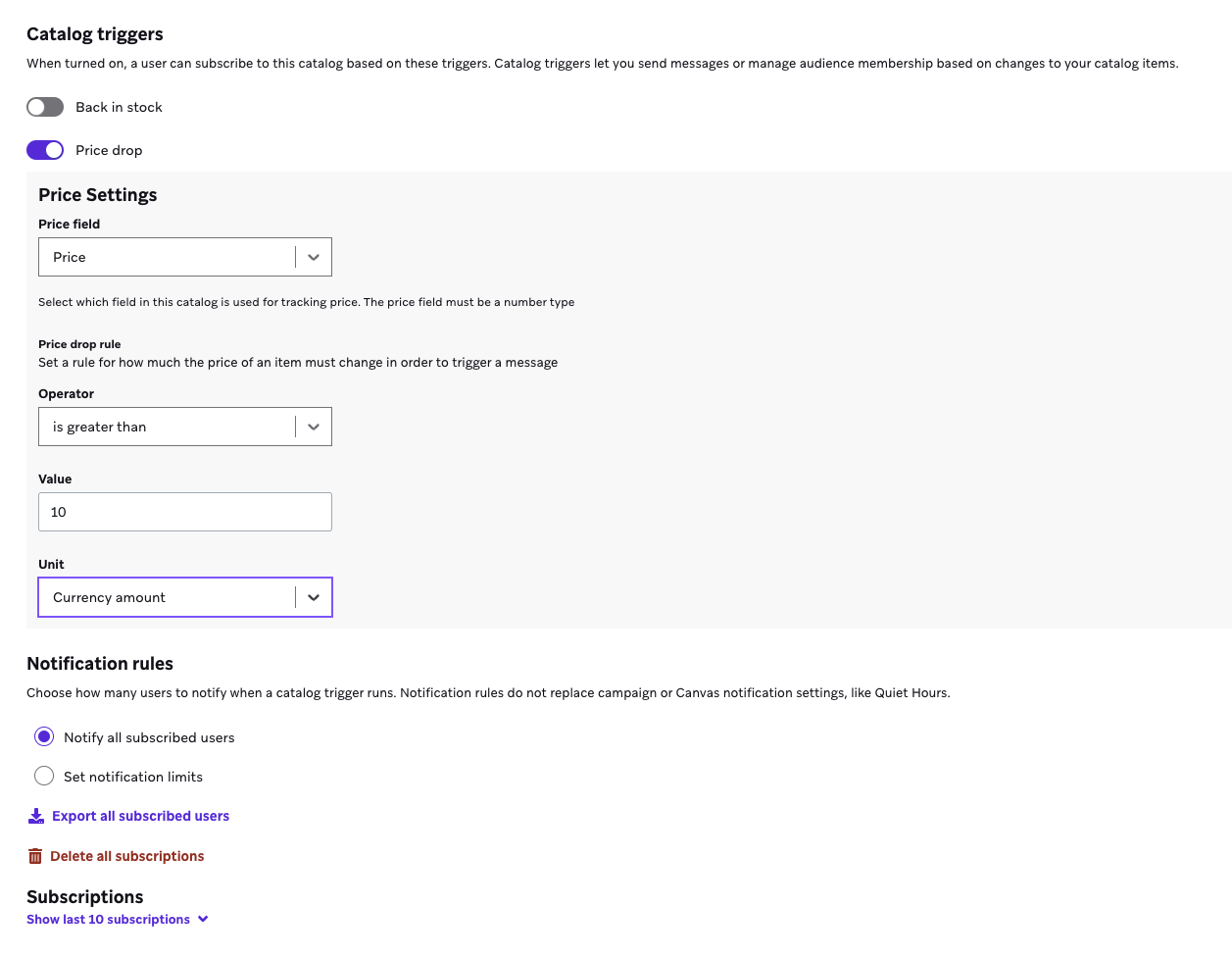

Las reglas de notificación de esta configuración no sustituyen a la configuración de notificaciones de Canvas, como las horas tranquilas.
Uso de notificaciones de bajada de precio en un Canvas
Después de configurar las notificaciones de bajada de precio en un catálogo, sigue estos pasos para usarlas en un Canvas.
- Configura un Canvas basado en acciones.
- Selecciona Realizar evento de bajada de precio como desencadenante.
- Selecciona el nombre del catálogo con las notificaciones de bajada de precio.
- Continúa configurando tu Canvas como lo harías normalmente.
Ahora, tus clientes recibirán una notificación cuando baje el precio de un artículo.
Uso de Liquid
Para incluir en la plantilla detalles sobre el artículo del catálogo cuyo precio ha bajado, puedes usar la etiqueta de Liquid context para acceder al item_id.
Usar {{context.${catalog_update}.item_id}} devolverá el ID del artículo cuyo precio ha bajado. {{context.${catalog_update}.previous_value}} devolverá el valor del precio del artículo antes de la actualización, y {{context.${catalog_update}.new_value}} devolverá el nuevo valor del precio después de la actualización.
Usa la etiqueta de Liquid {% catalog_items <name_of_your_catalog> {{context.${catalog_update}.item_id}} %} en la parte superior de tu mensaje y, a continuación, usa {{items[0].<field_name>}} para acceder a los datos de ese artículo en todo el mensaje.
La terminología y el espacio de nombres de Liquid que ves dependen de las características disponibles en tu espacio de trabajo:
- Si el panel muestra Variables de contexto, haz referencia a las propiedades de entrada con
context, como{{context.${property_name}}}. También puedes crear o actualizar variables con un paso de contexto. - Si el panel muestra Propiedades de entrada de Canvas, haz referencia a ellas con
canvas_entry_properties, como{{canvas_entry_properties.${property_name}}}. El paso de contexto y el filtro Variable de contexto no están disponibles.
Para más información, consulta Contexto y Propiedades de contexto y de evento. Si necesitas acceso al contexto de Canvas, ponte en contacto con tu administrador de éxito de cliente.

Para importar imágenes para los elementos desencadenantes del catálogo, este debe incluir un campo denominado image_url. A continuación, puedes hacer referencia a él utilizando {{ items[0].image_url }}.
Consideraciones
- Los usuarios están suscritos durante 90 días. Si el precio de un artículo no baja en 90 días, el usuario se elimina de la suscripción.
- Cuando utilizas la regla de notificación Notificar a todos los usuarios suscritos, Braze notificará a 100 000 usuarios durante 10 minutos.
- Braze admite hasta 50 000 artículos actualizados al día que sean elegibles para desencadenar notificaciones de bajada de precio. Puedes tener hasta 100 millones de suscripciones activas en un momento dado, donde cada suscripción representa un perfil de usuario suscrito para seguir un artículo del catálogo.
- Cuando exportas los usuarios suscritos desde la configuración de tu catálogo, el archivo CSV incluye hasta 100 000 suscripciones, aunque el catálogo tenga más suscripciones activas.