Entrega basada en acciones
Las campañas de entrega basada en acciones o campañas desencadenadas por eventos son muy eficaces para mensajes transaccionales o basados en logros. En lugar de enviar tu campaña en días determinados, puedes desencadenarlas para que se envíen después de que un usuario complete un evento determinado.
Configurar una campaña desencadenada
Paso 1: Seleccionar un evento desencadenante
Selecciona un evento desencadenante. Los eventos están organizados por categoría y están disponibles según tu espacio de trabajo y los canales habilitados.
- eCommerce
- Place Order
- Update Cart
- Perform Back in Stock Event
- Perform Price Drop Event
- Start Checkout
- View Product
- Cancel Order
- Refund Order
- Make Purchase
- Actividad general
- Interact With Campaign
- Interact With Step
- Interact with Landing Page
- Perform Conversion Event
- Perform Custom Event
- Perform Exception Event For Campaign
- Start Session
- Mensajería entrante
- Send an SMS inbound message
- Send a WhatsApp inbound message
- Send a LINE inbound message
- Ubicación
- Enter a Location
- Trigger a Geofence
- Actualizaciones de perfil
- Add an Email Address
- Change Custom Attribute Value
- Update Subscription Status
- Update Subscription Group Status
Start Checkout, View Product, Cancel Order y Refund Order son eventos de eCommerce recomendados que utilizan Perform Custom Event con el nombre del evento previamente completado.
Place Order y Update Cart aceptan filtros de propiedades, de modo que un desencadenante se activa solo para los pedidos o carritos que deseas. Los filtros básicos coinciden con una propiedad de nivel superior como total_value; los filtros anidados buscan dentro de la matriz products, por lo que products[].metadata.category coincide cuando cualquier producto cumple la condición. Para más detalles, consulta Filtros de propiedades.
Las campañas de mensajes dentro de la aplicación admiten un conjunto más reducido de desencadenantes: Make Purchase, Place Order, Start Session, Perform Custom Event e Interact With Campaign. En un mensaje dentro de la aplicación, Place Order se aplica a cualquier pedido y solo admite filtros de propiedades básicos. No puede dirigirse a un producto específico ni filtrar por propiedades anidadas. Para las campañas de mensajes dentro de la aplicación, Interact With Campaign solo cubre la apertura de una notificación push desde cualquier campaña o una campaña específica. No incluye la siguiente lista de interacciones de Campaign.
Para las campañas que no sean de mensajes dentro de la aplicación, cuando seleccionas Interact With Campaign, Interact With Step o Interact with Landing Page, elige la interacción que deseas usar como desencadenante. Cada uno de estos desencadenantes ofrece sus propias interacciones, y las interacciones disponibles dependen de tus canales habilitados.
Interacciones para Interact With Campaign
- View in-app message
- Click in-app message
- Click in-app message button 1
- Click in-app message button 2
- Submit in-app message survey
- Click email
- Open email
- Open email (machine opens)
- Open email (other opens)
- Click alias in email
- Clicked Alias in any campaign or canvas step
- Directly open push notification
- Click push notification button
- Click push story page
- Perform conversion event
- Receive email
- Receive push notification
- Receive webhook
- Receive SMS
- Click shortened SMS link
- View content card
- Click content card
- Dismiss content card
- View banner
- Click banner
- Dismiss banner
- Click tracked WhatsApp link
- Click tracked LINE link
- Click tracked KakaoTalk link
- Are enrolled in control group
Interacciones para Interact With Step
- View in-app message
- Start in-app message availability window
- Submit in-app message survey
- Click email
- Open email
- Open email (machine opens)
- Open email (other opens)
- Click alias in email
- Clicked Alias in any campaign or canvas step
- Directly open push notification
- Click push notification button
- Click push story page
- Receive email
- Receive push notification
- Receive webhook
- Receive SMS
- Click shortened SMS link
- View content card
- Click content card
- Dismiss content card
- View banner
- Click banner
- Dismiss banner
- Click tracked WhatsApp link
- Click tracked LINE link
- Click tracked KakaoTalk link
Interacciones para Interact with Landing Page
- Submit form
- Submit survey
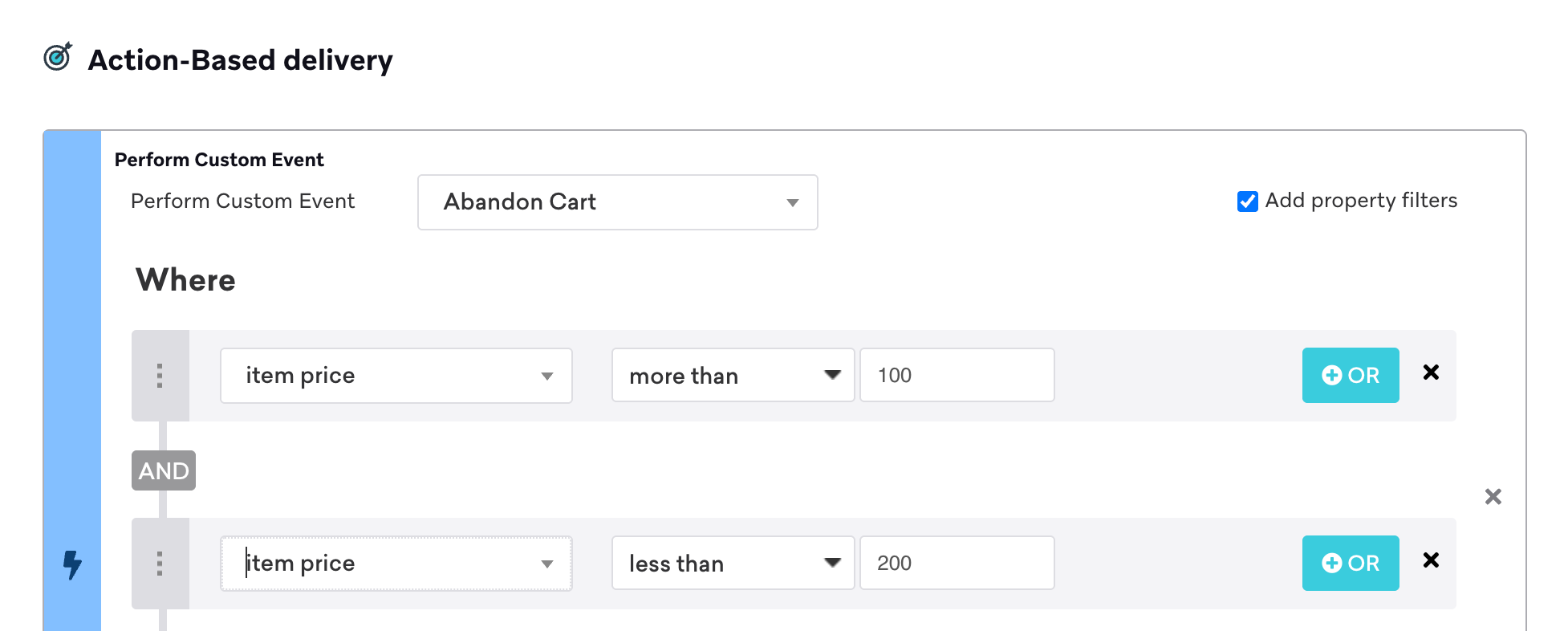
También puedes filtrar aún más los eventos desencadenantes mediante las propiedades de eventos personalizados de Braze, lo que permite utilizar propiedades de evento personalizables para eventos personalizados y compras dentro de la aplicación. Esta característica te permite adaptar aún más qué usuarios reciben un mensaje según los atributos específicos del evento personalizado, lo que posibilita una mayor personalización de las campañas y una recopilación de datos más sofisticada.
Por ejemplo, supongamos que tenemos una campaña con un evento personalizado de carrito abandonado que se filtra adicionalmente con la propiedad “valor del carrito”. Esta campaña solo llega a los usuarios que han dejado entre $100 y $200 en productos en sus carritos.

El evento desencadenante Start Session puede ser la primera apertura de la aplicación del usuario si el Segment de tu campaña se aplica a nuevos usuarios (por ejemplo, si tu Segment está compuesto por aquellos sin sesiones).
Ten en cuenta que puedes enviar una campaña desencadenada a un Segment específico de usuarios, por lo que los usuarios que no formen parte del Segment no recibirán la campaña aunque completen el evento desencadenante.
Con respecto al evento desencadenante de cuando un usuario agrega una dirección de correo electrónico a su perfil, se aplican las siguientes reglas:
- El evento desencadenante se activa después de que se actualiza el atributo del perfil de usuario. Esto significa que la evaluación de los Segments y filtros de la campaña ocurre después de cualquier actualización de atributos. Esto es beneficioso porque te permite configurar filtros como “la dirección de correo electrónico coincide con gmail.com” para crear una campaña desencadenada que solo envíe a usuarios de Gmail y se active tan pronto como agreguen su dirección de correo electrónico.
- El evento desencadenante se activa cuando se agrega una dirección de correo electrónico a un perfil de usuario. Si tienes varios perfiles de usuario creados con la misma dirección de correo electrónico, la campaña puede activarse varias veces, una por cada perfil de usuario.
Además, los mensajes dentro de la aplicación desencadenados siguen respetando las reglas de entrega de mensajes dentro de la aplicación y aparecen al inicio de una sesión de la aplicación.
Paso 2: Seleccionar la duración del retraso
Selecciona cuánto tiempo esperar antes de enviar la campaña después de que se cumplan los criterios del desencadenante. Si la duración del retraso elegida es mayor que la duración del mensaje para el envío, ningún usuario recibirá la campaña.
Las campañas de mensajes dentro de la aplicación pueden retrasar la entrega después del evento desencadenante hasta dos horas (7200 segundos). Las opciones de retraso son Inmediatamente y Después de un retraso. Para una espera más larga, añade un paso de Retraso antes de un paso de mensaje dentro de la aplicación en un Canvas.

Braze utiliza la marca de tiempo enviada con el evento personalizado para evaluar el retraso de una campaña basada en acciones. Si esa marca de tiempo tiene una fecha anterior, Braze puede tratar el retraso como ya transcurrido y enviar el mensaje de inmediato o antes de lo esperado. Para evitar problemas de sincronización en la entrega, envía la marca de tiempo del evento personalizado con la hora actual.
Además, los usuarios que completen el evento desencadenante después del lanzamiento de tu campaña serán los primeros en recibir el mensaje una vez que haya pasado el retraso. Los usuarios que completaron el evento desencadenante antes del lanzamiento de la campaña no son elegibles para recibirla.
También puedes enviar la campaña en un día específico de la semana seleccionando El siguiente día de la semana, o un número determinado de días en el futuro seleccionando Después de un número de días calendario. Alternativamente, puedes enviar tu mensaje usando la sincronización inteligente en lugar de seleccionar manualmente una hora de entrega.
Paso 3: Seleccionar eventos de excepción
Selecciona un evento de excepción que descalifique a los usuarios para recibir esta campaña. Solo puedes hacer esto si tu mensaje desencadenado se envía después de un retraso de tiempo. Los eventos de excepción pueden ser realizar una compra, iniciar una sesión, realizar uno de los eventos de conversión designados de una campaña o realizar un evento personalizado.
Si un usuario completa el evento desencadenante pero luego completa tu evento de excepción antes de que se envíe el mensaje debido al retraso de tiempo, no recibirá la campaña. Los usuarios que no reciban la campaña debido al evento de excepción son automáticamente elegibles para recibirla en el futuro, la próxima vez que completen el evento desencadenante, incluso si no eliges que los usuarios se conviertan en reelegibles.
Para obtener más información sobre el uso de eventos de excepción, consulta Ejemplos.
Si envías una campaña con un evento desencadenante que coincide con el evento de excepción, Braze cancela la campaña y reprograma automáticamente una nueva campaña basada en el tiempo de entrega del mensaje del evento de excepción. Por ejemplo, si tu primer evento desencadenante comienza a los cinco minutos y el evento de excepción comienza a los 10 minutos, te basas en los 10 minutos del evento de excepción como el tiempo oficial de entrega del mensaje de la campaña.
No puedes usar “session start” como evento desencadenante y evento de excepción al mismo tiempo para una campaña. Sin embargo, siempre tienes la opción de seleccionar cualquier otro evento personalizado fuera de esta opción.
Paso 4: Asignar duración
Asigna la duración de la campaña especificando una hora de inicio y una hora de finalización opcional.
Si un usuario completa un evento desencadenante durante el periodo de tiempo especificado pero califica para el mensaje fuera de ese periodo debido a un retraso programado, entonces no recibirá la campaña. Por lo tanto, si estableces un retraso de tiempo mayor que el periodo de tiempo del mensaje, ningún usuario recibirá tu campaña. Además, puedes optar por enviar el mensaje en las zonas horarias locales de los usuarios.
Paso 5: Seleccionar un periodo de tiempo
Selecciona si el usuario recibe la campaña durante una parte específica del día. Si asignas un periodo de tiempo al mensaje y el usuario completa el evento desencadenante fuera del periodo de tiempo, o el retraso del mensaje hace que pierda el periodo de tiempo, entonces por defecto el usuario no recibirá tu mensaje.
En el caso de que un usuario complete el evento desencadenante dentro del periodo de tiempo, pero el retraso del mensaje haga que quede fuera del periodo de tiempo, puedes seleccionar la casilla Enviar en la próxima hora disponible si la hora de entrega cae fuera del periodo especificado del día para que estos usuarios sigan recibiendo la campaña.
Si un usuario no recibe el mensaje porque perdió el periodo de tiempo, sigue siendo elegible para recibirlo la próxima vez que complete el evento desencadenante, incluso si no elegiste que los usuarios se conviertan en reelegibles. Si eliges que los usuarios se conviertan en reelegibles, entonces los usuarios pueden recibir la campaña cada vez que completen el evento desencadenante, siempre que califiquen durante el periodo de tiempo especificado.
Si también has asignado a la campaña una duración determinada, el usuario debe calificar tanto dentro de la duración como durante la parte específica del día para recibir el mensaje.
Paso 6: Determinar la reelegibilidad
Determina si los usuarios pueden convertirse en reelegibles para la campaña. Si permites que los usuarios se conviertan en reelegibles, puedes especificar un retraso de tiempo antes de que el usuario pueda recibir la campaña nuevamente. Esto evita que tus campañas desencadenadas se vuelvan repetitivas.
Ejemplos
Las campañas desencadenadas son muy eficaces para mensajes transaccionales o basados en logros.
Las campañas transaccionales incluyen mensajes enviados después de que el usuario completa una compra o añade un artículo a su carrito. Este último caso es un gran ejemplo de una campaña que se beneficia de un evento de excepción. Supongamos que tu campaña recuerda a los usuarios los artículos en su carrito que no han comprado. El evento de excepción, en este caso, es que el usuario compre los productos de su carrito. Para campañas basadas en logros, puedes enviar un mensaje cinco minutos después de que el usuario complete una conversión o supere un nivel de un juego.
Además, al crear campañas de bienvenida, puedes desencadenar mensajes para que se envíen después de que el usuario se registre o configure una cuenta. Escalonar los mensajes para que se envíen en distintos días tras el registro te permite crear un proceso de incorporación completo.
Preguntas frecuentes
¿Cuál es el retraso máximo después de un desencadenante para campañas de mensajes dentro de la aplicación?
Dos horas (7200 segundos). Para conocer las opciones de retraso disponibles y cómo establecer una espera más larga, consulta Paso 2: Selecciona la duración del retraso.
¿Por qué un usuario no recibió mi Campaign desencadenada?
Cualquiera de estos factores impide que un usuario que ha completado el evento desencadenante reciba la Campaign:
- El usuario completó el evento de excepción antes de que el retraso de tiempo hubiera transcurrido completamente.
- Se utilizó lógica
abort_messagede Liquid y el mensaje fue cancelado en función de la lógica o las reglas deabort_message. - El retraso de tiempo hizo que el usuario se calificara para recibir la Campaign después de que la duración hubiera finalizado.
- El retraso de tiempo hizo que el usuario se calificara para recibir la Campaign fuera de la porción especificada del día.
- El usuario ya ha recibido la Campaign (incluida la atribución a través de identificadores de canal compartidos, por ejemplo, si comparte un correo electrónico con alguien que lo recibió, abrió o hizo clic en él), y los usuarios no vuelven a ser elegibles.
- Aunque los usuarios vuelven a ser elegibles para recibir la Campaign, solo pueden volver a desencadenarla después de un cierto período de tiempo, y ese período aún no ha transcurrido.
Segmentar una Campaign desencadenada en función de datos de usuario registrados en el momento del evento puede provocar una condición de carrera. Esto ocurre cuando el atributo de usuario en el que se segmenta la Campaign se modifica, pero el cambio no se ha procesado para el usuario cuando se envía la Campaign. Dado que las campañas comprueban la pertenencia al Segment en la entrada, esto puede hacer que el usuario no reciba la Campaign.
Por ejemplo, imagina que quieres enviar una Campaign desencadenada por un evento a usuarios masculinos que acaban de registrarse. Cuando el usuario se registra, grabas un evento personalizado registration y simultáneamente estableces el atributo gender del usuario. El evento puede desencadenar la Campaign antes de que Braze haya procesado el género del usuario, impidiendo que reciba la Campaign.
Como práctica recomendada, asegúrate de que el atributo en el que se segmenta la Campaign se envíe a los servidores de Braze antes del evento. Si esto no es posible, la mejor forma de garantizar la entrega es usar propiedades de eventos personalizados para adjuntar las propiedades de usuario relevantes al evento y aplicar un filtro de propiedad para la propiedad de evento específica en lugar de un filtro de segmentación. Para nuestro ejemplo, agrega una propiedad gender al evento personalizado registration para que Braze tenga garantizados los datos que necesitas cuando se desencadene tu Campaign.
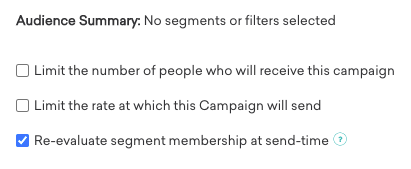
Adicionalmente, si una Campaign está basada en acciones y tiene un retraso, puedes marcar la opción de Reevaluar la pertenencia al segmento en el momento del envío para asegurarte de que los usuarios sigan formando parte del público objetivo cuando se envíe el mensaje.
Evaluación de criterios de audiencia
Para las campañas que implican un retraso antes del envío (incluyendo limitación de velocidad, zona horaria local, sincronización inteligente o un horario de desencadenante), el momento en que se reevalúa el Segment depende del tipo de Campaign y de la configuración.
En las campañas basadas en acciones con un retraso, si seleccionas Reevaluar la pertenencia al segmento en el momento del envío, los usuarios se reevalúan antes de que se envíe el mensaje, de modo que solo los usuarios que aún cumplen los criterios del Segment en el momento del envío reciben el mensaje.
Si tu Campaign se desencadena por un evento personalizado específico y seleccionas un Segment como audiencia, los usuarios deben realizar el mismo evento personalizado para ser incluidos en el Segment. Esto significa que los usuarios deben formar parte de la audiencia antes de que se pueda desencadenar una Campaign basada en acciones. El flujo de trabajo general para una Campaign desencadenada es el siguiente:
- Unirse a la audiencia: Cuando un usuario realiza el evento personalizado, se agrega al público objetivo de la Campaign.
- Desencadenar el correo electrónico: Un usuario debe realizar el evento personalizado nuevamente para desencadenar el correo electrónico, ya que necesita ser parte de la audiencia antes de que se pueda enviar el correo electrónico.
Recomendamos cambiar el público objetivo para incluir a todos los usuarios, o verificar que los usuarios que se espera que realicen el evento ya formen parte de la audiencia de la Campaign para que el mensaje sea desencadenado.
Solución de problemas con eventos personalizados
Primero, confirma que el evento personalizado se está enviando a Braze. Ve a Analytics > Informe de eventos personalizados y luego selecciona el evento personalizado correspondiente y el rango de fechas. Si el evento no aparece, confirma que está configurado correctamente y que el usuario realizó la acción correcta.
Si el evento personalizado aparece, continúa con la solución de problemas haciendo lo siguiente:
- Revisa la descarga del perfil del usuario para confirmar que desencadenó el evento y cuándo lo hizo. Si el evento fue desencadenado, compara la marca de tiempo de cuándo se desencadenó el evento con el momento en que la Campaign entró en funcionamiento. Es posible que el evento se haya desencadenado antes de que la Campaign estuviera activa.
- Revisa los registros de cambios de la Campaign y de cualquier Segment utilizado en la segmentación para determinar si el usuario estaba en el Segment cuando se desencadenó su evento personalizado. Si no estaba en el Segment, no habría recibido la Campaign.
- Verifica si el usuario fue incluido en un grupo de control a través de la segmentación y, en consecuencia, se le impidió recibir la Campaign.
- Si hay un retraso programado, comprueba si el evento personalizado del usuario se desencadenó antes del retraso. Si el evento se desencadenó antes del retraso, no habría recibido la Campaign.
Los mensajes dentro de la aplicación solo se pueden desencadenar mediante eventos enviados a través del SDK, no de la REST API.
¿Cuándo evalúan las campañas basadas en acciones la pertenencia a la audiencia?
Braze evalúa la pertenencia a la audiencia cuando procesa el evento desencadenante, antes de que se envíe el mensaje. De forma predeterminada, Braze comprueba si el usuario coincide con el público objetivo en el momento de la puesta en cola. Si la Campaign tiene un retraso, puedes seleccionar Reevaluar la pertenencia al segmento en el momento del envío para verificar los criterios de audiencia nuevamente justo antes del envío; por ejemplo, cuando un usuario podría realizar la acción desencadenante y luego salir de la audiencia antes de que se complete el envío.
Para obtener más información, consulta Evaluación de criterios de audiencia.