 Configurar Currents
Esta página resume y describe el proceso genérico de integración y configuración de Braze Currents.

Currents está incluido en determinados paquetes de Braze. Ponte en contacto con tu representante de Braze si tienes alguna pregunta o deseas obtener acceso.
Solución de problemas
No puedes añadir una nueva integración de Currents
Si ves el mensaje “You do not have any remaining Currents integrations” al añadir una nueva integración, o si el botón para añadir un nuevo conector de Currents aparece en gris, las causas más comunes son:
- No se ha comprado ningún derecho de uso de Currents para este espacio de trabajo.
- El derecho de uso de Currents está disponible en otro espacio de trabajo de tu empresa.
Para resolverlo, revisa los demás espacios de trabajo de tu empresa. Es posible que otro espacio de trabajo muestre un derecho de uso de Currents disponible. Si necesitas solicitar un derecho de uso o ajustar tu configuración, ponte en contacto con tu director de cuentas de Braze.
No puedes habilitar el seguimiento de eventos adicionales
Si puedes crear o editar un conector pero no puedes habilitar uno de los interruptores de seguimiento opcionales, es posible que tu espacio de trabajo haya alcanzado el límite de derechos de uso para esa categoría de eventos.
- Seguimiento del comportamiento del cliente y eventos de usuario requiere derechos de uso disponibles de Eventos de comportamiento del cliente.
- Seguimiento de perfiles de usuario y atributos requiere derechos de uso disponibles de Perfiles de usuario y atributos.
Si necesitas derechos de uso adicionales o ayuda para ajustar tu configuración, ponte en contacto con tu director de cuentas de Braze.
Comprender las notificaciones de error de integración
Cuando una integración de Currents tiene problemas para entregar eventos, Braze envía un correo electrónico a las direcciones de contacto configuradas en esa integración. Si la integración no tiene un correo electrónico de contacto, Braze le pide a tu equipo de cuenta de Braze que se comunique con la persona adecuada. Para recibir estos avisos directamente, añade un correo electrónico de contacto a cada integración.
Todos los avisos usan la misma línea del asunto, “[Urgent Action Required to Prevent Data Loss] Nombre de la empresa Tipo de integración Currents integration failing”, incluidos los avisos que indican que la integración se ha recuperado. Para identificar qué aviso recibiste, busca en la siguiente tabla la frase que coincide con el cuerpo del correo electrónico. Si el correo electrónico indica que la integración se deshabilitó, usa la fila “disabled” correspondiente, aunque el correo también indique que la integración sigue fallando.
| Frase en el correo electrónico | Qué significa | Qué hacer |
|---|---|---|
| La integración “is failing due to invalid credentials” o “is still failing due to invalid credentials” | El destino rechazó las credenciales que Braze usa para enviar datos. Es posible que las credenciales hayan caducado o cambiado. El correo electrónico incluye el error y la hora aproximada en que la integración empezó a fallar. | Actualiza las credenciales de la integración en Braze. Braze empieza a descartar eventos después de cinco días, y los eventos descartados no se pueden recuperar. |
| La integración “is failing and receiving an unsupported response from the target endpoint” o “is still failing due to receiving unsupported responses” | El destino devolvió una respuesta que Braze no puede procesar. Braze sigue reintentando. El correo electrónico incluye un ejemplo de respuesta. | Confirma que tu destino está configurado correctamente y ponte en contacto con el equipo de soporte del destino con la respuesta del correo electrónico. Si el problema persiste, Braze empieza a descartar eventos después de cinco días. |
| La integración “is being rate-limited by the destination” | El destino está limitando la cantidad de tráfico que acepta de Braze. Braze sigue reintentando y envía los eventos cuando el destino vuelve a aceptar tráfico. | Comprueba que el límite de velocidad de tu endpoint puede gestionar el volumen que envía Braze, o pide al equipo de soporte del destino un límite de rendimiento más alto. |
| La integración “is failing with HTTP 400 Bad Request responses from the destination” | El destino está rechazando las cargas útiles que envía Braze. El correo electrónico incluye un recuento aproximado de los eventos fallidos. | Para un conector HTTP personalizado, comprueba si tu endpoint cambió el formato de solicitud que acepta. Si el correo electrónico indica que se trata de un escenario de error conocido para tu conector, ponte en contacto con el equipo de soporte del destino. |
| “we have temporarily disabled it” | La integración no ha podido enviar datos desde la hora indicada en el correo electrónico, por lo que Braze la deshabilitó. Braze no pone en cola datos nuevos mientras la integración está deshabilitada y conserva los datos ya en cola durante un máximo de siete días. | Soluciona el problema de fondo (como credenciales caducadas) y vuelve a habilitar la integración en Braze. Perderás los datos en cola si no solucionas el problema y vuelves a habilitar la integración en un plazo de siete días. |
| La integración “has been disabled” | La integración se deshabilitó mientras fallaba, por ejemplo, por parte de un usuario de la empresa. Braze no pone en cola datos nuevos hasta que se vuelve a habilitar la integración y conserva los datos ya en cola durante un máximo de siete días. | Vuelve a habilitar la integración después de solucionar el problema de fondo para enviar los datos en cola y los datos nuevos. |
| La integración “is now recovering” | El problema está resuelto y los datos vuelven a fluir, pero hay retraso mientras Braze envía los datos acumulados. Braze envía un aviso de seguimiento cuando se pone al día. | No es necesario hacer nada. |
| La integración “has fully recovered” | Braze se ha puesto al día y ha enviado todos los datos acumulados. | No es necesario hacer nada. |
Requisitos
Usar Currents con cualquiera de nuestros partners requiere los mismos parámetros básicos y el mismo método de conexión.
Cada partner necesita que Braze tenga permiso para escribir y enviarle archivos de datos. Braze también te pide la ubicación donde debe escribir esos archivos, en concreto los nombres de contenedor o las claves.
Estos son los requisitos básicos mínimos para integrarte con la mayoría de nuestros partners. Algunos partners requieren parámetros adicionales. Los encontrarás en su respectiva documentación del partner, junto con los matices de estos requisitos básicos.
| Requisito | Origen | Acceso | Descripción |
|---|---|---|---|
| Cuenta con el partner | Abre una cuenta con ese partner o pide sugerencias a tu director de cuentas de Braze. | Consulta el sitio de ese partner o ponte en contacto con él para suscribirte. | Braze no enviará datos a un partner si no tienes acceso a esos datos mediante la cuenta de tu empresa. |
| Clave de API o token del partner | Normalmente, el panel del partner. | Cópialo y pégalo en el campo designado de Braze. | Braze tiene un campo designado para esto en la página de integraciones de ese partner. Lo necesitamos para determinar adónde enviamos tus datos. Mantén actualizados tus claves o tokens del partner. Si las credenciales no son válidas, tu conector puede deshabilitarse y se pueden perder eventos. |
| Código o clave de autenticación, clave secreta, archivo de certificación | Ponte en contacto con un representante de tu cuenta en ese partner. También pueden estar en el panel del partner. | Copia y pega las claves en el campo designado de Braze. Genera y carga los archivos .json u otros archivos de certificación en el lugar correspondiente de Braze. |
Braze tiene un campo designado para esto en la página de integraciones de ese partner. Esto proporciona credenciales a Braze y nos autoriza a escribir archivos en tu cuenta del partner. Es importante mantener actualizados tus datos de autenticación. Si las credenciales no son válidas, tu conector puede deshabilitarse y se pueden perder eventos. |
| Contenedor, ruta de carpeta | Algunos partners organizan y clasifican los datos por contenedores. Deberías encontrarlo en el panel del partner. | Si es obligatorio, copia el nombre del contenedor o la ruta del archivo exactamente en el espacio designado de Braze. | Solo es obligatorio para algunos partners, pero cuando lo necesites, es importante introducirlo correctamente. |
Es importante mantener actualizados tus claves del partner, tokens del partner y datos de autenticación. Si las credenciales de tu conector caducan, el conector dejará de enviar eventos. Si esta situación dura más de 5 días, se descartarán los eventos del conector y los datos se perderán de forma permanente.
Configuración de Currents
Paso 1: Elige tu partner
Braze Currents te permite integrarte mediante almacenamiento de datos con archivos planos, o con nuestros partners de análisis del comportamiento y de datos de clientes mediante cargas útiles JSON por lotes enviadas a un endpoint designado.
Antes de empezar tu integración, conviene que decidas cuál se adapta mejor a tus objetivos. Por ejemplo, si ya usas mParticle y Segment y quieres que los datos de Braze fluyan hacia allí, lo mejor sería usar una carga útil JSON por lotes. Si prefieres manipular los datos por tu cuenta o tienes un sistema de análisis de datos más complejo, quizá lo mejor sea usar el almacenamiento de datos (¡Braze usa este método!)
Paso 2: Abre Currents
Para empezar, ve a Integraciones de socios > Currents. Accederás a la página de administración de integraciones de Currents.
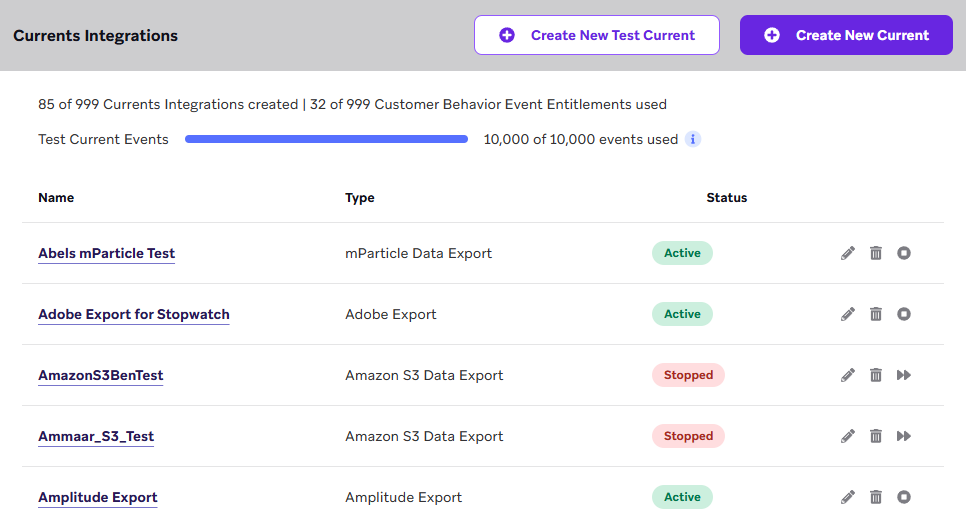
Paso 3: Añade tu partner
Añade un partner, a veces llamado “conector de Currents”, seleccionando el menú desplegable de la parte superior de la pantalla.
Cada partner requiere un conjunto diferente de pasos de configuración. Para habilitar cada integración, consulta nuestra lista de partners disponibles y sigue las instrucciones de sus respectivas páginas.
Proporciona un correo electrónico de contacto para las notificaciones de errores de integración. Braze envía notificaciones a esta dirección si la integración encuentra errores, como problemas con las credenciales o de conectividad. Para ayudar a garantizar que las personas adecuadas reciban las alertas, utiliza una lista de distribución o una dirección de correo electrónico de grupo.
Paso 4: Configura tus eventos
Elige los eventos que quieres enviar a ese partner marcándolos entre las opciones disponibles. Puedes encontrar listados de estos eventos en nuestras bibliotecas de eventos de comportamiento del cliente y eventos de participación en mensajes.
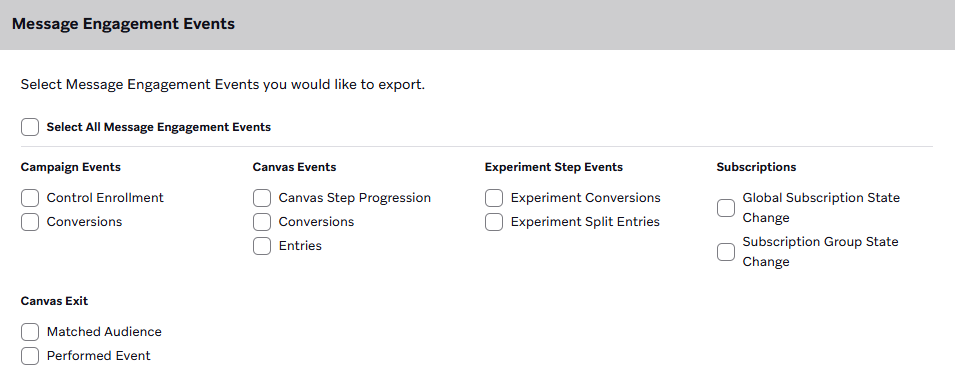
Si lo necesitas, puedes obtener más información sobre nuestros eventos en nuestro artículo sobre la semántica de la entrega de eventos.
Paso 5: Configura las transformaciones de campos
Puedes usar las transformaciones de campos de Currents para eliminar o aplicar hash a un campo de cadena.
- Eliminar: Sustituye el campo de cadena por
[REDACTED]. Esto es útil si tu partner rechaza eventos con campos ausentes o vacíos. - Hash: Aplica un algoritmo de hash SHA-256 al campo de cadena.
Al seleccionar un campo para una de estas transformaciones, esa transformación se aplicará a todos los eventos en los que aparezca ese campo. Por ejemplo, si seleccionas email_address para aplicarle hash, se aplicará hash al campo email_address en los eventos Email Send, Email Open, Email Bounce y Subscription Group State Change.
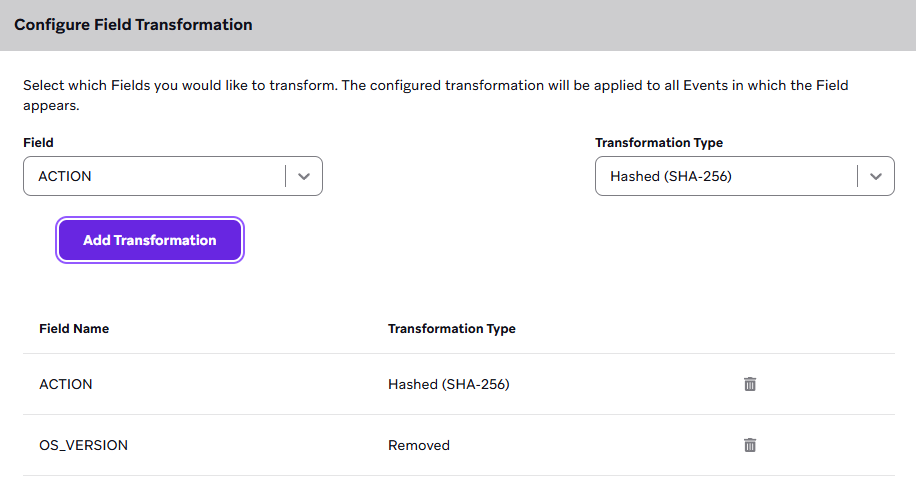
Las transformaciones de campos solo funcionan con campos de cadena. Otros tipos de campo, como las matrices, no están disponibles para seleccionar, así que no puedes eliminarlos ni aplicarles hash. Por ejemplo, el campo de matriz suspected_bot_click_reason de los eventos Email Click se mantiene en tu exportación.
Editar transformaciones de campos en un conector activo
Puedes añadir, cambiar o eliminar transformaciones de campos en un conector activo sin volver a lanzarlo. Después de actualizar el conector, tus cambios se aplican en unos 5 minutos.
Editar las transformaciones de campos no cambia la versión del esquema Avro ni el segmento version=<currents_version> de tu ruta de almacenamiento. Solo las versiones de Currents cambian ese segmento. Para más información, consulta Cambios en el esquema Avro.
Paso 6: Prueba tu integración
Currents descartará los eventos con cargas útiles excesivamente grandes, de más de 900 KB.
Antes de hacer la prueba, te recomendamos consultar nuestros datos de ejemplo de Currents en GitHub. Cuando estés listo para la prueba, elige una opción de la siguiente sección:
Enviar eventos de prueba
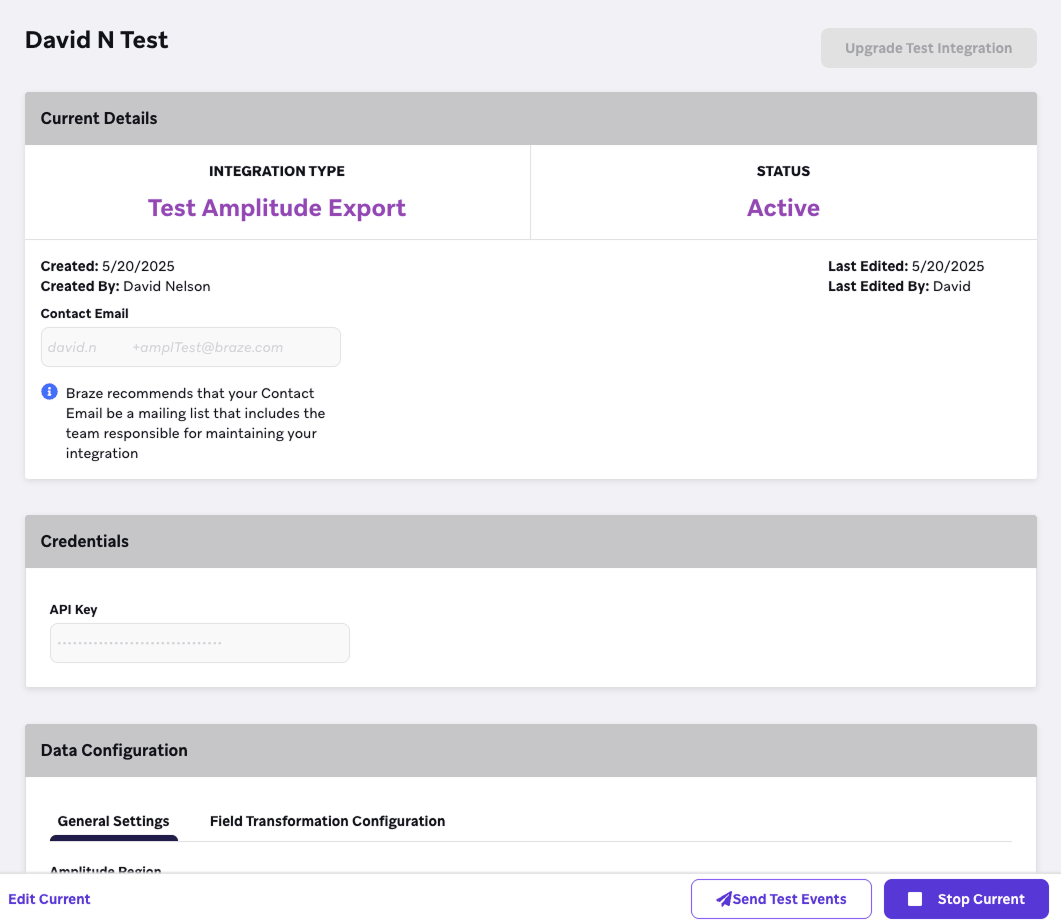
Para probar tu integración, puedes seleccionar Enviar eventos de prueba para enviar un evento de cada uno de los tipos de eventos seleccionados a este Current. Para obtener información detallada sobre cada tipo de evento, consulta nuestras bibliotecas de eventos de comportamiento del cliente y eventos de participación en mensajes.
Probar conectores de Currents
Los conectores de Currents de prueba son versiones gratuitas de nuestros conectores existentes que puedes usar para hacer pruebas y probar distintos destinos. Los Currents de prueba tienen:
- Hasta 10 conectores de Currents de prueba por espacio de trabajo.
- Un máximo total de 1500 eventos por periodo fijo de 24 horas, que se restablece a medianoche UTC. En la página Currents, puedes hacer un seguimiento de tu volumen de envío actual con respecto a este límite. Braze actualiza este total cada hora.
Braze comprueba el uso de los Currents de prueba con respecto a este límite una vez por hora. Si llega una gran ráfaga de eventos entre dos comprobaciones horarias, tus conectores de Currents de prueba pueden exportar más de 1500 eventos en ese periodo antes de que el límite se aplique.
Cuando una comprobación horaria detecta que tus conectores de Currents de prueba han alcanzado el límite de envío, Braze deshabilita el conector y descarta los eventos que se crean mientras se ha alcanzado el límite. La sincronización de eventos se reanuda después de que el límite se restablezca a medianoche UTC.
Para actualizar tu conector de Currents de prueba, edita la integración en el panel y selecciona Actualizar integración de prueba.
Actualizar Currents
Para actualizar tu conector de Currents después de lanzarlo, haz lo siguiente:
- En Braze, ve a Integraciones de socios > Exportación de datos.
- Localiza tu conector de Currents en la lista.
- Selecciona Editar.
- Haz tus cambios.
- Selecciona Actualizar Current.
Esto no detendrá tu exportación existente y comenzará a enviar eventos según tu nueva selección.

Los cambios pueden tardar algún tiempo en surtir efecto.
Lista de IP permitidas
Braze enviará los datos de Currents desde las IP indicadas:
Para las instancias US-01, US-02, US-03, US-04, US-05, US-06, US-07, estas son las direcciones IP correspondientes:
23.21.118.19134.206.23.17350.16.249.952.4.160.21454.87.8.3454.156.35.25152.54.89.23818.205.178.15
Para la instancia US-08, estas son las direcciones IP correspondientes:
52.151.246.5152.170.163.18240.76.166.15740.76.166.17040.76.166.16740.76.166.16140.76.166.15640.76.166.16640.76.166.16040.88.51.7452.154.67.1740.76.166.8040.76.166.8440.76.166.8540.76.166.8140.76.166.7140.76.166.14440.76.166.145
Para la instancia US-10, estas son las direcciones IP correspondientes:
100.25.232.16435.168.86.17952.7.44.1173.92.153.1835.172.3.12950.19.162.19
Para las instancias EU-01 y EU-02, estas son las direcciones IP correspondientes:
52.58.142.24252.29.193.12135.158.29.22818.157.135.973.123.166.463.64.27.363.65.88.253.68.144.1883.70.107.88
Para la instancia AU-01, estas son las direcciones IP correspondientes:
13.210.1.14513.211.70.15913.238.45.5452.65.73.16754.153.242.23954.206.45.213
Para la instancia ID-01, estas son las direcciones IP correspondientes:
108.136.157.246108.137.30.20716.78.128.7116.78.14.13416.78.162.20843.218.73.35
Para la instancia JP-01, estas son las direcciones IP correspondientes:
13.159.155.21254.199.221.24113.192.23.1654.250.120.13918.181.114.2323.114.38.100
Para la instancia KR-01, estas son las direcciones IP correspondientes:
43.200.215.452.79.67.17552.79.113.603.34.212.9254.116.134.2313.37.197.225