Crear recomendaciones de elementos de IA
Aprende a crear una herramienta de recomendaciones basada en inteligencia artificial a partir de los elementos de tu catálogo.
Acerca de las recomendaciones de elementos de IA
Utiliza las recomendaciones de elementos de IA para calcular los productos más populares o crear recomendaciones de IA personalizadas para un catálogo específico. Después de crear tu recomendación, puedes usar la personalización para insertar esos productos en tus mensajes.

Las recomendaciones de AI Personalizado funcionan mejor con al menos unos cientos de elementos del catálogo, como máximo 100.000 elementos del catálogo y, por lo general, al menos 30.000 usuarios con datos de compra o interacción. Esta es solo una guía aproximada y puede variar. Los otros tipos de recomendación pueden funcionar con menos datos, incluso cuando se usa Más popular como alternativa.
Características de IA específicas del plan
En la tabla siguiente se describen las diferencias entre la versión gratuita y la versión pro de los tipos de recomendación AI Personalizado, Más popular, Más reciente y Tendencias:
| Área | Versión gratuita | Versión pro |
|---|---|---|
| Frecuencia de actualización de usuarios1 | Semanal | Diaria |
| Frecuencia de reentrenamiento del modelo | Mensual | Semanal |
| Modelos de recomendación máximos | 1 modelo por tipo2 | 100 modelos por tipo2 |
1. Es la frecuencia con la que se actualizan las recomendaciones de elementos específicas del usuario (solo AI Personalizado y Más reciente). Más popular y Tendencias son recomendaciones globales que se actualizan cuando el modelo se vuelve a entrenar. Por ejemplo, si un usuario compra un elemento recomendado basándose en las recomendaciones de elementos de IA, sus elementos recomendados se actualizarán según esta frecuencia.
2. Los tipos de recomendación disponibles son AI Personalizado, Más reciente, Más popular y Tendencias.
Creación de una recomendación de artículos con IA
Requisitos previos
Antes de empezar, debes tener lo siguiente:
- Al menos un catálogo para utilizar cualquiera de los tipos de recomendación.
- Datos de compras o eventos en Braze (eventos personalizados, el evento de pedido realizado o el objeto de compra) que incluyan una referencia al artículo y que coincidan con los ID de artículos del catálogo.
Paso 1: Crear una nueva recomendación
Puedes crear una recomendación de artículos con IA desde cualquiera de estos dos lugares en el panel:
También puedes crear una recomendación directamente desde un catálogo individual. Selecciona tu catálogo en la página de Catalogs y, a continuación, selecciona Create Recommendation.
Paso 2: Añadir detalles de la recomendación
Dale a tu recomendación un nombre y una descripción opcional.
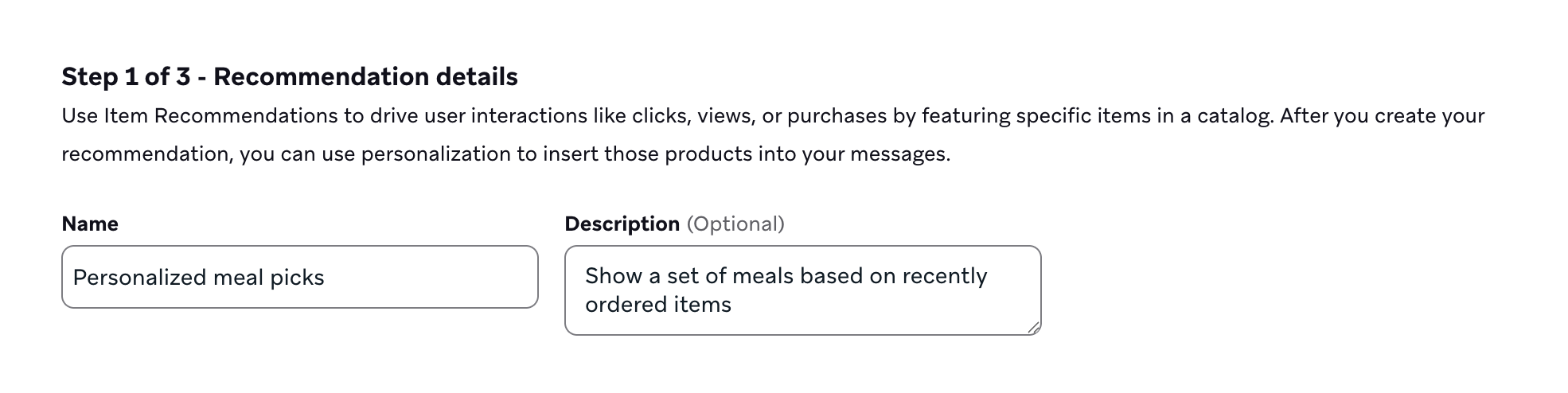
Paso 3: Definir tu recomendación
Selecciona un tipo de recomendación. Cada tipo utiliza los últimos seis meses de datos de interacción con artículos, como datos de compras, pedidos realizados o eventos personalizados. Para obtener información más detallada y ejemplos de cada tipo, consulta Tipos y ejemplos.
Al utilizar Más reciente o IA Personalizado, los usuarios con datos insuficientes para crear recomendaciones individualizadas reciben artículos de Más popular como alternativa. La alternativa de Más popular solo devuelve artículos que existen en el catálogo vinculado.
Para las recomendaciones de IA Personalizado, consulta la Tasa de personalización en la página de Analytics para ver qué porcentaje de usuarios que realizaron el evento configurado en los últimos 24 meses tienen recomendaciones personalizadas almacenadas en su perfil. Para las recomendaciones de Más reciente, la página de Analytics muestra la proporción de usuarios que reciben recomendaciones de Más reciente frente a la alternativa de Más popular.
Paso 3.1: Excluir compras o interacciones anteriores (opcional)
Para evitar sugerir artículos que un usuario ya ha comprado o con los que ya ha interactuado, selecciona Do not recommend items users have previously interacted with. Esta opción solo está disponible cuando el Tipo de recomendación está configurado como IA Personalizado.
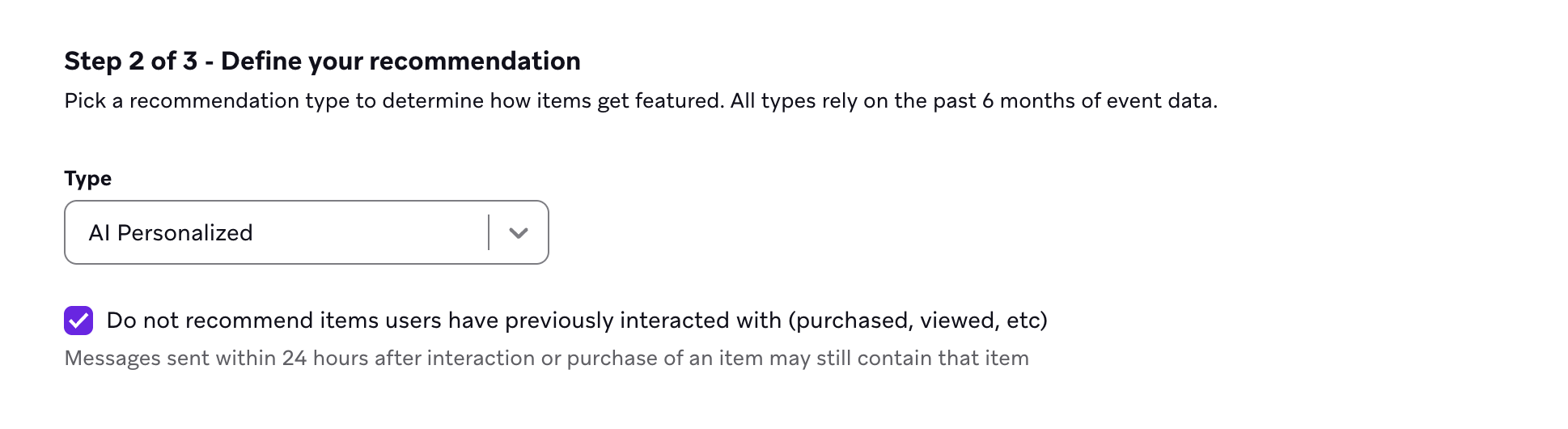
Esta configuración evita que los mensajes reutilicen artículos que un usuario ya ha comprado o con los que ha interactuado, siempre que la recomendación se haya actualizado recientemente. Los artículos comprados o con los que se haya interactuado entre actualizaciones de la recomendación pueden seguir apareciendo. En la versión gratuita de las recomendaciones de artículos, las actualizaciones se producen semanalmente. En la versión pro de las recomendaciones de artículos con IA, las actualizaciones se producen cada 24 horas.
Por ejemplo, al utilizar la versión pro de las recomendaciones de artículos con IA, si un usuario compra algo y luego recibe un correo electrónico de marketing en un plazo de 30 minutos, es posible que el artículo que acaba de comprar no se excluya del correo electrónico a tiempo. Sin embargo, cualquier mensaje enviado pasadas 24 horas no incluirá ese artículo.
Paso 3.2: Seleccionar un catálogo
Si no se ha completado previamente, selecciona el catálogo del que esta recomendación extraerá artículos.
Paso 3.3: Añadir una selección (opcional)
Si quieres tener más control sobre tu recomendación, elige una selección para aplicar filtros personalizados. Las selecciones filtran las recomendaciones por columnas específicas de tu catálogo, como marca, talla o ubicación. Las selecciones que contienen Liquid no se pueden utilizar en tu recomendación.
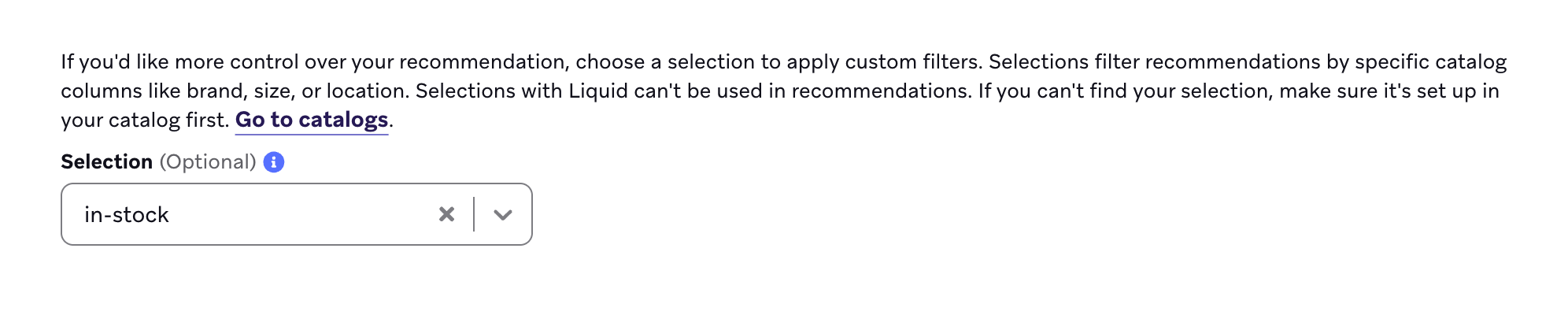
Si no encuentras tu selección, asegúrate de que esté configurada primero en tu catálogo.
Paso 4: Seleccionar la interacción que impulsa las recomendaciones
Selecciona el evento para el que quieres que esta recomendación optimice. Este evento suele ser una compra, pero también puede ser cualquier interacción con un artículo.
Al configurar las recomendaciones de artículos con IA, la elección del evento es importante. Tu evento desencadenante determina quién recibe una recomendación generada por IA: las recomendaciones de artículos con IA se generan para los usuarios que han completado el evento que configures, por lo que esta elección determina directamente quién recibe las recomendaciones. Selecciona un evento que cubra todo el Segment de audiencia al que quieres llegar.
Al mismo tiempo, equilibra la cobertura con la relevancia. Los eventos de la parte superior del embudo (como Producto visto) tienden a captar una audiencia más amplia pero estar menos conectados con los resultados del negocio, mientras que los eventos de la parte inferior del embudo (como Comprado) tienden a producir recomendaciones más específicas y relevantes para el negocio. El mejor evento es aquel que equilibra la cobertura con la influencia en los resultados.
Puedes optimizar para:
- Eventos de compra con el objeto de compra
- Eventos personalizados que representen una compra
- Eventos personalizados que representen cualquier otra interacción con artículos (como vistas de producto, clics o reproducciones de contenido)
- Pedidos realizados con el evento de pedido realizado
Si eliges Custom Event, selecciona tu evento de la lista.
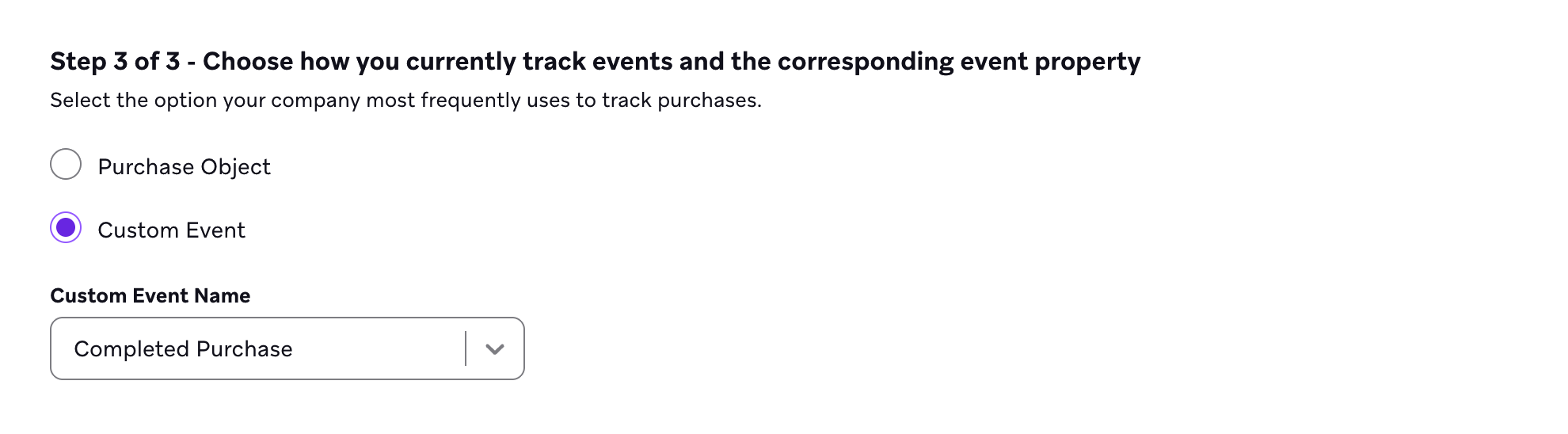

Los eventos personalizados deben tener datos suficientes antes de aparecer en la lista de eventos. Si tu evento personalizado no aparece, puede ser porque el backend de Braze aún no lo ha procesado o porque no tiene suficientes datos para el entrenamiento del modelo. Las recomendaciones de IA se basan en datos históricos para generar información, por lo que los eventos creados recientemente o que rara vez se activan no estarán disponibles hasta que se recopilen más datos.
Paso 5: Elegir el nombre de propiedad correspondiente
Para crear una recomendación, debes indicar a Braze qué campo de tu evento de interacción (evento de pedido realizado, objeto de compra o evento personalizado) tiene el identificador único que coincide con el campo id de un artículo en el catálogo. ¿No estás seguro? Consulta los requisitos.
Selecciona este campo como el nombre de propiedad.
El campo Nombre de propiedad se completa previamente con una lista de campos enviados a Braze a través del SDK. Si se proporcionan suficientes datos, estas propiedades también se clasifican en orden de probabilidad de ser la propiedad correcta. La puntuación que se muestra junto a cada nombre de propiedad representa lo bien que esa propiedad coincide con los datos de tu catálogo para un evento personalizado, el objeto de compra o el evento de pedido realizado, según factores como la frecuencia con la que aparecen los ID de artículos del catálogo en los datos del evento. Selecciona la propiedad que corresponda al campo id del catálogo.

Requisitos
Existen algunos requisitos para seleccionar tu propiedad:
- Debe mapearse al campo
iddel catálogo seleccionado. - Si seleccionaste el evento de pedido realizado o estás utilizando eventos de eCommerce para entrenar las recomendaciones de artículos: Ingresa
products.product_idpara el ID de producto.- El campo puede estar dentro de un array de productos, o terminar con un array de ID. En cualquier caso, cada ID de producto se tratará como un evento separado y secuencial con la misma marca de tiempo.
- Si seleccionaste el objeto de compra: Debe ser el
product_ido un campo del objetopropertiesde tu evento de interacción. - Si seleccionaste un evento personalizado: Debe ser un campo del objeto
propertiesde tu evento personalizado. - Los campos anidados deben escribirse en el desplegable Nombre de propiedad usando notación de punto con el formato
event_property.nested_property. Por ejemplo, si seleccionas la propiedad anidadadistrict_namedentro de la propiedad del eventolocation, debes ingresarlocation.district_name. Para más información sobre propiedades anidadas en eventos personalizados, consulta Objetos anidados.
Mapeados de ejemplo
Los siguientes mapeados de ejemplo se refieren a este catálogo de muestra:
| id | title | price |
|---|---|---|
| ADI-BL-7 | Adidas Black Size 7 | 100.00 USD |
| ADI-RD-8 | Adidas Red Size 8 | 100.00 USD |
| ADI-WH-9 | Adidas White Size 9 | 100.00 USD |
| ADI-PP-10 | Adidas Purple Size 10 | 75.00 USD |
Supongamos que quieres utilizar el evento personalizado added_to_cart para poder recomendar productos similares antes de que el cliente finalice la compra. El evento added_to_cart tiene una propiedad del evento llamada product_sku.
Entonces, la propiedad product_sku debe incluir al menos uno de los valores de la columna id en el catálogo de muestra: “ADI-BL-7”, “ADI-RD-8”, “ADI-WH-9” o “ADI-PP-10”. No necesitas eventos para cada artículo del catálogo, pero sí necesitas algunos para que la herramienta de recomendaciones tenga suficiente contenido con el que trabajar.
Ejemplo de objeto de evento personalizado
Este evento tiene "product_sku": "ADI-BL-7", que coincide con el primer artículo del catálogo de muestra.
{
"events": [
{
"external_id": "user1",
"app_id": "your-app-id",
"name": "added_to_cart",
"time": "2024-07-16T19:20:30+01:00",
"properties": {
"product_sku": "ADI-BL-7"
}
}
]
}
Ejemplo de objeto de evento personalizado con un array de productos
Si las propiedades de tu evento contienen múltiples productos en un array, cada ID de producto se tratará como un evento separado y secuencial. Este evento puede utilizar la propiedad products.sku para coincidir con el primer y tercer artículo del catálogo de muestra.
{
"events": [
{
"external_id": "user1",
"app_id": "your-app-id",
"name": "added_to_cart",
"time": "2024-07-16T19:20:30+01:00",
"properties": {
"transaction_id": "2ff3f9a9-8803-4c3a-91da-14adbf93dc99",
"products": [
{ "sku": "ADI-BL-7" },
{ "sku": "ADI-WH-9" }
]
}
}
]
}
Ejemplo de objeto de evento personalizado con un objeto anidado que contiene un array de ID de producto
Si tus ID de producto son valores en un array en lugar de objetos, puedes usar la misma notación y cada ID de producto se tratará como un evento separado y secuencial. Esto se puede combinar de forma flexible con objetos anidados en el siguiente evento configurando la propiedad como purchase.product_skus para coincidir con el primer y tercer artículo del catálogo de muestra.
{
"events": [
{
"external_id": "user1",
"app_id": "your-app-id",
"name": "added_to_cart",
"time": "2024-07-16T19:20:30+01:00",
"properties": {
"transaction_id": "13791e08-7c22-4f6c-8cc6-832c76af3743",
"purchase": {
"product_skus": ["ADI-BL-7", "ADI-WH-9"]
}
}
}
]
}
Un objeto de compra se pasa a través de la API cuando se ha realizado una compra.
En cuanto al mapeado, se aplica una lógica similar para los objetos de compra que para los eventos personalizados, excepto que puedes elegir entre utilizar el product_id del objeto de compra o un campo del objeto properties.
Recuerda, no necesitas eventos para cada artículo del catálogo, pero sí necesitas algunos para que la herramienta de recomendaciones tenga suficiente contenido con el que trabajar.
Ejemplo de objeto de compra mapeado a product ID
Este evento tiene "product_id": "ADI-BL-7", que se mapea al primer artículo del catálogo.
{
"purchases": [
{
"external_id": "user1",
"app_id": "11ae5b4b-2445-4440-a04f-bf537764c9ad",
"product_id": "ADI-BL-7",
"currency": "USD",
"price": 100.00,
"time": "2024-07-16T19:20:30+01:00",
"properties": {
"color": "black",
"checkout_duration": 180,
"size": "7",
"brand": "Adidas"
}
}
]
}
Ejemplo de objeto de compra mapeado a un campo de properties
Este evento tiene una propiedad de "sku": "ADI-RD-8", que se mapea al segundo artículo del catálogo.
{
"purchases": [
{
"external_id": "user1",
"app_id": "11ae5b4b-2445-4440-a04f-bf537764c9ad",
"product_id": "shoes",
"currency": "USD",
"price": 100.00,
"time": "2024-07-16T19:20:30+01:00",
"properties": {
"sku": "ADI-RD-8",
"color": "red",
"checkout_duration": 180,
"size": "8",
"brand": "Adidas"
}
}
]
}
Ejemplo de objeto de pedido realizado mapeado a product ID
{
"name": "ecommerce.order_placed",
"properties": {
"order_id": "order_123",
"total_value": 200.0,
"currency": "USD",
"products": [
{
"product_id": "ADI-BL-7",
"product_name": "Adidas Black Size 7",
"variant_id": "ADI-BL-7-default",
"quantity": 1,
"price": 100.0
}
],
"source": "storefront"
}
}
Paso 6: Entrenar la recomendación
Cuando estés listo, selecciona Create Recommendation. Este proceso puede tardar entre 10 minutos y 36 horas en completarse. Recibirás una actualización por correo electrónico cuando la recomendación se haya entrenado correctamente o una explicación de por qué la creación pudo haber fallado.
Puedes encontrar la recomendación en la página de Predictions, donde podrás editarla o archivarla según sea necesario. Las recomendaciones se reentrenan automáticamente una vez a la semana (de pago) o al mes (gratuita).