Crear un webhook de Braze a Braze
Los webhooks de Braze a Braze te permiten llamar a la REST API de Braze desde dentro de Braze usando un webhook en una Campaign o Canvas. Úsalos para tareas de orquestación como desencadenar un Canvas activado por API. Para actualizar atributos de usuario, eventos personalizados o compras desde Canvas, usa Actualización de usuario en su lugar. Está diseñado para cambios en el perfil de usuario y procesa las actualizaciones de forma más eficiente.
Para sacar el máximo provecho de este artículo, deberías estar familiarizado con cómo funcionan los webhooks y cómo crear un webhook en Braze.
Usa Enviar al destino para activar otro Canvas
Para activar un segundo Canvas desde dentro de un Canvas, usa Enviar al destino en lugar de un webhook de Braze a Braze. Este componente de Canvas está diseñado específicamente para conectar recorridos de Canvas y ofrece una forma más sencilla y eficiente de enviar usuarios de un Canvas a otro.
Enviar al destino evalúa a los usuarios en función de los criterios de entrada y audiencia del Canvas de destino cuando alcanzan el paso, sin necesidad de configurar un webhook ni claves de API. Los usuarios que cumplen los criterios ingresan al Canvas de destino y pueden continuar su recorrido en el Canvas de origen si hay pasos adicionales a continuación.

Agrega Enviar al destino a tu Canvas para enviar usuarios a otro recorrido de Canvas sin necesidad de configurar webhooks ni llamadas a la API.
Usa Actualización de usuario para cambios en los datos de usuario
Para actualizar perfiles de usuario desde un Canvas, como modificar atributos personalizados, registrar eventos personalizados o registrar compras, usa Actualización de usuario en lugar de un webhook de Braze a Braze.
Actualización de usuario agrupa varios cambios y los envía en lotes, lo que lo hace más rápido que los webhooks. Es más fácil de configurar que un webhook y admite actualizaciones complejas a través de su creador avanzado de JSON. Por ejemplo, para contar cuántas veces un usuario ha visto un mensaje, usa la función de incremento y decremento de Actualización de usuario en lugar de un webhook de Braze a Braze.
Añade Actualización de usuario a tu Canvas para actualizar los atributos, eventos y compras de un usuario usando un creador de JSON.
Cuándo utilizar un webhook de Braze a Braze
Actualización de usuario puede manejar casi todas las mismas tareas que un webhook de Braze a Braze para actualizar perfiles de usuario. Para actualizaciones complejas que van más allá de atributos personalizados simples, puedes usar el creador JSON avanzado.
Enviar a destino proporciona una forma más sencilla de desencadenar un segundo Canvas desde dentro de Canvas sin necesidad de configuración de webhook.
Puedes usar un webhook de Braze a Braze cuando necesites llamar a la REST API de Braze desde dentro de Braze para escenarios que no tienen un componente de Canvas dedicado. Ejemplos comunes incluyen:
- Desencadenar una Campaign activada por API desde un Canvas
- Llamar a otros endpoints de mensajería para patrones de orquestación en los que un flujo de trabajo en Braze necesita invocar una API que no tiene un componente de Canvas dedicado
Para actualizaciones de usuario dentro de Canvas, usa Actualización de usuario. Para desencadenar otro Canvas, usa Enviar a destino.
Requisitos previos
Para crear un webhook de Braze a Braze, necesitas una clave de API con permisos para el endpoint que deseas alcanzar. Por ejemplo, para desencadenar un Canvas activado por API, necesitas una clave de API con el permiso canvas.trigger.send.
Configuración de tu webhook de Braze a Braze
El flujo de trabajo general para crear un webhook de Braze a Braze sigue estos pasos:
- Crea un webhook como Campaign o como componente de Canvas.
- Elige Blank Template.
- En la pestaña Compose, especifica la Webhook URL y el Request Body para tu caso de uso de API.
- En la pestaña Settings, especifica tu HTTP Method y los Request Headers según lo requiera el endpoint.
- Configura cualquier ajuste de entrega adicional (por ejemplo, desencadenar a partir de un evento personalizado) y completa el resto de tu Campaign o Canvas.
Desencadenar un segundo Canvas desde un Canvas inicial
En este caso de uso, creas dos Canvas y utilizas un webhook de Braze a Braze para desencadenar el segundo Canvas desde el primero. Esto actúa como un desencadenante de entrada para cuando un usuario alcanza un punto determinado en otro Canvas.

El desencadenante Interact with Canvas Step solo está disponible para Campaigns, no para la entrada basada en acciones de Canvas. Si necesitas desencadenar un Canvas basado en que un usuario alcance un paso específico en otro Canvas, utiliza este enfoque de webhook de Braze a Braze o el componente de Canvas Enviar al destino.
- Empieza creando tu segundo Canvas, el Canvas que debería ser desencadenado por tu Canvas inicial.
- Para el Programa de entrada del Canvas, selecciona API-Triggered.
- Toma nota de tu Canvas ID. Lo necesitarás en un paso posterior.
- Continúa construyendo los pasos de tu segundo Canvas y luego guarda el Canvas.
- Por último, crea tu primer Canvas. Encuentra el paso donde quieres desencadenar el segundo Canvas y crea un nuevo paso con un webhook.
Consulta lo siguiente al configurar tu webhook:
- URL del webhook: La URL de tu endpoint REST seguida de
/canvas/trigger/send. Por ejemplo, para la instanciaUS-06, la URL seríahttps://rest.iad-06.braze.com/canvas/trigger/send. - Cuerpo de la solicitud: Texto sin formato
Encabezados de solicitud y método
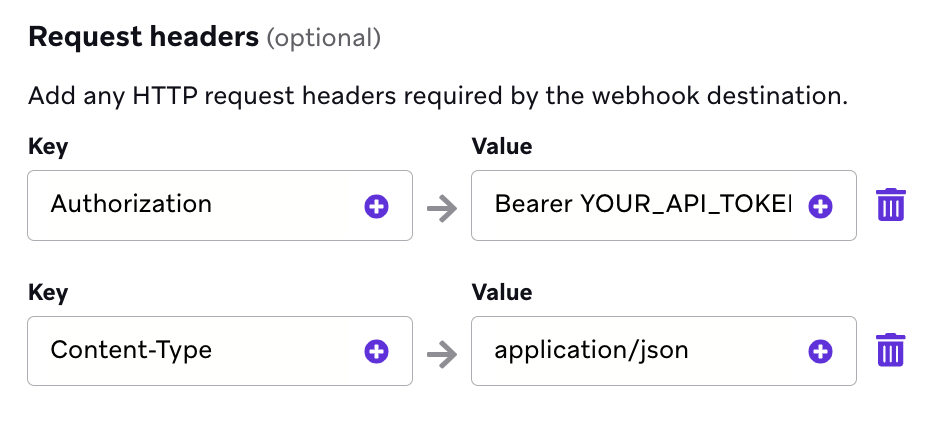
Braze requiere un encabezado HTTP para la autorización que incluya tu clave de API y otro que declare tu tipo de contenido.
- Encabezados de solicitud:
- Authorization:
Bearer YOUR_API_KEY - Content-Type:
application/json
- Authorization:
- Método HTTP:
POST
Reemplaza YOUR_API_KEY con una clave de API de Braze que tenga permisos de canvas.trigger.send. Puedes crear una clave de API en el panel de Braze yendo a Configuración > Claves de API.
Cuerpo de la solicitud
Añade tu solicitud /canvas/trigger/send en el campo de texto. Para más detalles, consulta Envío de mensajes de Canvas mediante entrega desencadenada por API. El siguiente es un ejemplo del cuerpo de la solicitud para este endpoint, donde your_canvas_id es el Canvas ID de tu segundo Canvas:
{
"canvas_id": "your_canvas_id",
"recipients": [
{
"external_user_id": "{{${user_id}}}"
}
]
}
Cuando un usuario alcanza este paso de webhook en el primer Canvas, Braze desencadena el segundo Canvas para ese usuario a través de la API.
Consideraciones
- Actualizaciones de usuario: Para actualizar perfiles de usuario desde Canvas (atributos, eventos, compras), utiliza Actualización de usuario en lugar de webhooks de Braze a Braze para una mayor eficiencia y rentabilidad.
- Los webhooks de Braze a Braze están sujetos a los límites de velocidad de los endpoints.
- Las actualizaciones del perfil de usuario generan puntos de datos que se contabilizan en tu consumo total, mientras que desencadenar otro mensaje a través de los endpoints de mensajería no lo hace.
- Para dirigirte a usuarios anónimos, utiliza
braze_iden lugar deexternal_iden el cuerpo de la solicitud de tu webhook. - Puedes guardar tu webhook de Braze a Braze como una plantilla de webhook para reutilizarlo.
- Puedes consultar el registro de actividad de mensajes para ver y solucionar errores de webhooks.