Comentarios posteriores a la compra
Utiliza la plantilla de comentarios posteriores a la compra para obtener información crítica sobre cómo tus clientes interactúan con tu marca y asegurarte de que sigan teniendo experiencias positivas. Aprovechando la comunicación personalizada y un conjunto estructurado de mensajes, puedes seguir construyendo y fomentando las relaciones con tus clientes.
Este artículo te guiará a través de un caso de uso de la plantilla Post-Purchase Feedback, que está diseñada para la etapa de conversión del ciclo de vida del usuario. Cuando termines, habrás creado un Canvas que anima a los usuarios a proporcionar comentarios sobre tu aplicación.
Requisitos previos
Para utilizar esta plantilla con éxito, necesitarás lo siguiente:
- Un atributo personalizado para hacer referencia a los resultados del cuestionario de opinión.
- Una sincronización de audiencias de Braze configurada con los partners y audiencias que utilizas.
Personalización de la plantilla según tus necesidades
Supongamos que trabajamos para Decorumsoft, un desarrollador de videojuegos para dispositivos móviles. Usaremos la plantilla de comentarios posteriores a la compra para evaluar la opinión sobre nuestro último lanzamiento de videojuego, Proxy War 3: War of Thirst. Con estos comentarios, orientaremos nuestros planes de desarrollo para el paquete de expansión, Liquid Mirage.
Antes de crear el Canvas, configuramos la integración Braze Audience Sync con Google para poder añadir datos de usuario de Braze a Google Audiences y enviar anuncios basados en desencadenantes de comportamiento, segmentación y más.
Para acceder a la plantilla de comentarios posteriores a la compra, al crear un nuevo Canvas, selecciona Usar una plantilla de Canvas > Plantillas de Braze. Luego, junto a Post-Purchase Feedback, selecciona Apply Template. Ahora podemos revisar la plantilla para adaptarla a nuestras necesidades.
Paso 1: Configura los detalles del Canvas
Ajustemos los detalles del Canvas para reflejar nuestro objetivo.
- Selecciona Edit junto al nombre de la plantilla.
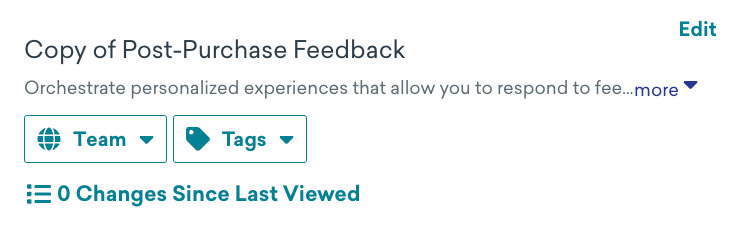
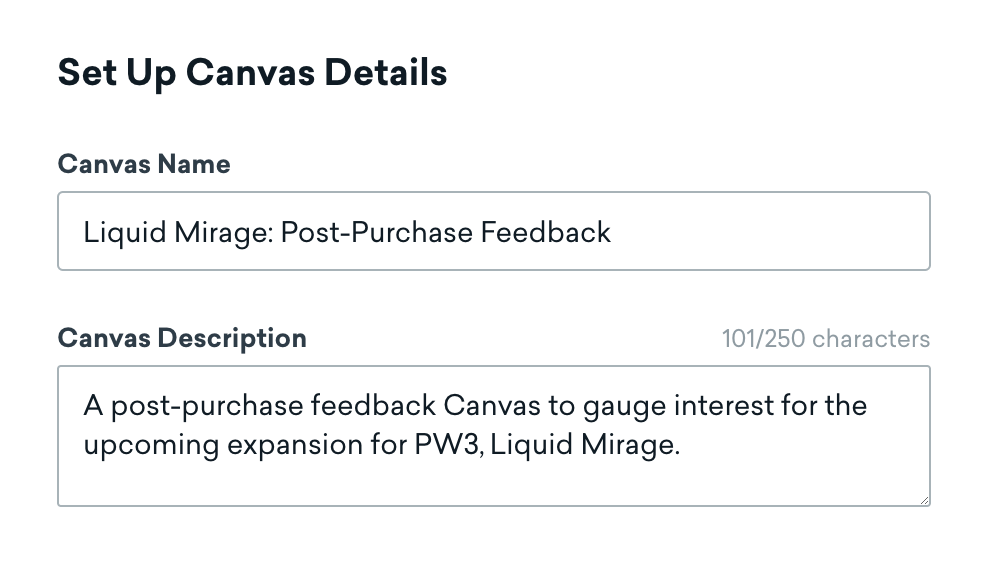
- Actualiza el nombre del Canvas para especificar que está dirigido a usuarios recientes.
- Actualiza la descripción para especificar que el Canvas es para animar a los usuarios a enviar comentarios.
- Añade la etiqueta Feedback para filtrarlo en la página de inicio de Canvas.
Paso 2: Asigna eventos de conversión
A continuación, asignemos nuestros eventos de conversión. Actualiza el evento de conversión primaria - A a Realizar una compra específica y selecciona Proxy War.
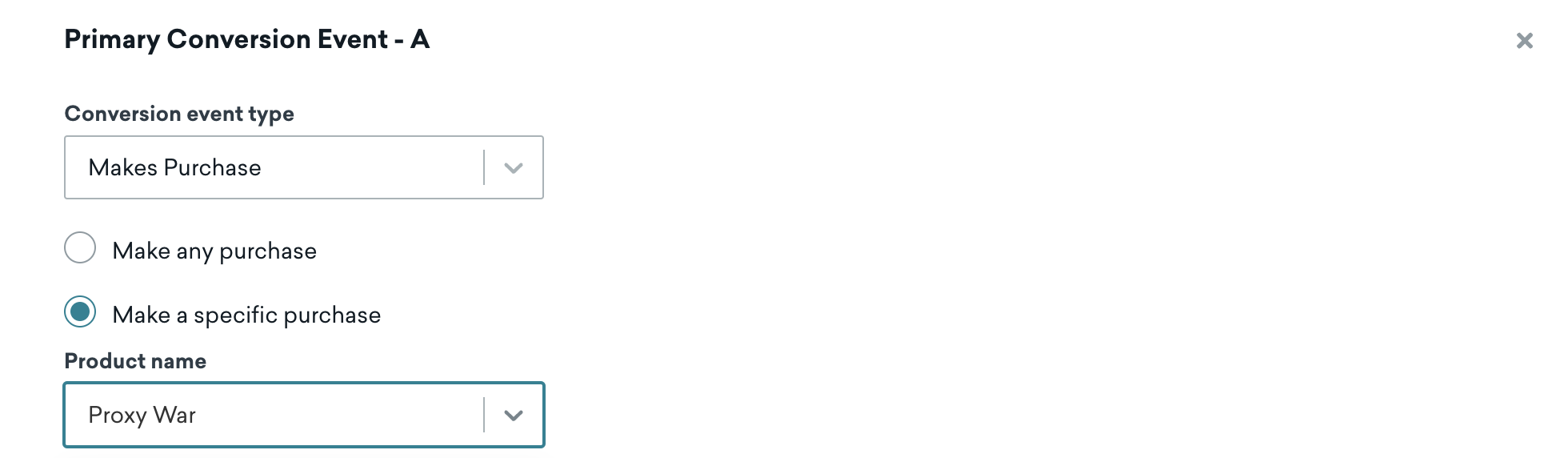
Mantendremos el plazo de conversión de tres días de la plantilla, ya que queremos dirigirnos a nuestros usuarios más recientes.
Paso 3: Establece un calendario de entrada
- Mantén el tipo de calendario de entrada como Basado en acciones.
- Establece la Hora de inicio de la ventana de entrada a la fecha de lanzamiento del juego.
Paso 4: Determina quién entra en el Canvas
Nuestro público objetivo para los comentarios son los usuarios que han comprado recientemente Proxy War 3.
- Selecciona nuestro Segment de destino, “Purchased Proxy War 3”, que consiste en los usuarios que han comprado el juego.
- Selecciona un filtro para incluir a los usuarios que han comprado “Proxy War 3” más de “0” veces.
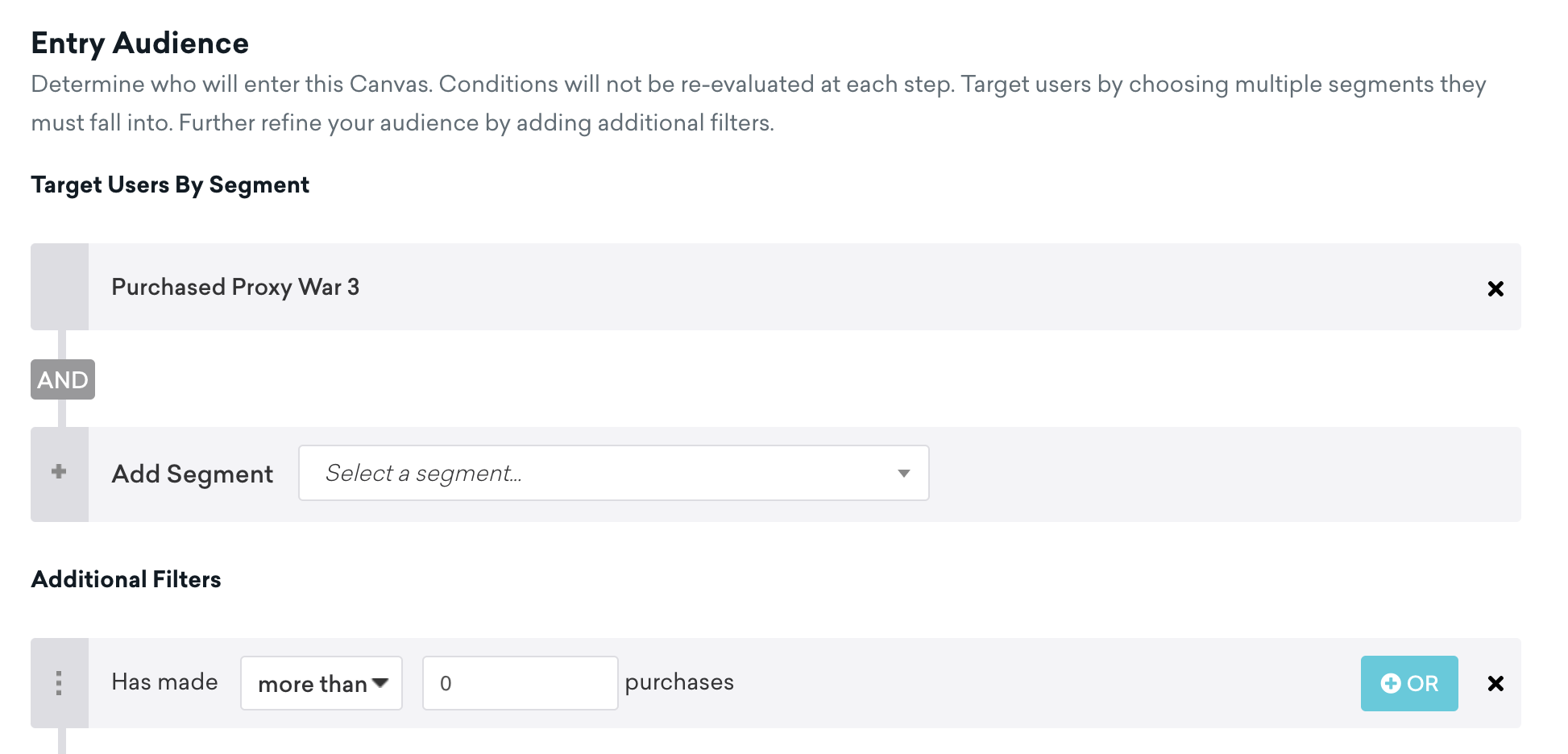
- Actualiza los controles de entrada para no permitir que los usuarios vuelvan a entrar en el Canvas después de la duración máxima del Canvas.
Paso 5: Selecciona tu configuración de envío
Mantendremos la configuración de suscripción predeterminada, así que solo enviaremos a los usuarios que se hayan suscrito o aceptado recibir mensajes o notificaciones.
Dado que queremos ser cuidadosos con nuestros envíos, seleccionaremos Habilitar horas tranquilas para evitar solicitar comentarios entre las 11 p. m. y las 10 a. m. en la zona horaria de nuestros usuarios, y solo enviar en el próximo horario disponible.
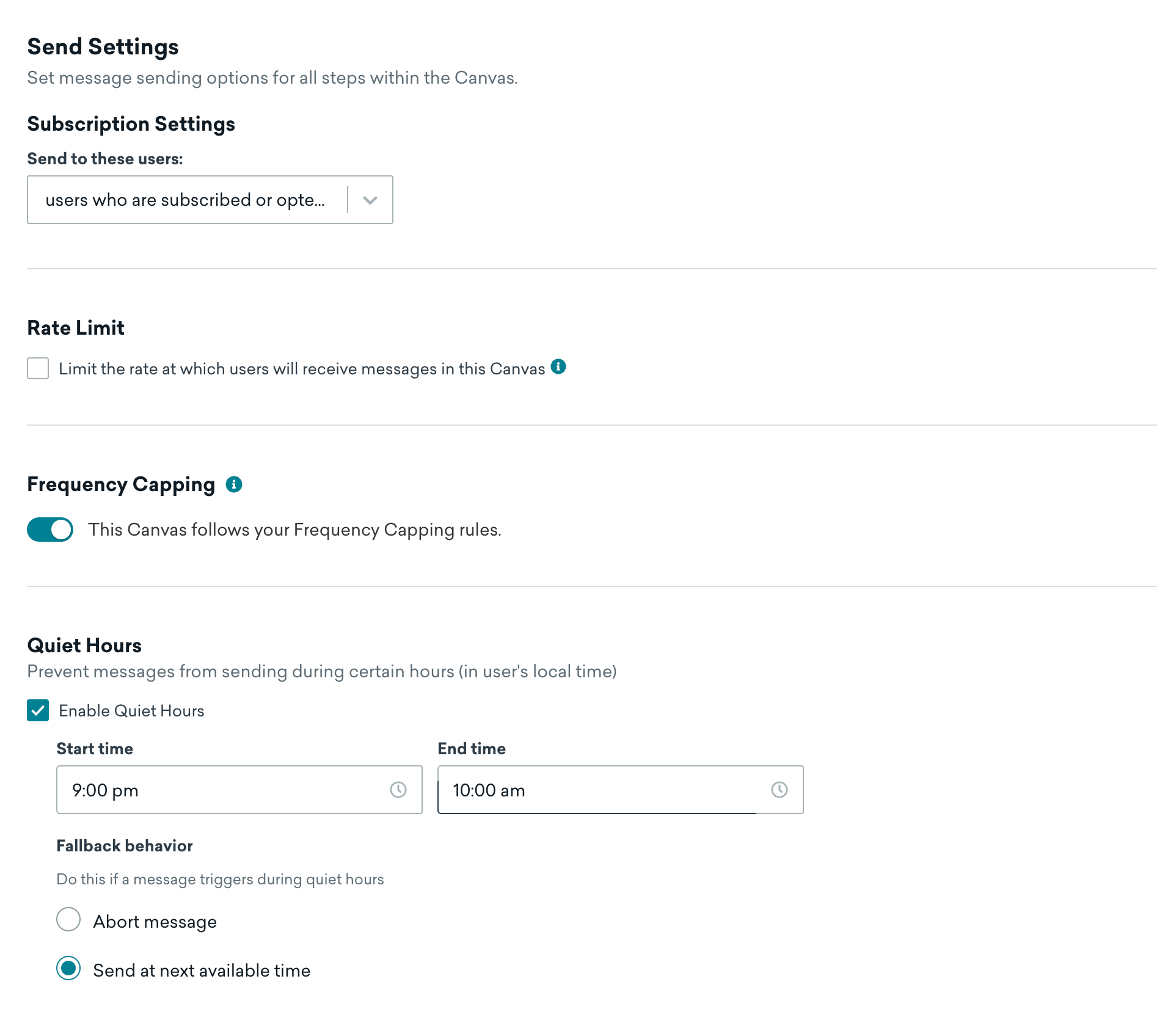
Para nuestro ejemplo, omitiremos las demás configuraciones (limitación de frecuencia y grupos semilla).
Paso 6: Personaliza tu Canvas
A continuación, construiremos nuestro Canvas personalizando los canales de mensajería y el contenido que se enviará a los usuarios. Como solo buscamos comentarios a través de correo electrónico, mensajes dentro de la aplicación y canales de webhook, revisaremos la plantilla y eliminaremos las variantes de SMS de los pasos de mensaje.
Comenzaremos nuestra personalización revisando cada componente de mensajería para actualizar el contenido. Nuestro atributo personalizado de referencia es Experience Feedback.
- En el generador de Canvas, selecciona el primer paso de mensaje en el recorrido del usuario.
- Selecciona la variante Email.
- Completa la Información de envío con un asunto que anime a los usuarios a dar sus comentarios.
- Selecciona Editar mensaje para reemplazar el mensaje de correo electrónico de la plantilla con nuestro mensaje de cuestionario de comentarios. Esto incluye reemplazar los enlaces de cada llamada a la acción para capturar qué opción se selecciona, lo que se referenciará en el paso de Rutas de Acción de nuestro recorrido de usuario.

Puedes usar las propiedades de entrada de Canvas para personalizar los mensajes en tu Canvas en función del producto al que te refieras.
Configura el cuestionario de comentarios
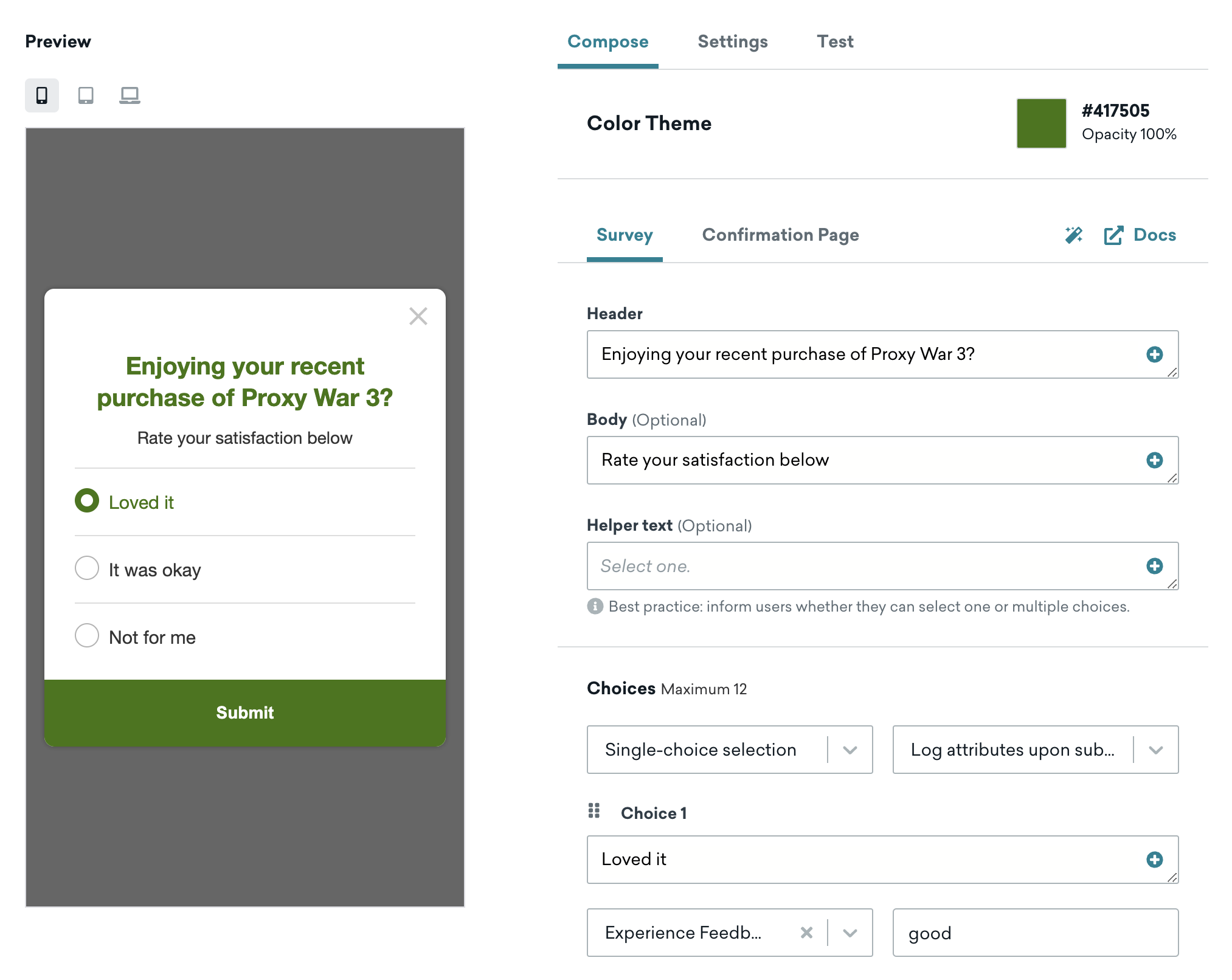
A continuación, necesitaremos completar los detalles de la variante In-App Messages. Aquí es donde debemos especificar nuestro atributo personalizado Experience Feedback que indica el sentimiento de los comentarios de nuestros usuarios. (También lo referenciaremos en el paso de Rutas de Acción posterior.)
- En el mismo primer paso de mensaje, selecciona la variante In-App Messages. Mantendremos los controles de mensaje tal como están.
- Para el encabezado y el cuerpo, usaremos un lenguaje que anime a los usuarios a ser honestos sobre su experiencia con Proxy War 3.
- Como queremos que las respuestas de su cuestionario se registren en sus perfiles, mantendremos el cuestionario como Selección de opción única y Registrar atributos al enviar.
- Para cada una de las tres opciones del cuestionario, selecciona Experience Feedback como nuestro atributo personalizado.
- Mantendremos los valores de atributos en el perfil de usuario tal como están, ya que estos valores se alinean con nuestro atributo personalizado.
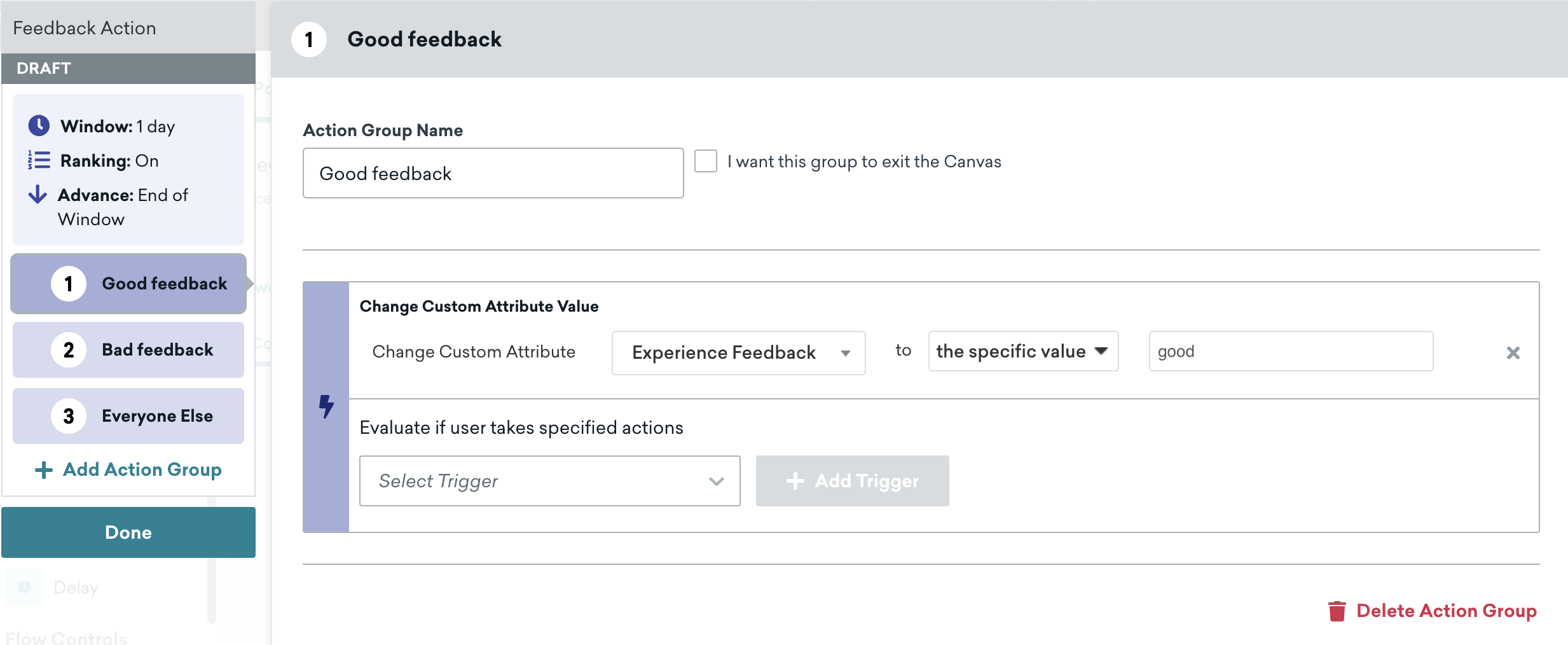
Construye el paso de Rutas de Acción
Usando nuestro atributo personalizado Experience Feedback y los valores de atributos de la sección anterior, actualizaremos el paso de Rutas de Acción de la plantilla para que coincida con nuestro atributo y valores.
Configura la reorientación de anuncios
Nos aseguraremos de que nuestra sincronización con Google Audience esté configurada en nuestro paso de Reorientación de anuncios. Esto incluirá seleccionar nuestra cuenta de anuncios, una audiencia existente y la opción de añadir usuarios a la audiencia.
Configura los casos de soporte mediante webhook
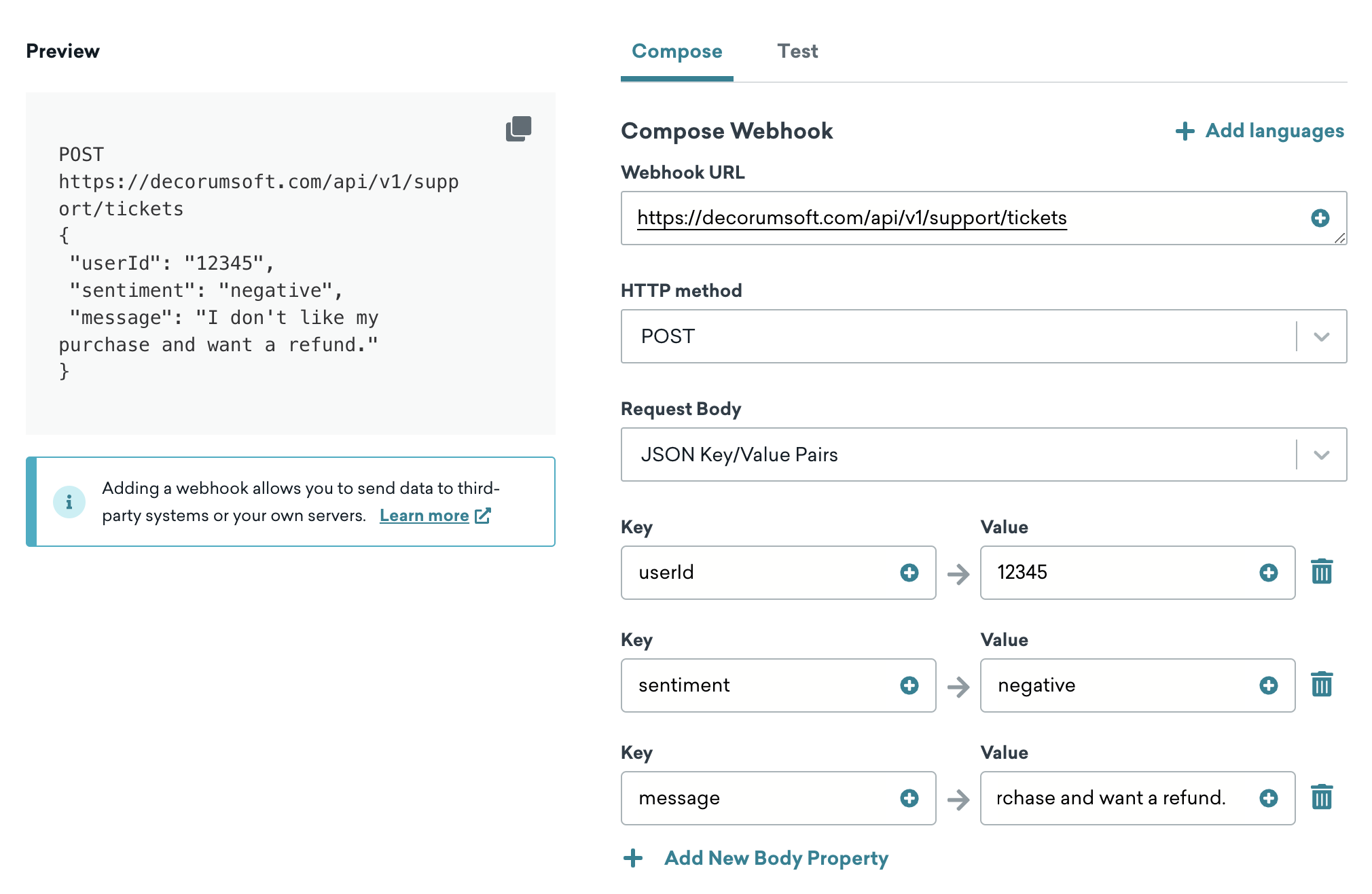
A continuación, configuremos el webhook para desencadenar posibles casos de soporte. Esto puede ser especialmente útil en combinación con el análisis de los comentarios de nuestros usuarios.
Para el paso de mensaje llamado Support Case Creation, actualizaremos la plantilla para componer un webhook para los usuarios que no están satisfechos con su compra y quieren un reembolso.
Paso 6: Prueba y lanza el Canvas
Después de probar y revisar nuestro Canvas para asegurarnos de que funciona como se espera, selecciona Launch Canvas para lanzar el Canvas. Ahora podemos dirigirnos de manera consciente a los usuarios con un recorrido personalizado para animarles a responder a nuestro cuestionario de comentarios basado en su compra reciente de Proxy War 3.
Consulta la lista de verificación de control de calidad de Canvas para conocer aspectos a considerar antes y después de lanzar un Canvas.