BrazeAI Operator
BrazeAI OperatorTM es un asistente basado en inteligencia artificial integrado en el panel. Operator te ayuda a construir —redactando Campaigns, Canvas, Segments y contenido— y te ayuda a avanzar, desde responder preguntas y solucionar problemas hasta generar ideas.
Operator trabaja contigo mientras construyes. De forma predeterminada, revisas y apruebas cada acción propuesta. Para contenido personalizado por usuario en el momento del envío, usa Braze Agents en su lugar. Para saber cómo elegir entre las funciones de BrazeAI, consulta BrazeAI.
Acceder a Operator
Abre Operator desde cualquier página del panel de Braze.
- Selecciona BrazeAI OperatorTM junto a tu perfil de usuario.
- El panel de chat de Operator se abre en un panel lateral.
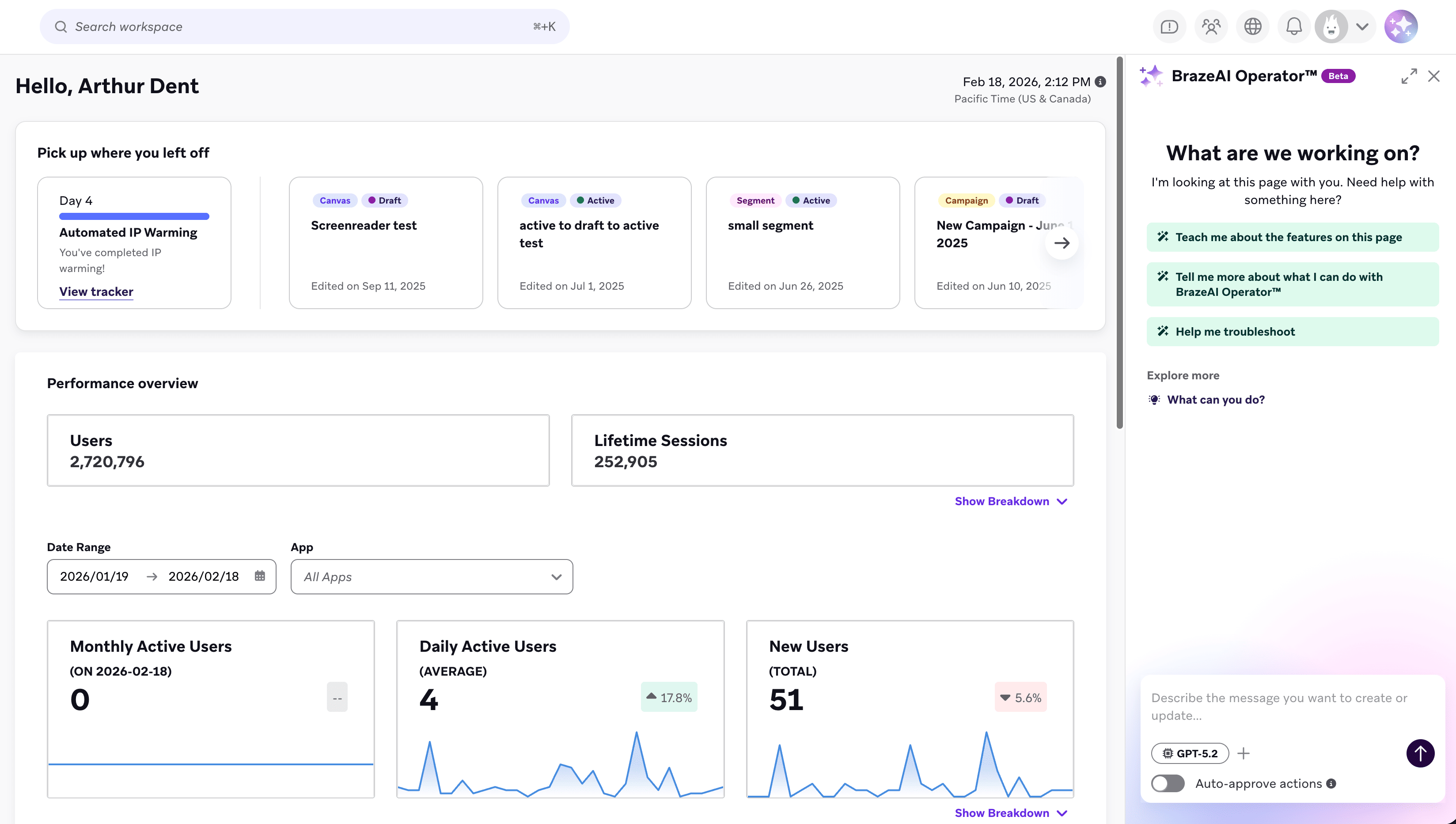

Maximiza para expandir el panel y facilitar la lectura, o minimiza para mantener Operator disponible mientras trabajas.
Usa Operator
Describe lo que quieres lograr usando lenguaje natural. Los prompts claros y específicos generan respuestas más útiles. Los prompts pueden ir desde una simple pregunta hasta una solicitud de construcción completa:
- Haz una pregunta: ¿Por qué no se renderiza mi Liquid?
- Construye algo: Crea un borrador de un Segment de usuarios que abandonaron su carrito en los últimos 7 días.
Operator puede proporcionar instrucciones paso a paso, enlaces a la documentación de Braze, explicaciones en lenguaje sencillo y borradores de Campaigns, Canvas, Segments y contenido que puedes revisar e insertar directamente en tu trabajo. Para saber cómo Operator propone y aplica cambios, consulta Actuar con Operator.
Operator usa GPT-5.6 Terra, que es adecuado para tareas complejas con múltiples pasos. Para conocer todo lo que Operator puede ayudarte a construir, consulta Qué puedes hacer con Operator. Para ejemplos listos para usar, consulta la biblioteca de prompts.
Antes de Operator, varias características de IA funcionaban de forma independiente como asistentes separados, como el AI Copywriter y el AI SQL Generator. Sus puntos de entrada se mantienen en su lugar y redirigen a Operator, por lo que tus flujos de trabajo existentes no se ven afectados.
Mira este video para ver un ejemplo de lo que Operator puede hacer.
Mejores prácticas
Trata a Operator como una conversación, no como un motor de búsqueda. Los prompts cortos y naturales funcionan mejor.
- Sé específico: En lugar de “Cuéntame sobre Canvas”, prueba “¿Cómo uso las Rutas de Acción en Canvas?”.
- Haz preguntas de seguimiento: Si la primera respuesta no responde a tu necesidad, pide aclaraciones o más detalles. Operator recuerda los mensajes anteriores de la conversación hasta que borres tu historial de chat.
- Aprovecha el contexto de la página: Operator entiende tu ubicación en Braze. Abre Operator mientras ves la página relevante para obtener los resultados más precisos.
Personaliza tu experiencia
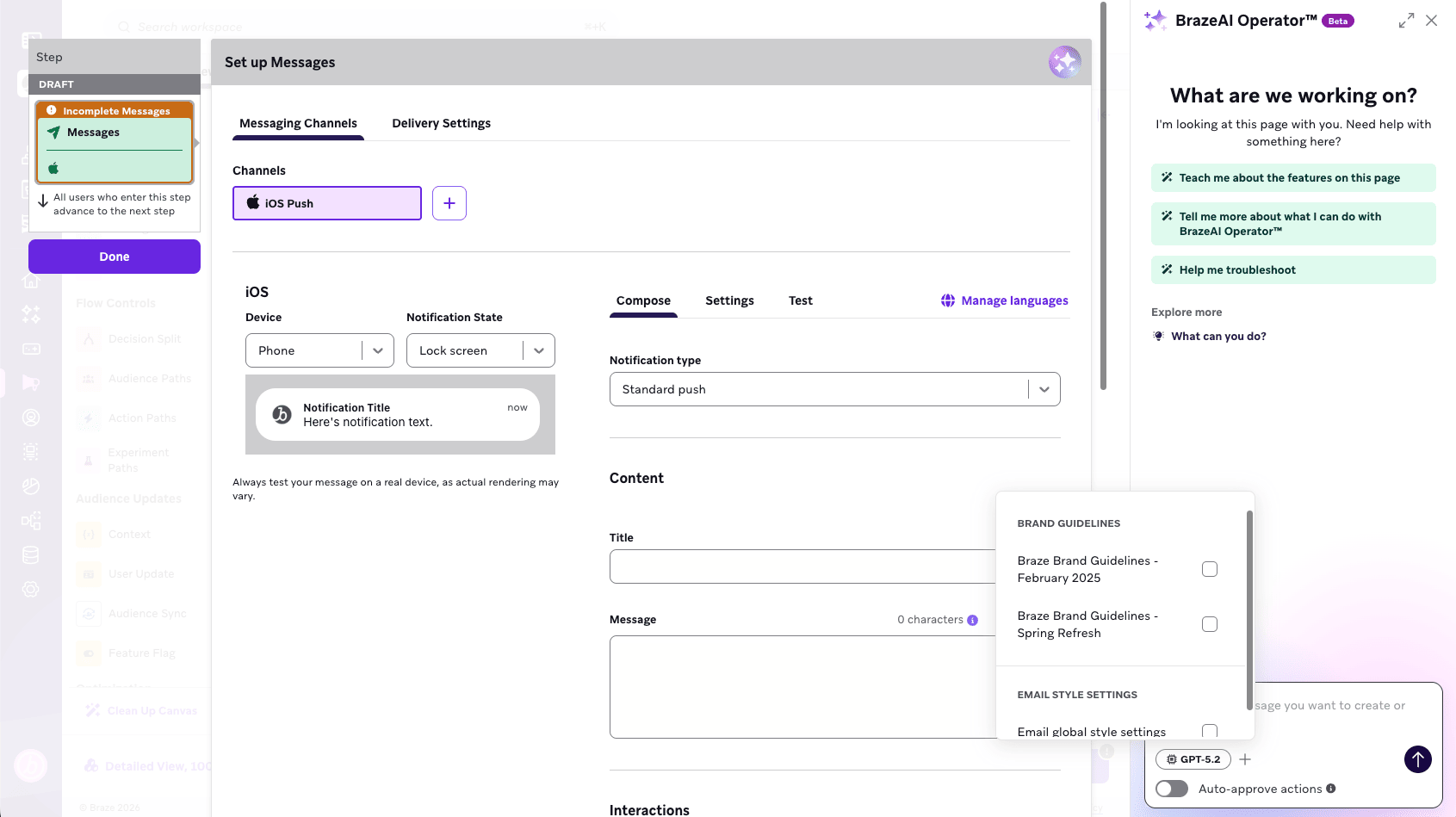
Aplica las directrices de marca
Añade directrices de marca como contexto para que Operator pueda alinearse con la voz, el tono y la personalidad de tu marca cuando sugiera textos o explique características.
- Selecciona Add context for Operator en el panel de conversación.
- En Brand guidelines, selecciona una o más directrices.
Operator aplica solo las directrices que selecciones. Nada está seleccionado de forma predeterminada, incluida la configuración predeterminada del espacio de trabajo.
Cuando abres Operator desde Generate with Operator o Refine with Operator en Agent Console, Operator adjunta como contexto la directriz que ya tiene el agente. Puedes añadir o eliminar directrices desde el mismo menú.
Para configurar las directrices de marca, ve a Content > Brand Guidelines. Para más información, consulta Directrices de marca.
Aprovecha el contexto de la página
Operator entiende automáticamente tu ubicación en Braze y adapta las respuestas en función de ese contexto. Por ejemplo, cuando abres Operator mientras construyes un Canvas, puede sugerir pasos relevantes o proporcionar orientación sobre las características de Canvas sin que tengas que explicar en qué parte de tu flujo de trabajo te encuentras.
Este reconocimiento del contexto significa que puedes usar prompts breves y naturales para interactuar con Operator, como “Actualiza la configuración de mi editor para que coincida con mis directrices de marca.” Cuando tu solicitud necesita una parte diferente del panel, Operator puede llevarte allí directamente.
Para ideas de prompts listas para usar, consulta la biblioteca de prompts.
Trabajar con las respuestas de Operator
Empieza con prompts sugeridos
Cuando abres una conversación con Operator, aparecen prompts sugeridos basados en tareas comunes y en tu página actual. Selecciona uno para empezar rápidamente o escribe tu propia pregunta personalizada.
Comprende cómo piensa Operator
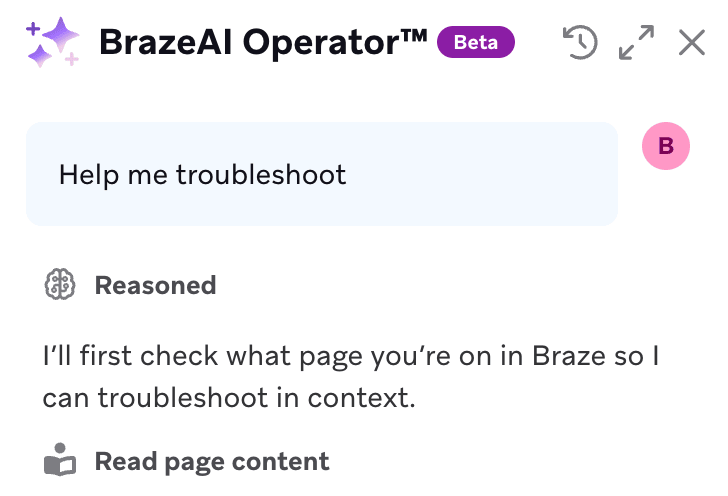
Operator muestra sus pasos de razonamiento en secciones desplegables etiquetadas como Reasoned. Selecciona el desplegable para expandir estas secciones y ver cómo Operator determinó una respuesta. Esto es útil cuando quieres entender la lógica detrás de una sugerencia o verificar el enfoque.
Actúa con Operator
Operator puede proponer y ejecutar cambios directamente en el panel de Braze, como rellenar campos de formulario, actualizar configuraciones, generar contenido o llevarte a una página diferente para completar tu solicitud. Cada cambio propuesto se presenta como una tarjeta de acción para que lo revises y apruebes antes de que surta efecto. Para más información sobre cómo funciona, consulta Revisar acciones.
Navega por el panel
Operator no se limita a actuar solo en la página que estás viendo. Cuando un prompt necesita una parte diferente del panel, Operator propone la navegación y te lleva allí antes de continuar con su trabajo, de la misma forma que lo hace con otras acciones propuestas. Para omitir la espera de aprobación cada vez, activa Aprobar acciones automáticamente.
Copia respuestas a otras herramientas
Las respuestas de Operator están formateadas en Markdown. Cuando hayas recibido una respuesta, selecciona Copy en la barra de herramientas que aparece para copiar la respuesta completa a tu portapapeles. La mayoría de las herramientas renderizan Markdown de forma nativa o lo aceptan con ajustes menores. Selecciona una pestaña según tu destino:
Primero, ve a Tools > Preferences y selecciona Automatically detect Markdown. Luego, para pegar Markdown, ve a Edit > Paste from Markdown. También puedes hacer clic derecho y seleccionar Paste from Markdown.
Word y Outlook no renderizan Markdown de forma nativa. Pega la respuesta en un previsualizador de Markdown basado en web, luego copia la salida renderizada y pégala en Word o Outlook con Keep Source Formatting. Alternativamente, pega como texto sin formato y dale formato manualmente.
Pega directamente. Ambas plataformas renderizan Markdown automáticamente.
Pega directamente. Slack renderiza negritas, código en línea, bloques de código, citas en bloque y listas con viñetas, pero no renderiza encabezados Markdown ni sintaxis de enlaces.
Si quieres trabajar en un archivo o usar herramientas de conversión, también puedes:
- Abrir un editor de texto como VS Code y crear un nuevo archivo de texto, luego pegar el Markdown y previsualizar para revisar el formato antes de convertirlo o pegarlo en otro lugar.
- Usar Pandoc para convertir Markdown en un documento de Word, HTML o PDF cuando necesites una estructura predecible en Word o Outlook sin pegar desde un navegador.
Gestionar tu sesión
Detener una respuesta
Mientras Operator está generando una respuesta, el botón Enviar se convierte en un botón Detener. Selecciona Detener para finalizar la respuesta anticipadamente si necesitas reformular tu pregunta o si la respuesta va en una dirección incorrecta.
Borrar tu historial
Para empezar de cero o eliminar información sensible de la conversación, selecciona Clear chat history. Esto elimina todo el contenido actual y restablece el contexto de la conversación.
Enviar comentarios
En la parte inferior de cada respuesta, usa los botones de pulgar arriba o pulgar abajo para enviar comentarios rápidos. Tus comentarios ayudan a mejorar las respuestas de Operator con el tiempo.
Privacidad y seguridad de datos
BrazeAI OperatorTM se integra con OpenAI, que actúa como subprocesador de Braze sujeto al Acuerdo de Procesamiento de Datos (DPA) entre tú y Braze. Los datos enviados a OpenAI a través de Braze no se utilizan para entrenar ni mejorar los modelos de OpenAI. Para más detalles sobre el cumplimiento de HIPAA, la retención de datos, el manejo de PII y la gobernanza, consulta Privacidad y seguridad de datos.