Implementar agentes personalizados
Después de crear un agente, utiliza esta página para saber dónde y cómo implementarlo en Braze. El tipo de agente que elijas en el momento de la creación —agente de Canvas o agente de catálogo— determina dónde puede ejecutarse el agente. Para obtener una introducción, consulta Agentes de Braze.
Tipos de agentes personalizados
Los agentes personalizados se despliegan en diferentes partes de Braze dependiendo de su tipo. Usa la siguiente tabla para encontrar la ruta de despliegue adecuada para tu agente.
| Tipo de agente | Se despliega en | Se ejecuta cuando | Sección |
|---|---|---|---|
| Agente de paso en Canvas | Paso de agente en Canvas | Un usuario entra en el paso | Usar agentes de paso en Canvas |
| Agente de catálogo | Campo de catálogo | Se crea o actualiza una fila de catálogo | Usar agentes de catálogo |
Seleccionas el tipo de agente en Agent Console cuando creas el agente. Para los pasos de configuración, consulta Crear agentes personalizados.
Buenas prácticas
Apunta a casos de uso de alto valor donde los agentes puedan generar el mayor retorno de la inversión (ROI), y elige audiencias que tengan probabilidades de responder. Una audiencia más pequeña pero con alta oportunidad a menudo supera a una audiencia grande con baja oportunidad.
Para los agentes de paso en Canvas, comienza con usuarios que tengan señales fuertes —como búsquedas recientes, alta participación o datos de perfil enriquecidos— antes de expandir a Segments más amplios. Para los agentes de catálogo, prioriza las filas donde las columnas de entrada que necesitas ya estén completadas, de modo que cada invocación tenga suficiente contexto para producir resultados útiles.
Para probar el ROI a pequeña escala antes de implementar un agente de forma amplia, usa un paso de recorrido de experimentos para que solo una parte de tu audiencia entre en la rama que contiene tu paso de agente.
Escalar tras una prueba exitosa
Después de que una prueba a pequeña escala (por ejemplo, una rama de recorrido de experimentos) muestre calidad y ROI aceptables, planifica implementar el agente para toda tu audiencia objetivo (no solo el grupo de prueba) para que cada usuario elegible se beneficie.
Antes de escalar, ten en cuenta lo siguiente:
- Aumenta el límite diario de invocaciones del agente en Agent Console para que pueda manejar el volumen completo de tu audiencia. El valor predeterminado es 250 000; puedes aumentarlo hasta 1 000 000 (o más con tu administrador de éxito de cliente). Consulta Límites diarios de invocaciones y créditos.
- Revisa la estimación del Límite diario de coste de créditos de acción y confirma que tu espacio de trabajo tiene suficientes créditos para envíos a escala completa.
- Elimina o reconfigura el experimento para que toda la audiencia objetivo entre en el paso de agente (o promueve la variante ganadora a la ruta principal).
Escalar a la audiencia completa aumenta el consumo de créditos proporcionalmente. Monitoriza el uso en Configuración > Facturación > Uso de créditos > Agent Console después del lanzamiento.
Uso de agentes de paso en Canvas
Después de crear un agente de paso en Canvas, agrégalo a un Canvas como un paso de agente para personalizar mensajes o guiar la toma de decisiones en tiempo real.
Cómo funciona
Cuando un usuario llega a un paso de agente en un Canvas, Braze envía los datos de entrada que configuraste a tu agente. El agente procesa la entrada usando su modelo e instrucciones, y luego devuelve una salida almacenada en la variable de salida que definiste en el paso. Puedes usar esa salida para la toma de decisiones, personalización o procesamiento posterior.
Los pasos de agente usan variables de contexto de Canvas para ingerir contexto relevante y generar una variable que se puede usar en el Canvas. Para requisitos previos y una referencia completa, consulta Paso de agente.
Agregar un paso de agente
Para agregar un agente a tu Canvas:
- Arrastra y suelta el componente Agente desde la barra lateral, o selecciona el botón de signo más en la parte inferior de un paso y selecciona Agente.
- Selecciona el agente que procesa los datos en este paso.
- Define el nombre de la variable de salida. El tipo de datos de salida se configura en la Consola de agentes.
- (Opcional) Agrega valores de contexto adicionales para que el agente los consulte cuando se ejecute. Esto puede incluir variables Liquid adicionales o contexto de Canvas que no hayas vinculado previamente en la configuración del agente, por ejemplo, valores que solo quieras pasar en el momento del envío desde este paso.
- Prueba el agente usando la vista previa del paso o Probar Canvas para recorrer la ruta completa del usuario.
Para tipos de datos de salida, plantillas Liquid y capturas de pantalla, consulta Paso de agente.
Ejemplos
| Ejemplo | Descripción |
|---|---|
| Puntuación y calificación de leads | Usa un paso de agente para evaluar leads entrantes en una escala (por ejemplo, del 1 al 10). Dirige a los usuarios con una puntuación superior a un umbral a recorridos de nutrición, mientras descalificas a los leads de bajo ajuste. |
| Personalización dinámica de mensajes | Haz que un agente genere líneas de asunto, recomendaciones de productos o texto del mensaje basándose en atributos de usuario o comportamientos recientes. La respuesta se puede insertar directamente en un paso de mensaje. |
| Gestión de comentarios de clientes | Pasa los comentarios de los clientes a un agente para analizar el sentimiento y generar mensajes de seguimiento empáticos. Para usuarios de alto valor, el agente podría escalar la respuesta o incluir beneficios. |
| Enrutamiento inteligente | Usa las salidas del agente (booleanas o numéricas) para dividir a los usuarios en diferentes rutas de Canvas. Por ejemplo, clasifica a los usuarios como “en riesgo” o “saludables” y ajusta la cadencia de mensajería en consecuencia. |
| Interpretación de encuestas o respuestas | Deja que un agente analice respuestas abiertas de cuestionarios o campos de texto libre, devolviendo valores estructurados (por ejemplo, categorizando la intención o necesidad) que impulsen recorridos posteriores. |
| Razonamiento de múltiples pasos | Configura un agente para combinar campos de contexto y tomar decisiones complejas, como recomendar la siguiente mejor acción (correo electrónico, servicio de mensajes cortos o contacto humano) basándose en múltiples atributos de usuario. |
Uso de la salida del agente
Después de que se ejecute el agente, usa la variable de salida en tu Canvas:
- Enrutamiento del recorrido: Dirige a los usuarios por diferentes rutas de Canvas según la respuesta del agente. Usa rutas de audiencia o divisiones de decisiones con salidas numéricas, booleanas o estructuradas.
- Personalización: Inserta la respuesta del agente directamente en un paso de mensaje usando Liquid.
- Procesamiento de datos de usuario: Analiza y estandariza los datos de usuario, luego almacénalos en el perfil de usuario (por ejemplo, con un paso de actualización de usuario) o envíalos usando un webhook.
Para ver ejemplos, consulta Cómo funciona en Paso de agente.
Gestión de errores y comportamiento alternativo
Lo siguiente aplica a los agentes de paso en Canvas en un paso de agente.
- Si el modelo conectado devuelve un error de límite de velocidad del proveedor de LLM, Braze reintenta continuamente la solicitud usando retirada exponencial hasta que la llamada tenga éxito o Braze determine que no se puede completar; los usuarios entonces avanzan al siguiente paso del Canvas.
- Para otros fallos (como un tiempo de espera agotado o una clave de API no válida), la variable de salida se establece en
nulla menos que el agente tenga valores alternativos configurados en la Consola de agentes. - Si un agente alcanza su límite diario de invocaciones, Braze también aplica los valores alternativos configurados cuando están presentes; de lo contrario, la variable de salida se establece en
null.
Cuando se configuran valores alternativos, Braze los aplica para errores no reintentables y para fallos de límite diario. Braze renderiza el valor alternativo con Liquid por usuario y almacena el resultado en la variable de salida del paso de agente. Sin valores alternativos, esos fallos establecen la variable de salida en null. Si prefieres configurar valores predeterminados específicos del paso en los pasos de mensaje en lugar de los valores alternativos de la Consola de agentes, aún puedes usar valores predeterminados de Liquid en pasos posteriores. Para eso, deja los valores alternativos en blanco en la sección Salida de la configuración del agente para que los valores predeterminados de Liquid se apliquen cuando el agente devuelva null.
Los errores de límite de velocidad, la falta de disponibilidad del modelo y los fallos de límite diario de invocaciones no consumen créditos de Braze. Los tiempos de espera agotados sí consumen créditos. Consulta Cuándo se consumen los créditos.
- Las respuestas se almacenan en caché para entradas idénticas y pueden reutilizarse para invocaciones idénticas repetidas dentro de unos minutos. Las respuestas almacenadas en caché aún cuentan para el total y las invocaciones diarias.
- Los pasos de agente pueden tardar en procesar un lote grande de usuarios. Braze pone en cola las invocaciones de acuerdo con los controles de flujo de invocaciones, por lo que los usuarios pueden permanecer pendientes durante envíos de alto volumen.
Para la configuración del paso de agente y los detalles de ejecución, consulta Gestión de errores en Paso de agente. Para más detalles, consulta Gestión de errores en Braze Agents.
Usar Catalog Agents
Después de crear un Catalog Agent, aplícalo a un campo de catálogo para generar o calcular valores automáticamente para cada fila. El agente también se ejecuta en las nuevas filas que se añadan al catálogo en el futuro.
Cómo funciona
Tras su lanzamiento, el agente se ejecuta y evalúa cada fila, tomando las columnas seleccionadas en su contexto para producir una salida. Los agentes se ejecutan en todas las filas nuevas añadidas después de desplegar el agente. Si seleccionaste Recalcular cuando se actualicen las filas del catálogo, todos los valores de este campo se actualizan si cambian los campos de origen existentes.
Cuando configures columnas de entrada para un Catalog Agent, habilita el control del producto que marca qué columnas seleccionadas son obligatorias para ejecutarse antes de que el agente se invoque (las etiquetas pueden variar ligeramente según el espacio de trabajo). Con ese control habilitado, elige el subconjunto de columnas que deben contener valores: las columnas seleccionadas empiezan como obligatorias de forma predeterminada, pero puedes eliminar columnas que pueden estar vacías sin bloquear al agente. El agente omite una fila solo cuando una columna que dejaste como obligatoria está en blanco o falta; por ejemplo, un campo gender que no se ha rellenado. Ejecutar sin el contexto obligatorio desperdicia tokens y puede producir resultados de baja calidad.
Los Catalog Agents también respetan las dependencias entre columnas. Si la columna D se genera a partir de las columnas B y C, el agente no se ejecuta en la columna D para una fila hasta que B y C contengan valores para esa fila.
Puedes actualizar y editar los campos de tu catálogo que usan agentes. Para eliminar un agente de una columna, deselecciona Apply AI agent. Esto revierte la columna a una columna no agéntica, y los campos conservan los últimos valores que el agente aplicó la última vez que se ejecutó en el catálogo.
Las referencias circulares en los catálogos no están soportadas, lo que significa que el siguiente escenario no puede ocurrir:
- La columna agéntica 1 usa la columna agéntica 2 como entrada
- La columna agéntica 2 usa la columna agéntica 1 como entrada
Añadir un agente a un campo de catálogo
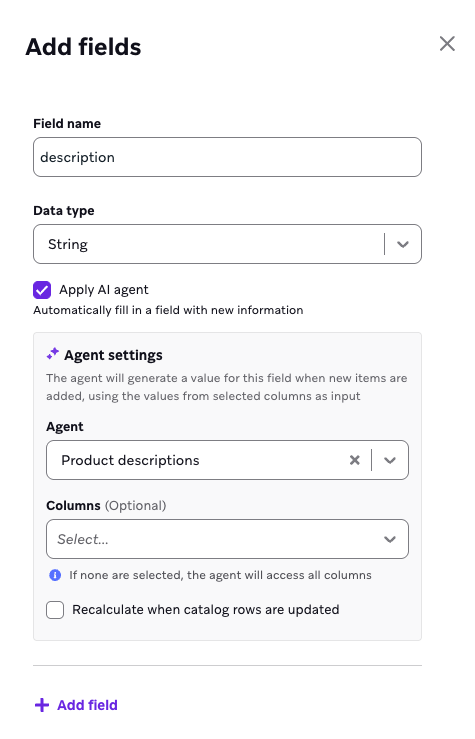
Para añadir un agente a tu campo de catálogo:
- En tu catálogo, añade un nuevo campo.
- Selecciona Apply AI agent.
- Asigna un agente a este campo.
- Selecciona qué columnas deben pasarse como entrada. Si no se selecciona ninguna, el agente tiene acceso a todas las columnas del catálogo.
- (Opcional) Habilita Only run when required columns have values para omitir filas donde una o más columnas de entrada seleccionadas están en blanco. Cuando esta opción está activada, selecciona cuáles de las columnas de entrada deben estar rellenadas para que el agente se ejecute: todas las columnas seleccionadas empiezan como obligatorias de forma predeterminada, pero puedes eliminar cualquiera que pueda estar vacía sin bloquear una ejecución.
- Decide si el agente debe recalcular los campos cuando se actualicen las filas del catálogo. Si no seleccionas esta opción, el agente se ejecuta solo una vez por fila.
- Selecciona Add fields para desplegar el agente y revisar las estimaciones de coste. El modal Cost estimation muestra cuántas veces se ejecutará el agente en este catálogo, aproximadamente igual al número total de filas. Para continuar, selecciona Confirm.
Mejores prácticas de Catalog Agent
Planifica qué columnas necesita el agente antes de aplicarlo a un campo de catálogo. Después de habilitar los controles de entrada obligatoria para el campo, selecciona las columnas que contienen los datos que tu agente debe leer y luego desmarca cualquier columna que pueda quedarse vacía sin bloquear una ejecución. El agente omite una fila solo cuando una columna que dejaste marcada como obligatoria está en blanco.
No dejes una columna marcada como obligatoria si esperas que permanezca vacía para algunas filas y aún quieres que el agente se ejecute: elimínala del conjunto de obligatorias en su lugar. Omitir filas incompletas evita el uso incorrecto de tokens y mantiene alta la calidad de la salida.
| Escenario | Qué sucede |
|---|---|
| Filas rellenadas previamente con marcadores de posición | Si añades filas de catálogo con solo un ID y un nombre de fondo, y luego rellenas otras columnas después, el agente omite esas filas hasta que las columnas de entrada obligatorias tengan valores. |
| Agente aplicado después de que existan filas | Cuando aplicas un agente a un campo en un catálogo que ya tiene filas, el agente evalúa cada fila pero se ejecuta solo donde las columnas de entrada obligatorias están rellenadas. |
| Catálogo parcialmente completo | Por ejemplo, un catálogo con 100 filas donde leader está rellenado para las entradas de 2026 pero otras filas contienen solo un ID y un nombre de fondo con campos en blanco en otras partes. El agente se ejecuta en las filas con un valor de leader y omite las filas sin él cuando leader sigue siendo obligatorio. |
| Columnas dependientes | Si la columna 3 depende de las columnas 1 y 2, el agente no escribe en la columna 3 hasta que las columnas 1 y 2 tengan valores para esa fila. |
Ejemplos
| Ejemplo | Descripción |
|---|---|
| Generar descripciones de productos | Crea automáticamente textos de marketing breves para nuevas entradas de catálogo; por ejemplo, generando una descripción llamativa a partir de datos de productos estructurados como nombre, categoría y características. |
| Enriquecer atributos de productos | Rellena valores faltantes como familia de color, estilo o temporada basándose en el nombre y los detalles del producto. Por ejemplo, si el nombre de un producto es “Laguna Polarized Sunglasses”, el agente podría asignar el estilo como “sport” y la familia de color como “blue”. |
| Calcular campos derivados | Usa campos existentes para generar nuevos datos, como una “puntuación de ajuste” basada en atributos o una “etiqueta de popularidad” a partir de ventas y recuento de reseñas. |
| Categorizar o etiquetar artículos | Asigna etiquetas para la lógica de recomendación, de modo que los modelos de personalización puedan segmentar productos de forma más eficaz. Por ejemplo, etiquetar productos como “outdoor”, “festival-ready” o “premium”. |
| Localizar contenido | Traduce el texto del catálogo a otro idioma para Campaigns globales, o ajusta el tono y la longitud para canales específicos de cada región. Por ejemplo, traducir “Classic Clubmaster Sunglasses” al español como “Gafas de sol Classic Clubmaster”, o acortar descripciones para Campaigns de SMS. |
| Resumir reseñas o comentarios | Resume el sentimiento o los comentarios en un nuevo campo, como asignar puntuaciones de sentimiento como Positivo, Neutro o Negativo, o crear un breve resumen de texto como “La mayoría de los clientes mencionan un gran ajuste, pero señalan envíos lentos.” |
Definir campos de respuesta
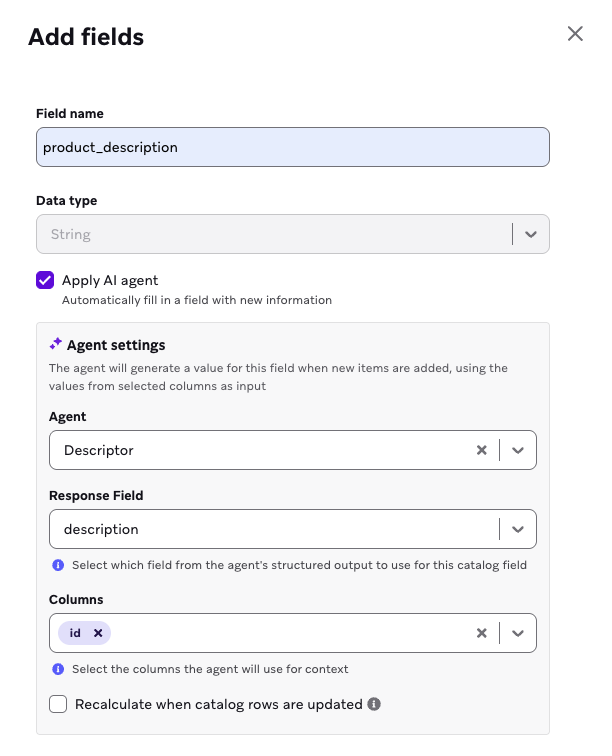
Si tu agente usa campos como formato de salida, puedes seleccionar el campo correspondiente del agente para Response Field y usarlo en el campo del catálogo.
Supongamos que tienes un agente que añade descripciones de productos a un catálogo con los siguientes campos para estructurar el formato de salida:
| Nombre del campo | Valor |
|---|---|
| description | Texto |
| confidence_score_out_of_ten | Número |
Puedes añadir un campo llamado product_description a un catálogo y seleccionar description como el Response Field para rellenar la columna con las descripciones del agente.
También puedes sobrescribir manualmente la celda generada por el agente seleccionando Edit Item y actualizando la descripción generada por el agente con tus ediciones. Para revertir a la descripción generada por el agente, selecciona el símbolo de actualización en la celda.
Gestión de errores
- Si el proveedor de LLM devuelve un error de límite de velocidad, Braze reintenta continuamente la solicitud utilizando retirada exponencial hasta que la llamada se complete con éxito o Braze determine que no se puede completar.
- Para otros fallos (como un tiempo de espera agotado o una clave de API no válida), el valor del campo de catálogo no se actualiza. Los Catalog Agents no admiten la configuración de valores alternativos en Agent Console.
- Puedes revisar los registros del agente para ver detalles sobre las ejecuciones fallidas.
- Los Catalog Agents están limitados a procesar valores de entrada de hasta 25 KB por fila.
Monitoriza tu agente
La monitorización funciona igual independientemente de si tu agente se ejecuta en Canvas o en catálogos.
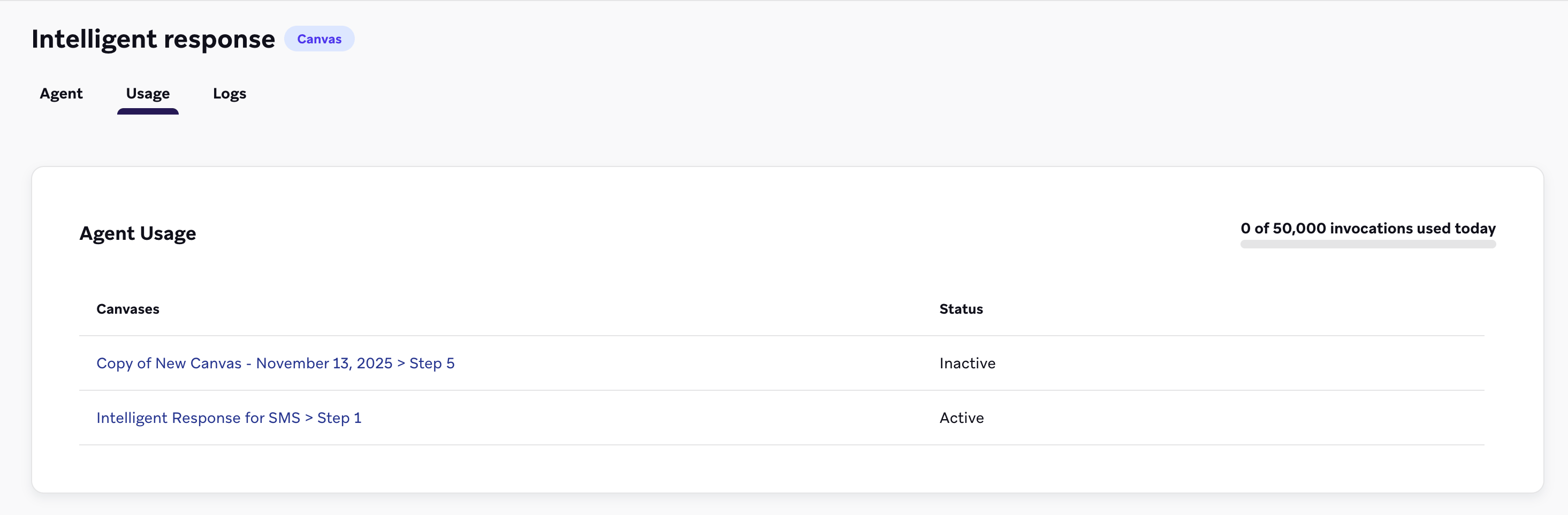
En la sección Uso de tu agente, puedes consultar y navegar hasta donde el agente se está utilizando activamente en catálogos y Canvas.
En la sección Registros de tu agente, puedes monitorizar las llamadas reales del agente que se producen en tus Canvas y catálogos. Puedes filtrar por información como el rango de fechas, el resultado (éxito o fallo) o la ubicación de la llamada. También puedes seleccionar Exportar CSV para exportar los registros que se muestran en la página actual únicamente.

También puedes monitorizar los errores del límite de invocación diario en el Registro de actividad de mensajes.
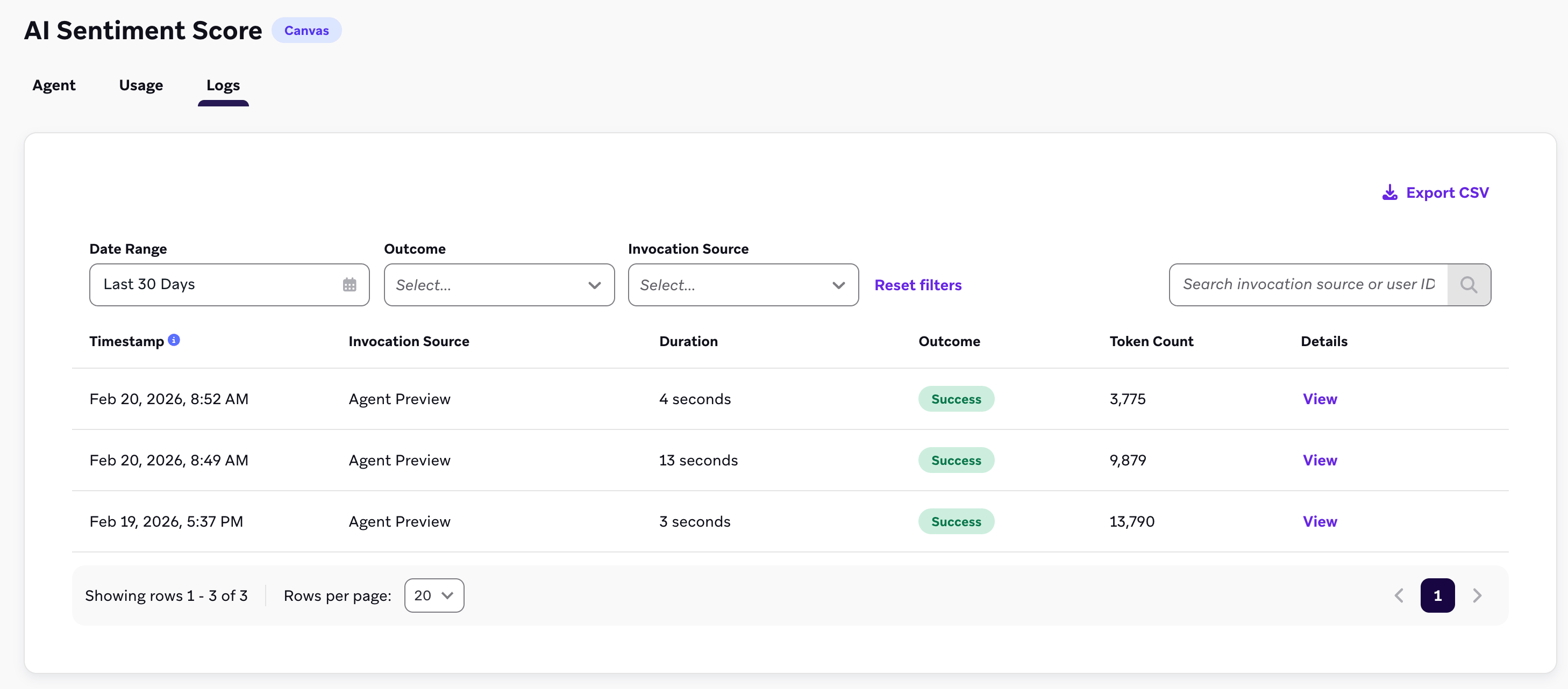
Selecciona Ver para una llamada específica del agente y consulta la entrada, la salida y el ID de usuario.
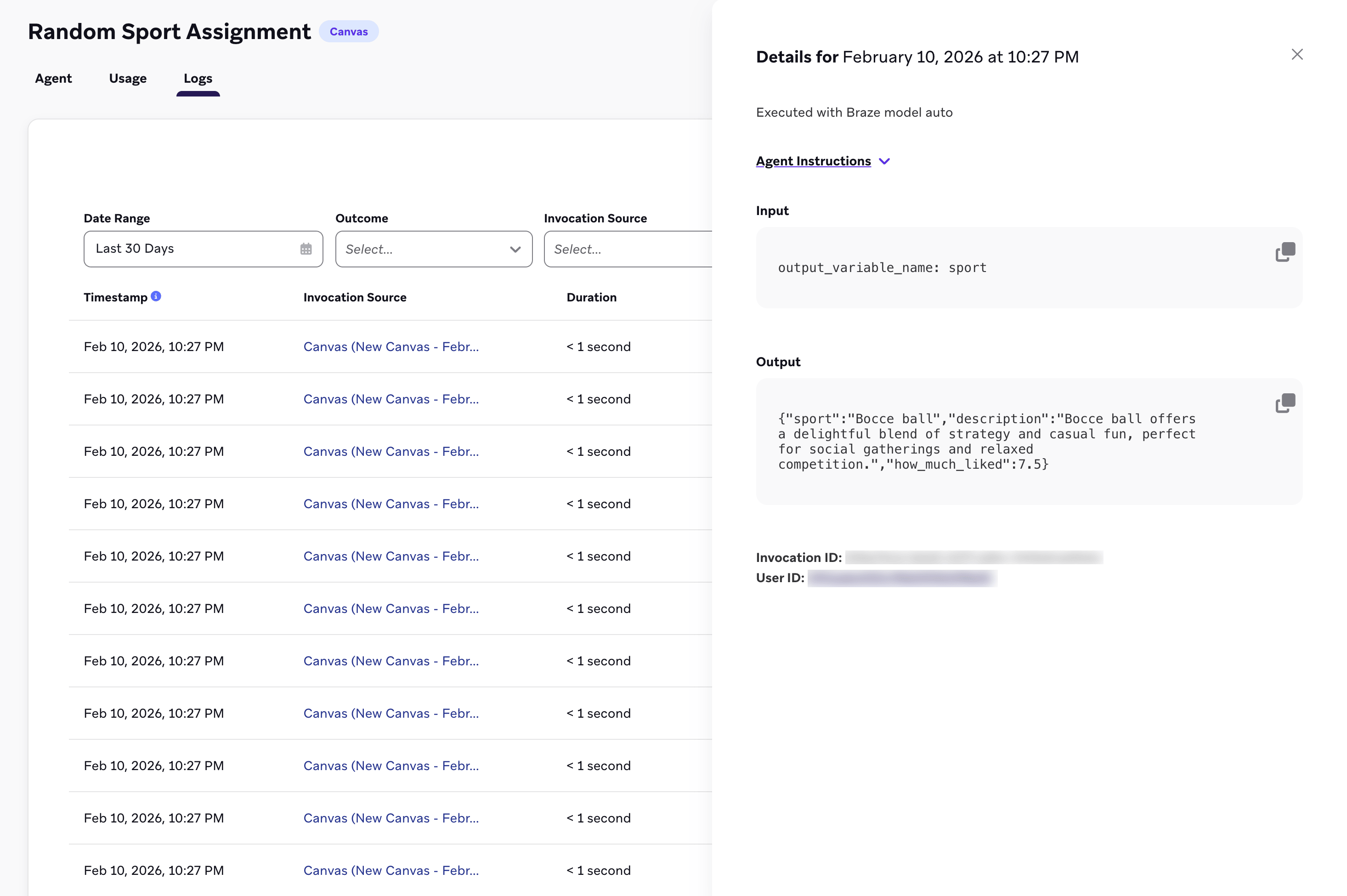
Para los agentes de paso en Canvas, los registros incluyen una sección de Salida alternativa que muestra cualquier salida alternativa que se utilizó cuando la invocación generó un error.
Usa Currents
También puedes utilizar estos eventos de Currents para acceder a los esquemas de registro de Kafka:
- Eventos de ejecución del agente
- Eventos de invocación de herramientas
Consulta el Glosario de eventos de interacción con mensajes para obtener más detalles.