Enlaces universales y App Links
Este artículo describe cómo configurar los enlaces universales de Apple y los Android App Links.

Para una comparación de tipos de enlaces en todos los canales de mensajería y orientación sobre cuándo necesitas un archivo AASA, consulta la guía de vinculación en profundidad de iOS.
Los enlaces universales de Apple y los Android App Links son mecanismos diseñados para proporcionar una transición fluida entre el contenido web y las aplicaciones móviles. Mientras que los enlaces universales son específicos de iOS, los Android App Links cumplen el mismo propósito para las aplicaciones Android.
Cómo funcionan los enlaces universales y los App Links
Los enlaces universales (iOS) y los App Links (Android) son enlaces web estándar (http://mydomain.com) que apuntan tanto a una página web como a un contenido dentro de una aplicación.
Cuando se abre un enlace universal o un App Link, el sistema operativo comprueba si alguna aplicación instalada está registrada para ese dominio. Si se encuentra una aplicación, se inicia de inmediato sin cargar nunca la página web. Si no se encuentra ninguna aplicación, la URL web se carga en el navegador web predeterminado del usuario, que también podría estar configurado para redirigir a la App Store o a Google Play Store, respectivamente.
En pocas palabras, los enlaces universales permiten que un sitio web asocie sus páginas web con pantallas específicas de la aplicación, de modo que cuando un usuario hace clic en un enlace a una página web que corresponde a una pantalla de la aplicación, la aplicación se puede abrir directamente (si la aplicación está instalada actualmente).

Firebase Dynamic Links está obsoleto. Braze no tiene una integración directa con Firebase, y la vinculación en profundidad se gestiona fuera de la plataforma Braze. Migra a soluciones nativas de la plataforma (enlaces universales de Apple y App Links de Android, tal como se describe en este artículo) o a proveedores alternativos de servicios de vinculación en profundidad. Para obtener orientación sobre la migración, consulta las Preguntas frecuentes sobre migración de Firebase.
Esta tabla muestra las diferencias clave entre los enlaces universales y los vínculos profundos tradicionales:
| Enlaces universales y App Links | Vínculos profundos | |
|---|---|---|
| Compatibilidad de plataforma | iOS (versión 9 y posterior) y Android (versión 6.0 y posterior) | Se usan en varios sistemas operativos móviles |
| Propósito | Vinculan fácilmente contenido web y de la aplicación en dispositivos iOS y Android | Vinculan a contenido específico de la aplicación |
| Función | Dirige a páginas web o contenido de la aplicación según el contexto | Abre pantallas específicas de la aplicación |
| Instalación de la aplicación | Abre la aplicación si está instalada; de lo contrario, abre el contenido web | Requiere que la aplicación esté instalada |
Ejemplos
Los enlaces universales y los App Links se utilizan con mayor frecuencia en Campaigns de correo electrónico, ya que los correos electrónicos pueden abrirse y hacer clic en ellos tanto desde dispositivos de escritorio como móviles.
Algunos canales no funcionan bien con estos enlaces. Por ejemplo, las notificaciones push, los In-App Messages y las Content Cards deben usar vínculos profundos basados en esquemas (mydomain://).

Los Android App Links requieren un IBrazeDeeplinkHandler personalizado con lógica para gestionar los enlaces de sus dominios de forma independiente de otras URL web. Puede resultar más fácil usar vínculos profundos y mantener prácticas de vinculación uniformes para canales distintos al correo electrónico.
Requisitos previos
Para usar enlaces universales y App Links:
- Tu sitio web debe ser accesible a través de HTTPS
- Tu aplicación debe estar disponible en la App Store (iOS) o Google Play Store (Android)
Configuración de enlaces universales y App Links
Para que las aplicaciones admitan enlaces universales o App Links, tanto iOS como Android requieren que se aloje un archivo de permisos especial en el dominio del enlace. Este archivo contiene definiciones de qué aplicaciones pueden abrir enlaces desde ese dominio y, para iOS, qué rutas pueden abrir esas aplicaciones:
- iOS: archivo Apple App Site Association (AASA)
- Android: archivo Digital Asset Links
Además de este archivo de permisos, existen definiciones codificadas de qué dominios de enlace puede abrir la aplicación, que se configuran dentro de la propia aplicación:
- iOS: Se configuran como “Associated Domains” en Xcode
- Android: Se definen en el archivo
AndroidManifest.xmlde la aplicación
Esta asociación bidireccional entre dominio y aplicación es necesaria para que un enlace universal o App Link funcione, y evita que cualquier aplicación secuestre los enlaces de un dominio en particular o que cualquier dominio abra una aplicación en particular.
Estos pasos están adaptados de la documentación para desarrolladores de Apple. Para obtener más información, consulta Allowing apps and websites to link to your content.
Paso 1: Configurar los permisos de tu aplicación
En Xcode 13 y versiones posteriores, Xcode puede gestionar automáticamente el aprovisionamiento de permisos. Probablemente puedas ir directamente al paso 1c y volver a estas instrucciones si tienes problemas.
Paso 1a: Registrar tu aplicación
- Ve a developer.apple.com e inicia sesión.
- Haz clic en Certificates, Identifiers & Profiles.
- Haz clic en Identifiers.
- Si aún no tienes un identificador de aplicación registrado, haz clic en + para crear uno. a. Introduce un Name. Puede ser lo que tú quieras. b. Introduce el Bundle ID. Puedes encontrar tu Bundle ID en la pestaña General de tu proyecto de Xcode para el destino de compilación adecuado.
Paso 1b: Activar Associated Domains en tu identificador de aplicación
- En tu identificador de aplicación existente o recién creado, localiza la sección App Services.
- Selecciona Associated Domains.
- Haz clic en Save.
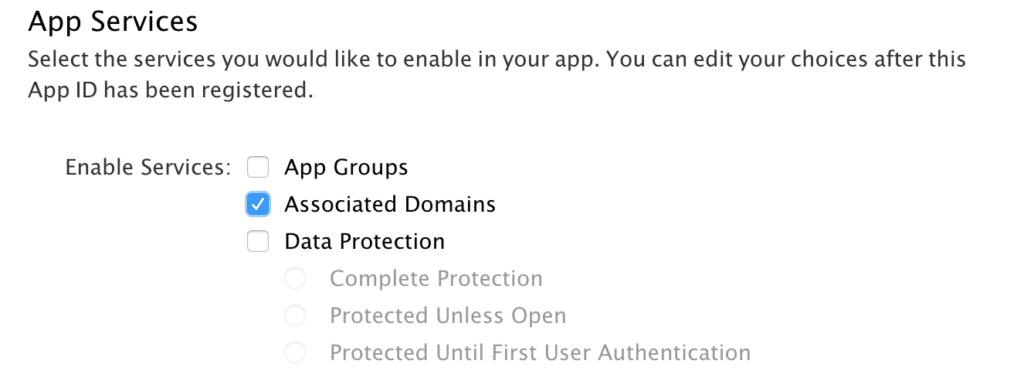
Paso 1c: Activar Associated Domains en tu proyecto de Xcode
Antes de continuar, asegúrate de que tu proyecto de Xcode tiene seleccionado el mismo equipo con el que acabas de registrar tu identificador de aplicación.
- En Xcode, ve a la pestaña Capabilities de tu archivo de proyecto.
- Activa Associated Domains.
Consejo de solución de problemas
Si ves el error “An App ID with Identifier ‘your-app-id’ is not available. Please enter a different string”, haz lo siguiente:
- Comprueba que tienes el equipo correcto seleccionado.
- Comprueba que el Bundle ID (paso 1a) de tu proyecto de Xcode coincide con el utilizado para registrar el identificador de aplicación.
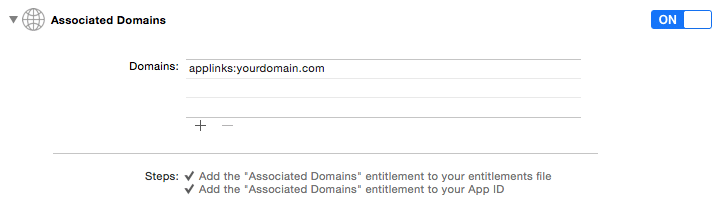
Paso 1d: Agregar el permiso de dominio
En la sección de dominios, agrega la etiqueta de dominio adecuada. Debes prefijarla con applinks:. En este caso, puedes ver que hemos agregado applinks:yourdomain.com.
Paso 1e: Confirmar que el archivo de permisos está incluido en la compilación
En el explorador del proyecto, asegúrate de que tu nuevo archivo de permisos está seleccionado en Target Membership.
Xcode debería gestionar esto automáticamente.
Paso 2: Configurar tu sitio web para alojar el archivo AASA
Para asociar el dominio de tu sitio web con tu aplicación nativa en iOS, necesitas alojar el archivo Apple App Site Association (AASA) en tu sitio web. Este archivo sirve como una forma segura de verificar la propiedad del dominio para iOS. Antes de iOS 9, los desarrolladores podían registrar cualquier esquema URI para abrir sus aplicaciones, sin ninguna verificación. Sin embargo, con AASA, este proceso se ha vuelto mucho más seguro y fiable.
El archivo AASA contiene un objeto JSON con una lista de aplicaciones y las rutas de URL en el dominio que deben incluirse o excluirse como enlaces universales. A continuación se muestra un ejemplo de archivo AASA:
{
"applinks": {
"apps": [],
"details": [
{
"appID": "JHGFJHHYX.com.facebook.ios",
"paths": [
"*"
]
}
]
}
}
appID: Se construye combinando el Team ID de tu aplicación (ve ahttps://developer.apple.com/account/#/membership/para obtener el Team ID) y el Bundle Identifier. En este ejemplo, “JHGFJHHYX” es el Team ID y “com.facebook.ios” es el Bundle ID.paths: Matriz de cadenas que especifica qué rutas están incluidas o excluidas de la asociación. Puedes usarNOTantes de la ruta para deshabilitar rutas. En este ejemplo, todos los enlaces en esta ruta irán a la web en lugar de abrir la aplicación. Puedes usar*como comodín para habilitar todas las rutas en un directorio y?para coincidir con un solo carácter (como /archives/201?/ para coincidir con todos los números de 2010 a 2019).
Estas cadenas distinguen entre mayúsculas y minúsculas, y las cadenas de consulta y los identificadores de fragmento se ignoran.
Paso 3: Alojar el archivo AASA en tu dominio
Cuando tengas listo tu archivo AASA, puedes alojarlo en tu dominio en https://<<yourdomain>>/apple-app-site-association o en https://<<yourdomain>>/.well-known/apple-app-site-association.
Sube el archivo apple-app-site-association a tu servidor web HTTPS. Puedes colocar el archivo en la raíz de tu servidor o en el subdirectorio .well-known. No agregues .json al nombre del archivo.
iOS solo intentará obtener el archivo AASA a través de una conexión segura (HTTPS).
Al alojar el archivo AASA, asegúrate de que el archivo cumple con estas directrices:
- Se sirve a través de HTTPS.
- Usa el tipo MIME
application/json. - No excede los 128 KB (requisito a partir de iOS 9.3.1)
Paso 4: Preparar tu aplicación para manejar enlaces universales
Cuando un usuario toca un enlace universal en un dispositivo iOS, el dispositivo lanza la aplicación y le envía un objeto NSUserActivity. La aplicación puede entonces consultar el objeto NSUserActivity para determinar cómo fue lanzada.
Para admitir enlaces universales en tu aplicación, sigue estos pasos:
- Agrega un permiso que especifique los dominios que admite tu aplicación.
- Actualiza el delegado de tu aplicación para que responda apropiadamente cuando reciba el objeto NSUserActivity.
En Xcode, abre la sección Associated Domains en la pestaña Capabilities y agrega una entrada por cada dominio que admita tu aplicación, con el prefijo applinks:. Por ejemplo, applinks:www.mywebsite.com.
Apple recomienda limitar esta lista a no más de 20 a 30 dominios.
Paso 5: Probar tu enlace universal
Agrega el enlace universal a un correo electrónico y envíalo a un dispositivo de prueba. Pegar un enlace universal directamente en el campo de URL de Safari no hará que la aplicación se abra automáticamente. Si haces esto, tendrás que deslizar manualmente el sitio web hacia abajo para que aparezca un aviso en la parte superior preguntándote si deseas abrir la aplicación correspondiente.
Estos pasos están adaptados de la documentación para desarrolladores de Android. Para obtener más información, consulta Add Android App Links y Create Deep Links to App Content.
Los Android App Links requieren un IBrazeDeeplinkHandler personalizado con lógica para manejar los enlaces de sus dominios por separado de otras URL web. Puede ser más fácil usar vínculos profundos en su lugar y mantener las prácticas de enlace uniformes para canales distintos al correo electrónico.
Paso 1: Crear vínculos profundos
Primero, necesitas crear vínculos profundos para tu aplicación Android. Esto se puede hacer agregando filtros de intención en tu archivo AndroidManifest.xml. El filtro de intención debe incluir la acción VIEW y la categoría BROWSABLE, junto con la URL de tu sitio web en el elemento de datos.
Paso 2: Asociar tu aplicación con tu sitio web
Necesitas asociar tu aplicación con tu sitio web. Esto se puede hacer creando un archivo Digital Asset Links. Este archivo debe estar en formato JSON e incluir detalles sobre las aplicaciones Android que pueden abrir enlaces a tu sitio web. Debe colocarse en el directorio .well-known de tu sitio web.
Paso 3: Actualizar el archivo de manifiesto de tu aplicación
En tu archivo AndroidManifest.xml, agrega un elemento meta-data dentro del elemento application. El elemento meta-data debe tener un atributo android:name de “asset_statements” y un atributo android:resource que apunte a un archivo de recursos con una matriz de cadenas que incluya la URL de tu sitio web.
Paso 4: Preparar tu aplicación para manejar vínculos profundos
En tu aplicación Android, necesitas manejar los vínculos profundos entrantes. Puedes hacer esto obteniendo la intención que inició tu actividad y extrayendo los datos de ella.
Paso 5: Probar tus vínculos profundos
Finalmente, puedes probar tus vínculos profundos. Envíate un enlace a través de una aplicación de mensajería o correo electrónico y haz clic en él. Si todo está configurado correctamente, debería abrir tu aplicación.
Vínculos universales, App Links y seguimiento de clics
Los vínculos de seguimiento de clics suelen configurarse como parte de tu incorporación para correo electrónico. Si esto no se completó durante la incorporación del cliente, ponte en contacto con tu director de cuentas para obtener ayuda.
Nuestros partners de envío de correo electrónico utilizan dominios de seguimiento de clics para envolver todos los vínculos e incluir parámetros de URL para el seguimiento de clics en los correos electrónicos de Braze.
Por ejemplo, un vínculo como https://www.example.com se convierte en algo como https://links.email.example.com/uni/wf/click?upn=abcdef123456….
Para que los vínculos de correo electrónico con seguimiento de clics funcionen como vínculos universales o App Links, deberás realizar una configuración adicional. Asegúrate de añadir el dominio de seguimiento de clics (links.email.example.com) como un dominio que la aplicación tiene permitido abrir. Además, el dominio de seguimiento de clics debe servir los archivos AASA (iOS) o Digital Asset Links (Android). Esto ayudará a que los vínculos de correo electrónico con seguimiento de clics funcionen fácilmente.
Si no quieres que cada vínculo de seguimiento de clics sea un vínculo universal o App Link, puedes especificar qué vínculos deben ser vínculos universales según el partner de envío de correo electrónico. Consulta las siguientes pestañas para más detalles.
Para tratar un vínculo de seguimiento de clics de SendGrid como un vínculo universal:
- Configura los valores pathPrefix de tu AASA o AndroidManifest para que solo los vínculos con
/uni/en la ruta de URL se traten como vínculos universales. - Añade el atributo
universal="true"a la etiqueta de anclaje (<a>) de tu vínculo. Esto cambia la ruta de URL del vínculo envuelto para incluir/uni/.
Para los correos electrónicos AMP, este atributo debe ser data-universal=”true”.
Por ejemplo:
<a href=”https://www.example.com” universal="true">
- Asegúrate de que tu aplicación esté configurada para manejar correctamente los vínculos envueltos. Consulta el artículo de SendGrid sobre Resolving SendGrid Click Tracking Links y sigue los pasos para tu sistema operativo. Este artículo contiene código de ejemplo para iOS y Android.
Con esta configuración, los vínculos con /uni/ en la ruta de URL funcionarán como vínculos universales, mientras que todos los demás vínculos funcionarán como vínculos web.
Para tratar un vínculo de seguimiento de clics de SparkPost como un vínculo universal, añade el siguiente atributo en la sección Atributos del editor de arrastrar y soltar para correo electrónico, o edita manualmente el HTML del vínculo para incluir el siguiente atributo en la etiqueta de anclaje de tu vínculo: data-msys-sublink="custom_path".
Esta ruta personalizada te permite tratar selectivamente las URL con ese valor como un vínculo universal.
Por ejemplo:
<a href=”https://www.example.com” data-msys-sublink="open-in-app">
Luego, asegúrate de que tu aplicación esté configurada para manejar correctamente la ruta personalizada. Consulta el artículo de SparkPost sobre Using SparkPost click tracking on deep links. Este artículo contiene código de ejemplo para iOS y Android.
Usa rutas personalizadas para agregar segmentos de ruta a las URL de seguimiento de clics del correo electrónico. Esto crea patrones de URL predecibles que los sistemas operativos móviles pueden reconocer para vínculos universales y App Links.
Cuando los usuarios tocan vínculos de correo electrónico en dispositivos móviles, las rutas personalizadas te ayudan a controlar si los vínculos se abren en tu aplicación móvil principal, en una aplicación especializada o en el navegador móvil (por ejemplo, páginas de productos, programas de fidelización, vínculos para cancelar suscripción o páginas legales).
Para tratar un vínculo de seguimiento de clics de Amazon SES como un vínculo universal o App Link:
- Añade atributos
ses:custom-patha tus etiquetas de anclaje en el HTML del correo electrónico, o añade el atributo en la sección Atributos del editor de arrastrar y soltar para correo electrónico. La ruta personalizada se inserta en la URL envuelta de seguimiento de clics.
Por ejemplo:
<!-- Opens main shopping app -->
<a href="https://yourstore.com/product" ses:custom-path="shop">Shop Now</a>
<!-- Opens loyalty app -->
<a href="https://yourstore.com/rewards" ses:custom-path="rewards">My Rewards</a>
<!-- Opens specialized app -->
<a href="https://yourstore.com/limited" ses:custom-path="limited">Limited Edition</a>
<!-- Stays in browser -->
<a href="https://yourstore.com/unsubscribe" ses:no-track>Unsubscribe</a>
Asegúrate de que tus rutas personalizadas cumplan estos requisitos:
- Formato: Solo caracteres alfanuméricos, puntos, guiones bajos y guiones
- Longitud: de 1 a 32 caracteres
- Distinción entre mayúsculas y minúsculas: Las rutas distinguen entre mayúsculas y minúsculas para cumplir con los requisitos del sistema operativo móvil
- Confirma que tus URL de seguimiento envueltas incluyen el segmento de ruta personalizada. Sin el atributo, los vínculos con seguimiento usan
track.yourstore.com/CL0/{encodedUrl}/.... Con el atributo, siguen este formato:track.yourstore.com/CL1/{customPath}/{encodedUrl}/...
Por ejemplo:
track.yourstore.com/CL1/shop/...track.yourstore.com/CL1/rewards/...
- Configura tus archivos de asociación de sitio en tu dominio de seguimiento de clics de modo que las rutas coincidan con
/CL1/{customPath}/.
iOS (Apple App Site Association):
{
"applinks": {
"apps": [],
"details": [{
"appID": "TEAMID.com.yourcompany.mainapp",
"paths": ["/CL1/shop/*", "/CL1/rewards/*"]
}, {
"appID": "TEAMID.com.yourcompany.limitedapp",
"paths": ["/CL1/limited/*"]
}]
}
}
Android (Digital Asset Links):
[{
"relation": ["delegate_permission/common.handle_all_urls"],
"target": {
"namespace": "android_app",
"package_name": "com.yourcompany.mainapp",
"sha256_cert_fingerprints": ["..."]
}
}]
Android hace coincidir las rutas en tu aplicación en lugar de en assetlinks.json. Establece android:pathPrefix="/CL1/{customPath}/" en el filtro de intención de tu AndroidManifest.xml para cada ruta personalizada que tu aplicación maneje.
Asegúrate de que tu aplicación esté configurada para manejar estos vínculos envueltos. Añade tu dominio de seguimiento de clics a los dominios asociados de tu aplicación (iOS) o a los filtros de intención (Android), y aloja el archivo AASA o Digital Asset Links en ese dominio como se describió anteriormente en este artículo.
Desactivar el seguimiento de clics vínculo por vínculo
Puedes desactivar el seguimiento de clics para vínculos específicos añadiendo código HTML a tu mensaje de correo electrónico para el editor HTML, o a un bloque HTML para el editor de arrastrar y soltar.
SendGrid
Si tu proveedor de servicios de correo electrónico es SendGrid, usa el código HTML clicktracking=off de esta manera:
<a clicktracking=off href="[INSERT https LINK HERE]">click here</a>
SparkPost
Si tu proveedor de servicios de correo electrónico es SparkPost, usa el código HTML data-msys-clicktrack="0" de esta manera:
<a data-msys-clicktrack="0" href="[INSERT https LINK HERE]">click here</a>
Amazon SES
Si tu proveedor de servicios de correo electrónico es Amazon SES, usa el código HTML ses:no-track de esta manera:
<a ses:no-track href="[INSERT https LINK HERE]">click here</a>
Editor de arrastrar y soltar
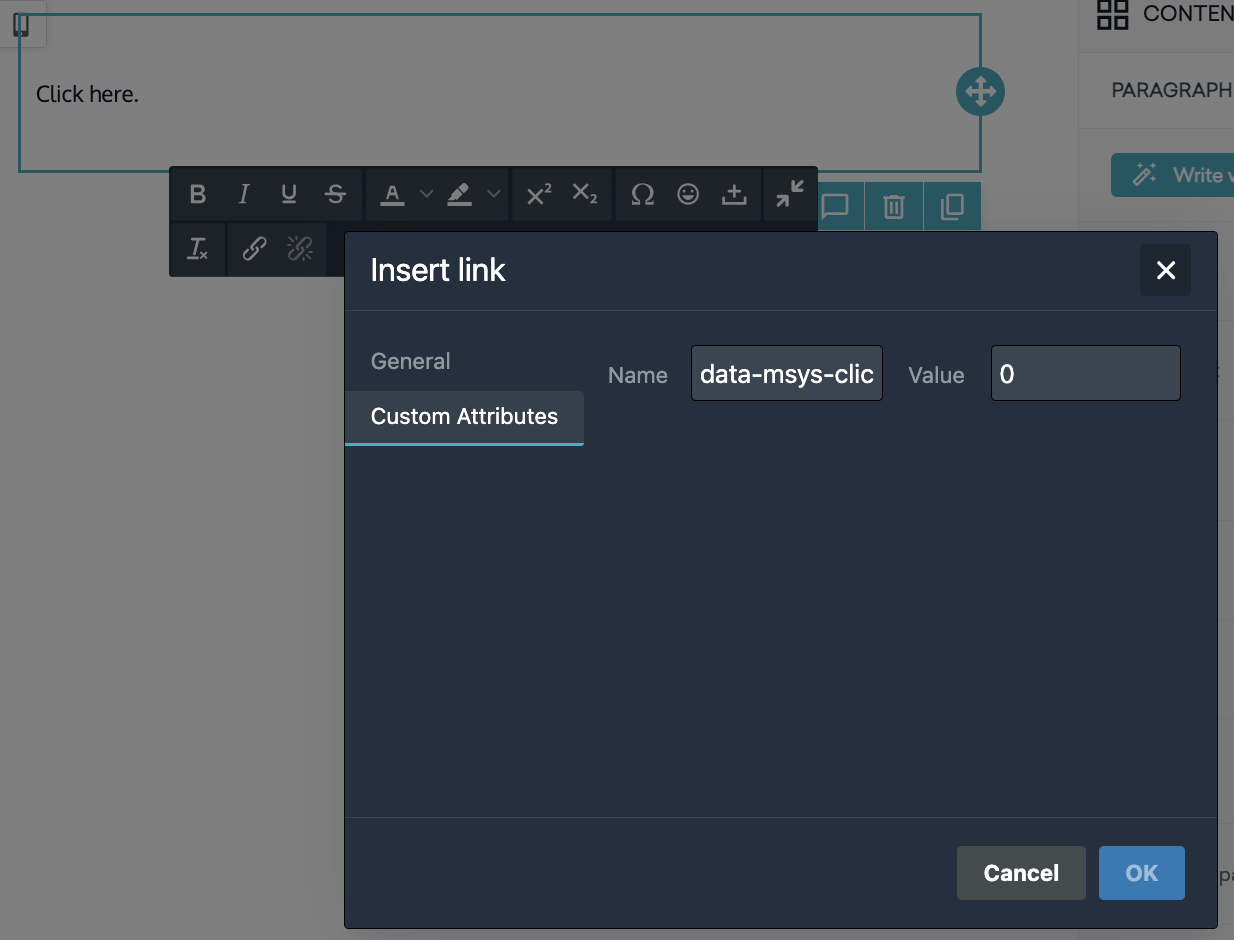
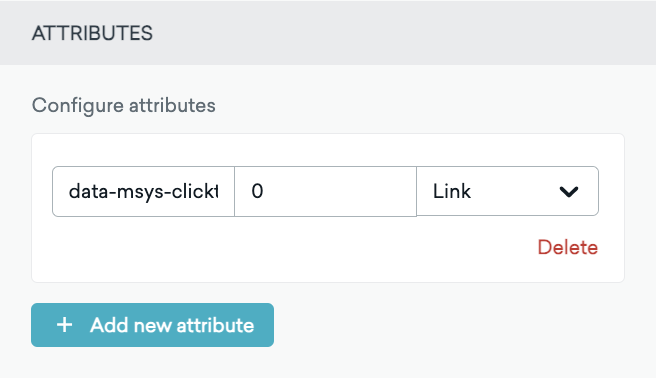
Cuando uses el editor de arrastrar y soltar de correo electrónico, introduce tu código HTML como un atributo personalizado si tu vínculo está vinculado a texto, un botón o una imagen.
Atributo personalizado para un vínculo de texto
SendGrid
Selecciona lo siguiente para el atributo personalizado:
- Nombre:
clicktracking - Valor:
off
SparkPost
Selecciona lo siguiente para el atributo personalizado:
- Nombre:
data-msys-clicktrack - Valor:
0
Atributo personalizado para un botón o imagen
SendGrid
Selecciona lo siguiente para el atributo personalizado:
- Nombre:
clicktracking - Valor:
off - Tipo: Vínculo
SparkPost
Selecciona lo siguiente para el atributo personalizado:
- Nombre:
data-msys-clicktrack - Valor:
0 - Tipo: Vínculo
Solución de problemas de vínculos universales con seguimiento de clics
Si tus vínculos universales no están funcionando como se espera en tus correos electrónicos, como cuando el destinatario es dirigido desde su aplicación de correo electrónico al navegador web antes de ser finalmente redirigido a la aplicación, consulta estos consejos para solucionar problemas de tu configuración de vínculos universales.
Outlook muestra [?it= o texto de URL sin formato en lugar de un botón
Outlook puede mostrar texto de llamada a la acción como [?it= o imprimir parte del href cuando un vínculo no usa un esquema de URL válido http:// o https://. Los esquemas personalizados, esquemas faltantes o URL mal formadas no se tratan como hipervínculos, por lo que el cliente muestra el texto del atributo en su lugar. Confirma que cada botón, vínculo de imagen y URL con seguimiento use un destino completo con https:// (o http://). Esto aplica tanto a vínculos universales como a vínculos web estándar.
Verificar la ubicación del archivo de vínculos
Asegúrate de que el archivo AASA (iOS) o el archivo Digital Asset Links (Android) esté ubicado en el lugar correcto:
- iOS:
https://click.tracking.domain/.well-known/apple-app-site-association - Android:
https://click.tracking.domain/.well-known/assetlinks.json
Es importante asegurarse de que estos archivos sean siempre accesibles públicamente. Si no puedes acceder a ellos, es posible que te hayas saltado un paso en la configuración de vínculos universales para correo electrónico.
Verificar las definiciones de dominio
Asegúrate de que tengas las definiciones correctas para los dominios que tu aplicación tiene permitido abrir.
- iOS: Revisa los dominios asociados configurados en Xcode para tu aplicación (Paso 1c: activa los dominios asociados en tu proyecto de Xcode). Verifica que el dominio de seguimiento de clics esté incluido en esa lista.
- Android: Abre la página de información de la aplicación (mantén presionado el ícono de la aplicación y pulsa ⓘ). Dentro del menú de información de la aplicación, localiza Abrir de forma predeterminada y tócalo. Esto debería mostrar una pantalla con todos los vínculos verificados que la aplicación tiene permitido abrir. Verifica que el dominio de seguimiento de clics esté incluido en esa lista.
Todos los vínculos del correo electrónico abren la aplicación
Si todos los vínculos de un correo electrónico abren tu aplicación, incluidos los vínculos que esperas que se abran en un navegador, los valores de paths del AASA (iOS) o pathPrefix de Android en tu dominio de seguimiento de clics coinciden con todo el dominio (por ejemplo * o /*).
Limita esos patrones a las URL que deben abrir la aplicación. Para SendGrid, haz coincidir /uni/ y añade universal="true" solo en esos vínculos. Consulta Vínculos universales, App Links y seguimiento de clics.
El dominio de seguimiento no puede servir archivos .well-known
En algunos casos, tu dominio de seguimiento de clics puede no ser capaz de alojar los archivos .well-known requeridos debido a limitaciones del proveedor de servicios de correo electrónico o restricciones de infraestructura. Si no puedes alojar el archivo AASA o Digital Asset Links en tu dominio de seguimiento, considera las siguientes opciones:
- Desactivar selectivamente el seguimiento de clics en URL de vínculos profundos: Puedes desactivar el seguimiento de clics para vínculos universales específicos de modo que vayan directamente a tu dominio principal (donde puedes alojar el archivo AASA o Digital Asset Links). Ten en cuenta que este método puede provocar la pérdida de análisis de clics para esos vínculos específicos. Consulta Desactivar el seguimiento de clics vínculo por vínculo para obtener instrucciones.
- Colocar un CDN delante del subdominio de seguimiento: Si necesitas cobertura completa de seguimiento de clics y vinculación en profundidad, puedes colocar un CDN (como Cloudflare o CloudFront) delante de tu subdominio de seguimiento. Configura el CDN para que sirva los archivos
.well-knownlocalmente y envíe todo el demás tráfico a tu proveedor de servicios de correo electrónico. Este enfoque es más complejo, pero te da control total sobre el seguimiento de clics y los vínculos universales.
Los vínculos funcionan en un espacio de trabajo pero no en otro
Si los vínculos universales o App Links funcionan correctamente en tu espacio de trabajo de producción pero fallan en tu espacio de trabajo de desarrollo o pruebas, verifica que el dominio de la dirección de correo electrónico de envío coincida con el dominio de seguimiento configurado en la configuración de correo electrónico de cada espacio de trabajo. Una configuración inconsistente entre espacios de trabajo puede provocar que los vínculos se comporten de forma diferente incluso cuando se usan las mismas plantillas de correo electrónico y los mismos archivos AASA o Digital Asset Links.
Para verificar tu configuración de correo electrónico:
- Ve a Configuración > Preferencias de correo electrónico en el panel de Braze.
- Revisa la Configuración de correo electrónico saliente en Configuración de envío.
- Confirma que tu dominio de envío y tu dominio de seguimiento estén correctamente alineados para el espacio de trabajo donde los vínculos no funcionan.
Si tu dominio de envío difiere entre espacios de trabajo, asegúrate de que cada espacio de trabajo tenga los registros de DNS adecuados configurados y que tus archivos AASA (iOS) o Digital Asset Links (Android) sean accesibles desde cada dominio de seguimiento.
¿Por qué mi vínculo sigue teniendo seguimiento de clics después de establecer clicktracking=off?
Los atributos de desactivación por vínculo solo se aplican a las etiquetas de anclaje HTML específicas donde los añades. Causas comunes cuando un vínculo sigue apareciendo con seguimiento:
- Atributo faltante en el código fuente HTML: Confirma que
clicktracking=off(SendGrid),data-msys-clicktrack="0"(SparkPost) oses:no-track(Amazon SES) esté en la etiqueta<a>en el código fuente del editor HTML, no solo en una vista previa. - Atributos personalizados en el editor de arrastrar y soltar: Para el editor de arrastrar y soltar, verifica que el nombre y valor del atributo personalizado del vínculo coincidan con tu proveedor de servicios de correo electrónico (consulta Desactivar el seguimiento de clics vínculo por vínculo).
- URL en el cuerpo de texto sin formato: Si pruebas vínculos desde la parte de texto sin formato del mensaje, esas URL pueden no heredar los atributos de desactivación exclusivos de HTML. Envía un mensaje de prueba e inspecciona el correo electrónico sin procesar para confirmar qué parte contiene el vínculo envuelto.