Personalizar pie de página de correo electrónico
Puedes configurar un pie de página de correo electrónico personalizado para todo el espacio de trabajo, que puedes incluir como plantilla en cada correo electrónico usando el atributo Liquid
{{${email_footer}}}.
Al usar pies de página de correo electrónico personalizados, ya no necesitas crear un nuevo pie de página para cada plantilla de correo electrónico o campaña de correo electrónico que utilices. Todas las campañas de correo electrónico nuevas y existentes reflejan los cambios que realices en tu pie de página personalizado. Recuerda que el cumplimiento de la Ley CAN-SPAM de 2003 requiere que incluyas una dirección física de tu empresa y un enlace para cancelar suscripción en tus correos electrónicos.

Es tu responsabilidad asegurarte de que tu pie de página personalizado cumpla con los requisitos mencionados anteriormente.
Crea tu pie de página personalizado
Para crear o editar tu pie de página personalizado, haz lo siguiente:
- Ve a Configuración > Preferencias de correo electrónico > Páginas de suscripción y pies de página.
- Ve a la sección Pie de página personalizado y activa los pies de página personalizados.
- Selecciona Editar y luego edita tu pie de página en la sección Redactar.
- Selecciona Vista previa para previsualizar cómo aparecerá tu pie de página de correo electrónico en el buzón de entrada de un cliente. Opcionalmente, puedes seleccionar Copiar enlace de vista previa para generar y copiar un enlace de vista previa que se puede compartir y que muestra cómo se verá el correo electrónico para un usuario aleatorio. Para más información, consulta Vista previa compartible.
- Envía un mensaje de prueba.
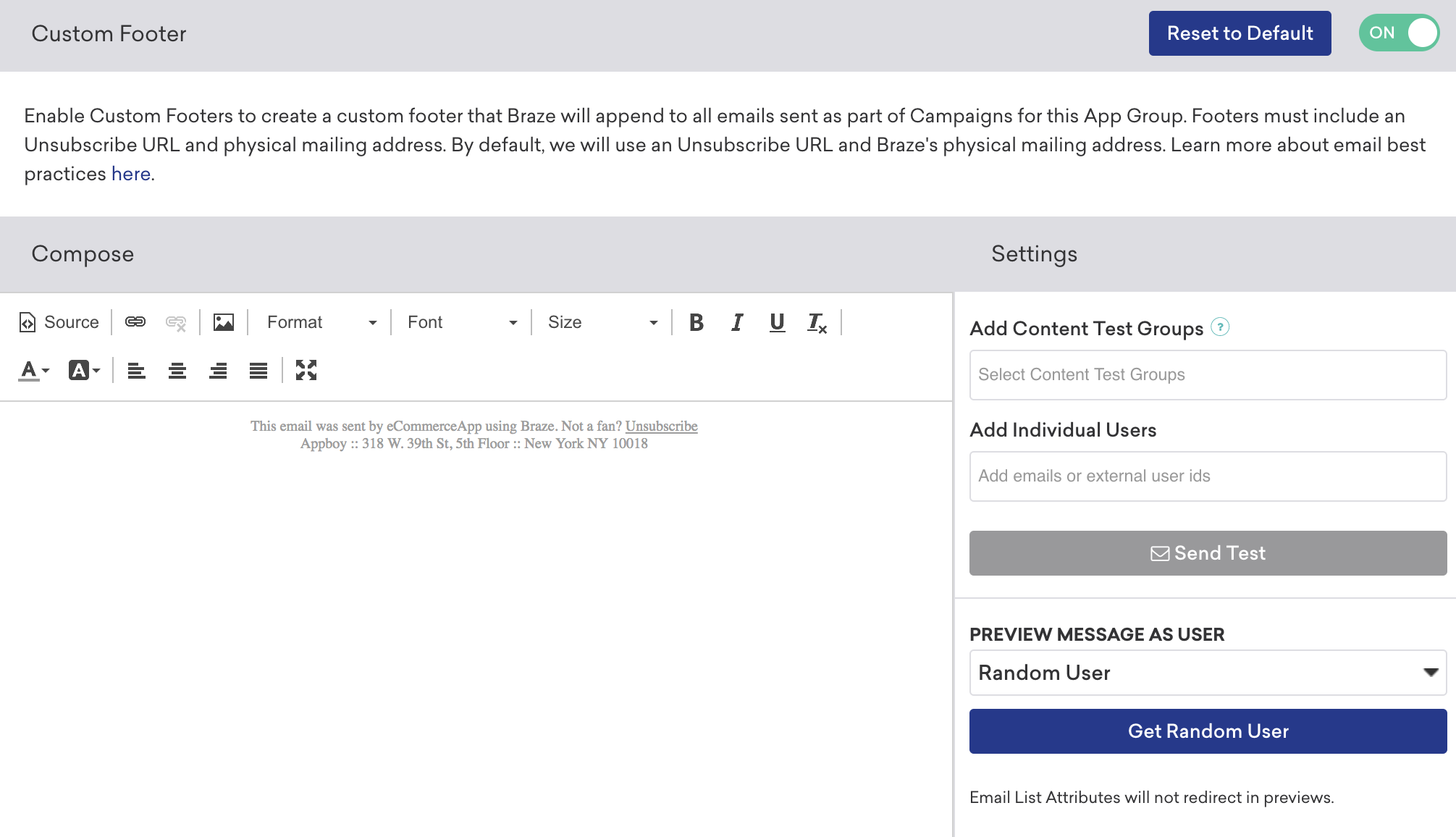
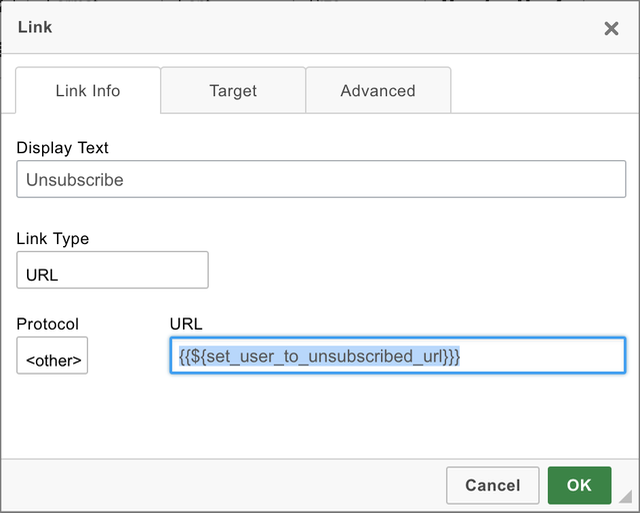
El pie de página predeterminado usa el atributo {{${set_user_to_unsubscribed_url}}} y nuestra dirección postal física. Si estás usando este predeterminado, asegúrate de seleccionar <other> para el Protocolo.

Para cumplir con las regulaciones CAN-SPAM, tu pie de página personalizado debe incluir un enlace para cancelar suscripción. Puedes usar este atributo de Liquid {{${set_user_to_unsubscribed_url}}} o tu propia URL personalizada para cancelar suscripción. No podrás guardar un pie de página personalizado sin un enlace para cancelar suscripción.
Pies de página sin enlaces para cancelar suscripción
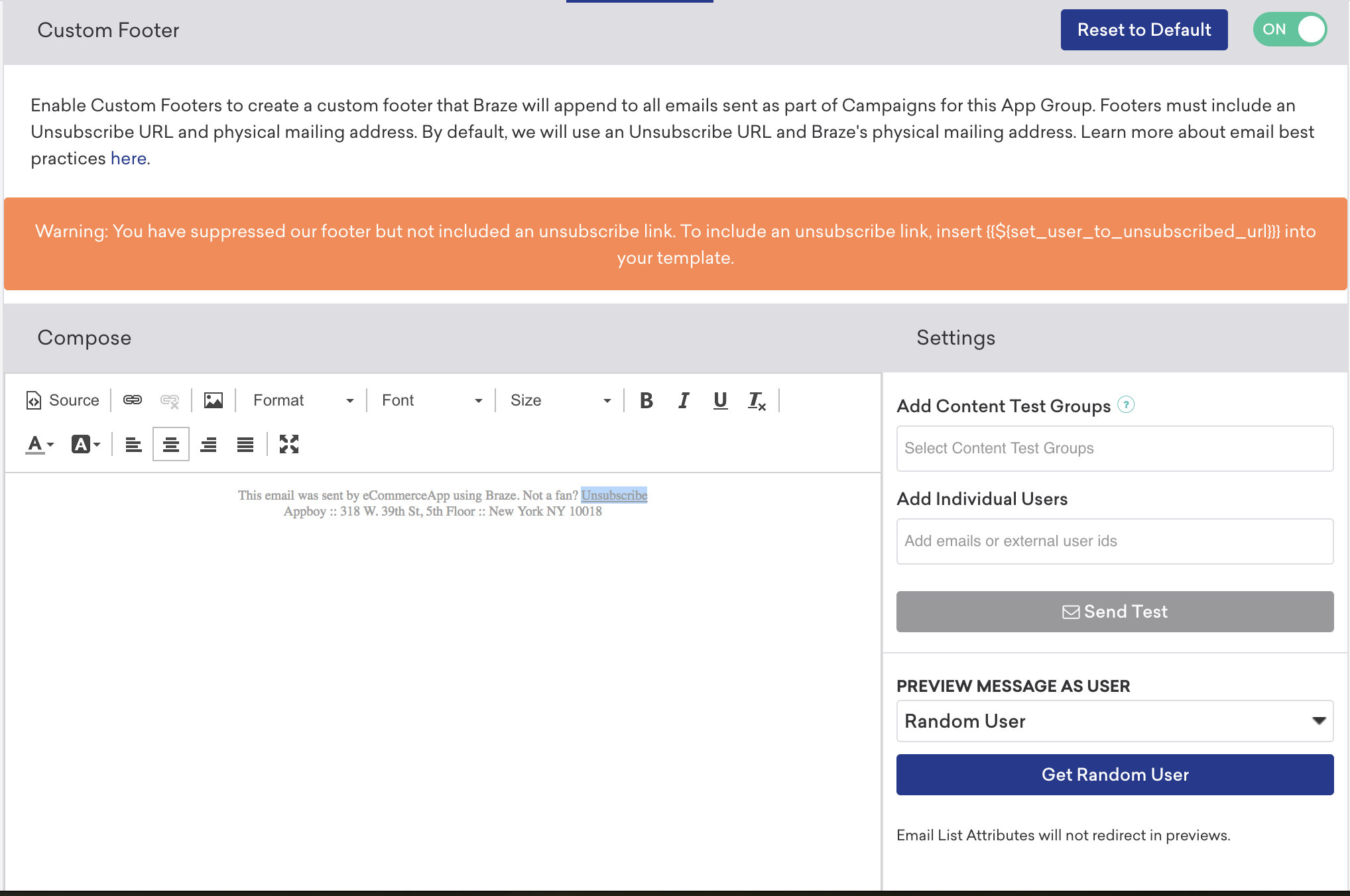
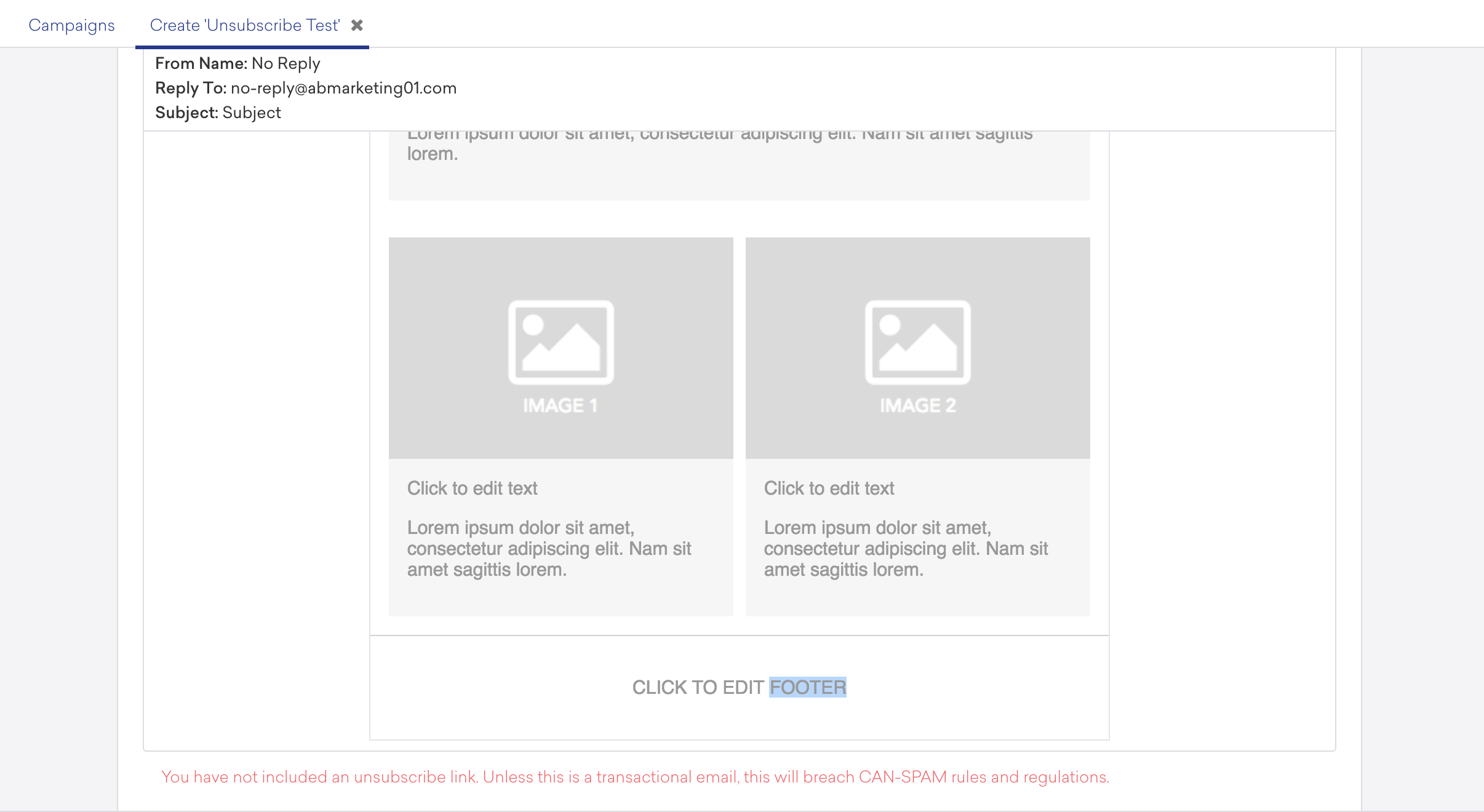
Ten mucho cuidado al usar una plantilla con el pie de página personalizado {{${email_footer}}} pero sin la etiqueta de enlace para cancelar suscripción {{${set_user_to_unsubscribed_url}}}. Aparece una advertencia, pero tú decides si enviar un correo electrónico con o sin un enlace para cancelar suscripción.
Aquí tienes una advertencia en el creador de correo electrónico:
Aquí tienes una advertencia en el creador de Campaign:
Agregar un enlace personalizado para cancelar suscripción
Para agregar un enlace personalizado para cancelar suscripción, puedes cambiar el enlace para cancelar suscripción en el pie de página personalizado de {{${set_user_to_unsubscribed_url}}} a un enlace a tu propio sitio web con un parámetro de consulta que incluya el ID de usuario. Un ejemplo es:
https://www.braze.com/unsubscribe?user_id={{${user_id}}}
A continuación, llama al endpoint /email/status para actualizar el estado de suscripción del usuario. Para más detalles, consulta nuestra documentación sobre cambiar la suscripción de correo electrónico.
Luego, guarda este nuevo enlace. La etiqueta predeterminada de Braze para cancelar suscripción (${set_user_to_unsubscribed_url}) debe estar en el pie de página. Esto significa que necesitas incluir el enlace predeterminado “ocultándolo”, ya sea colocando la etiqueta en un comentario o en una etiqueta <div> oculta.
Prácticas recomendadas
Te sugerimos las siguientes prácticas recomendadas al crear y utilizar pies de página personalizados.
Personalizar con atributos
Al crear un pie de página personalizado, Braze sugiere utilizar atributos para la personalización. El conjunto completo de atributos predeterminados y personalizados está disponible, pero aquí tienes algunos que pueden resultarte útiles:
| Atributo | Etiqueta |
|---|---|
| Dirección de correo electrónico del usuario | {{${email_address}}} |
| URL personalizada de cancelación de suscripción del usuario | {{${set_user_to_unsubscribed_url}}} Esta etiqueta sustituye a la etiqueta anterior {{${unsubscribe_url}}}. Te recomendamos que utilices la etiqueta más reciente {{${set_user_to_unsubscribed_url}}} en su lugar. |
| URL personalizada de adhesión voluntaria del usuario | {{${set_user_to_opted_in_url}}} |
| URL personalizada de suscripción del usuario | {{${set_user_to_subscribed_url}}} |
| URL personalizada del centro de preferencias de Braze del usuario | {{${preference_center_url}}} |
Incluir un enlace de cancelación de suscripción y un enlace de adhesión voluntaria
Como práctica recomendada, Braze recomienda incluir tanto un enlace de cancelación de suscripción (como {{${set_user_to_unsubscribed_url}}}) como un enlace de adhesión voluntaria (como {{${set_user_to_opted_in_url}}}) en tu pie de página personalizado. De esta forma, los usuarios pueden cancelar su suscripción o adherirse voluntariamente, y tú puedes recopilar pasivamente datos de adhesión voluntaria de una parte de tus usuarios.
Configurar pies de página personalizados para correos electrónicos de texto sin formato
También puedes optar por configurar un pie de página personalizado para correos electrónicos de texto sin formato desde la pestaña Páginas de suscripción y pies de página en la página Preferencias de correo electrónico, que sigue las mismas reglas que el pie de página personalizado para correos electrónicos HTML.
Si no incluyes un pie de página de texto sin formato, Braze crea uno automáticamente a partir del pie de página HTML. Cuando tus pies de página personalizados estén a tu gusto, selecciona Guardar.

Consideraciones
BrazeAI Decisioning Studio™
Si estás usando BrazeAI Decisioning Studio™, ten en cuenta que {{${email_footer}}} no es una etiqueta de Liquid estándar. Se preprocesa antes de que Liquid se ejecute, por lo que usar {{${email_footer}}} como valor de variable de contexto y llamar a la bandera :rerender falla silenciosamente. En su lugar, usa un bloque de contenido para un pie de página de correo electrónico.
Plantillas de enlaces y parámetros UTM
Las plantillas de enlaces no se añaden automáticamente a los enlaces en pies de página de correo electrónico personalizados cuando se usa {{${email_footer}}}. Si necesitas plantillas de enlaces como parámetros UTM en los enlaces de tu pie de página, usa un bloque de contenido en su lugar, o añade manualmente los parámetros UTM a los enlaces específicos en tu pie de página personalizado.