Exportar datos de Canvas
Los datos de usuario pueden exportarse a un CSV. En esta página se explica cómo exportar datos de todo el Canvas o de un componente específico de Canvas.
Exportar datos de un Canvas
Para exportar los datos de un Canvas, haz lo siguiente:
- Ve a Mensajería > Canvas y selecciona tu Canvas.
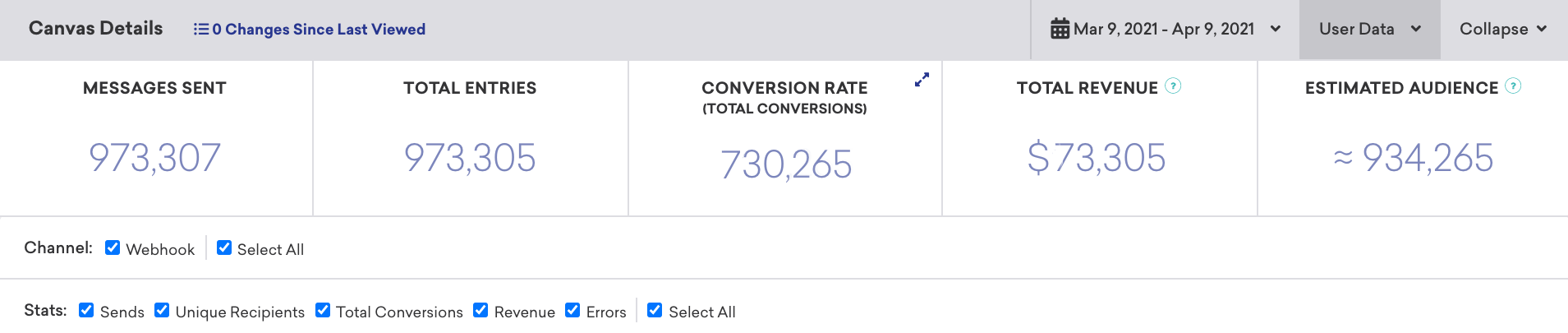
- Selecciona el menú desplegable Datos de usuario en la sección Detalles de Canvas.
- Selecciona una de las siguientes opciones de exportación:
- Exportación de datos de usuario a CSV o
- Exportar dirección de correo electrónico a CSV.
También puedes exportar los datos de usuario de todos los participantes de un Canvas como archivo CSV.
Exportar usuarios que entraron o volvieron a entrar en un Canvas
Cuando la reelegibilidad está habilitada, los usuarios pueden entrar en el mismo Canvas más de una vez. La opción Exportación de datos de usuario a CSV en la página de detalles de Canvas exporta los usuarios que entraron en el Canvas, pero no incluye cuántas veces entró cada usuario ni la marca de tiempo de cada entrada.
Para analizar cuándo los usuarios entraron o volvieron a entrar en un Canvas, utiliza una de las siguientes opciones:
- Entrada más reciente por usuario: Exporta un segmento con el campo
canvases_receivedusando el endpoint/users/export/segment. Para cada Canvas, la exportación incluye las marcas de tiempolast_enteredylast_exitedde ese usuario. El campocanvases_receivedcontiene datos de los últimos 90 días. - Cada entrada, incluidas las reentradas: Usa los eventos de entrada en Canvas en Braze Currents o Snowflake Data Sharing. Cada evento
users.canvas.Entryrepresenta una entrada en Canvas e incluye una marca de tiempotime. Cuenta los eventos por usuario para determinar cuántas veces entraron. - Crear una lista de usuarios en el panel: Crea un segmento con un filtro Entered Canvas Variation y luego exporta el segmento a CSV. Consulta Solución de problemas de Canvas.

Si no tienes Currents integrado y necesitas cada marca de tiempo de entrada histórica, contacta con tu CSM de Braze.
Para un paso en Canvas específico en el flujo de trabajo original, usa Exportación de datos de usuario a CSV en la página de detalles del paso.
Exportar datos de un componente (solo flujo de trabajo original)
Los resultados de Canvas se pueden exportar por componentes individuales para el flujo de trabajo original de Canvas. Para ello, selecciona el componente específico y, a continuación, selecciona el desplegable Datos de usuario en la página Detalles del paso en Canvas.

Para obtener ayuda con las exportaciones CSV y API, visita nuestro artículo de solución de problemas de exportación.