Reglas de mensajería
Usa las reglas de mensajería en tu flujo de trabajo de aprobación para limitar el número de usuarios alcanzables antes de que se requiera una aprobación adicional—de esta forma, puedes revisar tus Campaigns y Canvas antes de dirigirte a una audiencia más grande.
Requisitos previos
Solo los administradores de Braze pueden establecer reglas de mensajería, pero cualquier usuario de Braze puede ser un aprobador de reglas de mensajería (incluidos los usuarios sin permisos generales de aprobación).
Cómo funciona
Las reglas de mensajería se aplican a un espacio de trabajo y están compuestas por un tipo de mensaje y un número máximo de usuarios alcanzables.
- Tipo de mensaje: Define a qué tipo de mensaje se aplica la regla: Campaign, Canvas, o tanto Canvas como Campaigns.
- Máximo de usuarios alcanzables: Determina qué tamaño de audiencia requiere una aprobación adicional.
Aprobadores separados
Dos reglas pueden compartir el mismo máximo de usuarios para que puedas organizar y separar tus reglas por aprobadores. Por ejemplo, creas las siguientes dos reglas:
- Regla A para Canvas con un máximo de 100,000 usuarios con aprobadores en tu equipo legal
- Regla B para Canvas con un máximo de 100,000 usuarios con aprobadores en tu equipo de marketing
Sin superposición de usuarios alcanzables
Para evitar confusiones, no puedes establecer reglas idénticas con un número superpuesto de usuarios para el mismo tipo de mensaje y aprobadores. Por ejemplo, la siguiente regla de mensajería no se puede establecer:
- Regla C para Canvas con un máximo de 10,000 usuarios
- Regla D para Canvas con un máximo de 1,000,000 usuarios
Crear una regla de mensajería
Paso 1: Añadir una regla

Puedes crear hasta cinco reglas de mensajería.
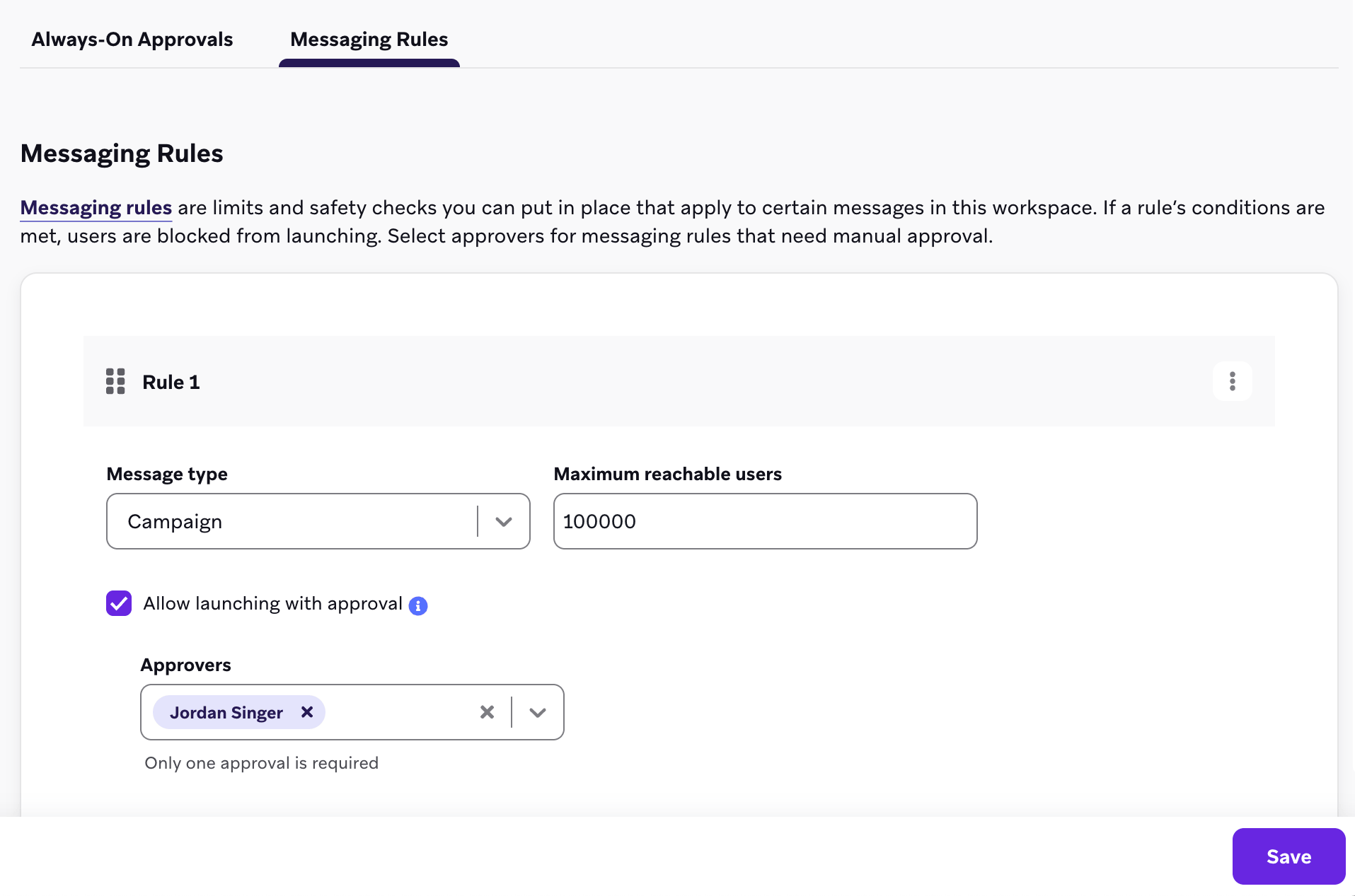
- Ve a Configuración > Flujo de trabajo de aprobación > Reglas de mensajería.
- Selecciona Crear regla.
- Dale un nombre a esta regla (por ejemplo, “Todas las suscripciones de usuarios”).
- Para Tipo de mensaje, selecciona Campaign, Canvas o Both Canvas and Campaigns para aplicar la regla de aprobación.
- Introduce un número para Máximo de usuarios alcanzables. Para más información, consulta Estadísticas de audiencia.
- Selecciona Guardar.
Paso 2: Determinar el lanzamiento con aprobación (opcional)
Selecciona Permitir lanzamiento con aprobación. A continuación, para Con aprobación de, selecciona los aprobadores que tienen permiso para aprobar el Canvas o la campaña si se alcanza el máximo.
Ten en cuenta los siguientes detalles sobre el lanzamiento de mensajes con aprobación:
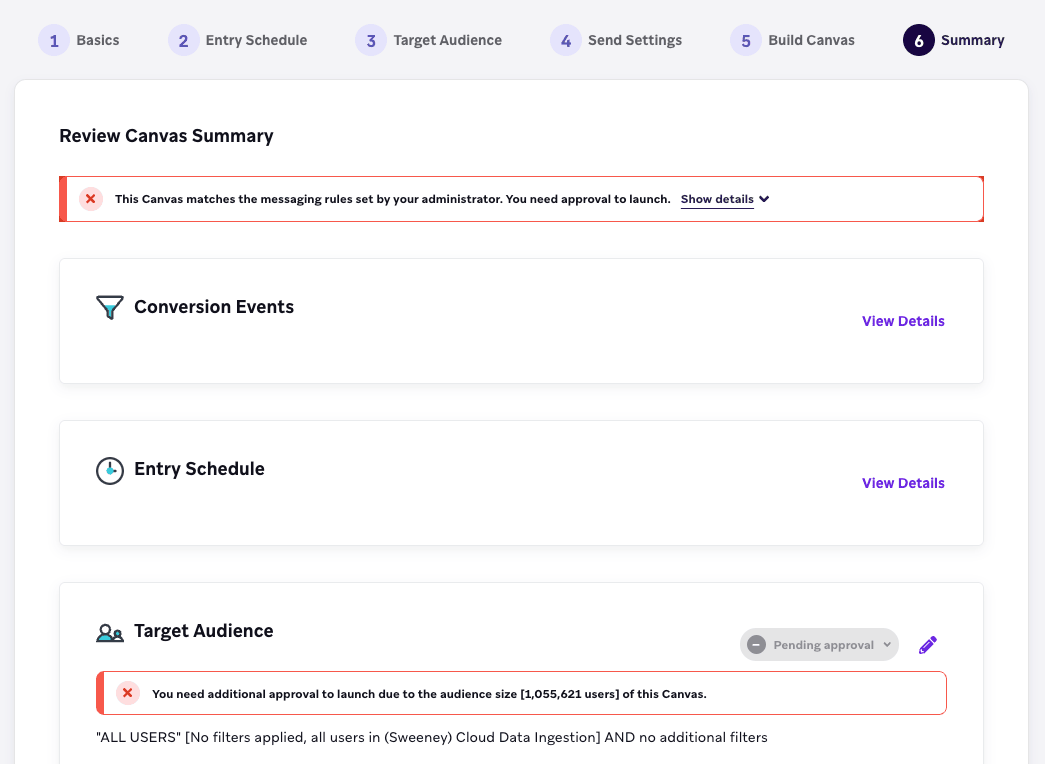
- Si se alcanza el máximo y se selecciona un aprobador, el usuario de Braze con el permiso de aprobación puede seleccionar Aprobado en el menú desplegable de aprobación de Público objetivo.
- Si se alcanza el máximo y no se selecciona un aprobador, se impide el lanzamiento del Canvas o la campaña.
Preguntas frecuentes
¿Tengo que reconfigurar mis permisos para usar las reglas de mensajería?
No. Cualquier usuario, independientemente de sus permisos actuales, puede ser seleccionado como aprobador de población objetivo.
¿Cómo se relacionan las reglas de mensajería con el paso de público objetivo?
Las reglas de mensajería no tienen en cuenta detalles como los eventos desencadenantes. Por ejemplo, una campaña podría dirigirse a todos tus usuarios. Sin embargo, la campaña se desencadena por evento, por lo que los usuarios reales que la reciben son menos.
¿Cambiará algo automáticamente cuando se activen las reglas de mensajería?
No. Después de activar esta característica, debes introducir manualmente el número máximo de usuarios y seleccionar aprobadores para usar la característica.