Dashboard de uso de créditos
El dashboard de uso de créditos proporciona información de autoservicio sobre tu consumo de créditos para una vista integral del uso histórico y actual en comparación con las asignaciones del contrato. Esta información puede reducir tu confusión y ayudarte a realizar ajustes para prevenir riesgos de excedente.
El dashboard de uso de créditos se divide en dos secciones:
Accede al dashboard en Configuración > Facturación > Uso de créditos.
Resumen del uso de créditos
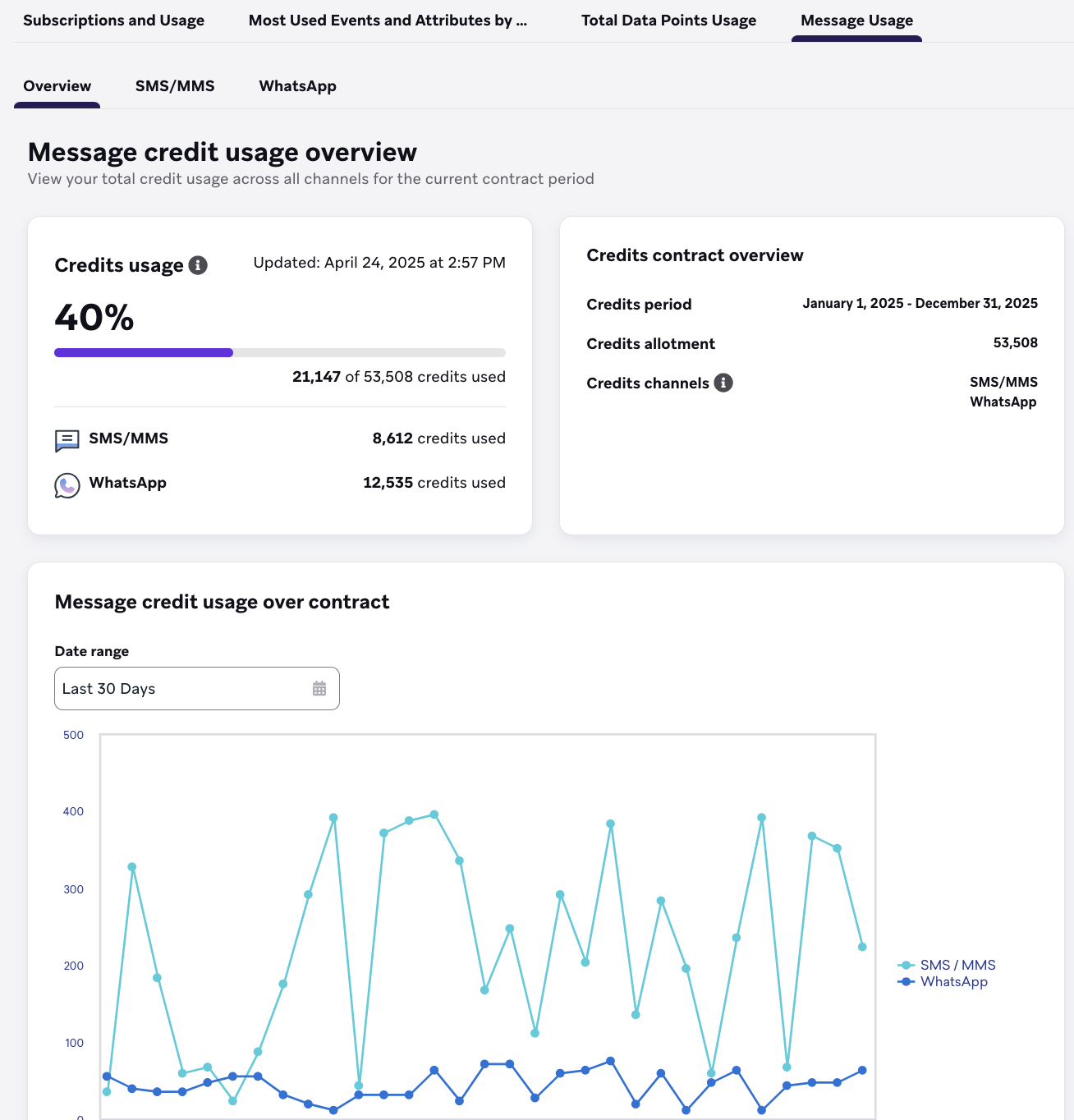
Resumen del uso de créditos de mensajes ofrece un resumen del uso en todos los canales que consumen créditos. Puedes ver tu ritmo de consumo con respecto a tu asignación total de créditos y encontrar detalles sobre tu contrato activo y el periodo de tu contrato.
Esta página aparece si tienes un contrato de créditos. Los canales que consumen créditos se muestran en Uso de créditos.

Si compraste WhatsApp pero no tienes un contrato de créditos, igualmente verás el consumo de créditos de WhatsApp, porque así es como se facturan los contratos heredados de WhatsApp. Esto es diferente de los SMS heredados, que solo consumen créditos cuando tienes un contrato de créditos.
Los datos del resumen del uso de créditos se limitan al periodo del contrato, que se muestra en el Resumen del contrato de créditos. No puedes filtrar por un intervalo de fechas fuera del Periodo de créditos.
Uso de créditos durante el contrato
El gráfico Uso de créditos de mensajes durante el contrato muestra tu uso durante el periodo de tiempo seleccionado. La granularidad de este gráfico depende del intervalo de tiempo que selecciones. Para ver las opciones de exportación, selecciona el menú del gráfico.
Pestaña Resumen
La pestaña Uso general muestra el uso de créditos en los canales aplicables a tu empresa. Por ejemplo, si no tienes WhatsApp, su pestaña no aparecerá.
Uso por Campaign y Canvas
Cuando Uso por Campaign / Canvas está habilitado para tu cuenta, la pestaña Resumen muestra una tabla que clasifica las Campaigns y los Canvas según el volumen relacionado con créditos (por ejemplo, envíos o impresiones) para el intervalo de fechas seleccionado. La sección solo aparece después de que elijas un intervalo de fechas. Si la característica está activada, la tabla se muestra aunque no haya resultados.
Esta sección también aparece con desgloses específicos por canal en las pestañas Correo electrónico, Banners, Content Cards, Webhooks, LINE y SMS/MMS/RCS. Las métricas reflejan volúmenes de uso, no una estimación de créditos independiente por fila.
Alertas de uso
En la pestaña Resumen aparece una alerta en forma de banner cuando el uso alcanza o supera el 90 % de tu asignación de créditos para el periodo seleccionado.
Cuando las alertas de uso de créditos de mensajes están habilitadas para tu empresa, Braze también envía un correo electrónico a los usuarios con el permiso Ver detalles de facturación cada vez que el consumo total de créditos de acción supera por primera vez el 50 %, 75 %, 90 % o 100 % de tu asignación para el periodo de créditos actual (como máximo, un correo electrónico por umbral y periodo).
Para conocer el lanzamiento, los destinatarios y las preguntas frecuentes, consulta Alertas de uso.
Características que consumen créditos
Consulta las siguientes pestañas para ver qué se muestra para cada característica que consume créditos.
Proporciones de créditos
Proporciones de créditos muestra las proporciones de créditos de los distintos canales y destinos. En esta página no hay mosaicos de resumen ni control de Intervalo de fechas. La tabla Proporciones de créditos incluye Agrupación de canales, Destino y Proporción de créditos.
Filtros
Puedes filtrar tus datos por:
- Agrupación de canales
- Destino
Usa Exportar para descargar los datos de la tabla.

Banners
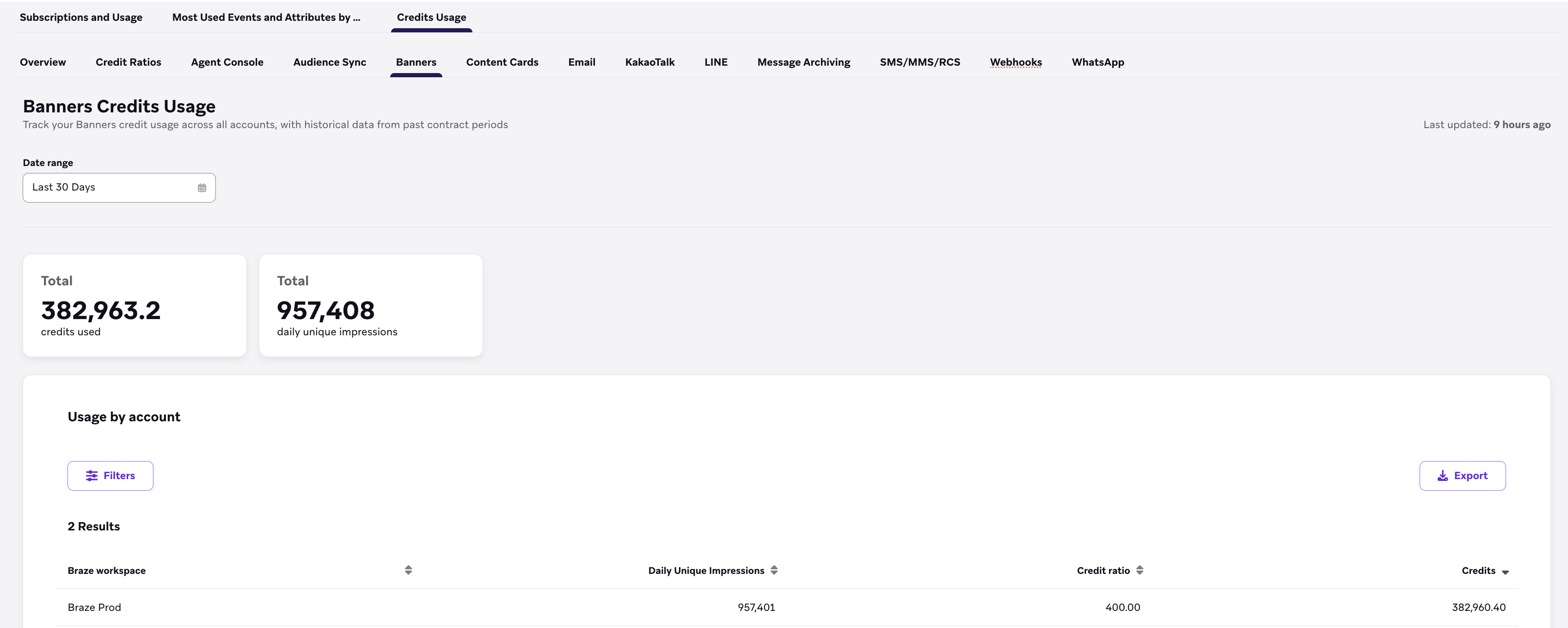
Uso de créditos de Banners muestra el uso de créditos de Banners en todas las cuentas. Los mosaicos muestran el total de créditos consumidos y el total de impresiones únicas diarias. La tabla Uso por cuenta incluye Espacio de trabajo de Braze, Impresiones únicas diarias, Proporción de créditos y Créditos. Cuando hay datos disponibles, Última actualización indica cuándo se actualizó la tabla.
Filtros
Puedes filtrar tus datos por:
- Intervalo de fechas (de forma predeterminada, los últimos 30 días)
- Espacio de trabajo de Braze
Usa Exportar para descargar los datos de la tabla.
Content Cards
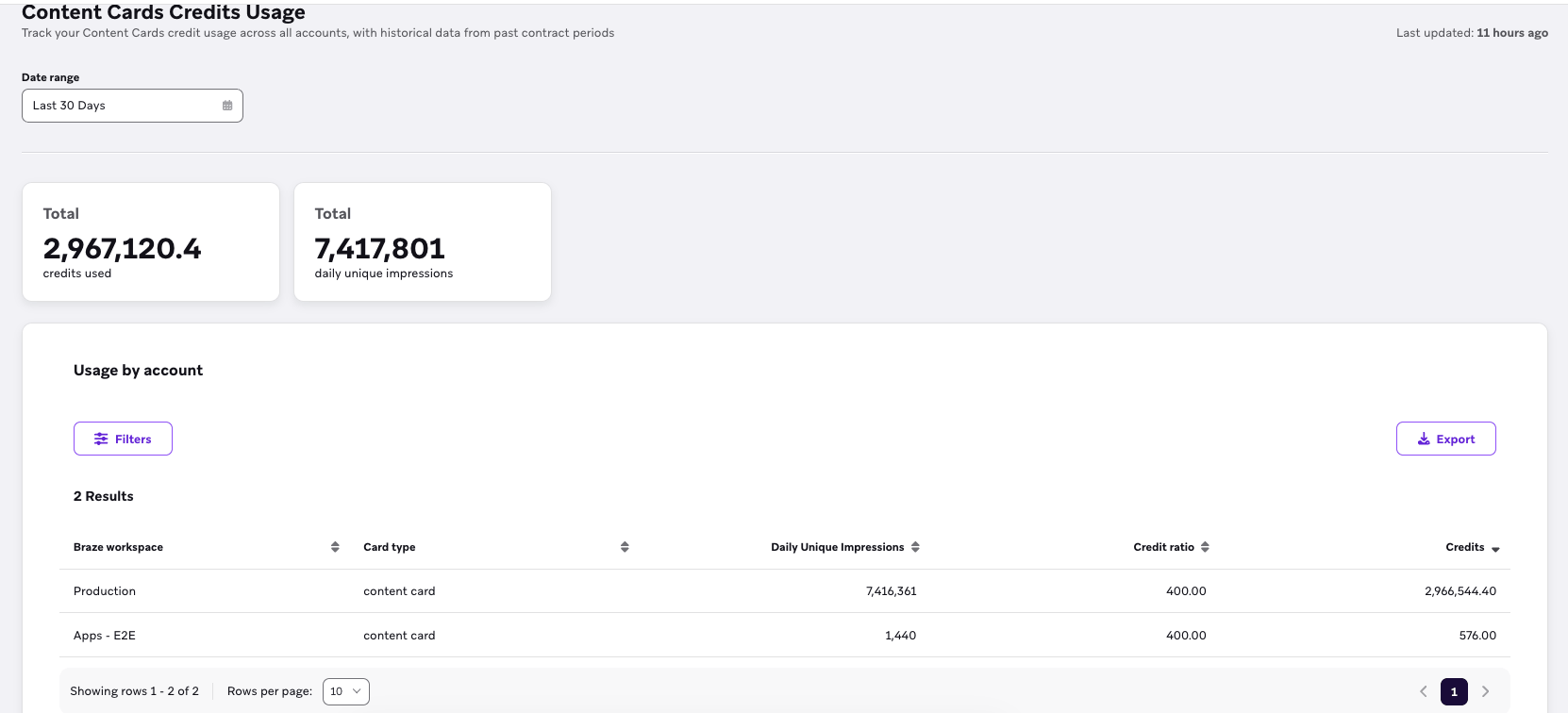
Uso de créditos de Content Cards muestra el uso de créditos de Content Cards en todas las cuentas. Los mosaicos muestran el total de créditos consumidos y el total de impresiones únicas diarias. La tabla Uso por cuenta incluye Espacio de trabajo de Braze, Tipo de tarjeta, Impresiones únicas diarias, Proporción de créditos y Créditos. Cuando hay datos disponibles, Última actualización indica cuándo se actualizó la tabla.
Filtros
Puedes filtrar tus datos por:
- Intervalo de fechas (de forma predeterminada, los últimos 30 días)
- Espacio de trabajo de Braze
- Tipo de tarjeta
Usa Exportar para descargar los datos de la tabla.
Correo electrónico
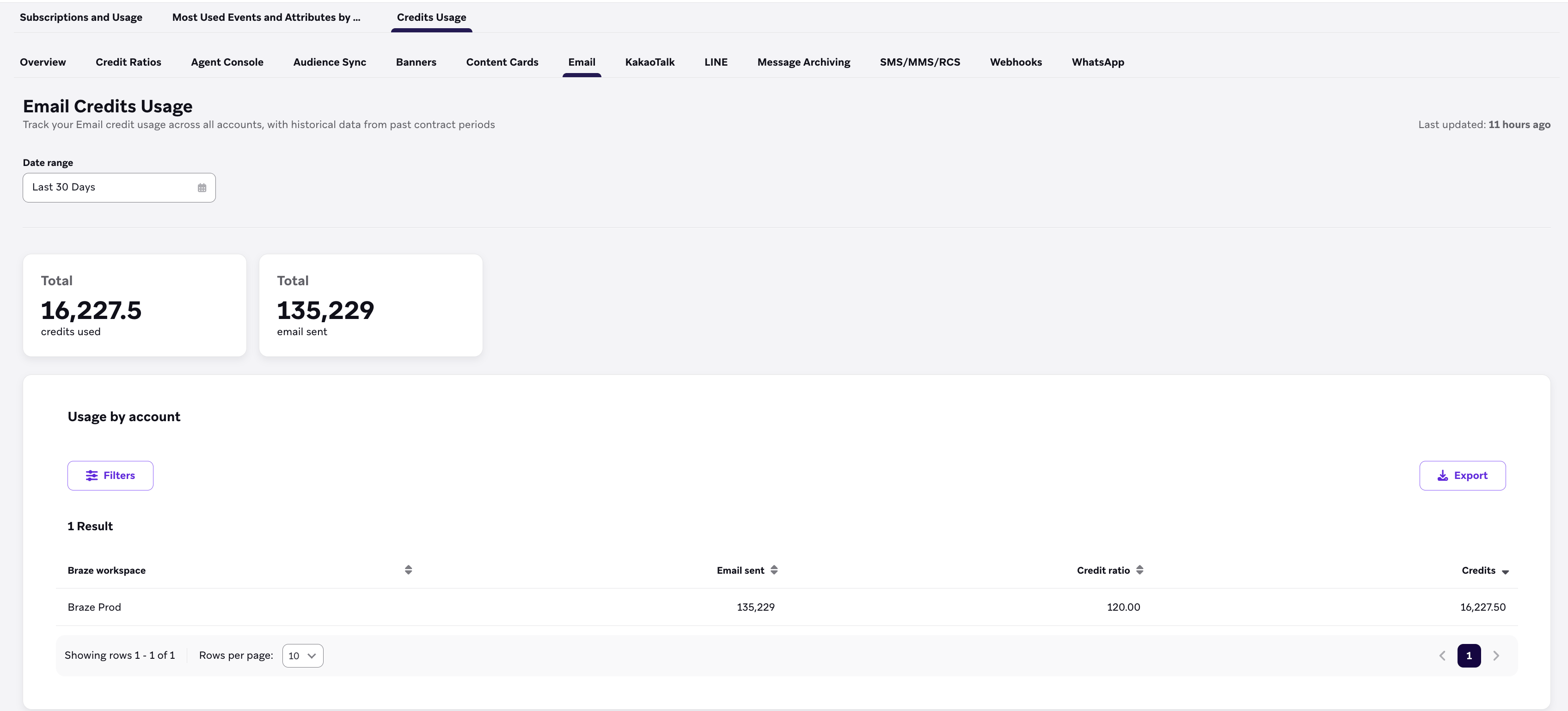
Uso de créditos de correo electrónico muestra el uso de créditos de correo electrónico en todas las cuentas. Los mosaicos muestran el total de créditos consumidos y el total de correos electrónicos enviados. La tabla Uso por cuenta incluye Espacio de trabajo de Braze, Correos electrónicos enviados, Proporción de créditos y Créditos. Cuando hay datos disponibles, Última actualización indica cuándo se actualizó la tabla.
Filtros
Puedes filtrar tus datos por:
- Intervalo de fechas (de forma predeterminada, los últimos 30 días)
- Espacio de trabajo de Braze
Usa Exportar para descargar los datos de la tabla.
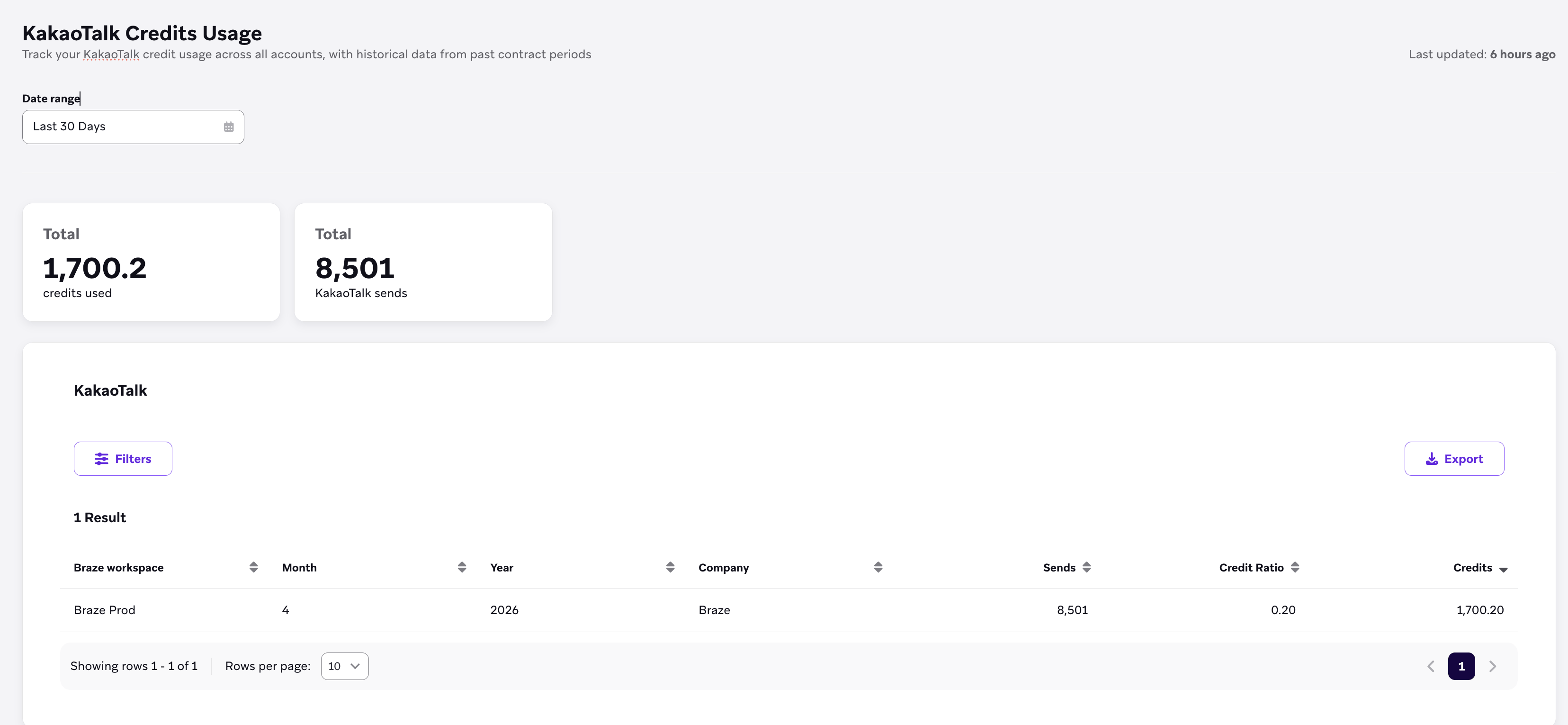
KakaoTalk
Uso de créditos de KakaoTalk muestra el uso de créditos de KakaoTalk en todas las cuentas. Los mosaicos muestran el total de créditos consumidos y el total de envíos de KakaoTalk. La tabla de la sección KakaoTalk incluye Espacio de trabajo de Braze, Mes, Año, Empresa, Envíos, Proporción de créditos y Créditos. Cuando hay datos disponibles, Última actualización indica cuándo se actualizó la tabla.
Filtros
Puedes filtrar tus datos por:
- Intervalo de fechas (de forma predeterminada, los últimos 30 días)
- Espacio de trabajo de Braze
- Mes
- Año
- Empresa
Usa Exportar para descargar los datos de la tabla.
LINE
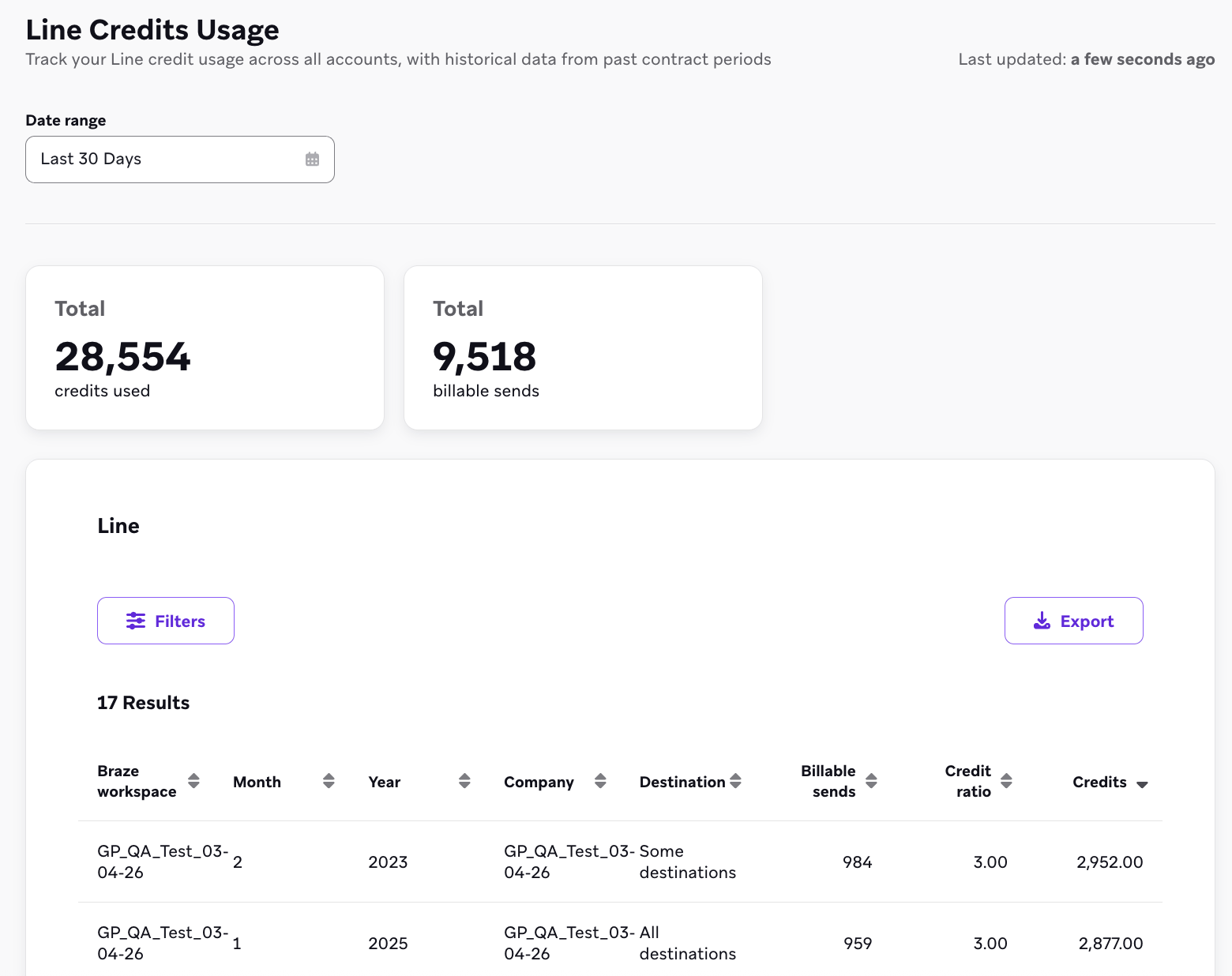
Uso de créditos de LINE muestra el uso de créditos de LINE en todas las cuentas. Los mosaicos muestran el total de créditos consumidos y el total de envíos facturables. La tabla de la sección Line incluye Espacio de trabajo de Braze, Mes, Año, Empresa, Destino, Envíos facturables, Proporción de créditos y Créditos. Cuando hay datos disponibles, Última actualización indica cuándo se actualizó la tabla.
Filtros
Puedes filtrar tus datos por:
- Intervalo de fechas (de forma predeterminada, los últimos 30 días)
- Espacio de trabajo de Braze
- Mes
- Año
- Empresa
- Destino
Usa Exportar para descargar los datos de la tabla.
SMS, MMS y RCS
Uso de créditos de SMS/MMS/RCS muestra el desglose de uso del canal SMS, MMS y RCS. Las columnas Proporción de créditos y Créditos indican la tarifa correspondiente de cada país y los créditos consumidos. Además, los mosaicos generales indican el consumo total de SMS y, cuando corresponda, de MMS en el intervalo de fechas seleccionado.
Hay filtros disponibles para filtrar por País o por tipo de SMS y RCS.
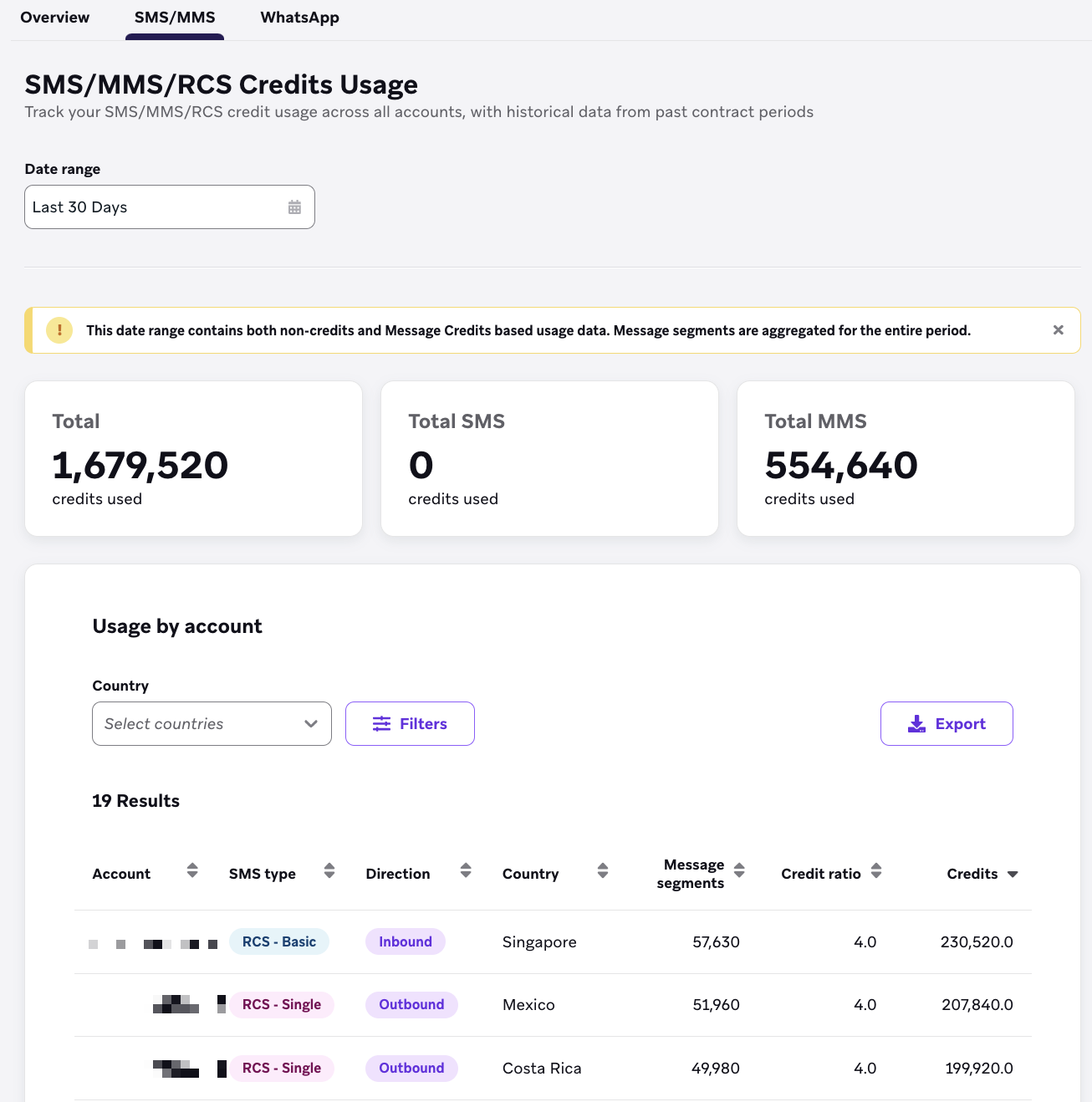
A diferencia de Resumen de uso de créditos, esta sección contiene datos históricos de periodos de contrato anteriores.
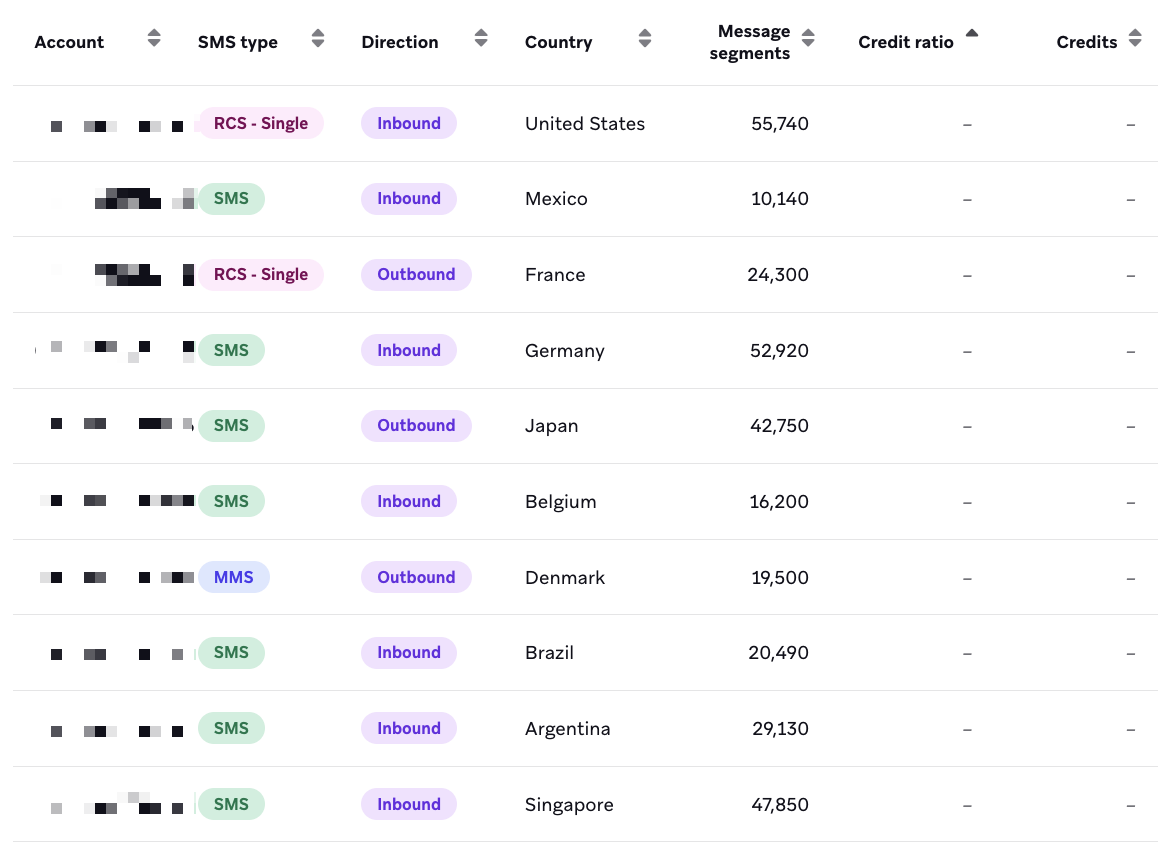
Es posible seleccionar un intervalo de fechas que incluya tanto uso sin créditos como uso con créditos. En ese caso, el consumo que se produjo fuera del sistema de créditos mostrará — (nulo) en las columnas Proporción de créditos y Créditos.
Webhooks
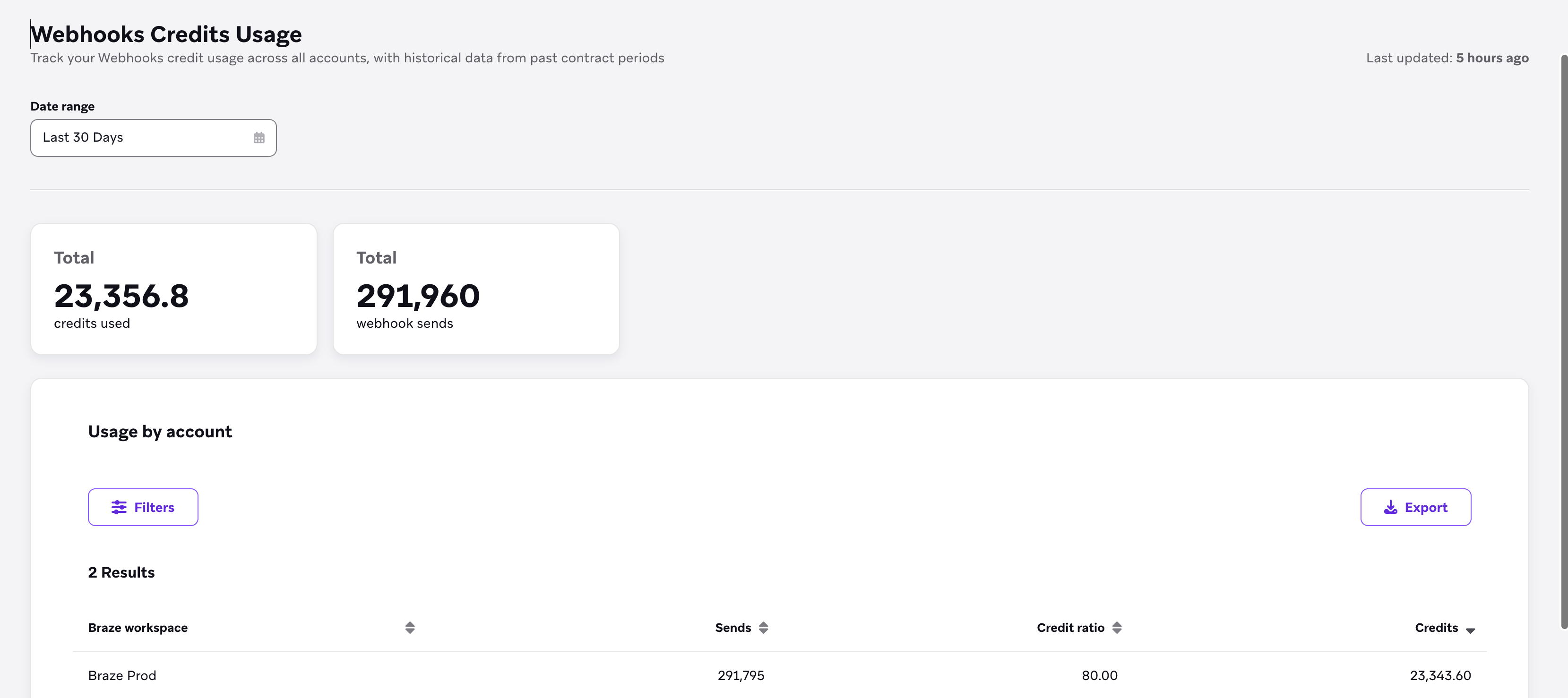
Uso de créditos de webhooks muestra el uso de créditos de webhooks en todas las cuentas. Los mosaicos muestran el total de créditos consumidos y el total de envíos de webhooks. La tabla Uso por cuenta incluye Espacio de trabajo de Braze, Envíos, Proporción de créditos y Créditos. Cuando hay datos disponibles, Última actualización indica cuándo se actualizó la tabla.
Filtros
Puedes filtrar tus datos por:
- Intervalo de fechas (de forma predeterminada, los últimos 30 días)
- Espacio de trabajo de Braze
Usa Exportar para descargar los datos de la tabla.
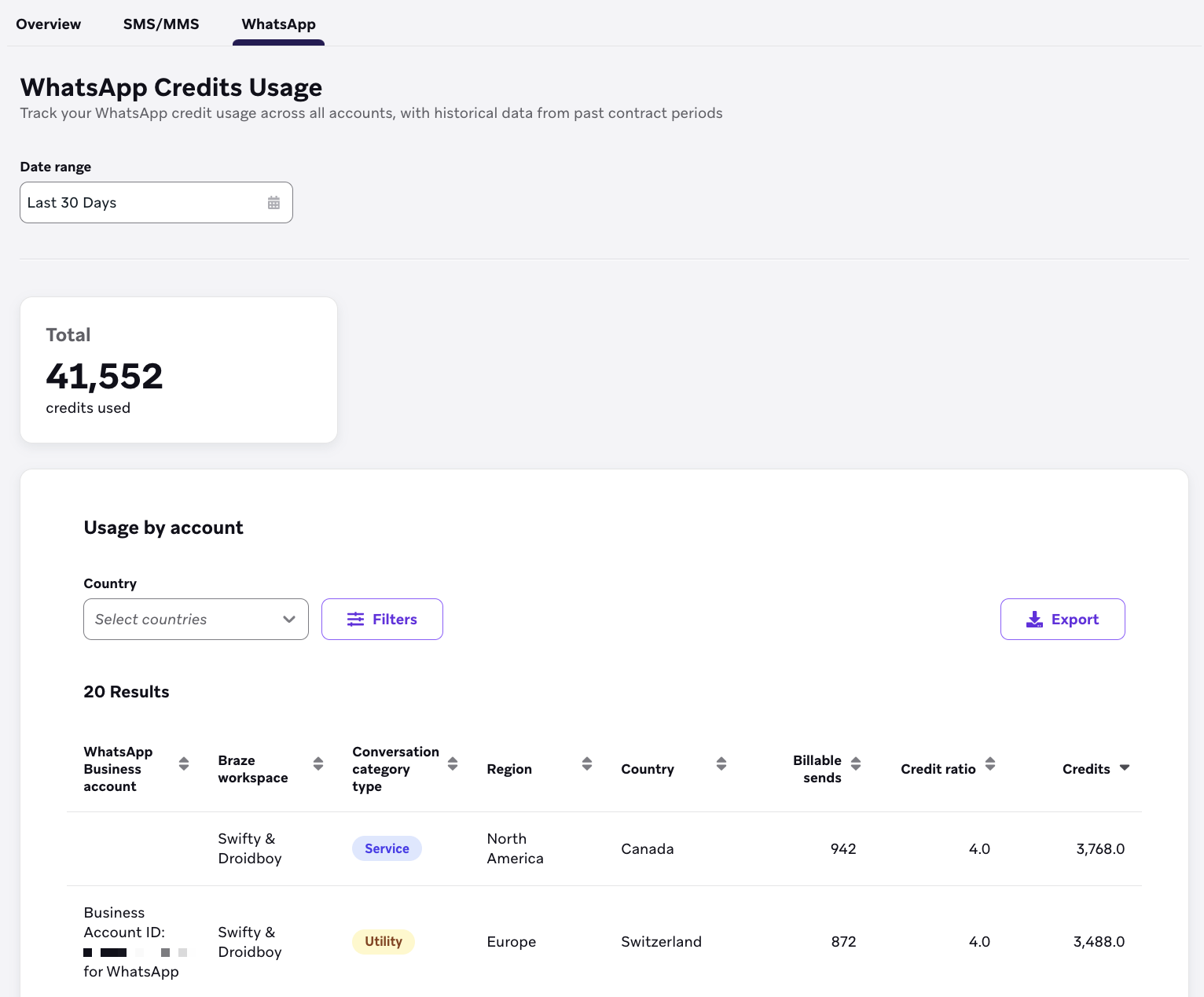
Uso de créditos de WhatsApp muestra el desglose de uso del canal WhatsApp. Los mosaicos muestran el uso total de créditos de WhatsApp, que puedes desglosar en la sección Uso por cuenta aplicando filtros para limitar los resultados de la tabla a un espacio de trabajo concreto.
Filtros
Puedes filtrar tus datos por:
- País
- Cuenta de WhatsApp Business
- Espacio de trabajo de Braze
- Tipo de categoría de conversación
- Región
Agent Console
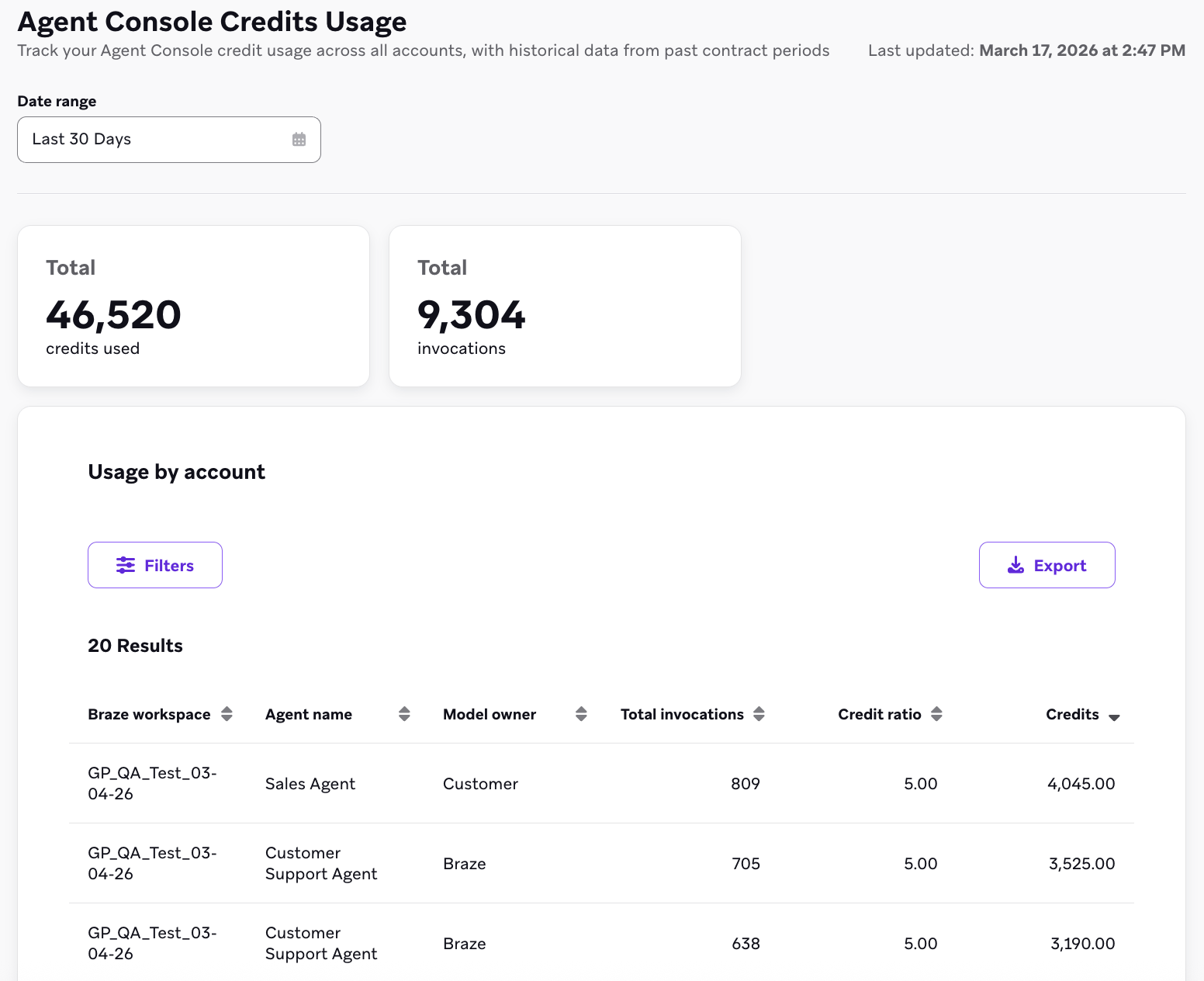
Uso de créditos de Agent Console muestra el uso de créditos de Agent Console en todas las cuentas. Los mosaicos muestran el total de créditos consumidos y el total de invocaciones. La tabla Uso por cuenta incluye Espacio de trabajo de Braze, Nombre del agente, Propietario del modelo, Total de invocaciones, Proporción de créditos y Créditos. Cuando hay datos disponibles, Última actualización indica cuándo se actualizó la tabla.
Para planificar el gasto diario antes del lanzamiento, compara estas proporciones con el Límite diario de coste en créditos de acción de cada agente en Agent Console (límite diario de invocaciones × proporción de créditos). Consulta Límites diarios de invocaciones y créditos.
Filtros
Puedes filtrar tus datos por:
- Intervalo de fechas (de forma predeterminada, los últimos 30 días)
- Espacio de trabajo de Braze
- Nombre del agente
- Propietario del modelo
Usa Exportar para descargar los datos de la tabla.
Audience Sync
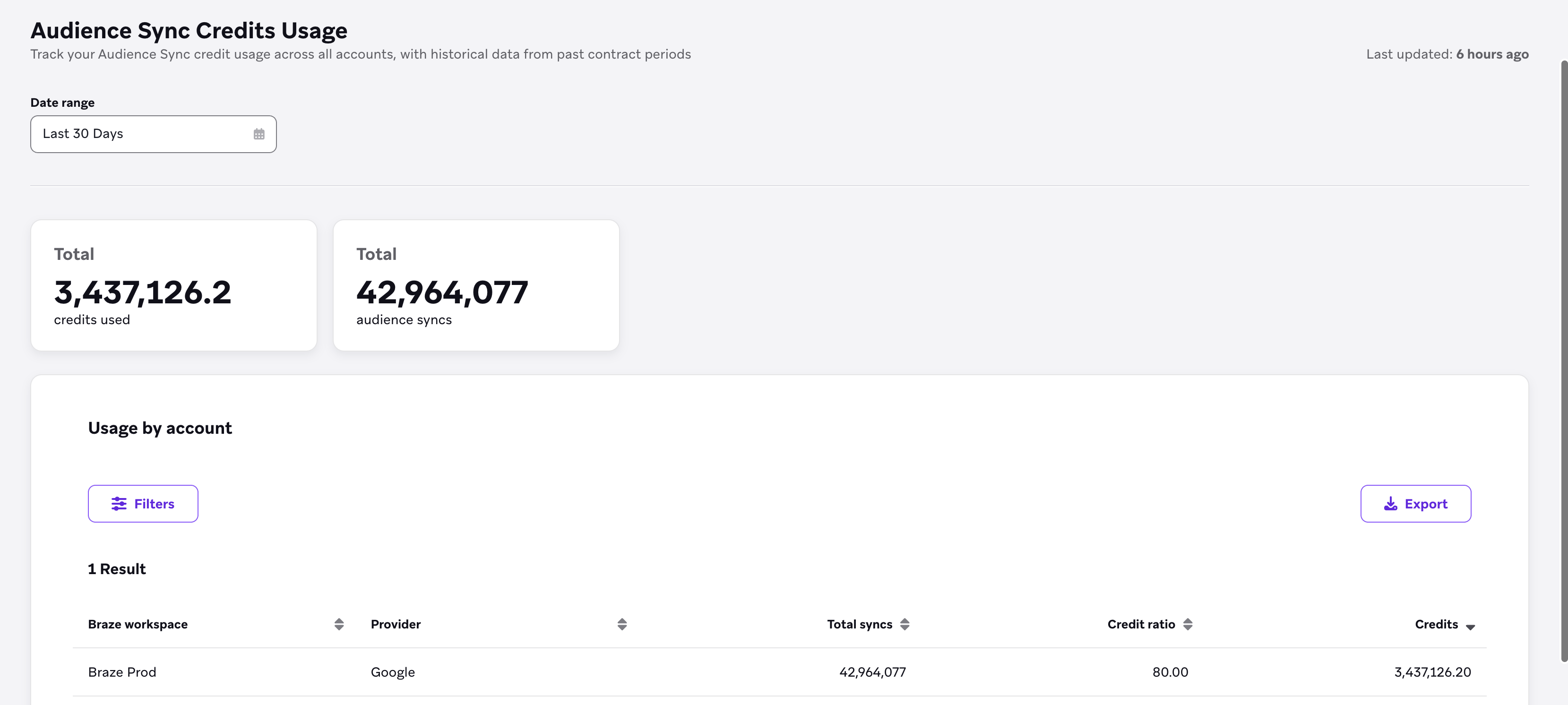
Uso de créditos de Audience Sync muestra el uso de créditos de Audience Sync en todas las cuentas. Los mosaicos muestran el total de créditos consumidos y el total de sincronizaciones de audiencias. La tabla Uso por cuenta incluye Espacio de trabajo de Braze, Proveedor, Total de sincronizaciones, Proporción de créditos y Créditos. Cuando hay datos disponibles, Última actualización indica cuándo se actualizó la tabla.
Filtros
Puedes filtrar tus datos por:
- Intervalo de fechas (de forma predeterminada, los últimos 30 días)
- Espacio de trabajo de Braze
- Proveedor
Usa Exportar para descargar los datos de la tabla.
Archivado de mensajes
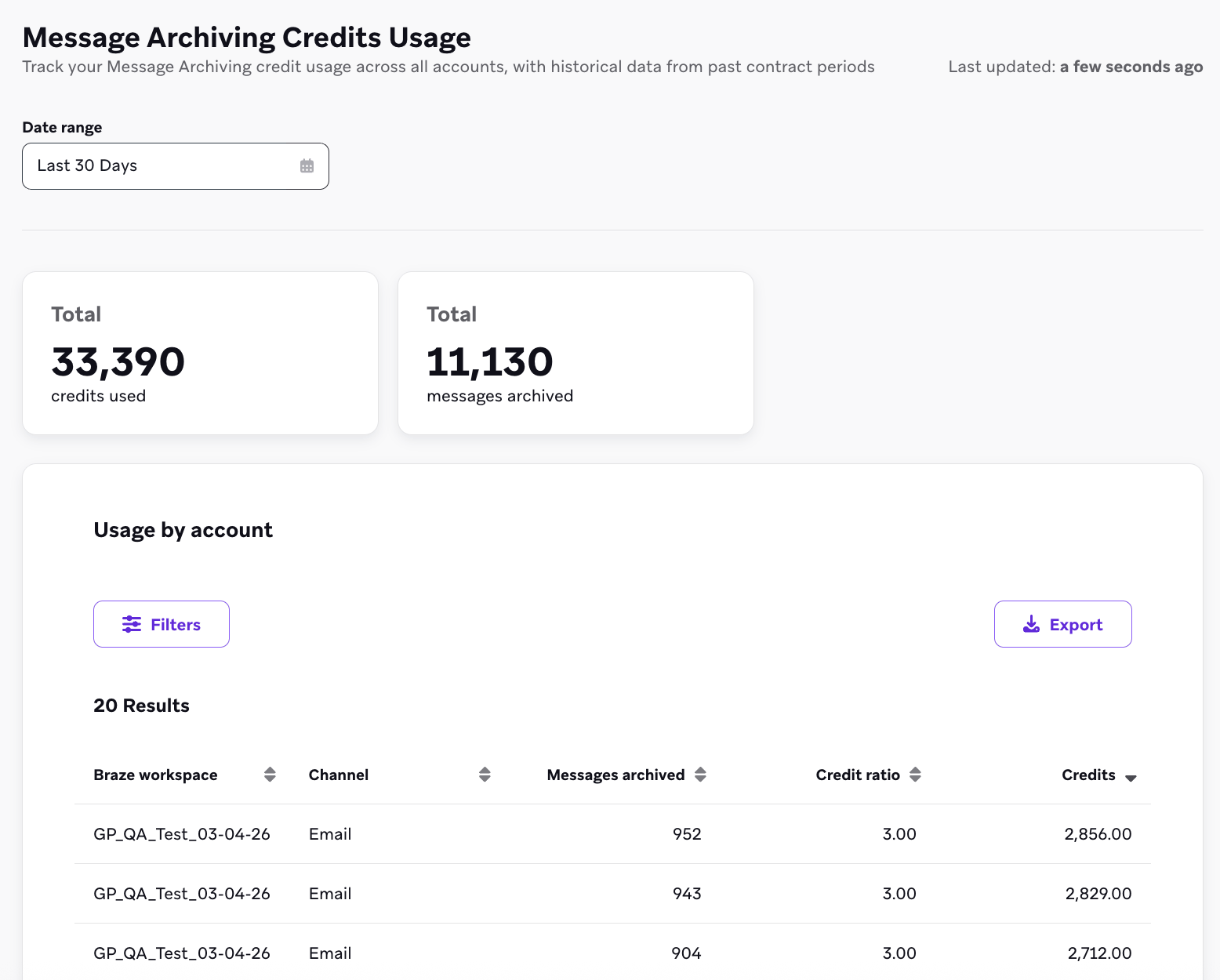
Uso de créditos de archivado de mensajes muestra el uso de créditos del archivado de mensajes en todas las cuentas. Los mosaicos muestran el total de créditos consumidos y el total de mensajes archivados. La tabla Uso por cuenta incluye Espacio de trabajo de Braze, Canal, Mensajes archivados, Proporción de créditos y Créditos. Cuando hay datos disponibles, Última actualización indica cuándo se actualizó la tabla.
Filtros
Puedes filtrar tus datos por:
- Intervalo de fechas (de forma predeterminada, los últimos 30 días)
- Espacio de trabajo de Braze
- Canal
Usa Exportar para descargar los datos de la tabla.
Información importante

Los datos que se muestran en el dashboard de uso de créditos están a nivel de contrato y no se limitan a una empresa o espacio de trabajo individual del panel. Estos datos reflejan el uso de todos los espacios de trabajo de tu panel y, potencialmente, de todos los paneles (si tienes varios).
- Los datos subyacentes se proporcionan con una cadencia diaria, y las tablas de datos se actualizan a las 3 a. m., 9 a. m., 12 p. m. y 6 p. m. (hora del este de EE. UU.). El dashboard de uso de créditos puede tardar más de 24 horas en actualizarse.
- Cuando comienza un nuevo periodo de contrato, la información actualizada del contrato y de los créditos de mensajes puede tardar hasta 24 horas en aparecer. Hasta que se carguen esos datos, es posible que el panel solo muestre la pestaña Proporciones de créditos en lugar del resumen completo y los detalles de uso por canal.
- Braze sigue la metodología de redondeo estándar: los números se redondean hacia arriba a la décima más cercana.
Selección del intervalo de fechas
El dashboard de uso de créditos excluye de los resultados la fecha de finalización del intervalo seleccionado. Por ejemplo, si seleccionas del 1 al 31 de octubre, se excluyen las estadísticas de uso del 31 de octubre. Para incluir el último día del periodo que te interesa, amplía el intervalo un día. Por ejemplo, para incluir todo octubre, selecciona del 1 de octubre al 1 de noviembre.
Comparación con proveedores externos
Cuando compares los datos de uso de créditos de Braze con los de proveedores externos (como Infobip), ten en cuenta lo siguiente:
- Segmentos del mensaje frente a mensajes: Braze cuenta los mensajes SMS por segmentos. Un único mensaje SMS que se divide en varios segmentos (por ejemplo, debido a su longitud) se cuenta como varios segmentos en Braze. Para más información, consulta Calculadoras de facturación de SMS y RCS.
- Mensajes basados en créditos frente a mensajes no basados en créditos: El panel incluye tanto mensajes basados en créditos como mensajes no basados en créditos. Los proveedores externos pueden contar solo los mensajes basados en créditos, lo que puede provocar discrepancias en los totales.
- Entrantes frente a salientes: Asegúrate de comparar los mismos tipos de mensajes. Algunos paneles de terceros incluyen tanto mensajes entrantes como salientes en sus totales, mientras que Braze te permite filtrar por dirección.
- Alineación del intervalo de fechas: Como el panel excluye la fecha de finalización, las comparaciones día a día pueden coincidir mejor que las de intervalos de fechas más largos. Si comparas datos de un periodo específico, amplía tu intervalo de fechas en Braze un día para incluir el último día del periodo de comparación.