Informe de rendimiento
El informe de rendimiento muestra cómo se desempeña tu agente de decisión en comparación con los grupos de control. Esta guía explica qué representa cada sección del informe, cómo se calculan las métricas y cómo interpretar los resultados.
Cómo se crea el informe
Tu informe de rendimiento se crea por capas y se personaliza por completo según tu caso de uso. En colaboración con tu equipo:
- Braze define qué cuenta como una acción (como un envío, un clic, una compra o una conversión).
- Braze define cómo medir esa acción a diario (volumen, ingresos, personas únicas y similares).
- Braze define la métrica empresarial que quieres ver (como la tasa de conversión o los ingresos por usuario).
- Se aplican las reglas de tiempo y la segmentación.
- La pestaña Rendimiento muestra los resultados.
Nada en el panel crea datos nuevos. Solo visualiza los resultados diarios almacenados según esas definiciones.
Intervalo de fechas y grupos de comparación
En la parte superior del panel, eliges:
- Intervalo de fechas: El periodo de tiempo del informe.
- Grupos de comparación: Los grupos que se comparan (como Decisioning Studio frente a Business as Usual).
- Agregación: La configuración de agregación del gráfico (diaria, móvil de 7 días o móvil de 30 días).
- Segments: Cualquier Segment aplicado. Se configuran de forma personalizada con tu equipo de AI Decisioning Services.
- Eventos de la línea de tiempo: Si quieres superponer en el gráfico los eventos de la línea de tiempo configurados para ayudarte a entender cambios o eventos que podrían afectar al rendimiento.
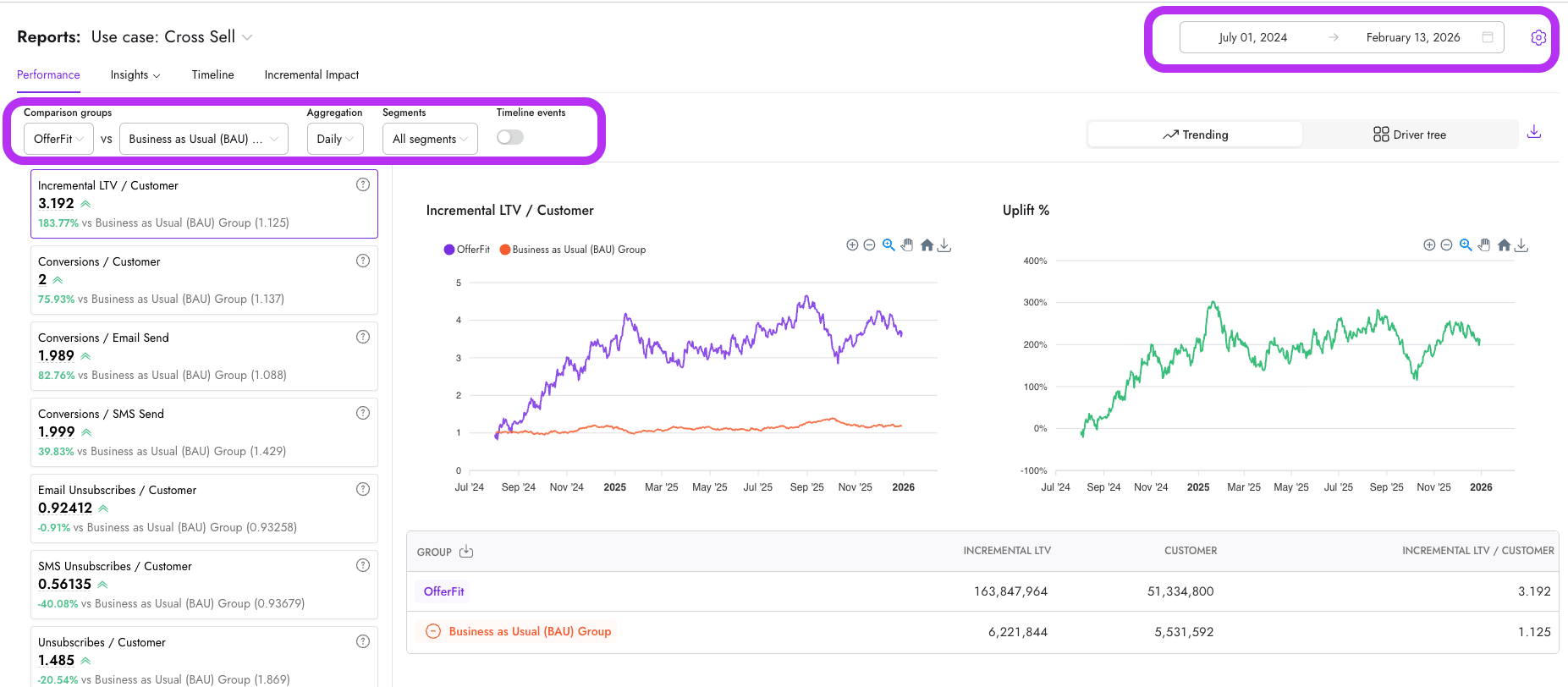
Estas selecciones determinan qué días se incluyen, qué grupos se comparan, cómo se suaviza la línea de tendencia y qué población estás viendo.

Cambiar la configuración de agregación (como la móvil de 7 días) cambia la forma en que el gráfico muestra el indicador clave de rendimiento. Los datos almacenados no cambian.
Si no puedes seleccionar una fecha reciente en el selector de fechas, es probable que esa fecha esté deshabilitada debido a los retrasos de datos configurados. Hay dos tipos de retrasos que pueden limitar la disponibilidad de fechas:
- Retrasos en la canalización de datos: El tiempo que se tarda en ingerir y procesar los datos de tu CDP en Decisioning Studio Pro. Los informes solo muestran datos completos y fiables.
- Retrasos en la activación de recomendaciones: El tiempo que transcurre entre el momento en que el motor de Decisioning Studio Pro predice una recomendación y el momento en que la activas en tus Campaigns. Los informes no incluyen los días en los que aún no se han activado las recomendaciones.
Estos retrasos se configuran para tu caso de uso. Si necesitas conocer tu ventana de informes específica, ponte en contacto con tu AI Success Manager.
Tarjetas de indicadores clave de rendimiento
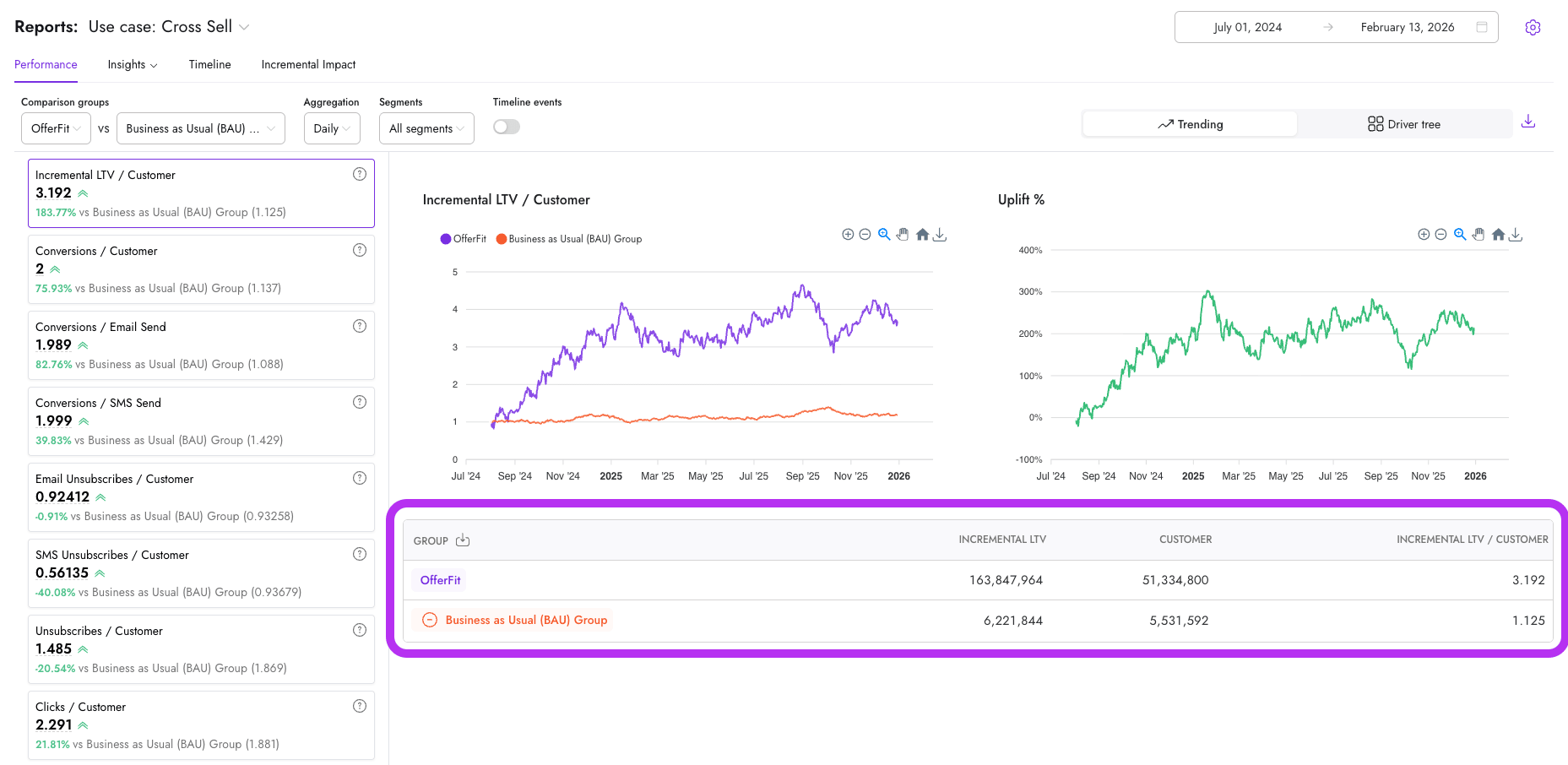
Las tarjetas de indicadores clave de rendimiento del lateral principal del informe muestran los indicadores clave de rendimiento configurados para tu caso de uso, como:
- LTV incremental / cliente
- Conversiones / cliente
- Cancelaciones de suscripción / cliente
Cada tarjeta representa el indicador clave de rendimiento calculado una sola vez para todo el intervalo de fechas seleccionado. Por ejemplo, si ves “LTV incremental / cliente = 3.192”, ese valor refleja el rendimiento en todo el periodo seleccionado.
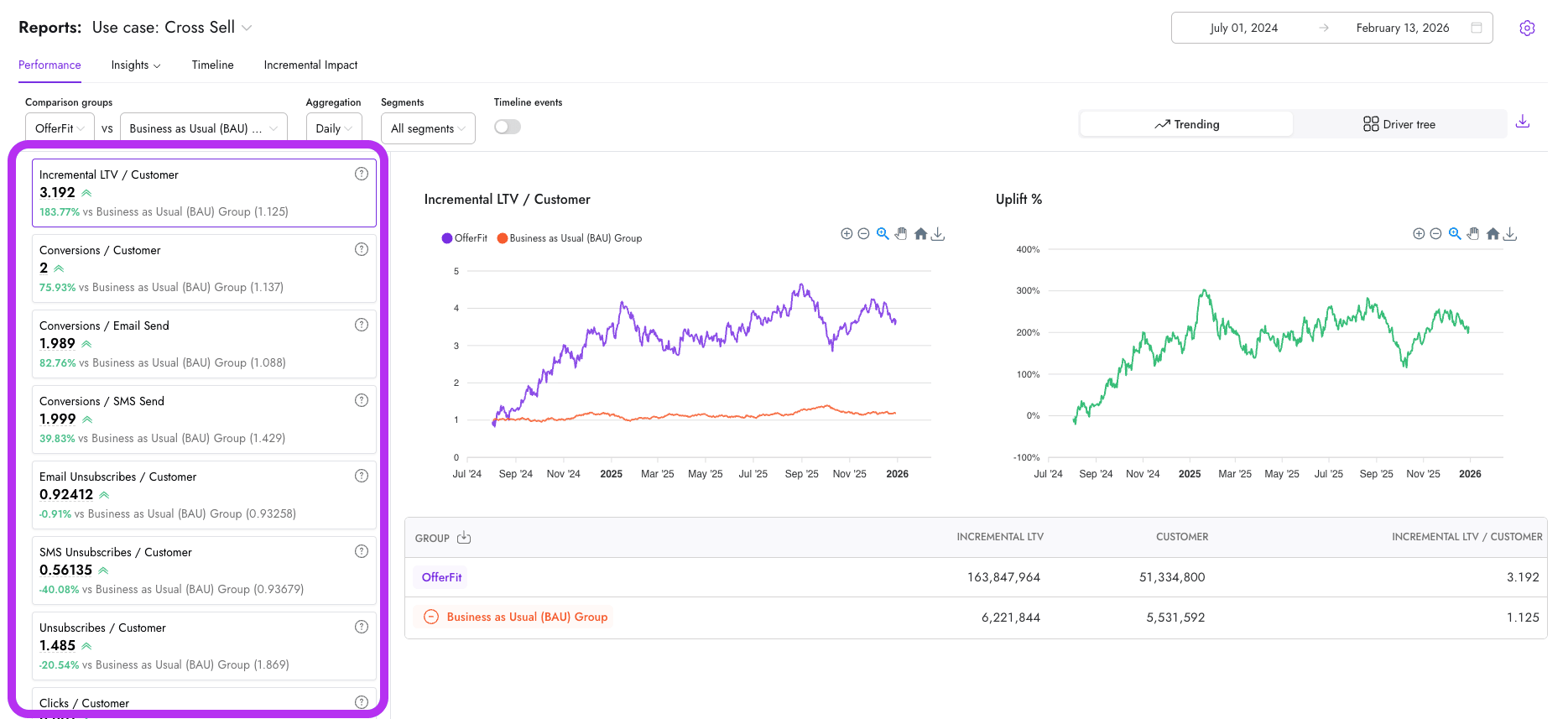
Gráfico de tendencias de indicadores clave de rendimiento
Usa el gráfico para comprender las tendencias a lo largo del tiempo, los cambios en el rendimiento y los efectos de estacionalidad o de momento. Usa la tarjeta de indicadores clave de rendimiento para comprender el impacto general en toda la ventana. El gráfico central muestra el mismo indicador clave de rendimiento que la tarjeta superior, pero calculado por día. Cada punto representa el valor del indicador clave de rendimiento de ese día. Si tienes seleccionada la media móvil de 7 días, cada punto refleja una media móvil, lo que suaviza la volatilidad diaria.
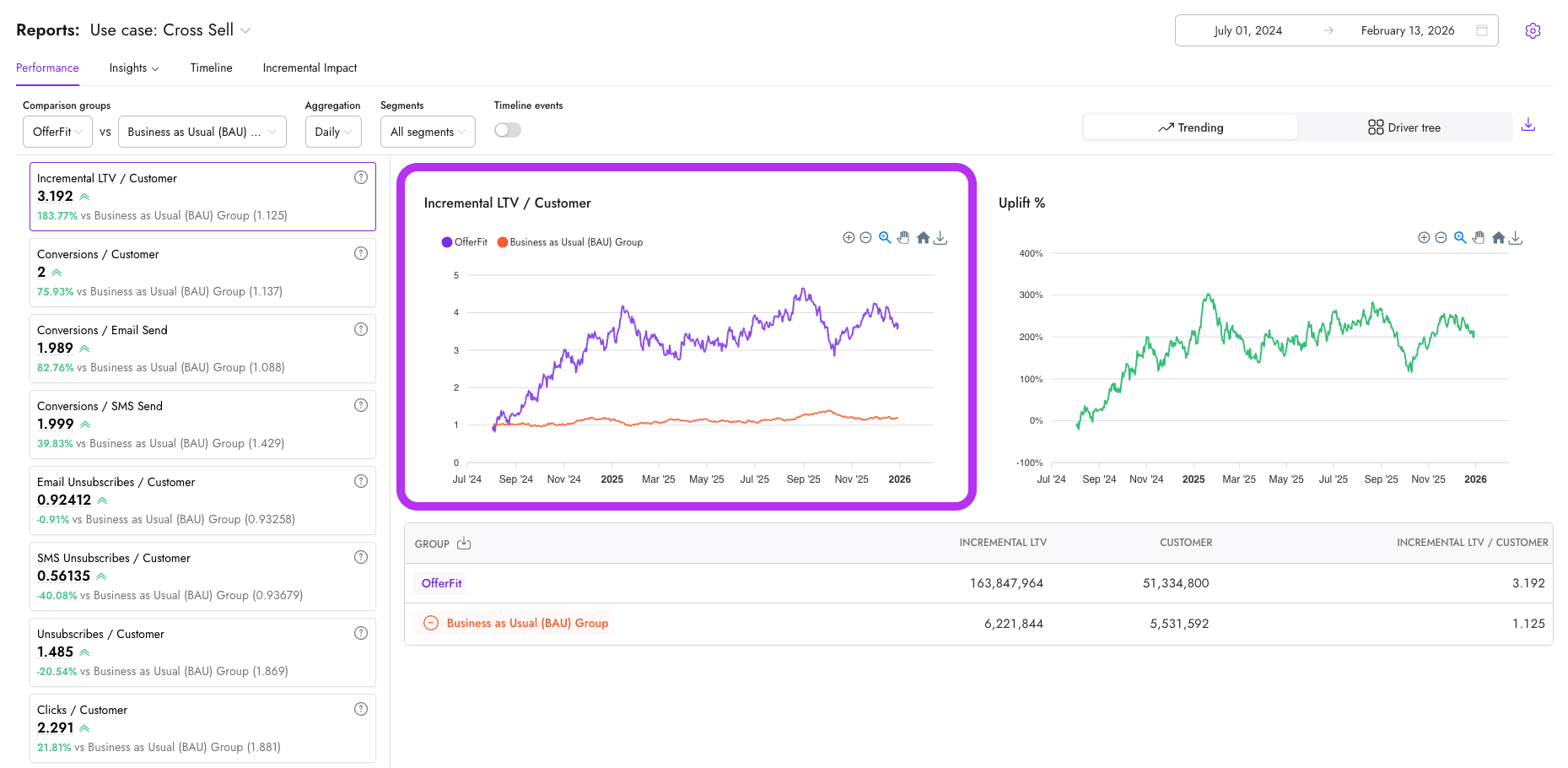
El gráfico y la tarjeta de indicadores clave de rendimiento están diseñados para mostrar cosas distintas. El gráfico muestra el rendimiento diario («¿Qué rendimiento tuviste cada día?»). La tarjeta de indicadores clave de rendimiento muestra el rendimiento de todo el periodo («¿Qué rendimiento tuviste en todo el periodo?»). En las métricas de tasa, responden a preguntas diferentes.
Considera el siguiente ejemplo con estas tasas de conversión:
- Día 1: 10 conversiones de 100 clientes = 10 %
- Día 2: 2 conversiones de 10 clientes = 20 %
El gráfico muestra ambas tasas diarias. La tarjeta de indicadores clave de rendimiento agrupa ambos días en una sola proporción: 12 conversiones / 110 clientes = 10,9 %.
Gráfico de incremento
El gráfico de incremento muestra la diferencia porcentual entre tus grupos de comparación. Se calcula así: (Grupo principal - Grupo de comparación) / Grupo de comparación. Este valor se calcula dinámicamente a partir de los valores del gráfico de indicadores clave de rendimiento.
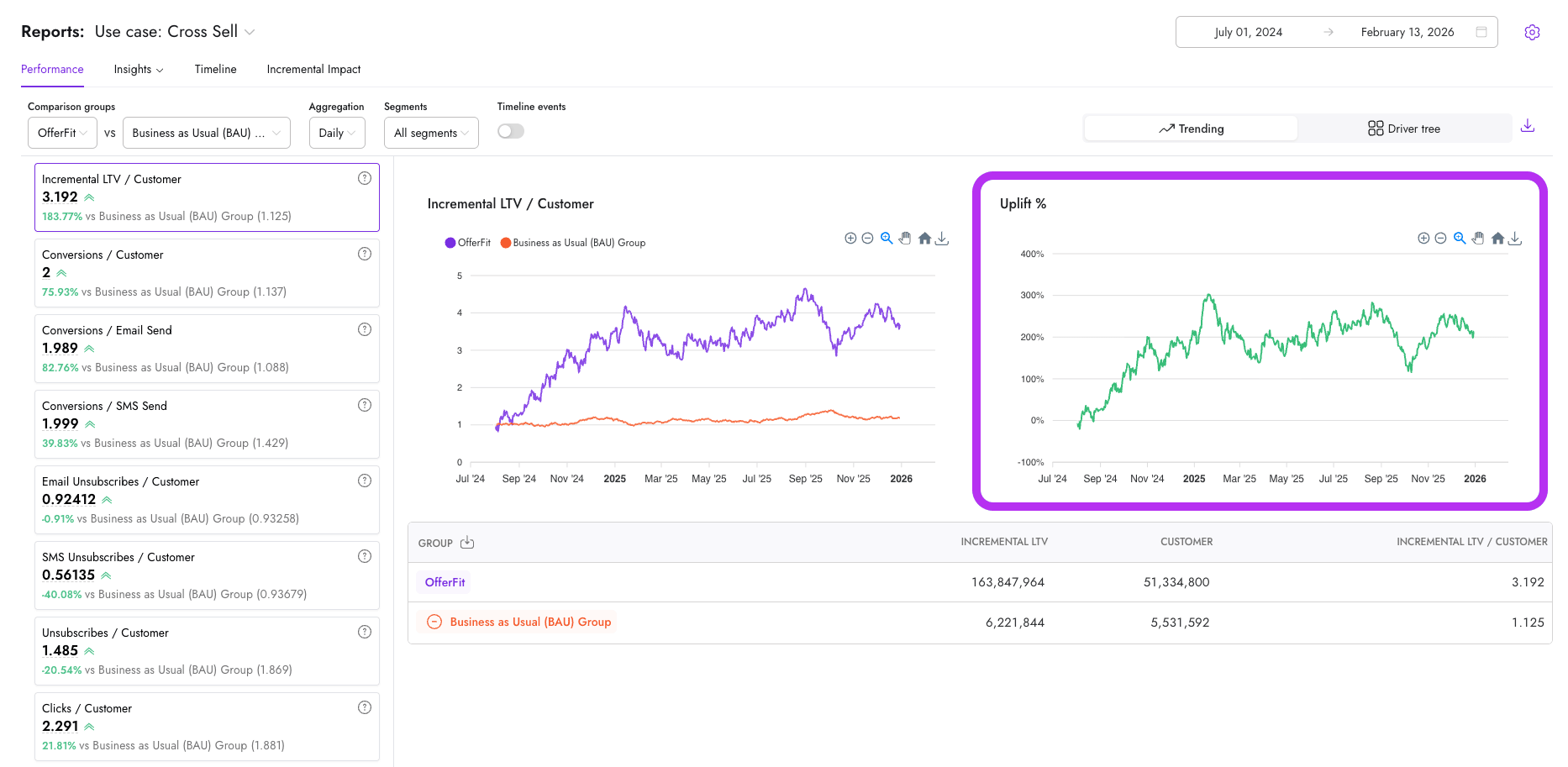
El informe calcula el incremento a partir de los resultados de los indicadores clave de rendimiento. Si el incremento cambia, es porque cambió el indicador clave de rendimiento subyacente.
Tabla agregada
La tabla de la parte inferior del informe muestra los totales sin procesar de todo el intervalo de fechas seleccionado, como por ejemplo:
- LTV incremental total
- Total de clientes
- Valor derivado del indicador clave de rendimiento
Esta sección refuerza la relación entre las distintas vistas:
- La tarjeta del indicador clave de rendimiento es un cálculo a nivel de ventana.
- El gráfico es un cálculo diario.
- La tabla muestra los totales subyacentes que determinan el indicador clave de rendimiento.
Árbol de factores
El árbol de factores desglosa un indicador clave de rendimiento en los factores que lo componen. Por ejemplo, LTV incremental / Cliente puede desglosarse en:
- Conversiones / Cliente
- Ingresos por conversión
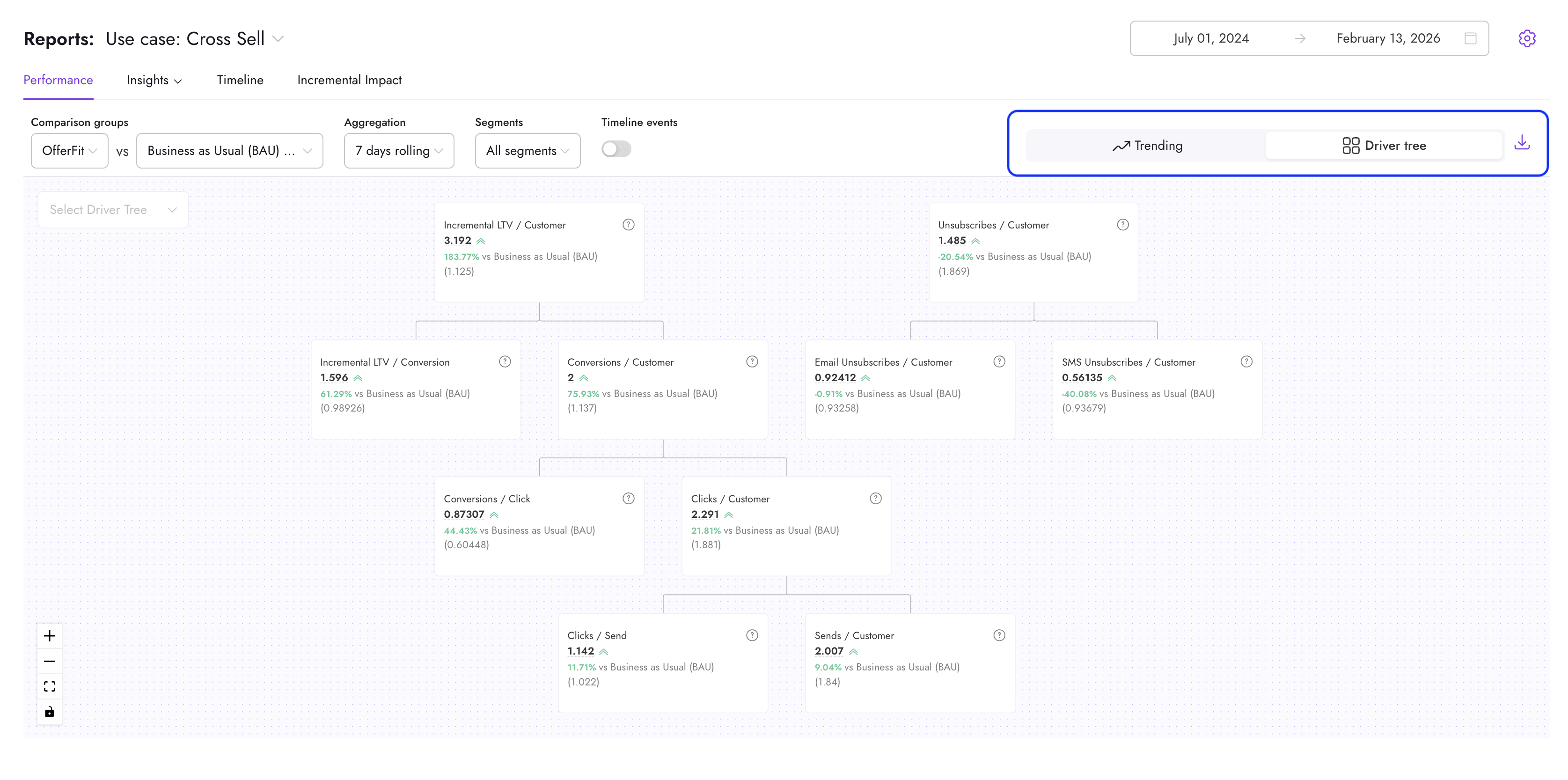
Los árboles de factores usan las mismas definiciones de indicadores clave de rendimiento que el resto del panel y no introducen cálculos nuevos. Te ayudan a explicar qué está impulsando el rendimiento. Si cambia la definición de un indicador clave de rendimiento, los gráficos, las tarjetas, el aumento y los árboles de factores se actualizan a la vez.
Preguntas frecuentes
¿Cómo funcionan los Segments?
Los Segments te permiten desglosar el rendimiento por grupos definidos, como niveles de participación, características de los clientes, tipo de dispositivo u otras características configuradas.
La pertenencia a un Segment se configura de forma personalizada para tu caso de uso y se calcula a diario. Esto significa que el Segment anterior de un cliente refleja cómo era ese cliente en ese día concreto. Si su comportamiento cambia más adelante, los días históricos no se modifican. Así se preserva la precisión histórica y se evita que los informes cambien de forma retroactiva.
¿Por qué no puedo seleccionar ciertas fechas recientes?
Es posible que el selector de fechas no te permita elegir los días más recientes. Esto es intencionado. Los informes pueden aplicar las siguientes restricciones para evitar que aparezcan datos incompletos o inestables:
- Retrasos en la canalización de datos: Se configuran para tener en cuenta el tiempo que se tarda en ingerir y procesar los datos de tu CDP. Así se garantiza que todos los datos de un día determinado estén completos antes de que ese día aparezca en los informes.
- Retrasos en la activación de recomendaciones: Se configuran para tener en cuenta el desfase entre el momento en que se generan las recomendaciones y el momento en que se activan en tus Campaigns. Los días en los que las recomendaciones aún no se han activado no aparecerán en los informes.
- Fechas excluidas explícitamente: Fechas que has excluido manualmente en la configuración de los informes.
Si necesitas aclaraciones sobre tu periodo de informes específico o sobre las reglas de disponibilidad de datos, ponte en contacto con tu AI Success Manager.
¿Cuál es la diferencia entre los indicadores clave de rendimiento de “volumen” y de “tasa”?
Los indicadores clave de rendimiento suelen dividirse en dos categorías:
- Métricas de volumen (como el total de conversiones, los ingresos totales o el total de clics) responden a la pregunta: “¿Cuánto ha ocurrido?”
- Métricas de tasa (como la tasa de conversión, los ingresos por usuario o la tasa de click-through) responden a la pregunta: “¿Con qué eficiencia ha ocurrido?”
El volumen y la tasa cuentan historias distintas. Una Campaign puede generar más volumen pero menos eficiencia, o viceversa. Cuando interpretes los resultados, confirma siempre qué tipo de indicador clave de rendimiento estás viendo.
¿Qué significa “único” (o “distinto”)?
Cuando una métrica se define como “única”, las personas se deduplican mediante un identificador específico (normalmente, el cliente). Cada persona se cuenta una vez al día.
“Único por día” es diferente de “único en todo el intervalo de fechas”. Si ves recuentos únicos diarios sumados a lo largo de varios días, la misma persona puede aparecer más de una vez (una vez por cada día en que haya interactuado). Esto es intencionado.
Si necesitas saber cómo se definió la unicidad en tu configuración, ponte en contacto con tu AI Success Manager.
¿Por qué este informe puede diferir de otro sistema?
Si tu informe de rendimiento no coincide con otro panel (como un ESP, una herramienta de análisis o un informe interno de BI), no significa necesariamente que algo vaya mal. Los distintos sistemas suelen aplicar definiciones y reglas diferentes. Estos son algunos motivos habituales:
- Reglas de atribución: Algunas métricas aplican una lógica de atribución, lo que significa que solo se cuenta la actividad que cumple unos criterios definidos. Si otro sistema cuenta toda la actividad sin lógica de atribución, los totales pueden diferir.
- Filtrado de la participación de máquinas y bots: La participación conocida generada por máquinas o bots (como los análisis de seguridad automatizados o los clics no humanos) se filtra para garantizar que el rendimiento refleje el comportamiento humano real. Algunas plataformas incluyen estas interacciones en sus totales.
- Definiciones diferentes de “único”: En este informe, la unicidad suele aplicarse por día. Otro sistema puede calcular la unicidad en todo el periodo de una Campaign. Son preguntas de negocio distintas y generan cifras diferentes.
- Intervalo de fechas y reglas de disponibilidad de datos: Los informes pueden aplicar retrasos de activación, retrasos en la disponibilidad de datos o fechas excluidas. Otro sistema puede incluir datos muy recientes o incompletos, lo que genera discrepancias temporales.
- Diferencias entre volumen y tasa: Un sistema puede mostrar el volumen total (como el total de conversiones), mientras que otro muestra una tasa (como las conversiones por cliente). Confirma siempre que estás comparando el mismo tipo de métrica.
¿Por qué el número del gráfico no coincide con la tarjeta de resumen?
El gráfico y la tarjeta de resumen responden a preguntas diferentes:
- Gráfico: Muestra el rendimiento diario. Cada punto refleja el indicador clave de rendimiento calculado para ese día concreto.
- Tarjeta de resumen: Muestra el rendimiento del periodo completo. Vuelve a calcular el indicador clave de rendimiento en todo el intervalo de fechas seleccionado.
Usa el gráfico para entender la volatilidad diaria, los efectos temporales y los cambios de rendimiento a lo largo del tiempo. Usa la tarjeta de resumen para entender el impacto global en el periodo.
Fíjate en este ejemplo con la siguiente tasa de conversión:
- Día 1: 10 conversiones de 100 clientes = 10 %
- Día 2: 2 conversiones de 10 clientes = 20 %
El gráfico muestra un 10 % el día 1 y un 20 % el día 2. La tarjeta de resumen agrupa ambos días: 12 conversiones en total de 110 clientes = 10,9 %.
¿Cuál es el enfoque recomendado para los recuentos “únicos”?
Al medir el comportamiento único (como los clientes únicos que hacen clic o que convierten), la unicidad se aplica por día. Por ejemplo:
- Día 1: Clientes que hicieron clic: A, B, C = 3 únicos
- Día 2: Clientes que hicieron clic: B, C, D = 3 únicos
El gráfico muestra 3 el día 1 y 3 el día 2. Entre ambos días, verás 3 + 3 = 6. Los clientes B y C se cuentan una vez por día, lo cual es intencionado.
Esta configuración cuenta cuántas interacciones únicas de clientes se produjeron a lo largo de los días.
Si tu objetivo es la unicidad a nivel de periodo (personas únicas en toda la Campaign o en todo el trimestre), se trata de un enfoque de modelado diferente. Ponte en contacto con tu AI Success Manager para que te oriente sobre cómo diseñarlo.