Rutas de Acción
Las Rutas de Acción en Canvas te permiten clasificar a tus usuarios en función de sus acciones.
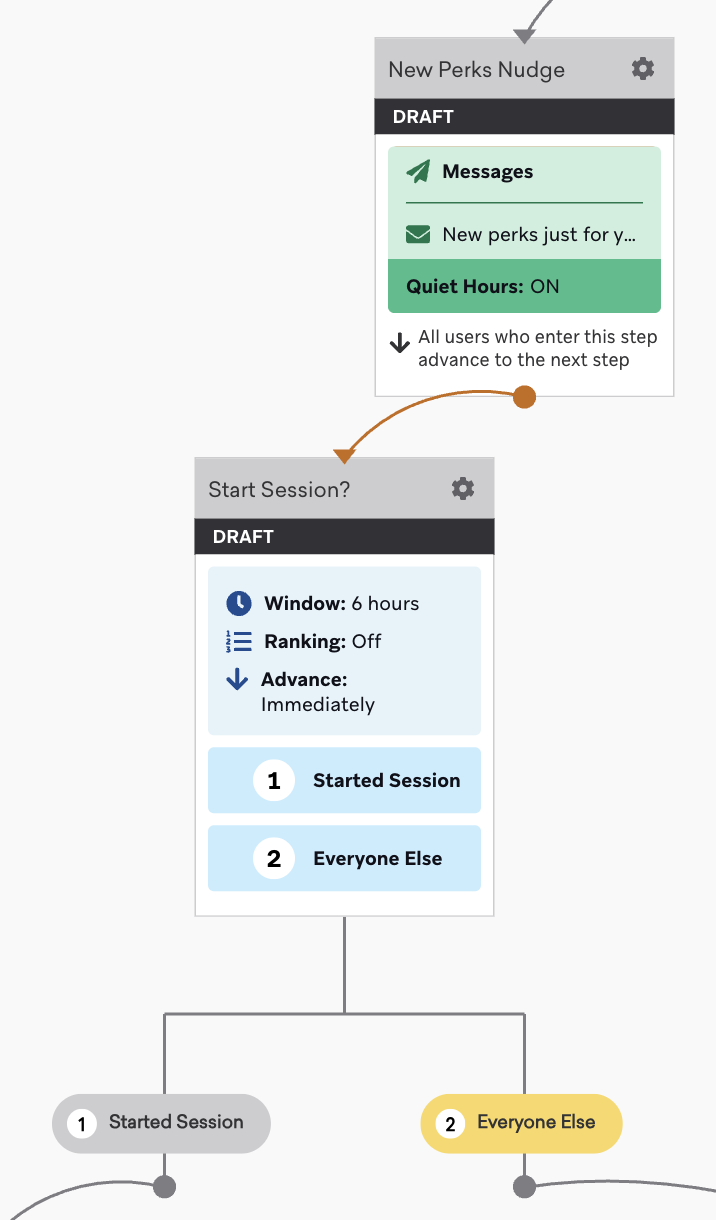
Con las Rutas de Acción, puedes:
- Personalizar las rutas de los usuarios en función de una acción específica, incluyendo eventos de participación del usuario y eventos personalizados
- Retener a los usuarios durante un periodo determinado para priorizar su siguiente ruta en función de sus acciones durante este periodo de evaluación
Crear un paso de Rutas de Acción
Para crear un paso de Rutas de Acción, añade un componente a tu Canvas. Arrastra y suelta el componente desde la barra lateral, o selecciona el botón de signo más en la parte inferior de un paso y selecciona Rutas de Acción.
Configuración de la acción
En Configuración de la acción, establece la Ventana de evaluación para determinar cuánto tiempo se retiene a los usuarios en el paso. De forma predeterminada, los usuarios se evalúan en el plazo de un día, pero puedes ajustar esta ventana por segundos, minutos, horas, días y semanas según tu Canvas. La ventana de evaluación máxima para un paso de Rutas de Acción es de 31 días.
Dentro de Configuración de la acción, también puedes activar el orden clasificado para tus componentes alternando la opción Avanzar usuarios según el orden clasificado.
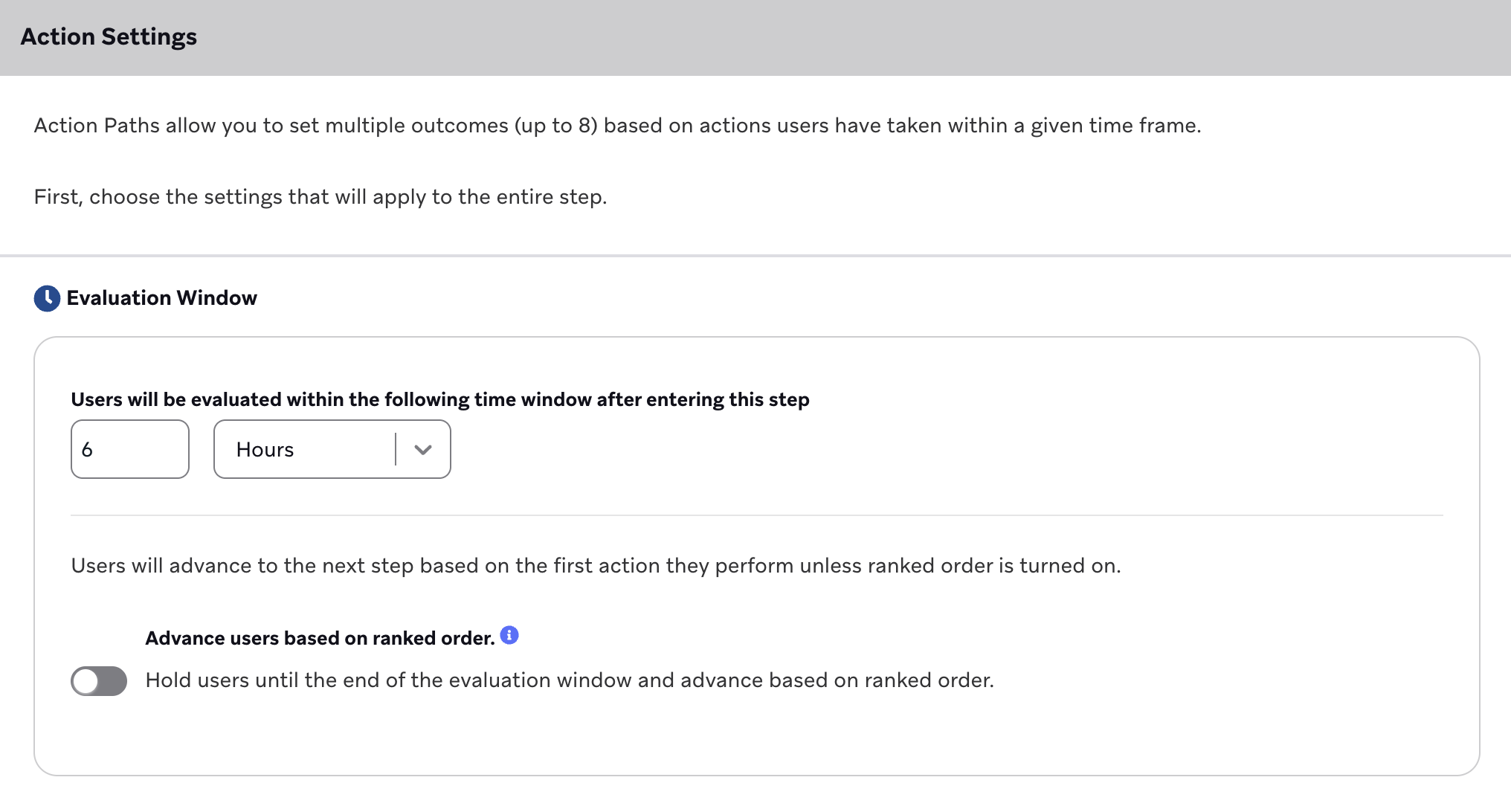
De forma predeterminada, la Clasificación está desactivada. Cuando un usuario entra en el paso de Rutas de Acción y realiza el evento desencadenante vinculado a cualquier grupo de acción, avanza inmediatamente a través del grupo de acción relevante según la primera acción que cumpla los criterios que realice después de entrar en el paso. Si un usuario realiza una segunda acción que coincide con un grupo de acción diferente, no cambia de ruta: la primera acción determina su recorrido. Si un usuario no realiza un evento desencadenante, avanza a través del grupo predeterminado Todos los demás al final del periodo de evaluación.
Cuando Avanzar usuarios según el orden clasificado está activado, significa que la Clasificación está activa. Por lo tanto, todos los usuarios se retienen hasta el final de la ventana de evaluación. Al final del periodo de evaluación, los usuarios avanzan a través del grupo de acción de mayor prioridad para el que son elegibles al final de la ventana de evaluación. Los usuarios que no realicen ninguna de las acciones durante la ventana de evaluación avanzan a través del grupo predeterminado Todos los demás.

Para dirigir a los usuarios según sus atributos actuales o pertenencia a un Segment en lugar de las acciones que realizan, utiliza Rutas de audiencia en su lugar.
Ten en cuenta que puedes desencadenar un paso de Rutas de Acción cuando cambia un objeto de atributo personalizado anidado, pero no para matrices de atributos personalizados anidados ni cambios en tipos de datos de matriz de objetos.
Mensajes dentro de la aplicación
Ten en cuenta que cuando el desencadenante del grupo de acción es iniciar una sesión y el siguiente paso es un mensaje dentro de la aplicación, el usuario debe realizar dos inicios de sesión para recibir el mensaje dentro de la aplicación. El primer inicio de sesión asigna al usuario al grupo de acción dentro del paso de Rutas de Acción, y el segundo inicio de sesión desencadena el mensaje dentro de la aplicación.
Ejemplo de estado de clasificación
Supongamos que tienes un paso de Rutas de Acción con un periodo de evaluación de un día con dos grupos de acción: Grupo 1 y Grupo 2. El Grupo 1 tiene un evento desencadenante “Iniciar sesión”, y el Grupo 2 tiene “Realizar un pedido”. Si la Clasificación está activada, todos los usuarios en el paso de Rutas de Acción se “retienen” durante un día. Al final del día, si un usuario ha iniciado una sesión y realizado un pedido, avanza a la ruta de mayor clasificación. En este caso, el usuario avanzaría al Grupo 1.
En el ejemplo anterior, si la Clasificación está desactivada y un usuario realiza uno de los eventos desencadenantes (“Iniciar sesión” o “Realizar un pedido”), ese usuario avanza en el grupo de acción relevante según la acción desencadenante.
Las propiedades de entrada contienen datos del evento o la solicitud de API que desencadenó el Canvas. Usa context para acceder a estos datos a lo largo del Canvas. Las propiedades del evento se originan a partir de un evento o acción que ocurre después de que el usuario entra en el Canvas y están disponibles para el primer paso de mensaje elegible después del paso de Rutas de Acción. Para más detalles, consulta Propiedades de contexto y del evento.
Grupos de acción
Añade un desencadenante o varios desencadenantes para definir tus grupos de acción. Aquí puedes seleccionar una serie de desencadenantes, como por ejemplo si los usuarios:
- Realizan un pedido
- Inician una sesión
- Realizan un evento personalizado
- Realizan un evento de conversión
- Añaden una dirección de correo electrónico
- Cambian el valor de un atributo personalizado.
- Esto incluye añadir un nuevo atributo con un valor al perfil de usuario por primera vez (cuando el atributo no existía previamente).
- Los desencadenantes de atributos no están disponibles para atributos de tipo matriz.
- Actualizan su estado de suscripción o estado del grupo de suscripción
- Interactúan con una Campaign o tarjeta de contenido
- Entran en una ubicación
- Desencadenan una geovalla
- Envían un mensaje entrante de SMS o WhatsApp
Desencadenante de añadir una dirección de correo electrónico
El desencadenante del grupo de acción Añadir una dirección de correo electrónico se activa cuando se añade o actualiza una dirección de correo electrónico en un perfil de usuario durante la Ventana de evaluación del paso de Rutas de Acción. Este comportamiento coincide con otros desencadenantes de actualización de perfil: los usuarios avanzan a través del grupo de acción cuando el cambio en el perfil cumple los criterios de tu configuración, incluidos los filtros del desencadenante.
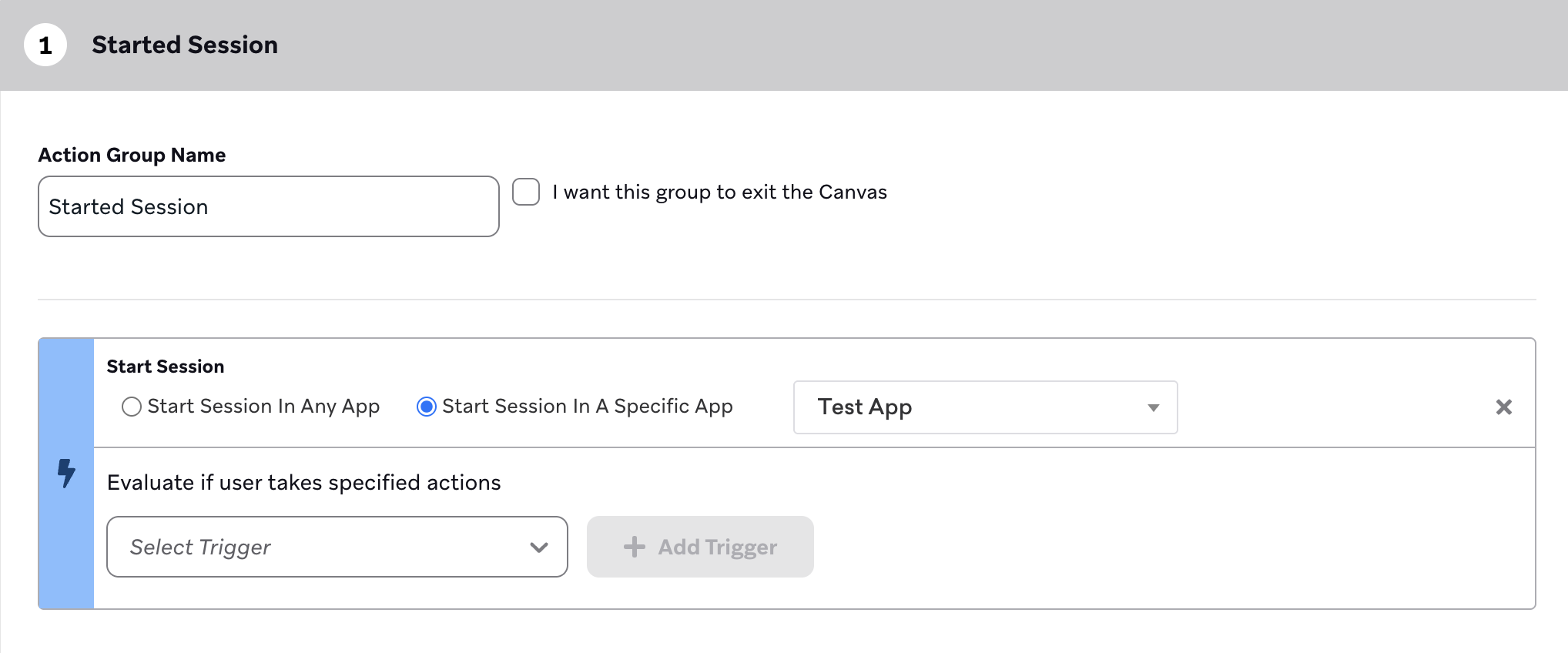
En la configuración de cada grupo de acción, también tienes la opción de seleccionar la casilla Quiero que este grupo salga del Canvas, lo que significa que los usuarios de este grupo salen del Canvas al final del periodo de evaluación.
Canvas con reelegibilidad
Si los usuarios entran en un paso de Rutas de Acción varias veces y tienen múltiples entradas en el paso al mismo tiempo, el comportamiento esperado varía según el estado de la Clasificación.
| Estado de clasificación | Comportamiento del paso de Rutas de Acción |
|---|---|
| Desactivada | Un usuario puede entrar en un paso de Rutas de Acción más de una vez. Estas entradas se retienen en el paso hasta que se registra una acción o evento desencadenante. Si el evento desencadenante no satisface los filtros de propiedades de una entrada (por ejemplo, una variable de contexto no coincide con los filtros de propiedades del desencadenante), la entrada permanece en el paso de Rutas de Acción. Si el evento desencadenante satisface más de una entrada, Braze desduplica solo estas entradas y avanza inmediatamente la entrada coincidente más antigua a través del grupo de acción relevante. |
| Activada | Todas las entradas avanzan al final de la ventana de evaluación correspondiente. No se realiza deduplicación. |

No cambies Avanzar usuarios según el orden clasificado después del lanzamiento cuando ya hay usuarios en el paso. Braze aplica la configuración de clasificación actual al procesar eventos y cuando finaliza la ventana de evaluación, pero el estado de la ruta registrado anteriormente en la ventana puede reflejar una configuración previa. Por ejemplo, si desactivas la clasificación después de que los usuarios realizaron una acción clasificada, es posible que no avancen por la ruta que esperas cuando se cierre la ventana. En su lugar, crea un nuevo paso de Rutas de Acción con la configuración de clasificación deseada o duplica el Canvas.
Ten en cuenta que las clasificaciones no son editables después del lanzamiento.