Suscripciones de correo electrónico
Aprende sobre los estados globales de suscripción de correo electrónico, los pies de página y las páginas de cancelación de suscripción, los centros de preferencias y la segmentación de Campaigns. Para los grupos de suscripción en todos los canales, consulta Grupos de suscripción.
Este documento es solo para fines informativos. No pretende proporcionar, ni se puede confiar en él como fuente de asesoramiento legal en ningún sentido. El envío de correos electrónicos de marketing y transaccionales puede estar sujeto a requisitos legales específicos. Para asegurarte de que lo haces en cumplimiento con todas las leyes, normas y regulaciones aplicables específicas de tu empresa, debes buscar el asesoramiento de tu equipo legal y/o de cumplimiento normativo.
Estados de suscripción
Braze utiliza estados de suscripción globales para controlar qué usuarios reciben correo electrónico. Para ver las definiciones de opted-in, subscribed y unsubscribed, cómo el estado global difiere de los grupos de suscripción y cómo funciona el estado de suscripción en otros canales, consulta Estado de suscripción.
Direcciones de correo electrónico con suscripción cancelada
Braze cancela automáticamente la suscripción de cualquier usuario que la cancele manualmente a través de un pie de página personalizado. Si el usuario actualiza su dirección de correo electrónico y Volver a suscribir a los usuarios cuando actualicen su correo electrónico está habilitado en Configuración de envío, se reanuda el envío normal.
Si un usuario marca uno o más de tus correos electrónicos como correo no deseado, Braze solo envía correos transaccionales a ese usuario. Los correos transaccionales se refieren a la opción Enviar a todos los usuarios, incluidos los que cancelaron su suscripción en Público objetivo.

Consulta nuestras mejores prácticas de calentamiento de IP para obtener orientación sobre cómo volver a interactuar con tus usuarios de manera efectiva.
Rebotes y correos electrónicos no válidos
Un rebote duro es cuando un correo electrónico no se entrega al destinatario debido a un error de entrega permanente. Un rebote duro puede producirse porque el nombre de dominio no existe o porque el destinatario es desconocido.
Un rebote blando es cuando un correo electrónico no se entrega al destinatario debido a un error temporal de entrega, aunque la dirección de correo electrónico del destinatario sea válida. Un rebote blando puede producirse porque el buzón de entrada del destinatario está lleno, el servidor no funcionaba o el mensaje era demasiado grande para el buzón de entrada del destinatario.
Cuando una dirección de correo electrónico tiene un rebote duro, Braze no cambia automáticamente el estado de suscripción del usuario a “canceló suscripción”. Si una dirección tiene un rebote duro (no es válida o no existe), Braze la marca como no válida y no intenta más envíos. Si el usuario cambia su dirección de correo electrónico, Braze reanuda el envío. Braze reintenta los rebotes blandos durante 72 horas.
Actualización de los estados de suscripción de correo electrónico
Hay cuatro formas de actualizar el estado de suscripción de correo electrónico de un usuario:
Integración de SDK
Usa el SDK de Braze para actualizar el estado de suscripción de un usuario.
REST API
Usa el endpoint /users/track para actualizar el atributo email_subscribe de un usuario. Por ejemplo, para establecer el estado de suscripción de correo electrónico de un usuario como cancelado cuando utiliza un enlace de cancelación de suscripción personalizado, incluye email_subscribe: "unsubscribed" en los atributos de usuario de tu solicitud.
Perfil de usuario
- Busca al usuario a través de Buscar usuarios.
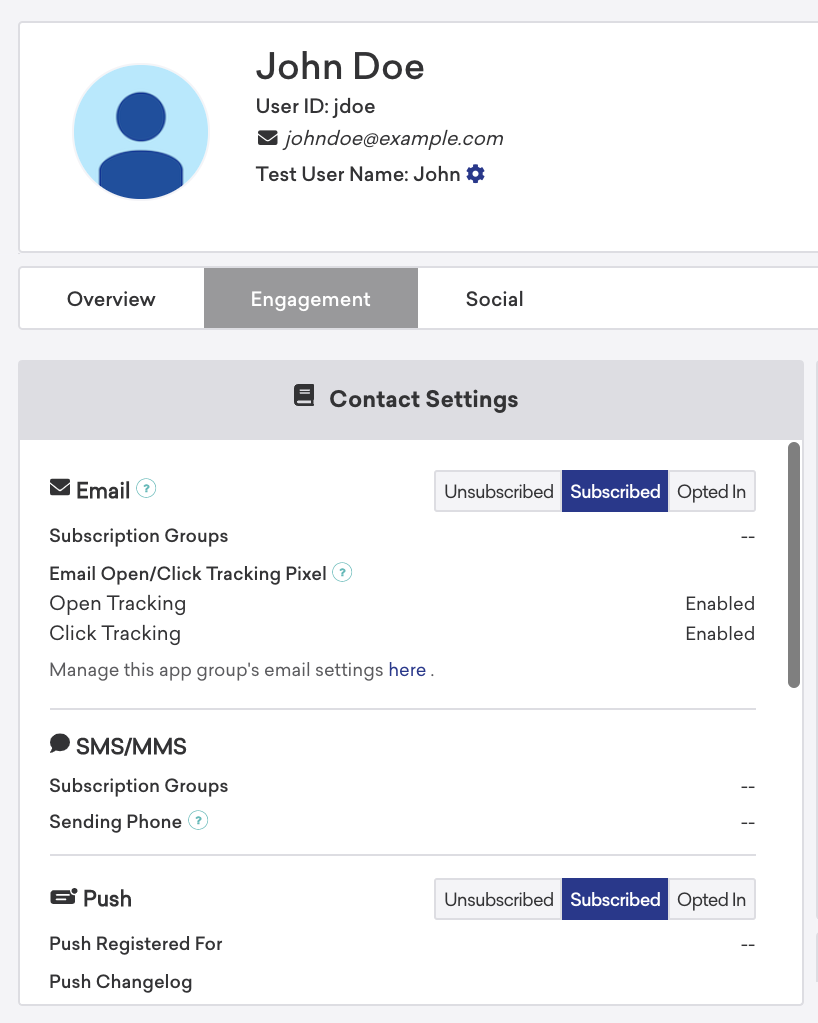
- En Interacción, selecciona Canceló suscripción, Suscrito o Adhesión voluntaria para cambiar el estado de suscripción del usuario.
El perfil de usuario también muestra una marca de tiempo de cuándo se cambió por última vez la suscripción del usuario. Se registra una marca de tiempo cuando el estado es Adhesión voluntaria o Canceló suscripción, pero no cuando el estado es Suscrito; por ejemplo, un perfil recién creado que nunca ha optado explícitamente por recibir o dejar de recibir no tiene marca de tiempo de suscripción.
Centro de preferencias
Incluye Liquid del centro de preferencias en la parte inferior de tus correos electrónicos para permitir que los usuarios opten por recibir o dejar de recibir mensajes. Braze administra las actualizaciones del estado de suscripción desde el centro de preferencias.
Verificación del estado de suscripción de correo electrónico
Usa cualquiera de los siguientes métodos para verificar el estado de suscripción de correo electrónico de un usuario:
- Exportación de REST API: Usa los endpoints Exportar usuarios por Segment o Exportar usuarios por identificador para exportar perfiles de usuario individuales en formato JSON.
- Perfil de usuario: Busca el perfil del usuario en la página Buscar usuarios, luego selecciona la pestaña Interacción para ver y actualizar manualmente el estado de suscripción de un usuario.
Cuando un usuario actualiza su dirección de correo electrónico a una que ya existe en el espacio de trabajo, hereda el estado de suscripción de esa dirección. Si Volver a suscribir a los usuarios cuando actualicen su correo electrónico está habilitado en Configuración de envío, Braze vuelve a suscribir a un usuario previamente dado de baja solo cuando la nueva dirección no está ya en la lista de cancelaciones de suscripción. Para más detalles, consulta Volver a suscribir usuarios cuando cambian su correo electrónico.
Para solucionar problemas con los cambios de estado de suscripción, revisa el evento de Currents Cambio de estado de suscripción global (users.behaviors.subscription.GlobalStateChange), que incluye el historial y la fuente de los cambios de estado de suscripción.
Las siguientes fuentes pueden desencadenar un cambio en el estado de suscripción de correo electrónico:
| Fuente | Descripción |
|---|---|
| SDK | Actualización de atributo de usuario enviada a través de un SDK de Braze |
| REST API | Actualización de atributo de usuario enviada a través del endpoint /users/track |
| Panel | Estado de suscripción cambiado manualmente en la página del perfil de usuario |
| Importación CSV | Estado de suscripción establecido durante una importación CSV de usuarios |
| Centro de preferencias | El usuario actualizó su preferencia desde un centro de preferencias alojado en Braze |
| Página de suscripción | El usuario seleccionó un enlace de cancelación de suscripción en un correo electrónico y llegó a la página de suscripción de Braze |
| List-Unsubscribe | El usuario canceló la suscripción a través del encabezado nativo list-unsubscribe del cliente de correo electrónico |
| Paso de actualización de usuario en Canvas | Estado de suscripción actualizado por un paso de actualización de usuario en un Canvas |
Cuando el estado de suscripción global de correo electrónico de un usuario cambia, Braze propaga ese estado a otros perfiles que comparten la misma dirección de correo electrónico, hasta 100 perfiles por cambio. Braze no garantiza la propagación cuando más de 100 perfiles comparten la misma dirección de correo electrónico. Si los usuarios que comparten un correo electrónico muestran diferentes estados de suscripción, ponte en contacto con soporte de Braze.
Grupos de suscripción
Los grupos de suscripción de correo electrónico permiten a los usuarios adherirse o cancelar su suscripción a categorías específicas de correo electrónico (como boletines o promociones) sin cambiar su estado de suscripción global de correo electrónico. Los grupos que crees están disponibles para añadirlos a tu centro de preferencias.
Para más información sobre cómo crear grupos, segmentar, archivar y el comportamiento específico de cada canal, consulta Grupos de suscripción.
Centro de preferencias de correo electrónico
El centro de preferencias de correo electrónico te permite gestionar qué usuarios reciben boletines de grupos de suscripción. Encuéntralo en el panel en Grupos de suscripción. Cada grupo de suscripción que crees se añade a la lista del centro de preferencias.
Para obtener más información sobre cómo añadir o personalizar un centro de preferencias, consulta Centro de preferencias.
Cambio de suscripciones de correo electrónico
En la mayoría de los casos, los usuarios administran su suscripción de correo electrónico a través de enlaces incluidos en los correos electrónicos que reciben. Inserta un pie de página legalmente conforme con un enlace de cancelación de suscripción en la parte inferior de cada correo electrónico.
Cuando los usuarios seleccionan la URL de cancelación de suscripción, Braze cancela su suscripción y muestra una página de destino que confirma el cambio. Incluye esta etiqueta de Liquid en Campaigns de correo electrónico y Canvas: ${set_user_to_unsubscribed_url}. No puedes usar esta etiqueta en otros canales de mensajería.
Al enviar mensajes de prueba, ${set_user_to_unsubscribed_url} se renderiza como una URL completa solo si la dirección de correo electrónico del destinatario tiene un perfil de usuario asociado con un ID externo en el espacio de trabajo. Si el destinatario no tiene un perfil de usuario o un ID externo, la etiqueta se renderiza como <a href="#">Unsubscribe</a> en su lugar.
Para probar el enlace completo de cancelación de suscripción, envía a un usuario existente con un perfil en tu espacio de trabajo.
Enlaces de cancelación de suscripción de grupos de suscripción
Para permitir que los destinatarios cancelen su suscripción de un único grupo de suscripción de correo electrónico sin cambiar su estado de suscripción global de correo electrónico, usa la etiqueta de Liquid {% subscription_group_unsubscribe_url <subscription_group_id> %} en Campaigns de correo electrónico y Canvas.
Reemplaza <subscription_group_id> con el identificador de API del grupo de suscripción y no envuelvas el ID entre comillas. Puedes insertar la etiqueta desde el panel de personalización del creador en Email Properties o escribirla manualmente.
Cuando un destinatario selecciona el enlace, Braze cancela su suscripción solo de ese grupo de suscripción. Los envíos de prueba y las vistas previas de mensajes muestran # en lugar de una URL activa.
| Escenario | Enlace renderizado |
|---|---|
| Grupo de suscripción de correo electrónico activo en un envío en vivo | URL de cancelación de suscripción del grupo de suscripción por destinatario |
| ID de grupo de suscripción faltante o no válido | URL de cancelación de suscripción global (${set_user_to_unsubscribed_url}) |
| Grupo de suscripción de correo electrónico archivado | URL de cancelación de suscripción global |
| Grupo de suscripción archivado que no es de correo electrónico | # |
| Envío de prueba, vista previa o página del centro de preferencias | # |
Cuando un usuario selecciona Cancelar suscripción de todos los tipos de correos electrónicos listados en el centro de preferencias, Braze establece su estado de suscripción global de correo electrónico como unsubscribed y cancela su suscripción de todos los grupos.
Las cancelaciones de suscripción del lado del destinatario —enlaces de cancelación de suscripción, list-unsubscribe, envíos del centro de preferencias y cancelaciones de suscripción reportadas por el ESP— aparecen en la tabla USERS_MESSAGES_EMAIL_UNSUBSCRIBE de Snowflake. Las cancelaciones de suscripción realizadas a través de la REST API no se incluyen en esa tabla; en su lugar, emiten eventos users.behaviors.subscriptiongroup.StateChange o users.behaviors.subscription.GlobalStateChange. Para el esquema de la tabla, consulta USERS_MESSAGES_EMAIL_UNSUBSCRIBE_SHARED.
Creación de pies de página personalizados
Si no quieres usar el pie de página predeterminado, crea un pie de página de correo electrónico personalizado a nivel de espacio de trabajo y úsalo como plantilla en cada correo electrónico con {{${email_footer}}}.
Esto te evita crear un nuevo pie de página para cada plantilla de correo electrónico o Campaign de correo electrónico. Para ver los pasos, consulta Pie de página de correo electrónico personalizado.
Administración de estados de suscripción para direcciones IP chinas
Si anticipas direcciones IP chinas, no dependas únicamente de un enlace de cancelación de suscripción para mantener las listas de unsubscribed. Proporciona rutas alternativas de cancelación de suscripción, como un ticket de soporte o un correo electrónico de un representante de atención al cliente.
Creación de una página personalizada para cancelar la suscripción
Cuando los usuarios seleccionan una URL de cancelación de suscripción en un correo electrónico, abren una página de destino predeterminada que confirma el cambio de suscripción.
Para usar una página de destino personalizada en su lugar:
- Ve a Email Preferences > Subscription Pages and Footers.
- Añade el HTML de tu página personalizada.
Incluye un enlace de resuscripción (por ejemplo {{${set_user_to_subscribed_url}}}) para que los usuarios puedan deshacer una cancelación de suscripción accidental. Al igual que ${set_user_to_unsubscribed_url}, solo puedes usar esta etiqueta en Campaigns de correo electrónico y Canvas.
También puedes enviar a los usuarios a tu sitio y actualizar el estado con la REST API de Braze (por ejemplo, un enlace con ?user_id={{${user_id}}} y luego llamar a /email/status).

Si usas el pie de página del panel en lugar de solo un bloque de contenido HTML, la plantilla aún debe contener {{${set_user_to_unsubscribed_url}}} para guardarse. Para usar una URL de cancelación de suscripción diferente temporalmente, puedes comentar la etiqueta predeterminada. Un ejemplo es: <!-- {{${set_user_to_unsubscribed_url}}} -->.
Creación de una página personalizada de adhesión voluntaria
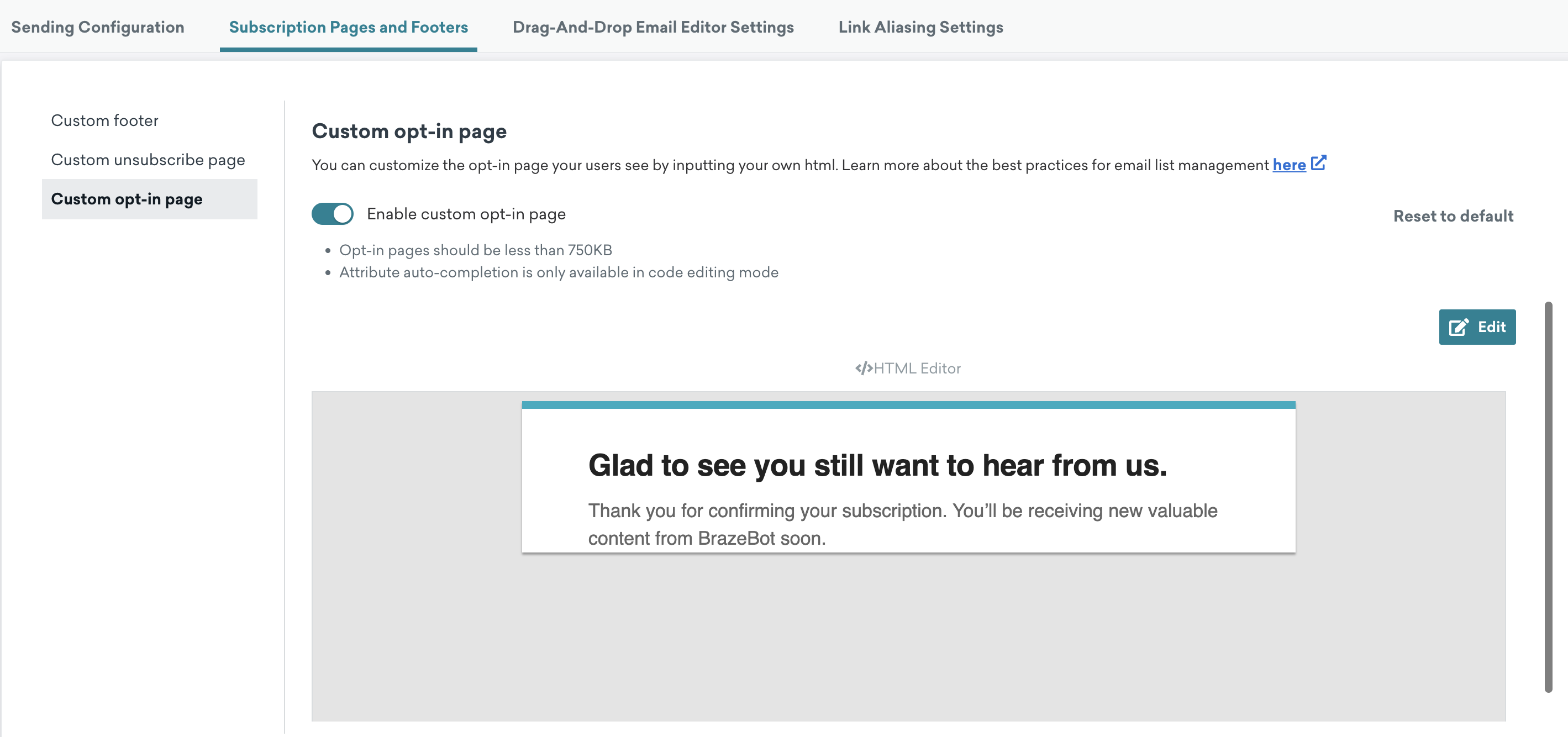
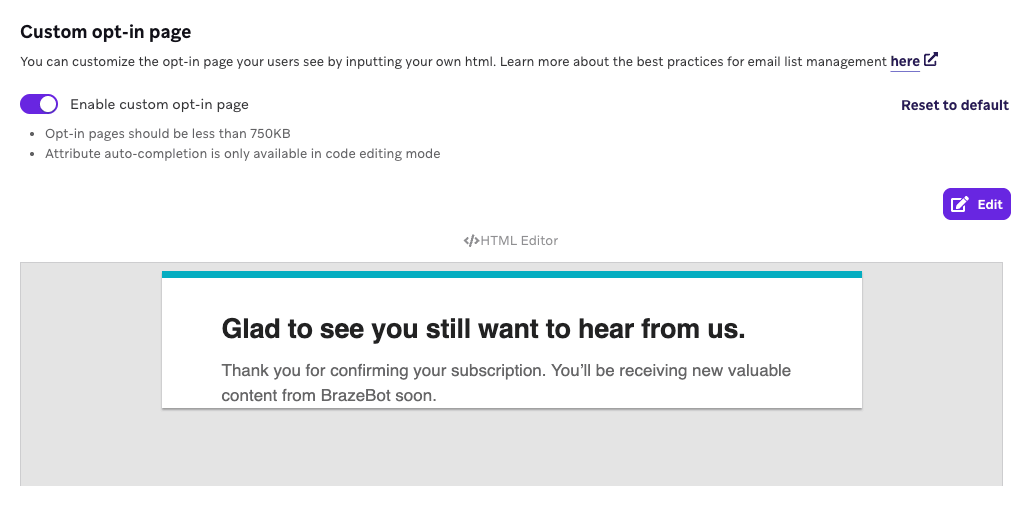
Usa una página personalizada de adhesión voluntaria para permitir que los usuarios reconozcan y controlen las preferencias de notificación antes de suscribirse. Esta comunicación adicional puede ayudar a que las Campaigns de correo electrónico no terminen en las carpetas de correo no deseado.
- Ve a Configuración > Preferencias de correo electrónico.
- Selecciona Páginas de suscripción y pies de página.
- Personaliza el estilo en la sección Página personalizada de adhesión voluntaria para ver cómo indica a tus usuarios que se han suscrito.
Los usuarios llegan a esta página a través de la etiqueta {{${set_user_to_opted_in_url}}}. Al igual que otras etiquetas de Liquid de suscripción de correo electrónico, solo puedes usar esta etiqueta en Campaigns de correo electrónico y Canvas.
Usa un proceso de doble adhesión voluntaria para mejorar el alcance. Braze envía un correo electrónico de confirmación adicional donde el usuario confirma las preferencias de notificación a través de un enlace. Después de la confirmación, el usuario queda con adhesión voluntaria.
Suscripciones y segmentación de Campaigns
De forma predeterminada, Braze dirige las Campaigns con mensajes push o de correo electrónico a los usuarios que están suscritos o con adhesión voluntaria. Cambia esto en Público objetivo seleccionando el menú desplegable junto a Enviar a estos usuarios:.
Braze admite tres estados de segmentación:
- Usuarios que están suscritos o con adhesión voluntaria (predeterminado).
- Solo usuarios con adhesión voluntaria.
- Todos los usuarios, incluidos los que cancelaron su suscripción.

Es tu responsabilidad cumplir con todas las leyes de correo no deseado aplicables al usar esta configuración de segmentación.
Segmentación por suscripciones de usuario
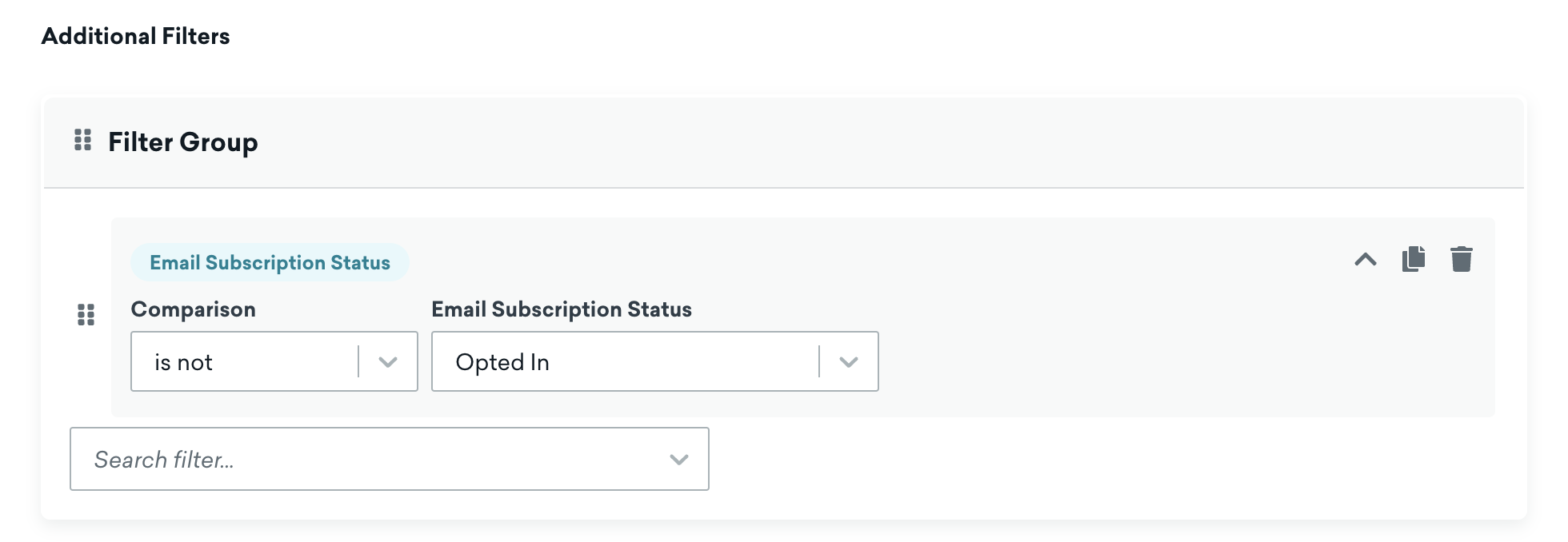
Usa los filtros “Estado de suscripción de correo electrónico” y “Estado de suscripción push” para segmentar usuarios por estado de suscripción.
Usa esto para dirigirte a usuarios que no han optado ni por recibir ni por dejar de recibir mensajes, y fomenta una adhesión voluntaria explícita. Crea un segmento con el filtro “El estado de suscripción de correo electrónico/push es Suscrito” y envía Campaigns a usuarios que están suscritos pero no con adhesión voluntaria.