Actualización de usuario
El componente Actualización de usuario te permite actualizar los atributos, eventos y compras de un usuario en un editor JSON, por lo que no es necesario incluir información sensible como claves de API.
Cómo funciona este componente
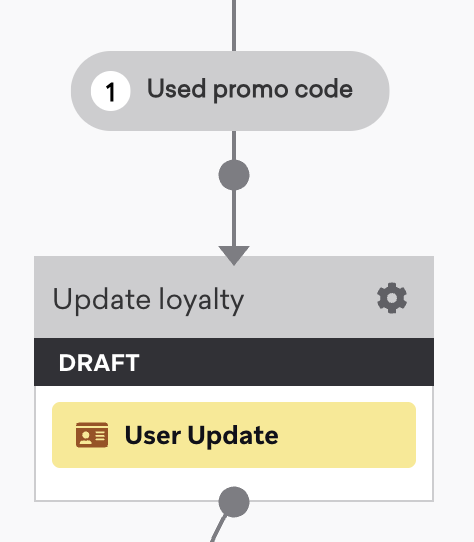
Cuando utilizas este componente en tu Canvas, las actualizaciones no cuentan para tu límite de velocidad de solicitudes por minuto de /users/track. En su lugar, estas actualizaciones se agrupan en lotes para que Braze pueda procesarlas de forma más eficiente que un webhook de Braze a Braze. Ten en cuenta que este componente no registra puntos de datos cuando se usa para actualizar puntos de datos no facturables (como los grupos de suscripción).
Después de que los usuarios entran en el paso de Actualización de usuario y se completa el procesamiento, avanzan al siguiente paso. Esto significa que cualquier mensaje posterior que dependa de estas actualizaciones de usuario estará actualizado cuando se ejecute el siguiente paso.
Creación de una actualización de usuario
Arrastra y suelta el componente desde la barra lateral, o selecciona el botón de signo más en la parte inferior de la variante o el paso y selecciona User Update.
Hay tres opciones que te permiten actualizar la información existente del perfil de usuario, añadir nueva información o eliminar información del perfil de usuario. En conjunto, los pasos de User Update en un espacio de trabajo pueden actualizar hasta 200 000 perfiles de usuario por minuto.

También puedes probar los cambios realizados con este componente buscando un usuario y aplicándole el cambio. Esto actualizará al usuario.
Actualización de atributos personalizados
Para actualizar o eliminar un atributo personalizado, selecciona un nombre de atributo de tu lista de atributos e introduce el valor.
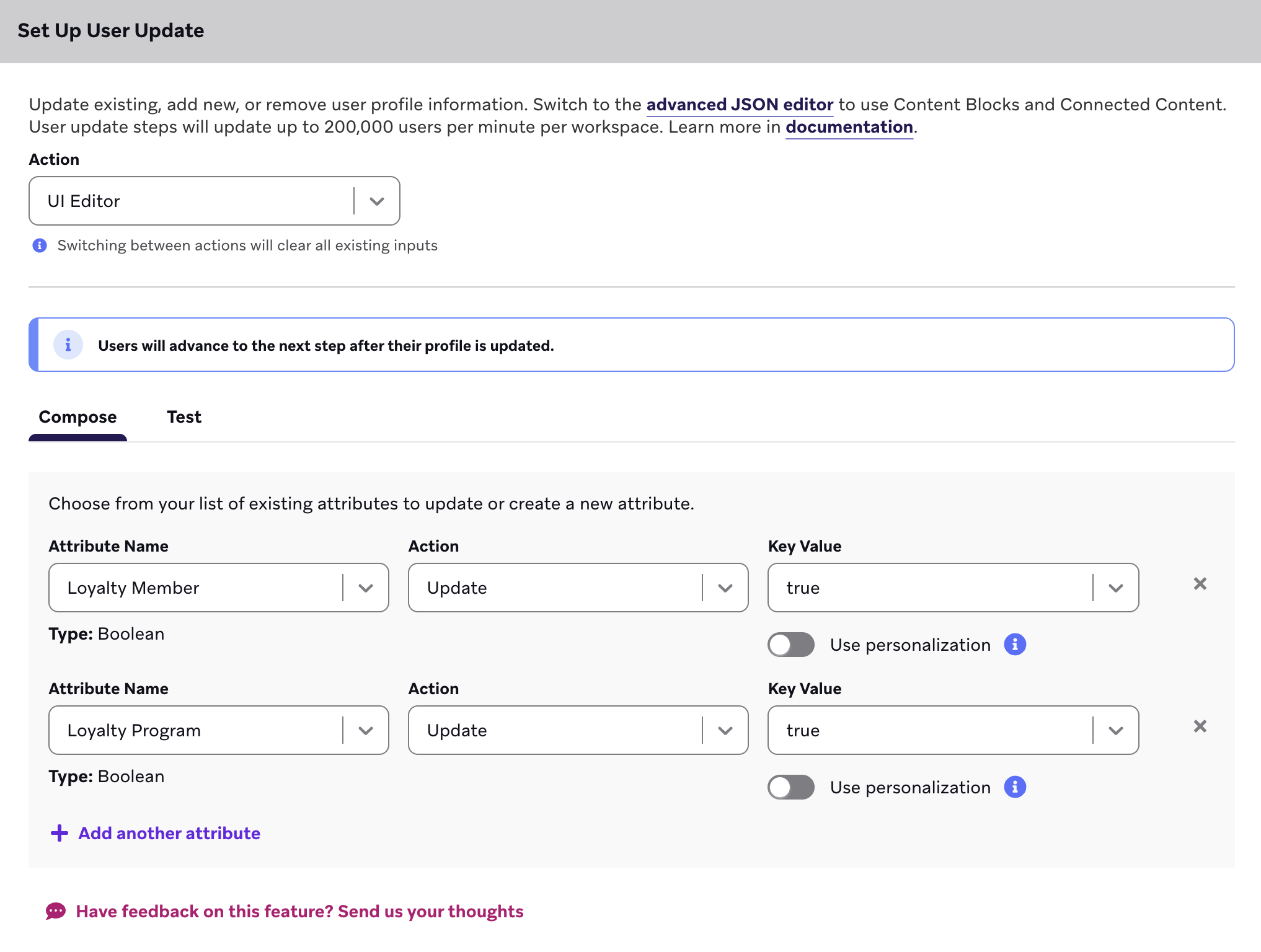
Eliminar atributos personalizados
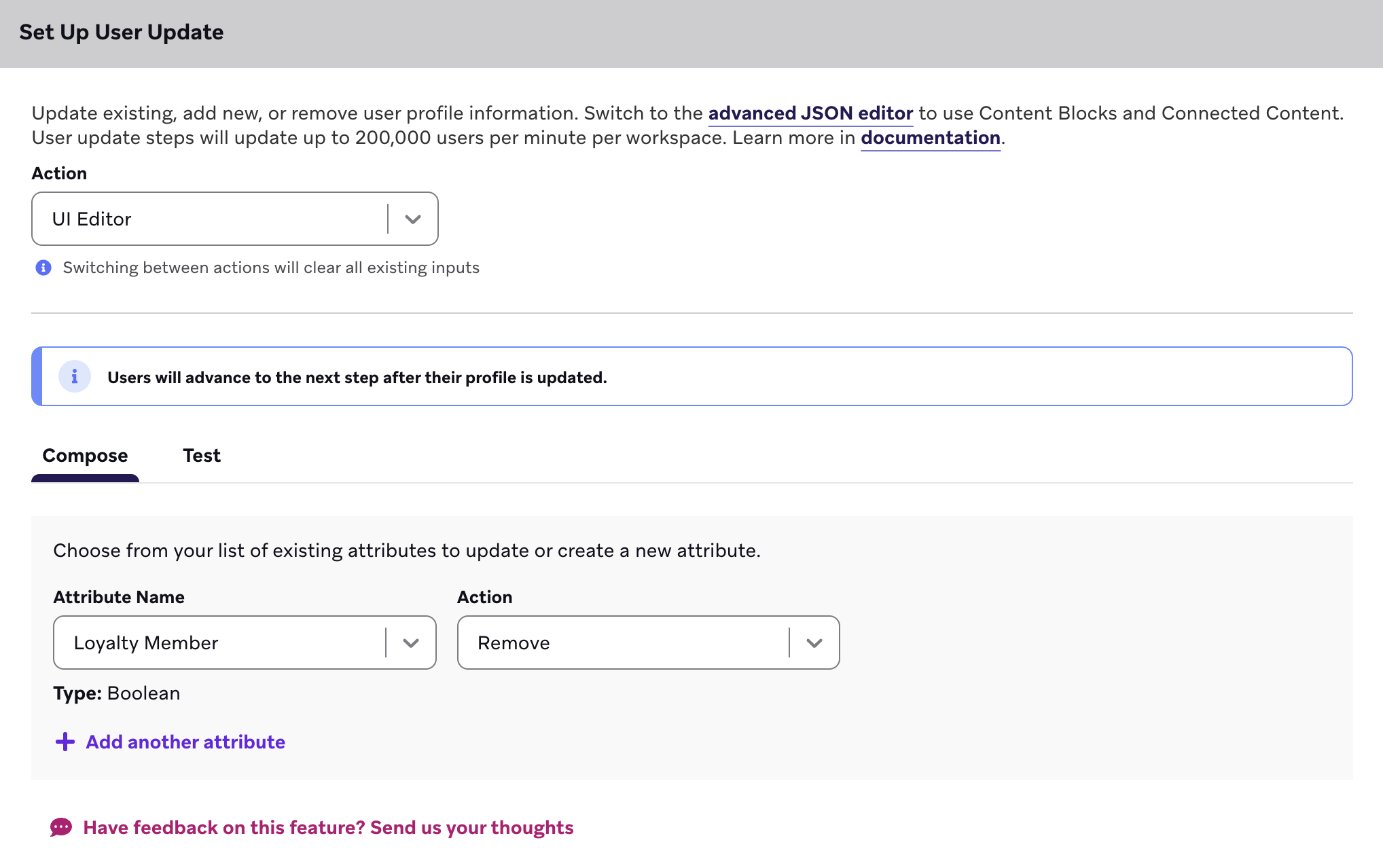
Para eliminar un atributo personalizado, selecciona un nombre de atributo usando el menú desplegable. Puedes cambiar al editor JSON avanzado para editar más.
Incrementar y decrementar valores
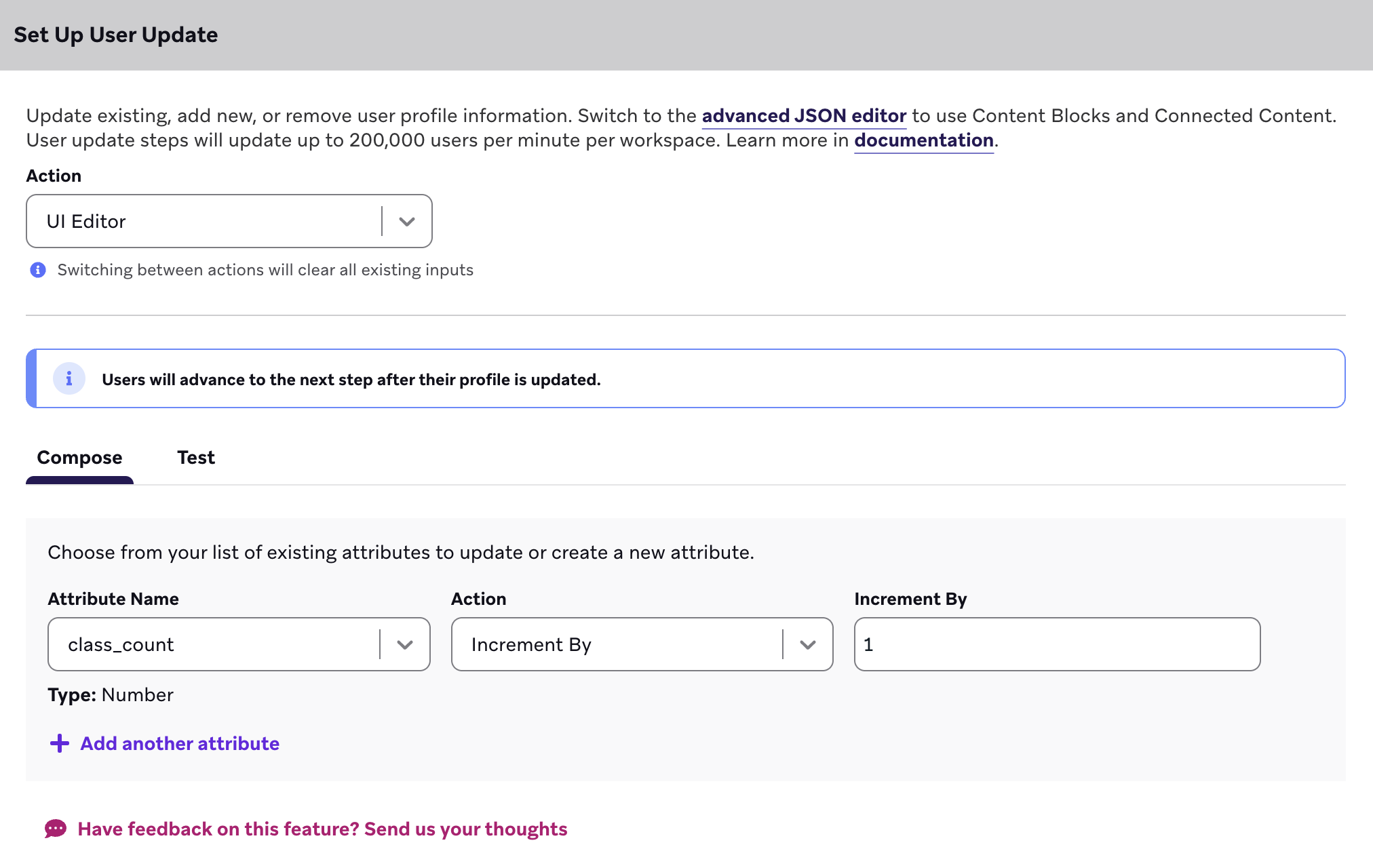
El paso de actualización de usuario puede incrementar o decrementar el valor de un atributo. Selecciona el atributo, selecciona Increment By o Decrement By, e introduce un número.
Seguimiento del progreso semanal
Al incrementar un atributo personalizado que hace seguimiento de un evento, puedes hacer seguimiento del número de clases que un usuario ha tomado en una semana. Usando este componente, el conteo de clases puede reiniciarse al inicio de la semana y comenzar a hacer seguimiento de nuevo.
Actualizar un arreglo de objetos
Un arreglo de objetos es un atributo personalizado con datos enriquecidos almacenado en el perfil de un usuario. Puedes usarlo para crear un historial de las interacciones del usuario con tu marca y para crear segmentos basados en un campo calculado, como el historial de compras o el valor de duración del ciclo de vida total.
Usando la opción Advanced JSON Editor, puedes insertar JSON para añadir o eliminar elementos de este arreglo de objetos.
Caso de uso: Actualizar la lista de deseos de un usuario
Haz seguimiento de la lista de deseos de un usuario para que puedas segmentar o personalizar basándote en sus elementos guardados.
- Crea un atributo personalizado que sea un arreglo de objetos, por ejemplo
wishlist. Cada objeto puede incluir campos comoproduct_id,product_nameyadded_at. - En el paso de actualización de usuario, selecciona Advanced JSON Editor. Luego, en la sección Compose, usa la operación
$addpara añadir un elemento o la operación$removepara eliminar un elemento por valor.
El siguiente es un ejemplo de cómo añadir un elemento a la lista de deseos:
{
"attributes": [
{
"wishlist": {
"$add": [
{
"product_id": "SKU-123",
"product_name": "Wireless Headphones",
"added_at": "{{'now' | date: '%Y-%m-%dT%H:%M:%S%z'}}"
}
]
}
}
]
}
Para eliminar un elemento, usa "wishlist": { "$remove": [ { "product_id": "SKU-123", ... } ] } con la misma estructura de objeto para que Braze pueda identificarlo y eliminarlo.
Caso de uso: Calcular el total del carrito de compras
Haz seguimiento de cuándo un usuario tiene elementos en su carrito de compras, cuándo añade o elimina elementos, y cuál es el valor total del carrito de compras.
- Crea un arreglo de objetos personalizado llamado
shopping_cart. El siguiente ejemplo muestra cómo podría verse este atributo. Cada elemento tiene unproduct_idúnico que tiene datos adicionales en su propio arreglo de objetos anidado, incluyendoprice.
{
"attributes": [
{
"shopping_cart": [
{
"total_cart_value": number,
"shipping": number,
"items_in_cart": number,
"product_id": array,
"gift": boolean,
"discount_code": "enum",
"timestamp": {"$time" : "{{'now' | date: '%Y-%m-%dT%H:%M:%S%z'}}"}
}
]
}
]
}
- Crea un evento personalizado llamado
add_item_to_cartque se registre cuando un usuario añade un elemento al carrito. - Crea un Canvas que se dirija a los usuarios que realizan este evento personalizado. Ahora, cuando un usuario añade un elemento a su carrito, este Canvas se desencadena. Luego puedes dirigir la mensajería directamente a ese usuario, ofreciendo códigos de cupón cuando hayan alcanzado un cierto gasto, hayan abandonado su carrito durante un cierto tiempo, o cualquier otra cosa que se alinee con tu caso de uso.
El atributo shopping_cart contiene el total de muchos eventos personalizados: el costo total de todos los elementos, el número total de elementos en el carrito, si el carrito de compras contiene un regalo, y más. Esto puede verse de la siguiente manera:
{
"attributes": [
{
"shopping_cart": [
{
"total_cart_value": 22.99,
"shipping": 4.99,
"items_in_cart": 2,
"product_id": ["1001", "1002"],
"gift": true,
"discount_code": "flashsale1000",
"timestamp": {"$time" : "{{'now' | date: '%Y-%m-%dT%H:%M:%S%z'}}"}
}
]
}
]
}
Configurar una propiedad de entrada de Canvas como atributo
Puedes usar el paso de actualización de usuario para conservar una canvas_entry_property. Supongamos que tienes un evento que se desencadena cuando se añade un artículo a un carrito. Puedes almacenar el ID del artículo más reciente añadido al carrito y usarlo para una campaña de remarketing. Usa la característica de personalización para recuperar una propiedad de entrada de Canvas y almacenarla en un atributo.
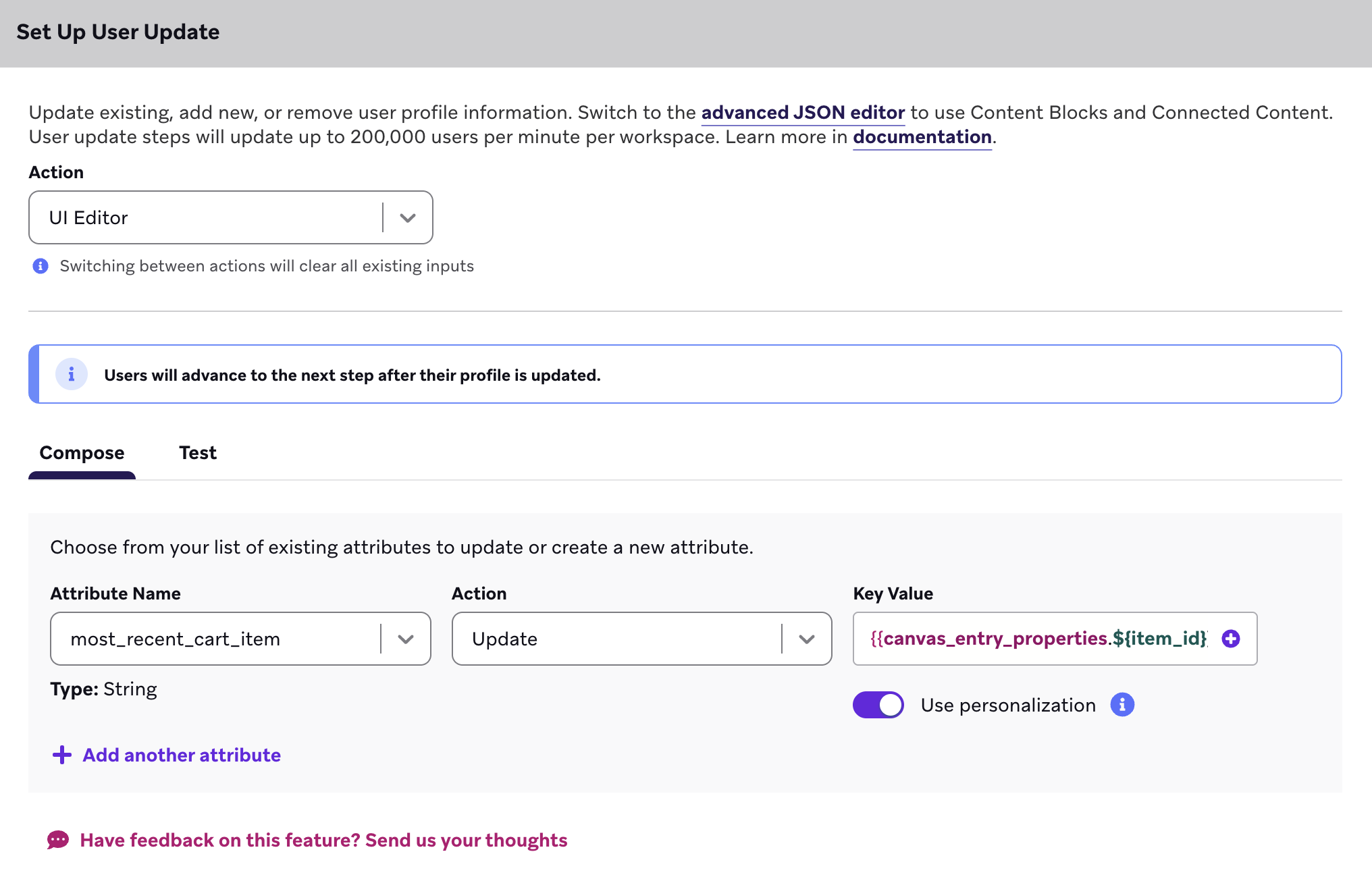
Personalización
Para almacenar la propiedad del evento desencadenante de un Canvas como atributo, usa el modal de personalización para extraer y almacenar la propiedad de entrada de Canvas. La actualización de usuario también admite las siguientes características de personalización:
- Contenido conectado
- Content Blocks
- Propiedades de entrada
- Lógica Liquid (incluyendo cancelar mensajes)
- Múltiples actualizaciones de atributos o eventos por objeto

Recomendamos usar con precaución la personalización Liquid de contenido conectado en los pasos de actualización de usuario, ya que este tipo de paso tiene un límite de velocidad de 200 000 solicitudes por minuto. Este límite de velocidad anula el límite de velocidad de Canvas.
Editor avanzado de JSON
Añade un objeto JSON de atributo, evento o compra de hasta 65.536 caracteres al editor de JSON. El estado de suscripción global y el estado del grupo de suscripción de un usuario también se pueden establecer.
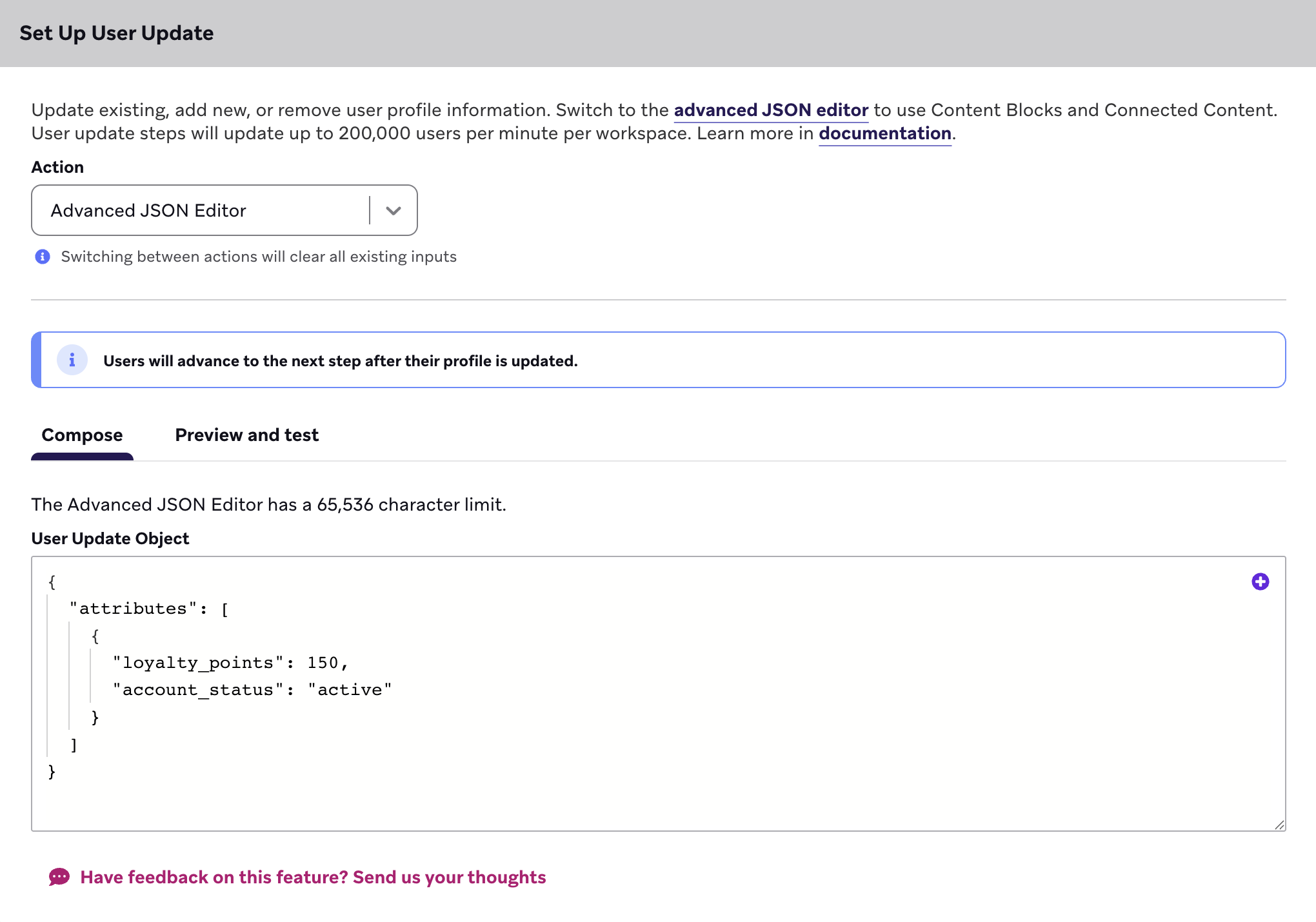
Usando el editor de JSON, también puedes previsualizar y probar que el perfil de usuario se actualice con tus cambios en la pestaña Vista previa y prueba. Puedes seleccionar un usuario aleatorio o buscar un usuario específico. Después, tras enviar una prueba a un usuario, visualiza el perfil de usuario usando el enlace generado.
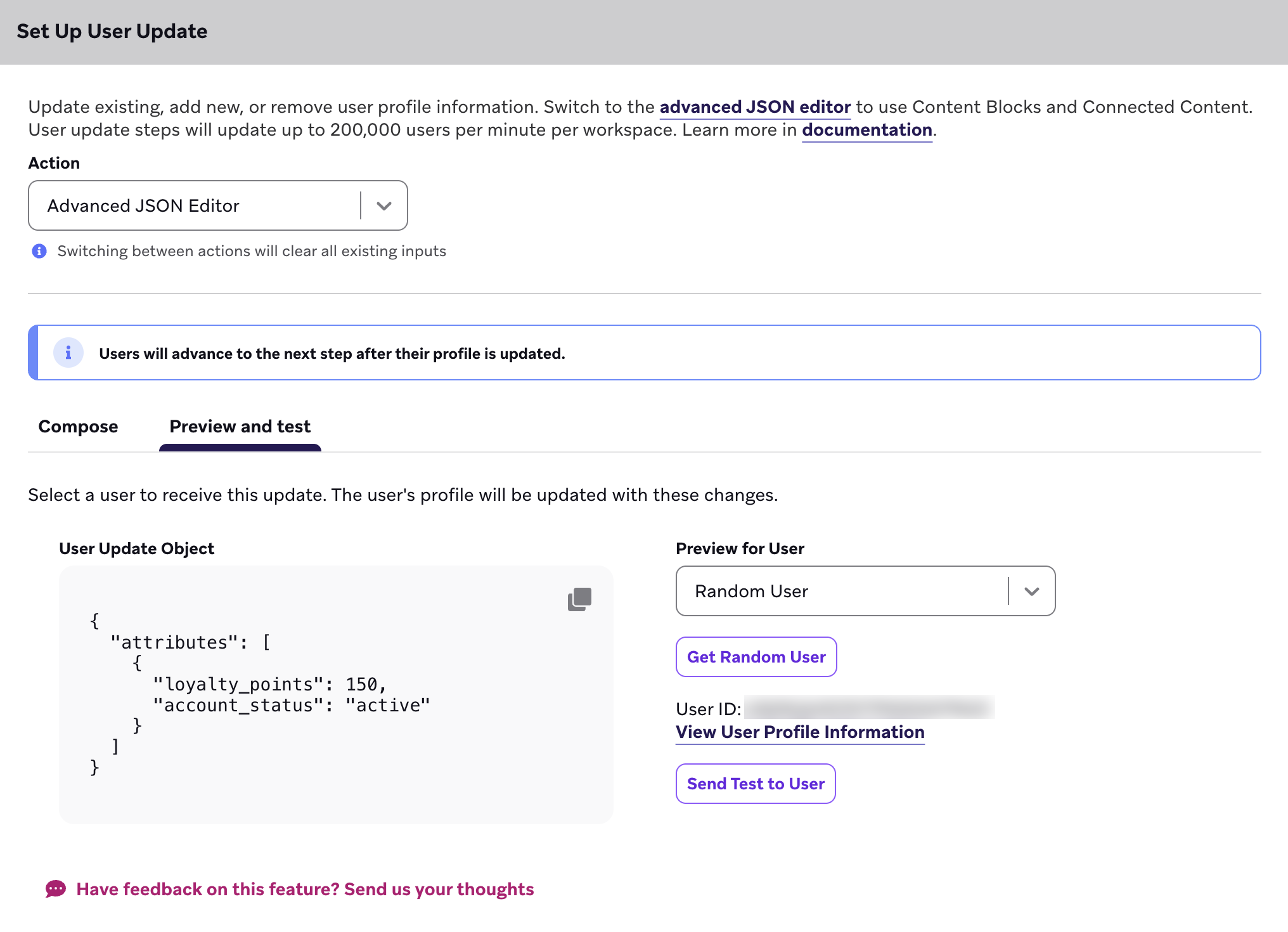
Consideraciones
No necesitas incluir datos sensibles como tu clave de API al usar el editor de JSON, ya que la plataforma los proporciona automáticamente. Los siguientes campos no deben incluirse en el editor de JSON:
- ID de usuario externo
- Clave de API
- URL del clúster de Braze
- Campos relacionados con importaciones de tokens de notificaciones push

Las propiedades de Canvas (como las etiquetas de Liquid canvas_id, canvas_name y canvas_variant_name) no son compatibles con los pasos de actualización de usuario.
Registrar eventos personalizados
Usando el editor de JSON, también puedes registrar eventos personalizados. Ten en cuenta que esto requiere una marca de tiempo en formato ISO, por lo que es necesario asignar una hora y fecha con Liquid al principio. Considera este ejemplo que registra un evento con una hora.
{% assign timestamp = 'now' | date: "%Y-%m-%dT%H:%M:%SZ" %}
{
"events": [
{
"name": "logged_user_event",
"time": "{{timestamp}}"
}
]
}
Este siguiente ejemplo vincula un evento a una aplicación específica usando un evento personalizado con propiedades opcionales y el app_id.
{% assign timestamp = 'now' | date: "%Y-%m-%dT%H:%M:%SZ" %}
{
"events": [
{
"app_id": "insert_app_id",
"name": "rented_movie",
"time": "{{timestamp}}",
"properties": {
"release": {
"studio": "FilmStudio",
"year": "2022"
},
"cast": [
{
"name": "Actor1"
},
{
"name": "Actor2"
}
]
}
}
]
}
Editar el estado de suscripción
Dentro del editor de JSON, también puedes editar el estado de suscripción de un usuario. Por ejemplo, a continuación se muestra el estado de suscripción de un usuario actualizado a opted_in.
{
"attributes": [
{
"email_subscribe": "opted_in"
}
]
}
Actualizar grupos de suscripción
También puedes actualizar grupos de suscripción usando este paso en Canvas. El siguiente ejemplo muestra cómo actualizar uno o más grupos de suscripción.
{
"attributes": [
{
"subscription_groups": [
{
"subscription_group_id": "subscription_group_identifier_1",
"subscription_state": "subscribed"
},
{
"subscription_group_id": "subscription_group_identifier_2",
"subscription_state": "subscribed"
},
{
"subscription_group_id": "subscription_group_identifier_3",
"subscription_state": "subscribed"
}
]
}
]
}