Adopción de características
Esta plantilla está diseñada para impulsar el uso de tus nuevas características, productos existentes, ofertas adicionales o cualquier otra área que quieras que tus clientes experimenten. Al aprovechar la comunicación personalizada y un conjunto estructurado de mensajes, puedes introducir fácilmente nuevas características a los usuarios y obtener comentarios valiosos de ellos.
En este artículo, te guiaremos a través de un caso de uso para la plantilla Feature Adoption, que está pensada para las etapas de retención y fidelización del ciclo de vida del usuario. Después de este artículo, habrás personalizado un recorrido de usuario que anima a los usuarios a usar nuevas características y recopila el sentimiento de los usuarios.
Requisitos previos
Para usar esta plantilla con éxito, necesitarás un evento personalizado que haga referencia a cuándo los usuarios han utilizado la característica.
Personalizar la plantilla según tus necesidades
Supongamos que trabajas en Calorie Rocket, una aplicación de entrega de comida, que lanzó recientemente Cruise Control, una característica para programar entregas recurrentes de comida, y quieres animar a más usuarios a adoptar esta nueva característica. En nuestro ejemplo, usaremos el evento personalizado scheduled_delivery para rastrear cuándo los usuarios han probado la característica Cruise Control.
Para acceder a la plantilla de productos de nuevo en stock, al crear un nuevo Canvas, selecciona Usar una plantilla de Canvas > Plantillas de Braze. Luego, junto a Feature Adoption, selecciona Aplicar plantilla. Ahora, podemos revisar la plantilla para adaptarla a nuestras necesidades.
Paso 1: Configura los detalles
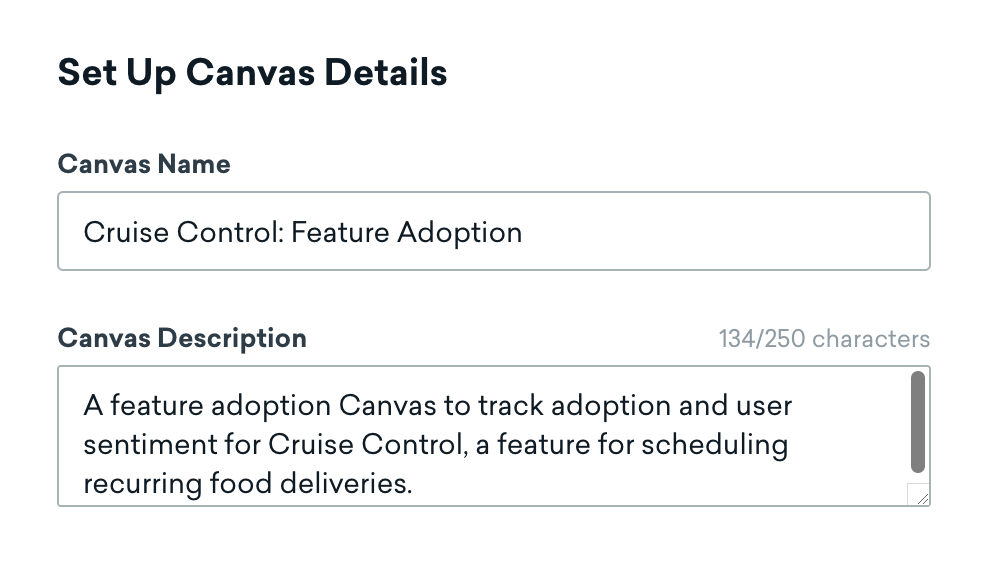
Ajustemos los detalles del Canvas para reflejar nuestro objetivo.
- Selecciona Editar junto al nombre de la plantilla.
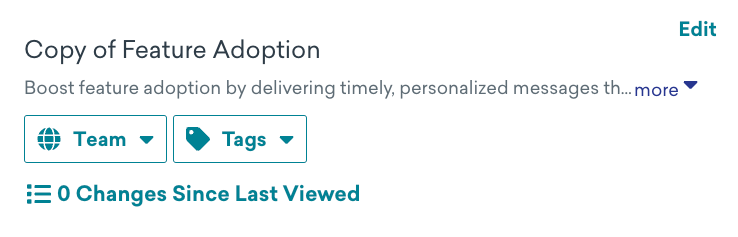
- Actualiza el nombre del Canvas para especificar que está dirigido a recopilar comentarios de los usuarios.
- Actualiza la descripción para especificar que el Canvas es para animar a los usuarios a enviar comentarios y rastrear el sentimiento de los usuarios respecto a la nueva característica Cruise Control.
- Añade la etiqueta Feature adoption para poder filtrar por ella en la página de inicio de Canvas.
Paso 2: Asigna un evento de conversión
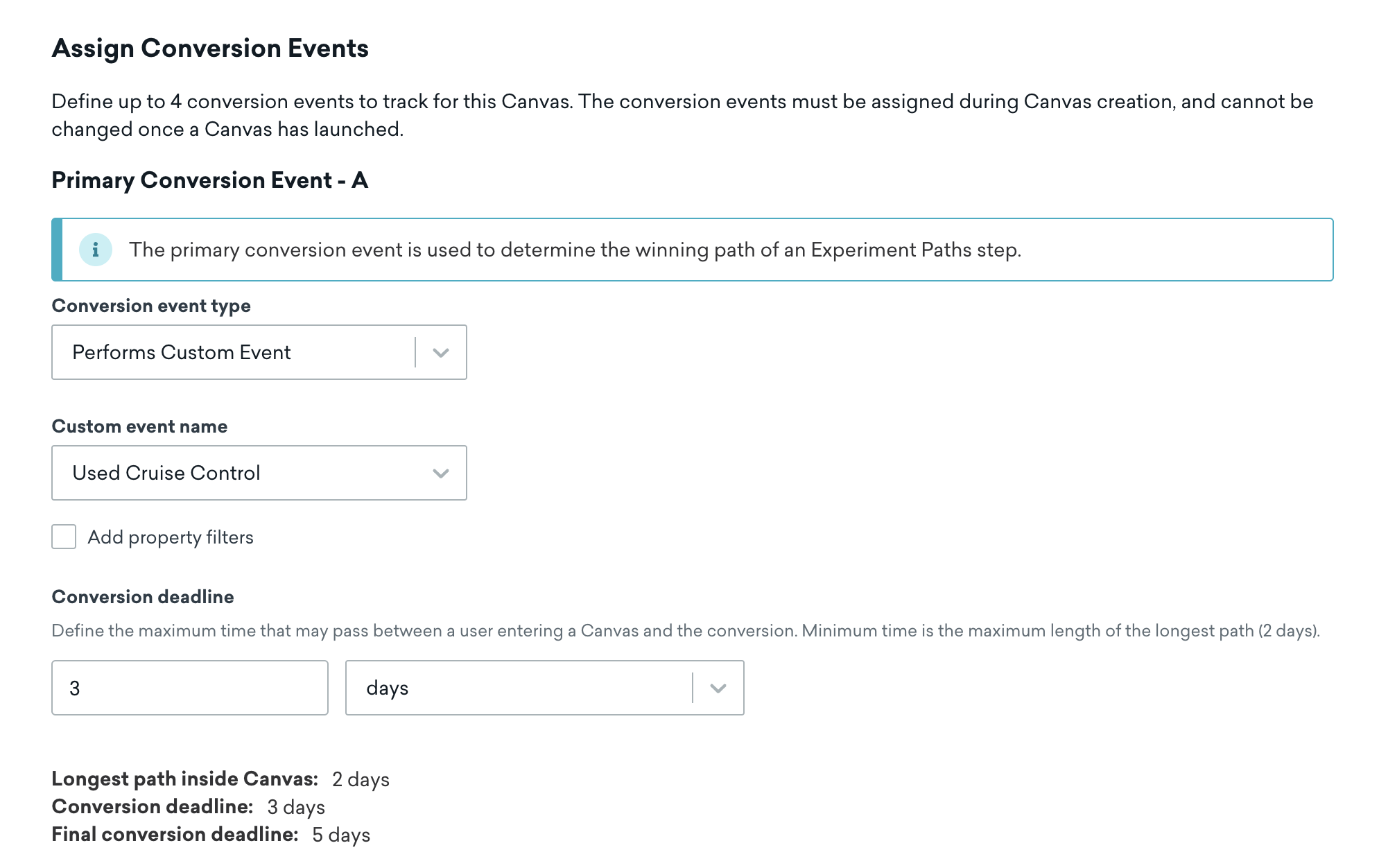
A continuación, añadamos un evento de conversión a nuestro Canvas para señalar la adopción de la característica. Esto nos permitirá personalizar el recorrido de experimentos en el recorrido de los usuarios más adelante.
- En Asignar eventos de conversión, selecciona Añadir evento de conversión.
- En Evento de conversión primaria - A, selecciona Realiza evento personalizado como el Tipo de evento de conversión.
- Selecciona nuestro evento personalizado
scheduled_delivery. - Mantendremos el plazo de conversión en tres días.
Paso 3: Personaliza el programa de entrada
Nuestro objetivo es animar a nuestros usuarios a adoptar Cruise Control, pero no queremos que nuestros mensajes sean demasiado frecuentes. Por lo tanto, mantendremos este Canvas como una entrega programada y haremos los siguientes ajustes en la sección Opciones basadas en el tiempo.
- Actualiza la Frecuencia de entrada a Semanal.
- Mantén la recurrencia tal como está.
- Selecciona Lun para dirigirte a los usuarios al comienzo de la semana.
- Selecciona la hora de inicio para nuestro Canvas.
- Actualiza los Parámetros de finalización para que el Canvas termine el último día del año.
Mantendremos la opción de permitir que los usuarios entren al Canvas en su zona horaria local.
Paso 4: Selecciona el público objetivo
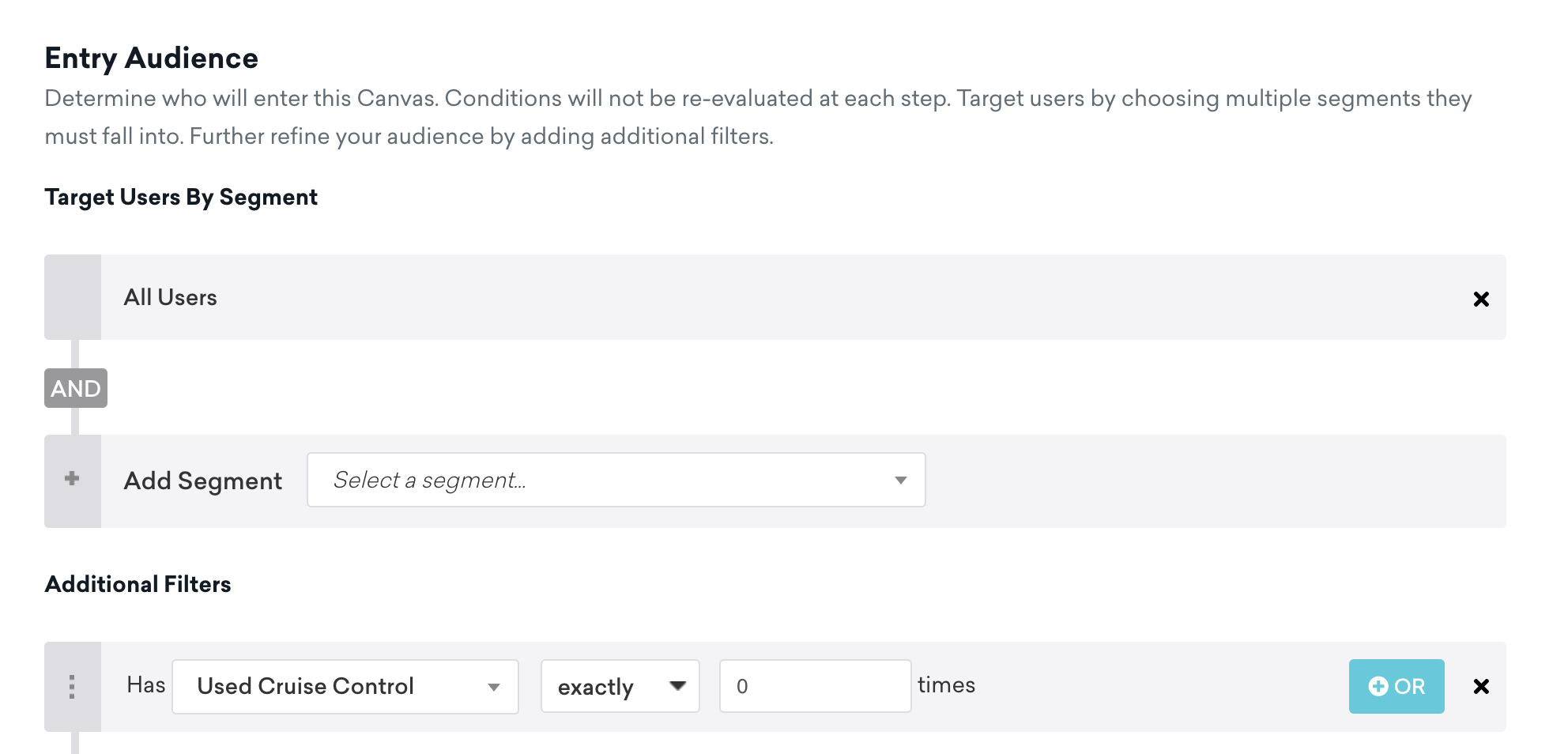
Ahora, configuremos nuestro público objetivo actualizando los siguientes detalles en la plantilla:
- Selecciona el Segment Todos los usuarios.
- Elimina los filtros adicionales de la plantilla.
- Crea este filtro utilizando nuestro evento personalizado:
Has scheduled_delivery for exactly 0 times. Esto nos permite excluir a los usuarios que ya han utilizado la característica para que no entren en nuestro Canvas.
- Teniendo en cuenta que Calorie Rocket permitió previamente a algunos usuarios probar en versión beta la nueva característica Cruise Control, actualizaremos los criterios de salida para excluir a estos usuarios de entrar en el Canvas.
Paso 5: Selecciona la configuración de envío
Mantendremos la configuración de suscripción predeterminada, por lo que solo enviaremos a usuarios que se hayan suscrito u optado por recibir mensajes o notificaciones, y omitiremos las demás configuraciones (limitación de frecuencia, horas tranquilas y grupos semilla).
Paso 6: Personaliza tu Canvas
Construye el paso de Rutas de Acción
A continuación, construyamos el primer paso de Rutas de Acción, que está diseñado para indicar si nuestros usuarios tienen interés en la nueva característica. Haremos los siguientes ajustes a la plantilla:
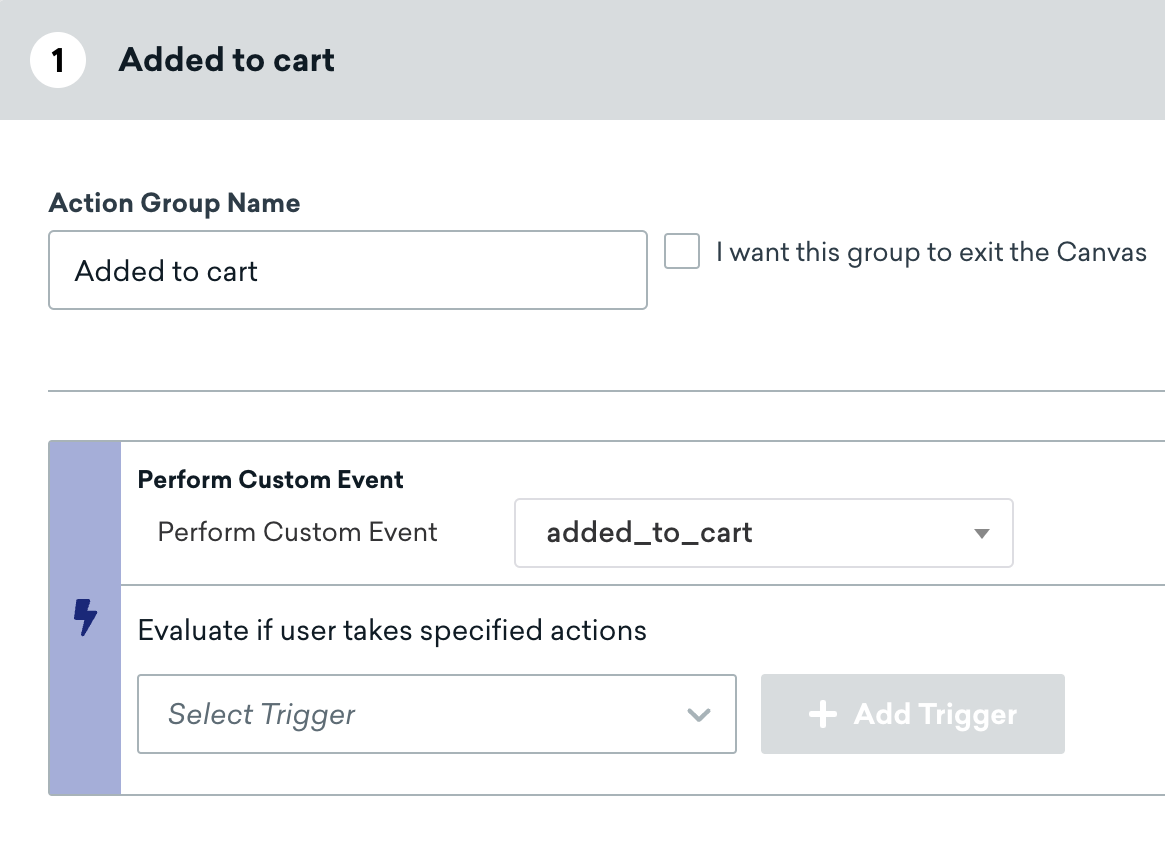
- Dado que la característica Cruise Control solo está disponible después de que se ha añadido un pedido al carrito, nombraremos el primer grupo de acción Añadido al carrito y seleccionaremos
added_to_cartpara el evento personalizado.
- Mantén el segundo grupo de acción Taken Tour tal como está, ya que queremos evaluar si los usuarios han realizado un recorrido por la aplicación, y si lo han hecho, avanzarán a la segunda ruta.
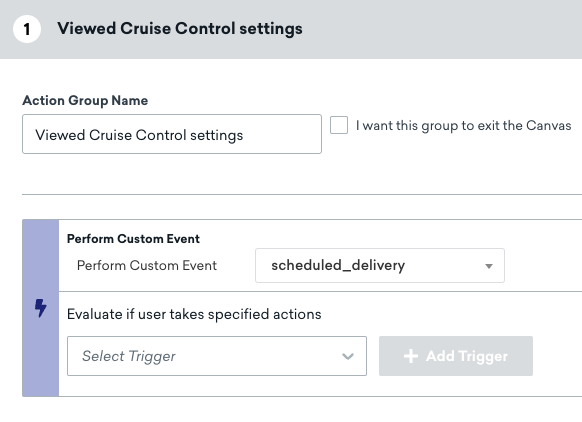
- Para el paso de Rutas de Acción subsiguiente llamado Assess Usage, reemplaza Used Feature >3x por Viewed Cruise Control settings.
- Selecciona el desplegable Realizar evento personalizado y luego selecciona
scheduled_deliverypara el evento personalizado.
Configura el cuestionario de comentarios
A continuación, iremos al paso de Mensaje llamado Feedback Survey para incluir nuestro cuestionario de comentarios para que los usuarios lo completen después de usar Cruise Control por primera vez. Las opciones de respuesta de nuestro cuestionario para los usuarios son:
- ¡Me encantó!
- No es para mí.
- Para las dos opciones del cuestionario, selecciona Experience Feedback como nuestro atributo personalizado para capturar y rastrear los comentarios sobre Cruise Control. Este atributo personalizado tendrá dos valores para representar las respuestas del cuestionario (
goodybad). - Actualiza los valores del atributo para que coincidan con las opciones del cuestionario. Esto nos permitirá rastrear la respuesta de un usuario.
Paso 7: Prueba y lanza tu Canvas
Después de probar y revisar nuestro Canvas para asegurarnos de que funciona como se espera, selecciona Lanzar Canvas para lanzar el Canvas. Ahora, podemos dirigirnos a los usuarios con un recorrido de usuario personalizado para animarlos a adoptar nuestra nueva característica Cruise Control.

Consulta la lista de verificación de QA de Canvas para conocer las cosas que debes considerar antes y después de lanzar un Canvas.