Administrar segmentos
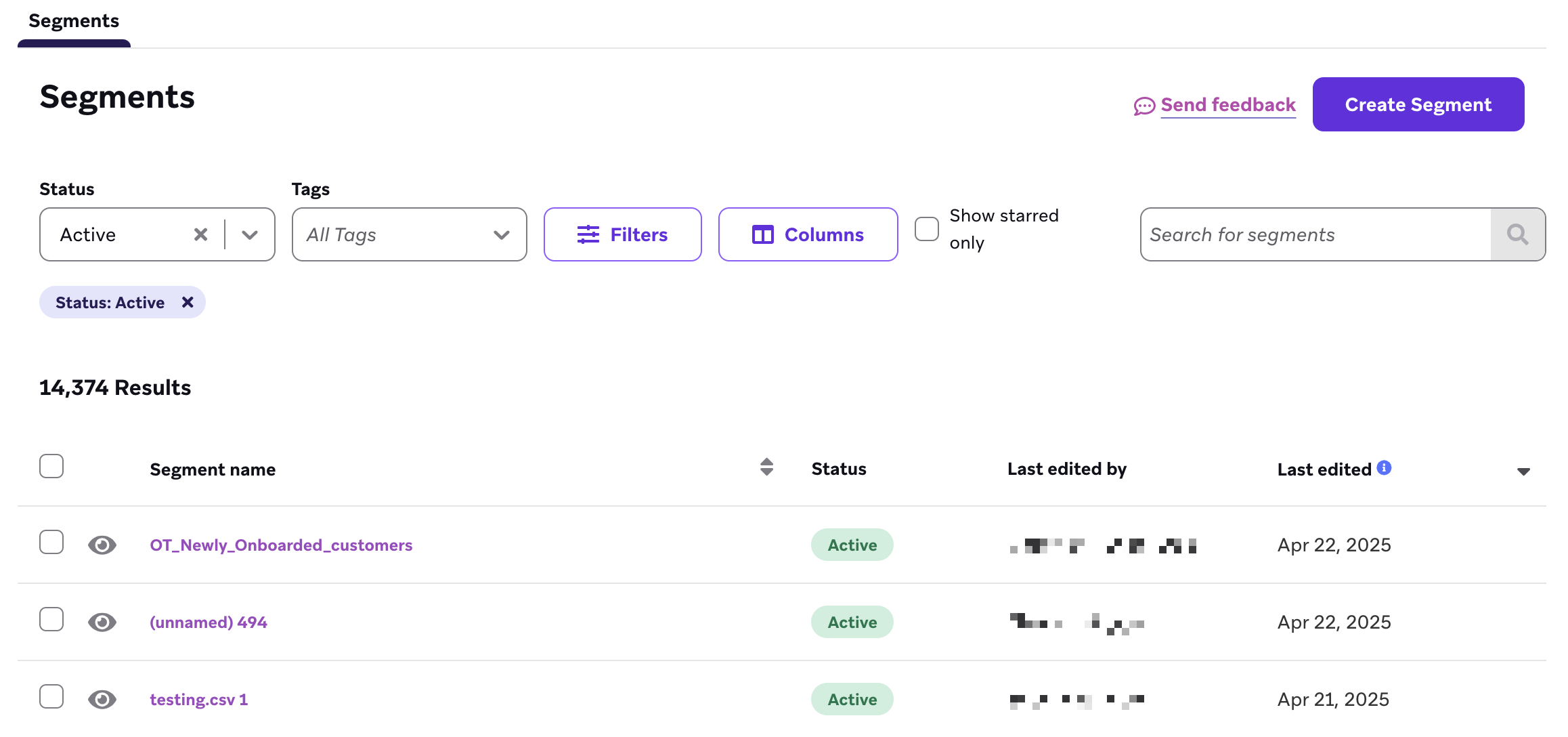
La sección Segments te permite ver una lista completa de tus segmentos existentes, crear nuevos segmentos y editar los existentes. Puedes refinar la lista de segmentos seleccionando una variedad de filtros y columnas para que solo se muestre la información más relevante para ti.
Personalización de tu vista
Adapta tu vista de la lista de Segments usando filtros y cambiando las columnas que deseas que aparezcan. Cuando salgas de la sección Segments y regreses, la lista volverá a la vista predeterminada, eliminando cualquier filtro que hayas seleccionado previamente.
Filtro de estado
Puedes reducir la lista para mostrar solo los Segments activos o archivados. Cualquier Segment no archivado se considera activo.
Filtros
Ordena los Segments de la lista ajustando los siguientes filtros:
- Última edición por: El usuario que editó por última vez los Segments
- Última edición: Rango de tiempo en el que los Segments fueron editados por última vez
- Tamaño estimado: Rango aproximado de cuántos usuarios hay en los Segments
- Etiquetas: Etiquetas asociadas con los Segments
- Equipos: Equipos asociados con los Segments
- Solo Segments con seguimiento avanzado: Ver solo los Segments que tienen habilitado el seguimiento de análisis.
Columnas
Estas son las columnas de información que puedes seleccionar para mostrar en la lista de Segments:
- Filtros: Número de filtros en el Segment
- Última edición: Fecha en que el Segment fue editado por última vez
- Última edición por: El usuario que editó por última vez el Segment
- Etiquetas: Etiquetas asociadas con el Segment
- Equipos: Equipos asociados con el Segment
- Tamaño estimado: Número estimado de usuarios en el Segment
- Canvas: Número de Canvas que usan el Segment
- Campaigns: Número de Campaigns que usan el Segment
Mostrar solo destacados
Seleccionar Show Starred Only reduce tu vista a los Segments que hayas marcado como destacados.
Ver el uso de mensajería de un segmento
Ve a la sección Messaging Use de un segmento para obtener un resumen de dónde se está usando el segmento, como dentro de otros segmentos, Campaigns y Canvas.

Para evitar bucles de segmentos que se referencian entre sí, los segmentos que usan el filtro Segment Membership no pueden ser referenciados por otros segmentos. Para más detalles, consulta Filtros de segmentación.
Gestión de segmentos específicos
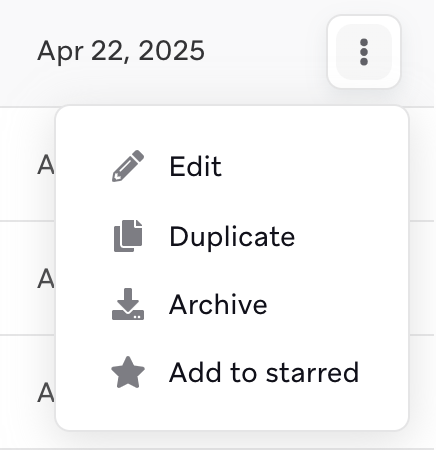
Para gestionar un segmento específico, coloca el cursor sobre él y selecciona el icono de menú al final de la fila para ver las siguientes opciones:
- Editar: Edita los filtros de tu segmento.
- Duplicar: Crea una copia de tu segmento.
- Archivar: Archiva el segmento. Ten en cuenta que esto también archivará cualquier Campaign o Canvas que use ese segmento.
- Añadir a destacados: Destaca el segmento, lo que te permite acceder rápidamente a él marcando la casilla Mostrar solo destacados en la sección de Segments.
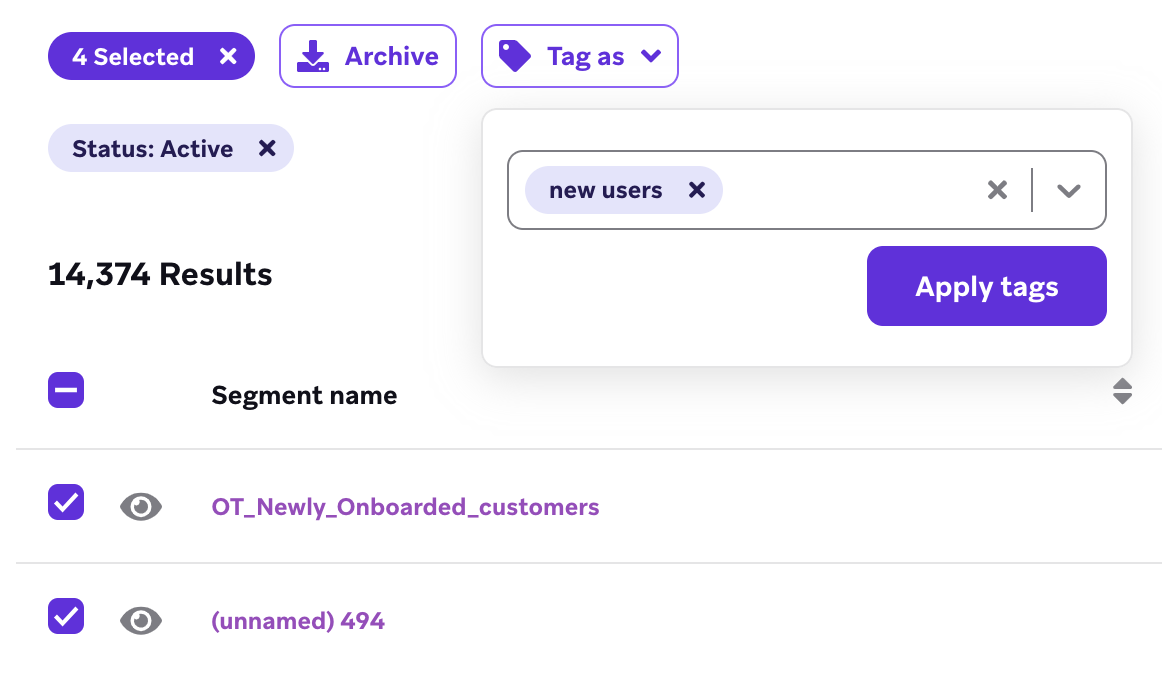
También puedes realizar acciones masivas, específicamente archivar y etiquetar en bloque, marcando las casillas junto a los nombres de varios segmentos.

Si necesitas una exportación legible por máquina de los segmentos existentes en el espacio de trabajo (no solo la vista de tabla actual), usa el endpoint Exportar lista de segmentos y pagina a través de los resultados. Para auditar segmentos archivados, revísalos por separado en el panel de Segments usando el filtro de estado.
Cambios desde la última visualización
El número de actualizaciones a los segmentos realizadas por otros miembros de tu equipo se registra mediante la métrica Cambios desde la última visualización en la página de resumen de segmentos. Selecciona Cambios desde la última visualización para ver un registro de cambios de las actualizaciones del nombre, la descripción y el público objetivo del segmento. Para cada actualización, puedes ver quién la realizó y cuándo. Puedes usar este registro de cambios para auditar los cambios en tu segmento.
Búsqueda de Segments
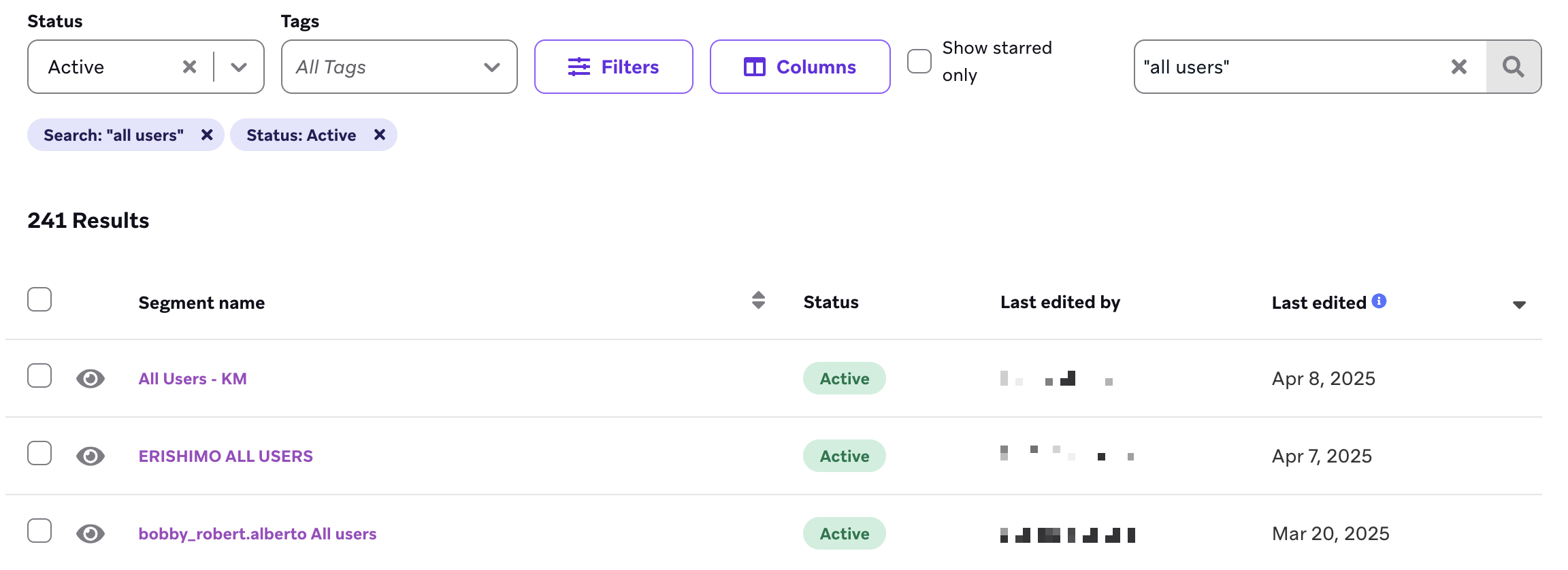
Busca nombres de Segments introduciendo términos en el campo de búsqueda.
Se buscarán todos los términos y cadenas introducidos en este campo. Por ejemplo, al buscar “test segment 1” se devolverán Segments que contengan “test”, “segment” o “1” en cualquier parte de su nombre. Para buscar una cadena exacta, pon comillas alrededor de tu término de búsqueda. Al buscar [“test segment 1”] se devolverán todos los Segments que contengan la frase exacta “test segment 1” en su nombre.
Segments en Canvas
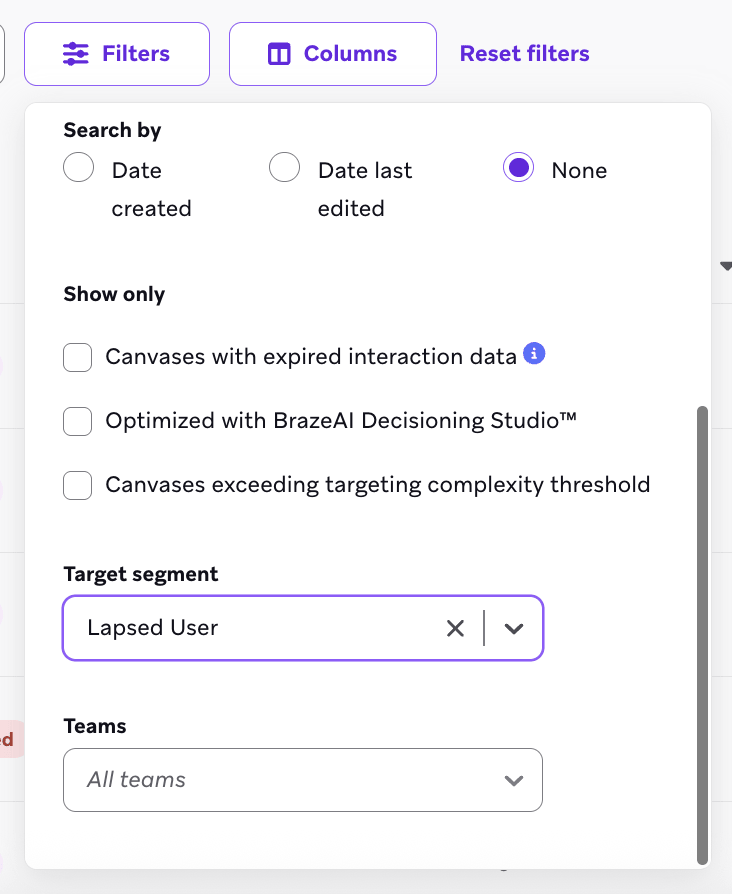
Para buscar todas las referencias de Segments, incluidas las que se encuentran en otros Segments, Campaigns o Canvas, ve a la sección Uso en mensajería de un Segment. El filtro Target segment en la página de Canvas busca solo Segments de audiencia de Canvas.
Solución de problemas
No se puede eliminar una variante en Canvas debido a un segmento archivado
Si Braze bloquea la eliminación de una variante en Canvas porque un filtro de segmento aún hace referencia a esa variante, abre el segmento que usa la referencia —incluidos los segmentos archivados— y elimina la variante de sus filtros. Después de guardar el segmento, vuelve al Canvas e intenta eliminar la variante de nuevo.
Para encontrar qué segmentos hacen referencia a un Canvas, abre el Canvas y revisa sus filtros de audiencia, o comprueba la sección Uso en mensajería de cada segmento para ver los Canvas vinculados.