De vuelta en stock
Utiliza la plantilla de vuelta en stock para crear mensajes dirigidos a usuarios que previamente han visto o expresado interés en un artículo que estaba agotado pero que ahora está disponible para su compra. Esto ayuda a los usuarios a obtener los productos que desean al interactuar con ellos en el momento crítico en que un producto vuelve a estar disponible.
Este artículo te guiará a través de un caso de uso de la plantilla De vuelta en stock, que está diseñada para la etapa de conversión del ciclo de vida del usuario. Cuando termines, habrás creado un Canvas que envía una notificación push (web o móvil), SMS o correo electrónico a los usuarios cuando un artículo vuelve a estar en stock, y hasta dos recordatorios.
Requisitos previos
Para usar correctamente esta plantilla, necesitarás lo siguiente:
- Un catálogo que contenga información sobre tu artículo
- Las notificaciones de artículos de nuevo en existencia deben estar configuradas para el artículo sobre el que quieres enviar mensajes a los usuarios
Personalización de la plantilla según tus necesidades
Supongamos que trabajamos para PantsLabyrinth, un minorista de ropa directo al consumidor que se especializa en pantalones de vestir, jeans, culottes y muchos otros tipos de pantalones. Podemos usar la plantilla de vuelta en existencia para notificar a los clientes en varios canales cuando un par de jeans popular, los Classic Straight Leg, están de nuevo en existencia.
Antes de crear el Canvas, configuramos un catálogo que contiene información sobre nuestro inventario de pantalones de pierna recta y configuramos las notificaciones de vuelta en existencia para los jeans Classic Straight Leg. Lo configuramos para que los usuarios se suscriban a las notificaciones después de realizar el evento personalizado de marcar como favoritos los jeans Classic Straight Leg en la aplicación.
Para acceder a la plantilla de vuelta en existencia, al crear un nuevo Canvas, selecciona Usar una plantilla de Canvas > Plantillas de Braze. Luego, junto a Back in Stock, selecciona Aplicar plantilla. Ahora podemos recorrer la plantilla para ajustarla a nuestras necesidades.
Paso 1: Configura los detalles
Ajustemos los detalles del Canvas para reflejar nuestro objetivo.
- Selecciona Editar junto al nombre de la plantilla.
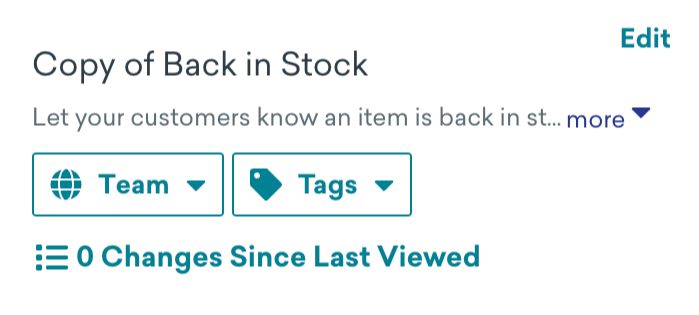
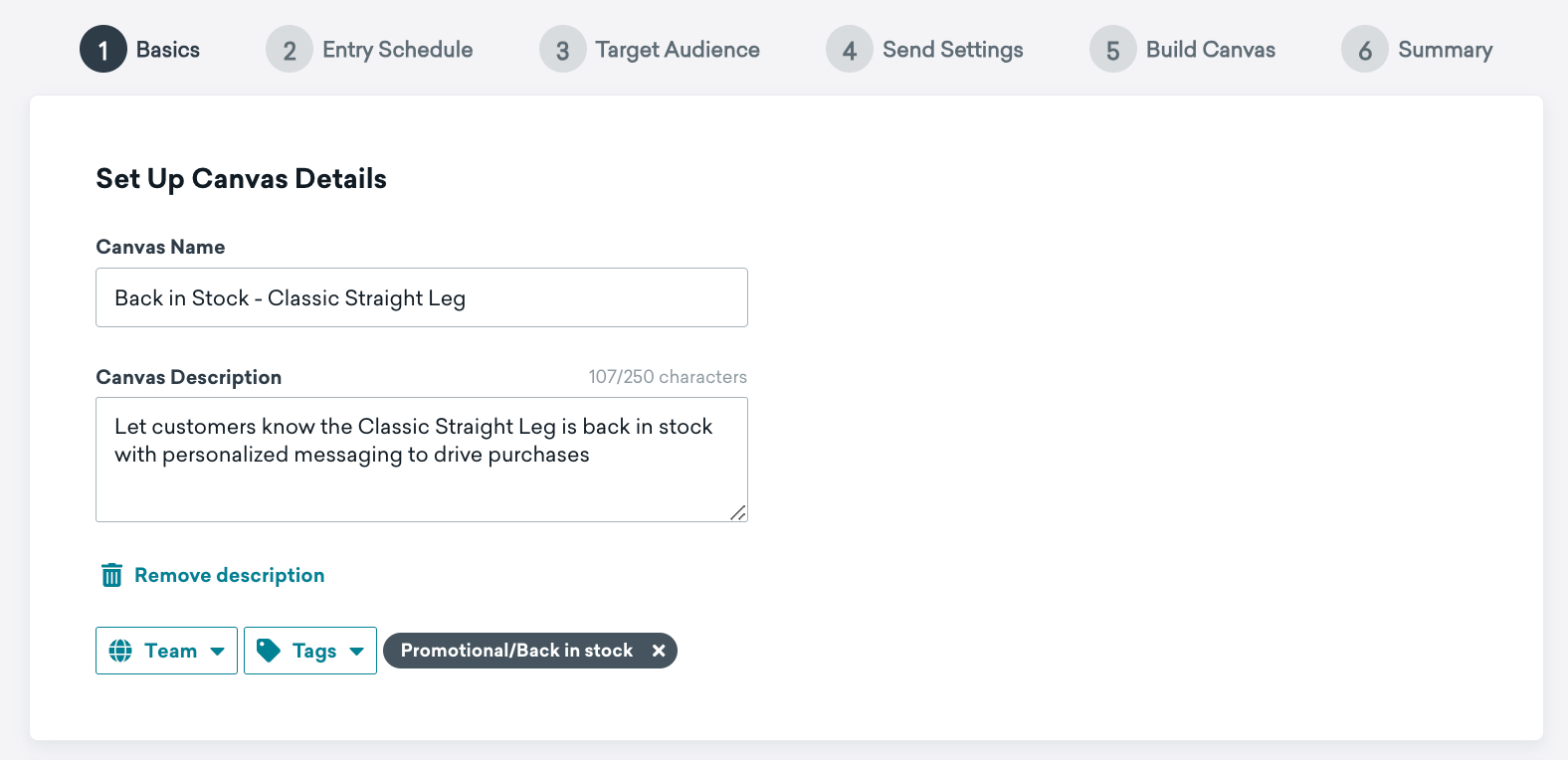
- Actualiza el nombre del Canvas para especificar que el Canvas está dirigido a usuarios cuando nuestro producto Classic Straight Leg está de nuevo en existencia.
- Actualiza la descripción para explicar que este Canvas contiene mensajería personalizada.
- Añade la etiqueta Back in Stock, que está anidada bajo la etiqueta Promotional, para que podamos filtrar por ella en la página de inicio de Canvas.
Paso 2: Asigna eventos de conversión
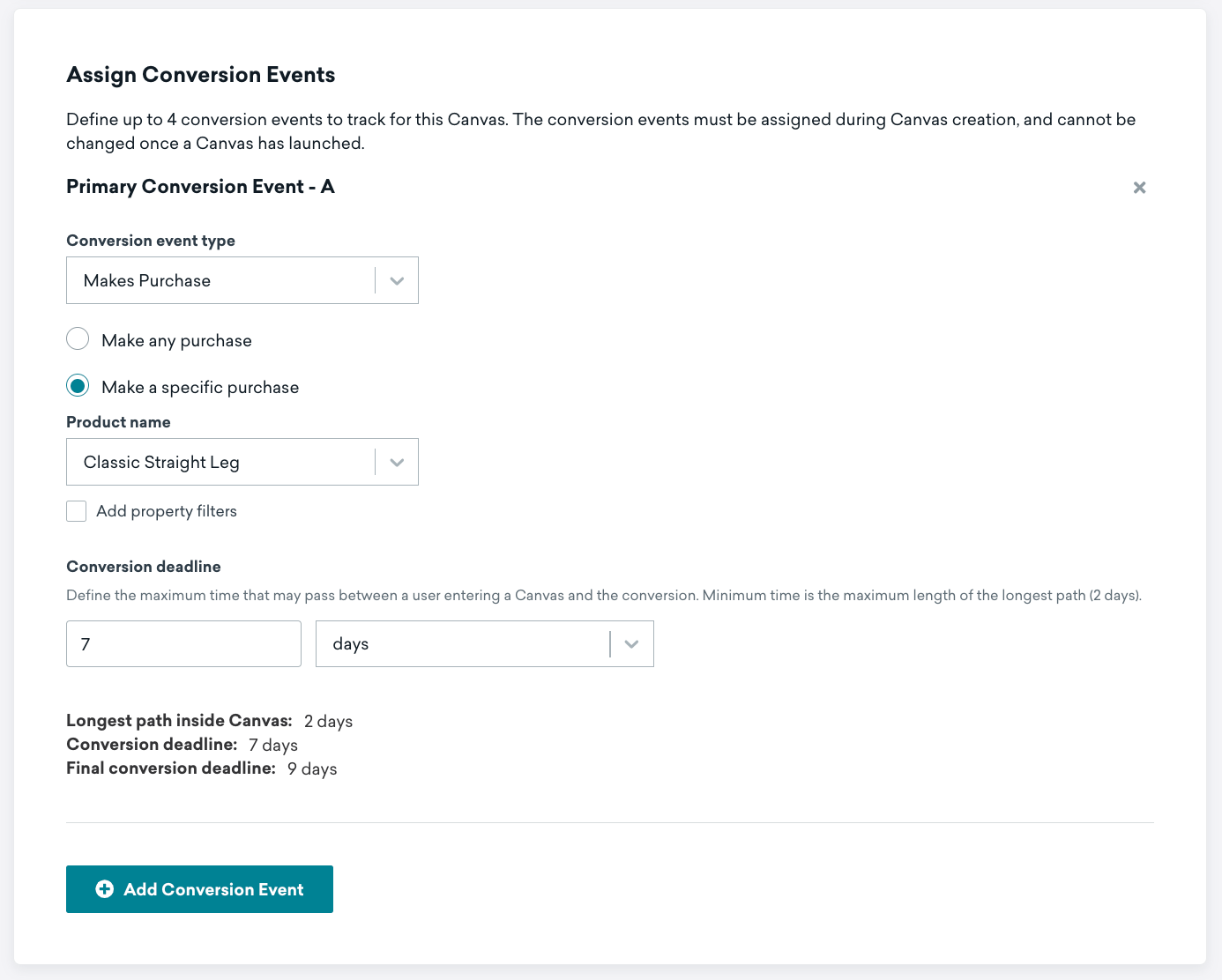
Cambia el Evento de conversión primaria - A a Realizar una compra específica y selecciona Classic Straight Leg como nombre del producto.
Paso 3: Ajusta el calendario de entrada
Mantengamos el calendario de entrada como Basado en acción para que los usuarios ingresen a nuestro Canvas cuando realicen una acción, lo cual la plantilla ya tiene configurado como Realizar un evento de vuelta en existencia.
Haremos dos ajustes en este paso:
- Selecciona el catálogo que incluye información sobre nuestros jeans Classic Straight Leg, al que hemos llamado “Straight Leg Pants”.
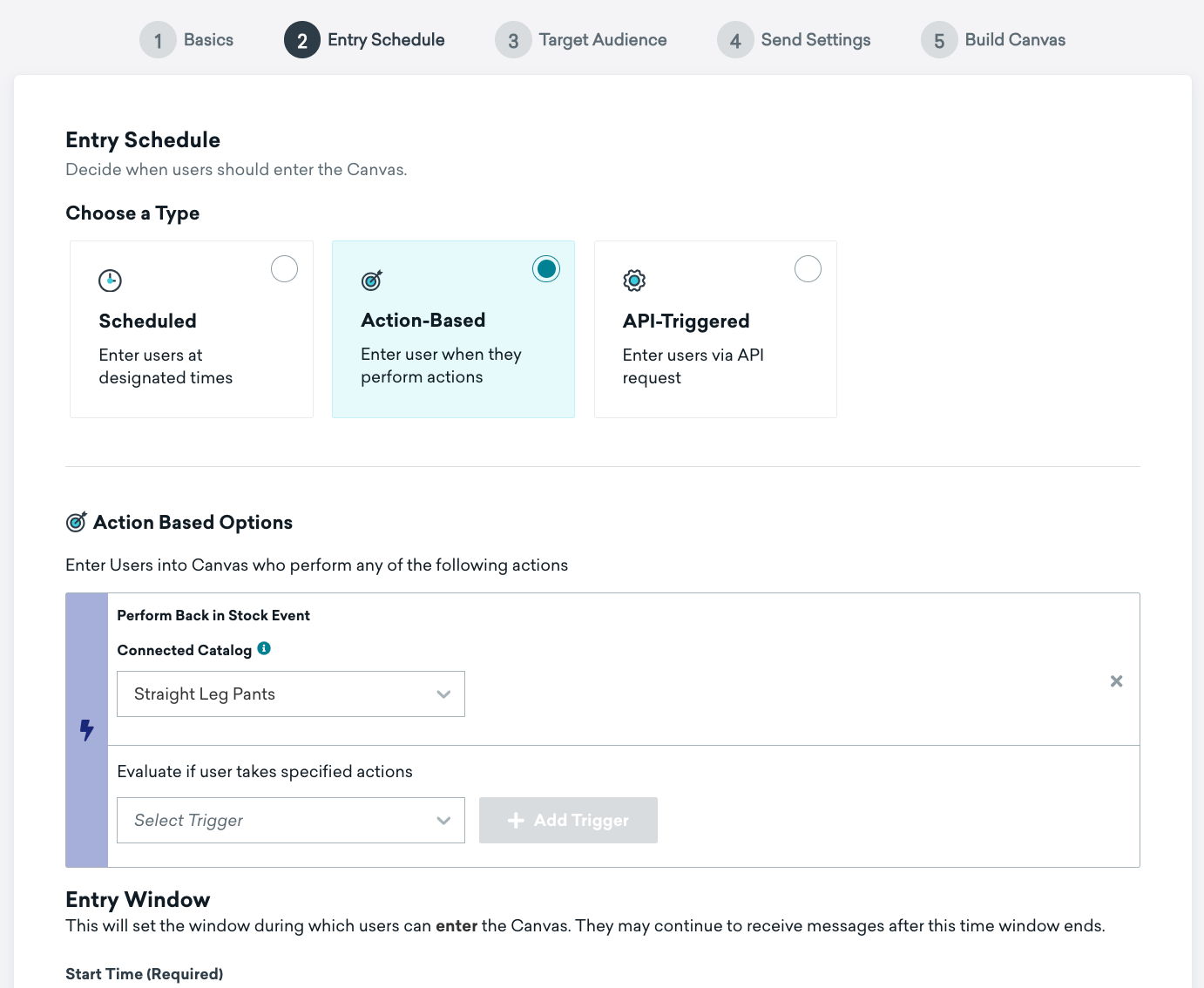
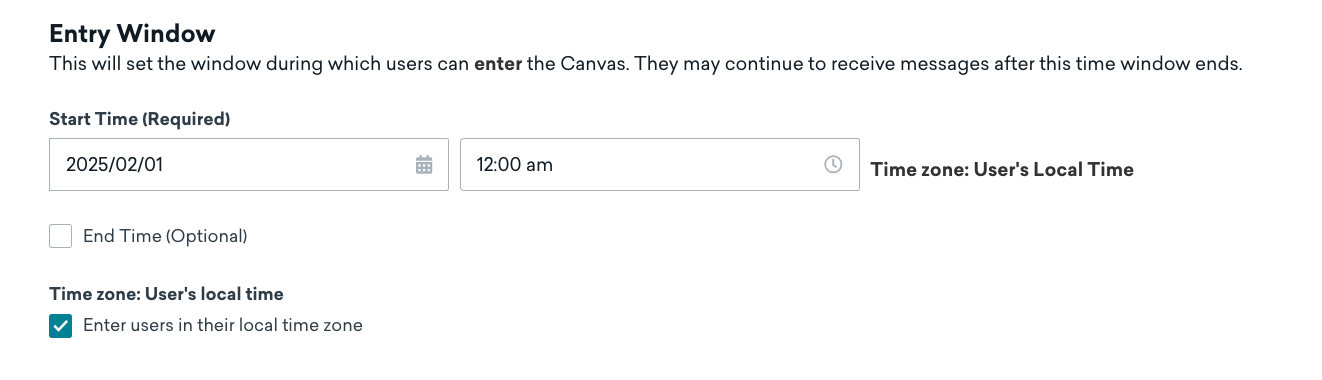
- Establece la Hora de inicio (obligatoria) en la fecha y hora de inicio deseadas.
Paso 4: Selecciona el público objetivo
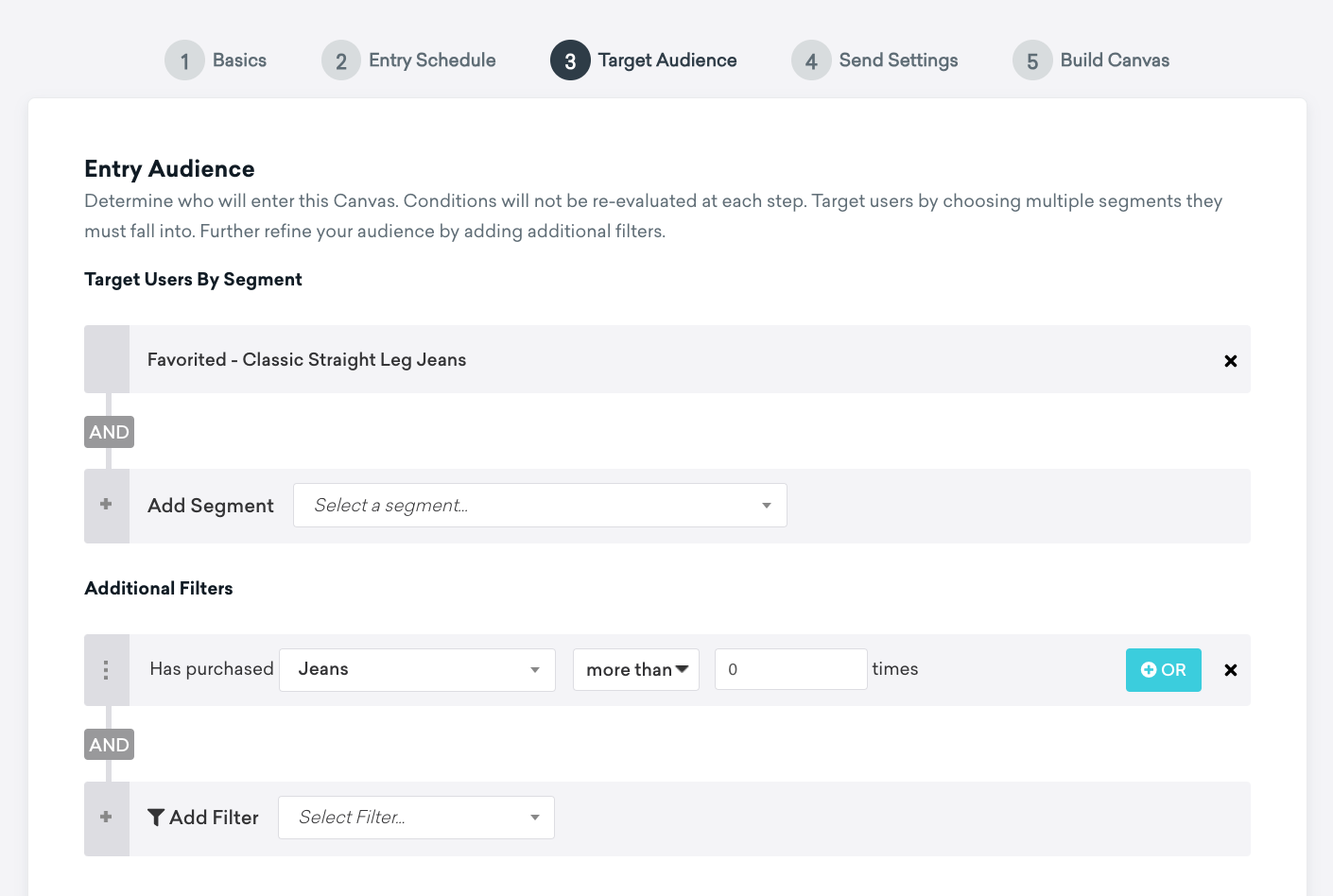
Definiremos nuestro público objetivo como los usuarios que creemos que tienen más probabilidades de comprar los jeans Classic Straight Leg.
- Selecciona nuestro segmento objetivo, “Favorited - Classic Straight Leg Jeans”, que consiste en usuarios que han marcado como favoritos nuestros jeans Classic Straight Leg en nuestra aplicación o sitio web.
- Selecciona un filtro para incluir a los usuarios que han comprado “Jeans” más de “0” veces.
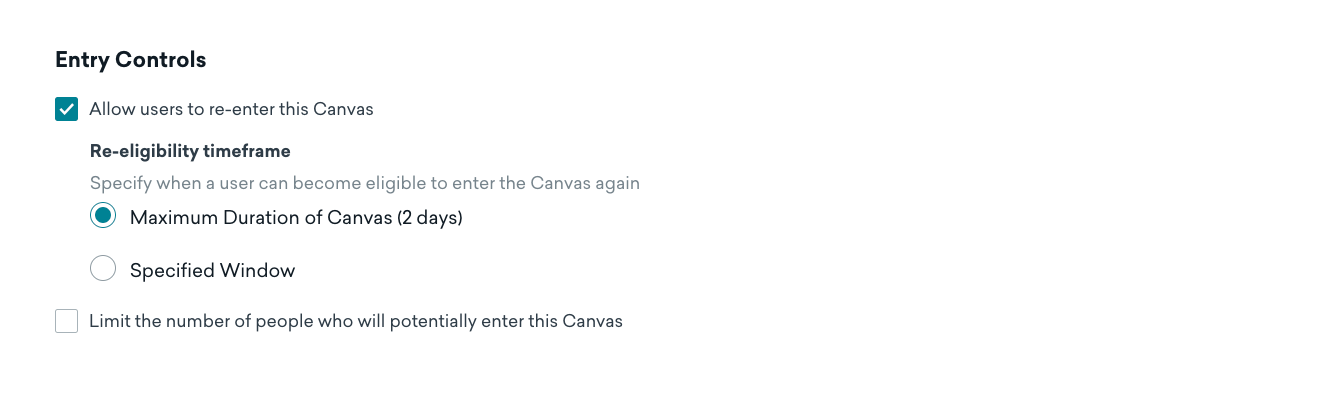
- Ajusta los controles de entrada para permitir que los usuarios vuelvan a ingresar al Canvas después de la duración máxima del Canvas, para prevenir la probabilidad de que los usuarios desencadenen el mismo paso simultáneamente.
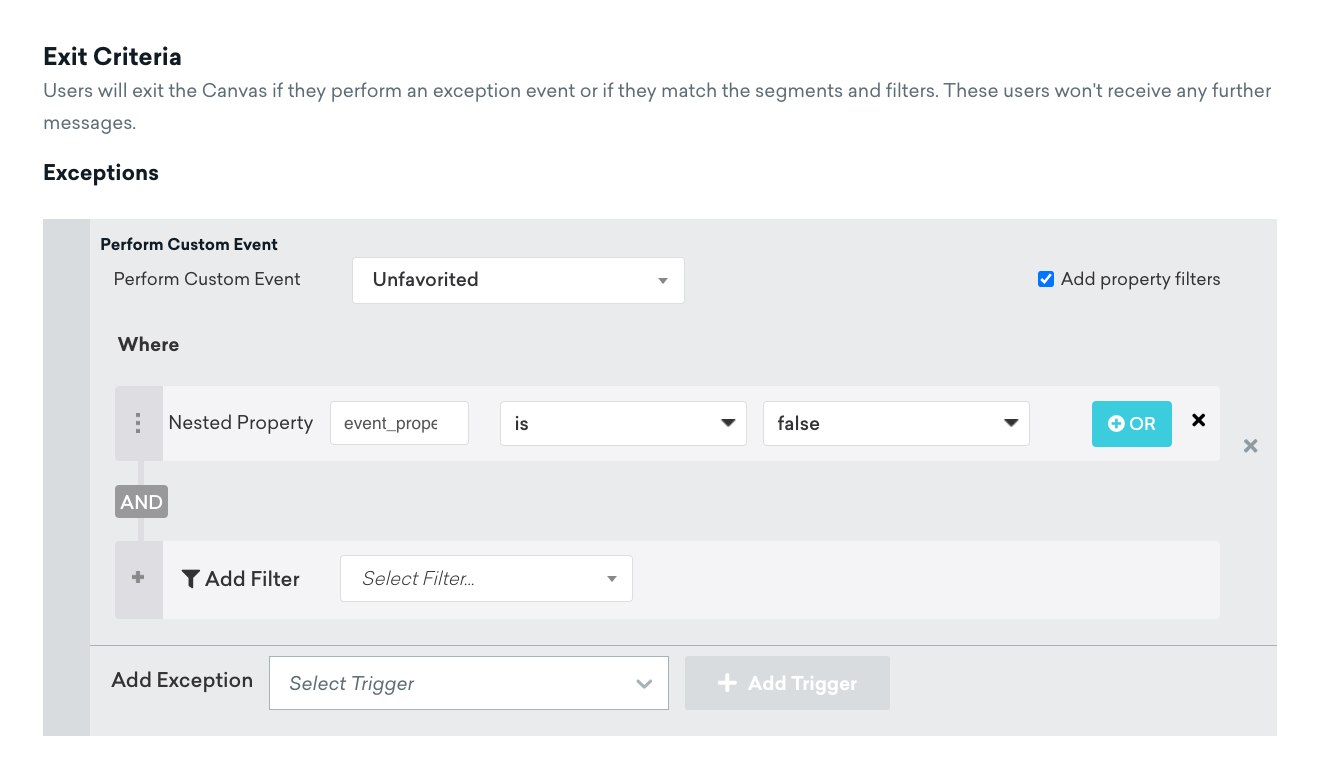
- Ajusta los criterios de salida para eliminar a los usuarios que realizaron el evento personalizado de quitar de favoritos los jeans Classic Straight Leg.
Paso 5: Selecciona la configuración de envío
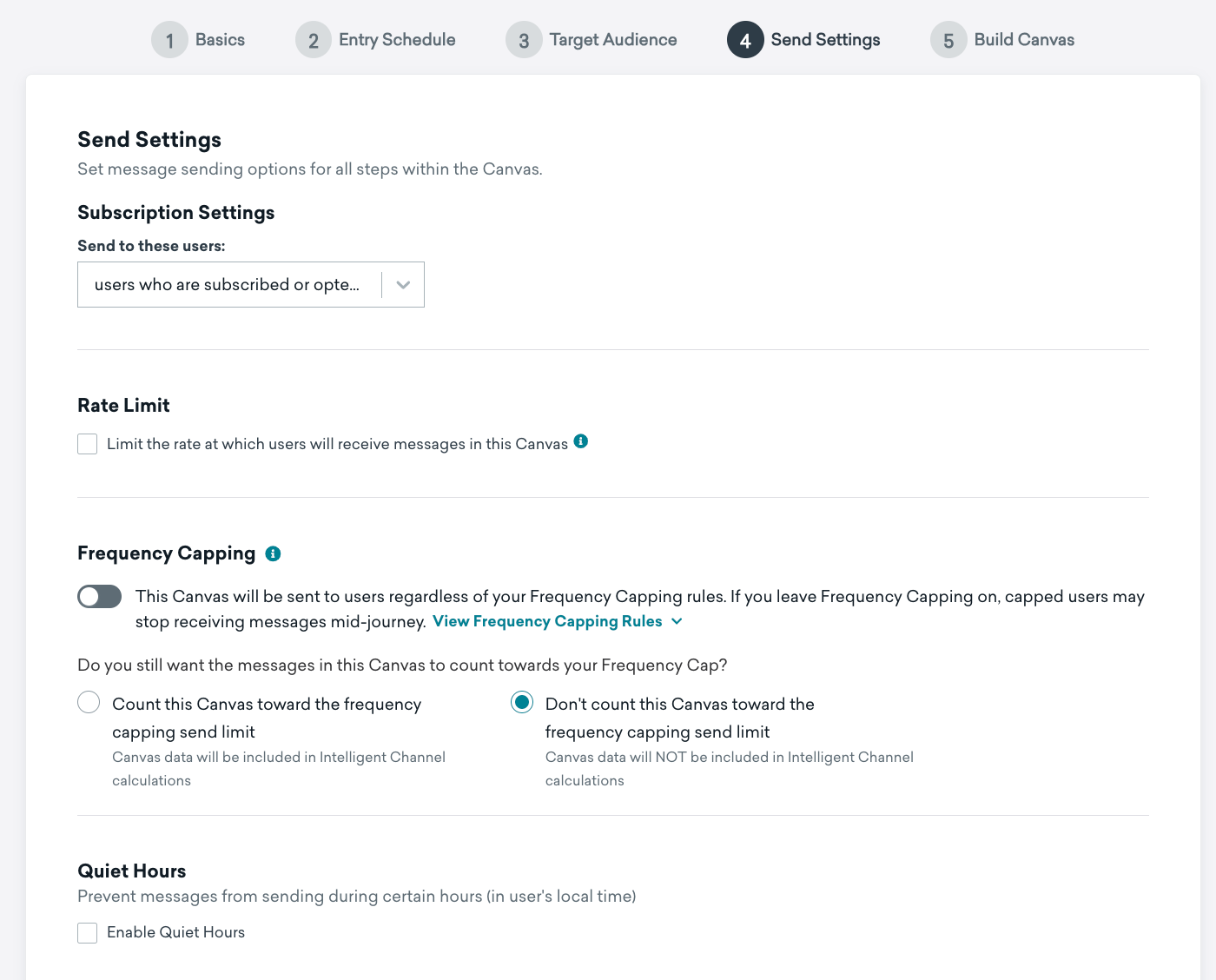
Mantendremos la configuración de suscripción predeterminada, de modo que solo enviemos a usuarios que se hayan suscrito o aceptado recibir mensajes o notificaciones, y omitiremos las demás configuraciones (limitación de frecuencia, horas tranquilas y grupos semilla).
Paso 6: Personaliza tu Canvas
Ahora construiremos nuestro Canvas personalizando los canales y el contenido que se enviarán a los usuarios. Como estamos utilizando los cuatro canales de la plantilla (push móvil y web, SMS y correo electrónico) y usamos el filtro de canal inteligente, no necesitamos añadir ni eliminar ninguno.

Puedes usar las propiedades de entrada de Canvas para personalizar los mensajes en tu Canvas según el producto al que te refieras.
Comenzaremos nuestra personalización recorriendo cada paso de mensaje para actualizar el contenido.
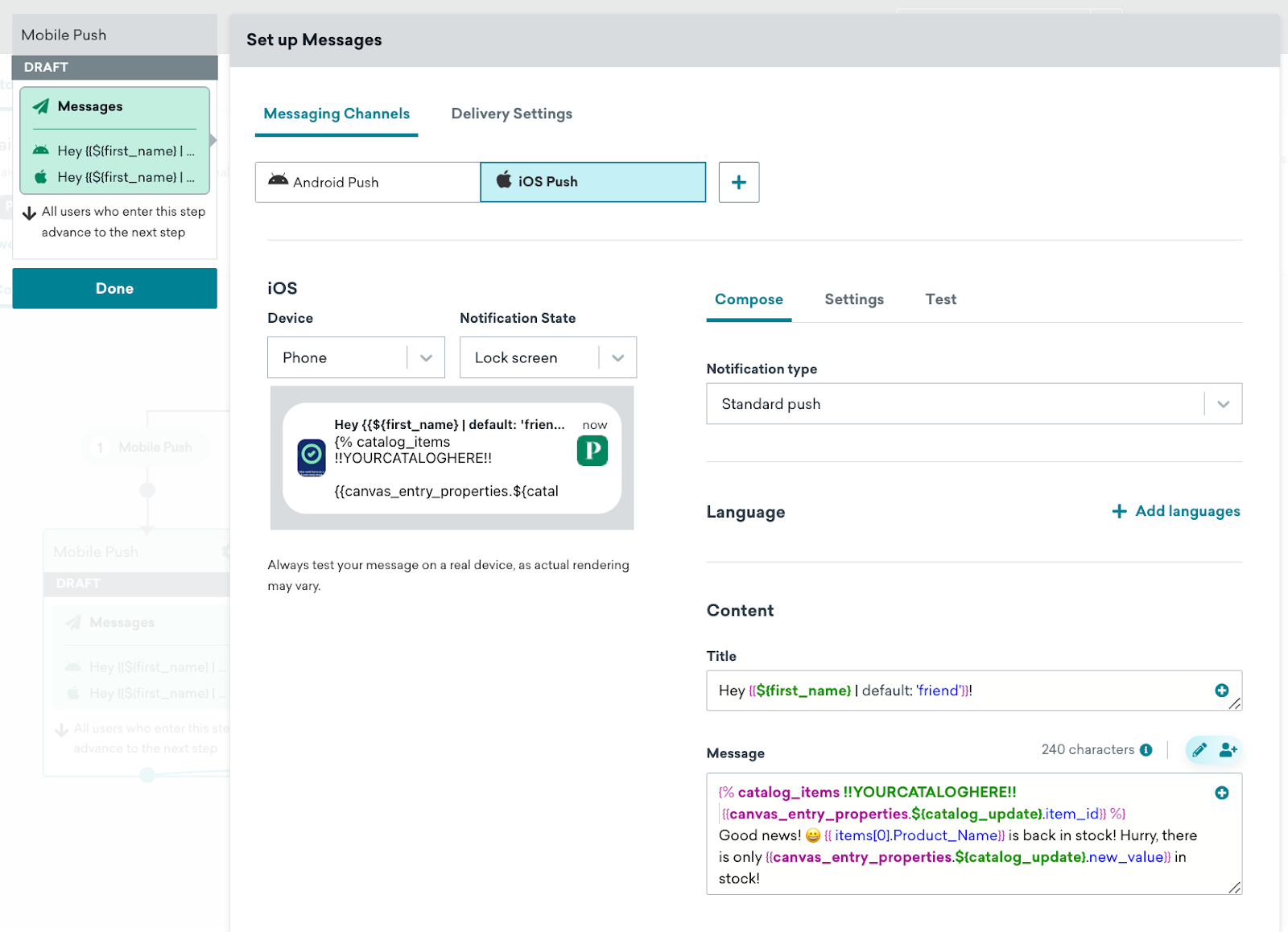
- Reemplaza
!!YOURCATALOGHERE!!con el nombre de nuestro catálogo (“Straight_Leg_Pants”). - Reemplaza
[0]con el número de índice de los jeans Classic Straight Leg, que es “9” porque los jeans son el décimo artículo en el arrayitemsde nuestro catálogo. (Los arrays están indexados desde cero en Liquid, por lo que el primer artículo es0y no1.) - Repite los pasos 1 y 2 para todos los pasos de mensaje restantes, incluyendo:
- El mensaje “In-Product Msg & Email” que se envía después del retraso de un día
- Los mensajes “Push+Email Alert” que se envían a los usuarios que no han realizado una compra
- Actualiza el paso de Rutas de Acción seleccionando el grupo de acción Compra. Luego, selecciona Realizar una compra específica y elige los jeans Classic Straight Leg como producto.
Paso 7: Prueba y lanza tu Canvas
Después de probar y revisar nuestro Canvas para asegurarnos de que funciona como se espera, lo lanzaremos seleccionando Lanzar Canvas. ¡Ahora nuestros usuarios que han marcado como favoritos nuestros jeans Classic Straight Leg y se han suscrito a nuestros canales de mensajería recibirán notificaciones cuando estén de nuevo en existencia!
Consulta la lista de verificación de QA de Canvas para conocer lo que debes considerar antes y después de lanzar un Canvas.