Anuncios que redirigen a WhatsApp
Esta página proporciona una guía paso a paso para configurar y usar anuncios que redirigen a WhatsApp, para que tú y tu equipo puedan potenciar su programa de WhatsApp.
Los anuncios que redirigen a WhatsApp son una forma eficiente de atraer tanto a clientes nuevos como existentes desde anuncios de Meta en Facebook, Instagram u otras plataformas. Usa estos anuncios para promocionar tus productos y servicios mientras haces que los usuarios conozcan tu presencia en WhatsApp.
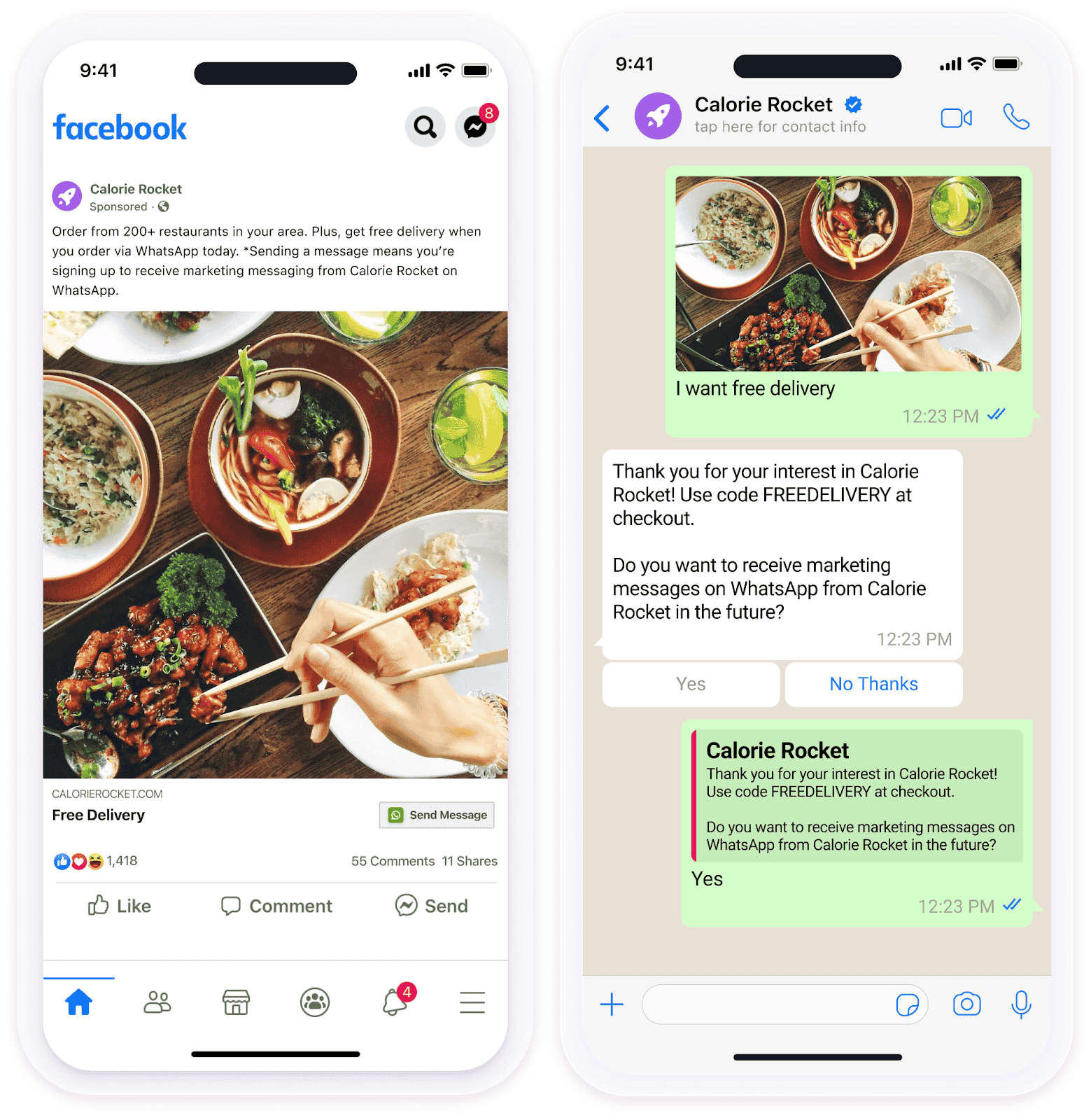
Configuración de anuncios que hacen clic a WhatsApp
- En Meta Ads Manager, crea un anuncio en Facebook, Instagram u otras plataformas siguiendo la guía paso a paso Cómo crear anuncios que hacen clic a WhatsApp. No configures respuestas automatizadas; en su lugar, configurarás las respuestas en Braze.
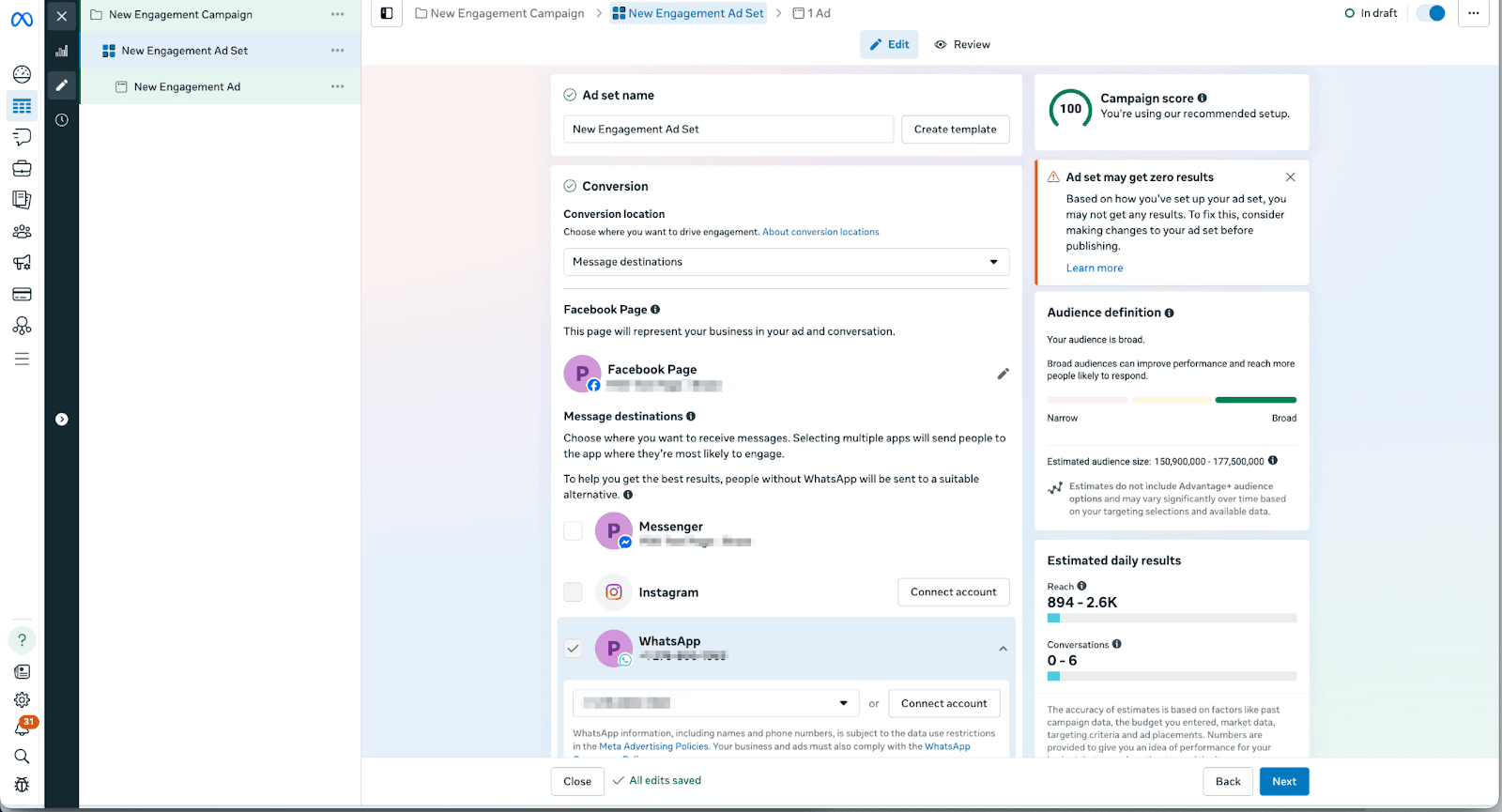
Al configurar el mensaje prellenado, que el usuario enviará a tu cuenta de WhatsApp Business, incluye una palabra o frase específica que usarás para desencadenar una respuesta específica para ese anuncio en particular. En este ejemplo, una aplicación de entrega de comida usa “free delivery” porque eso es lo que se promueve en su anuncio.
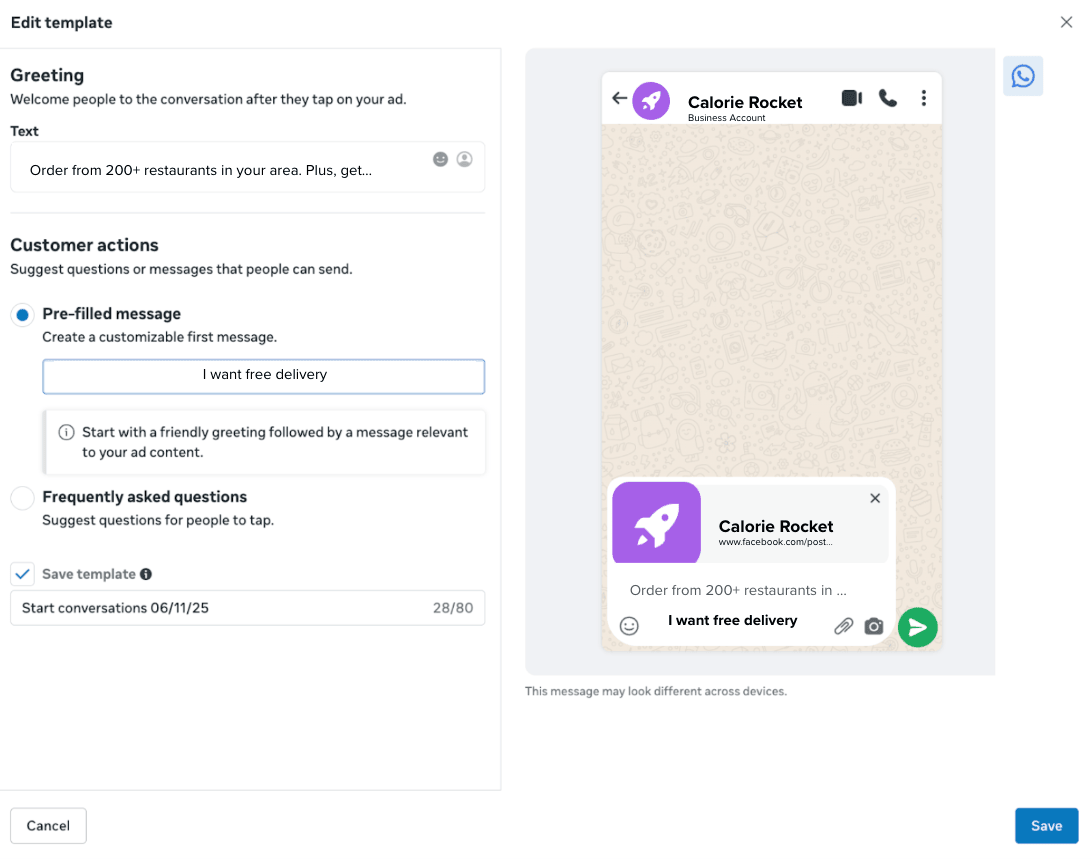

Deja claro en la descripción del anuncio que hacer clic en él iniciará una conversación con tu marca usando frases como “Chatea ahora en WhatsApp”.
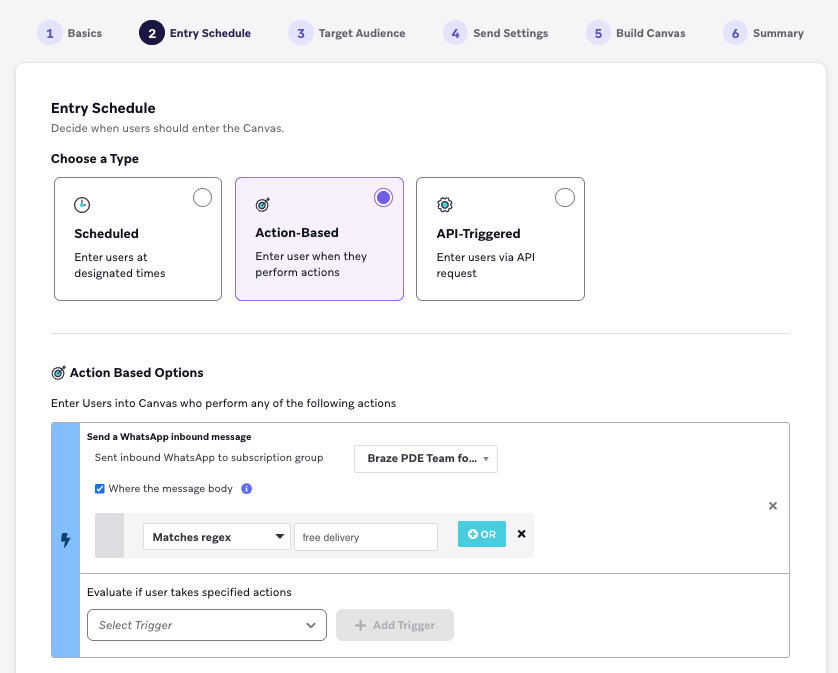
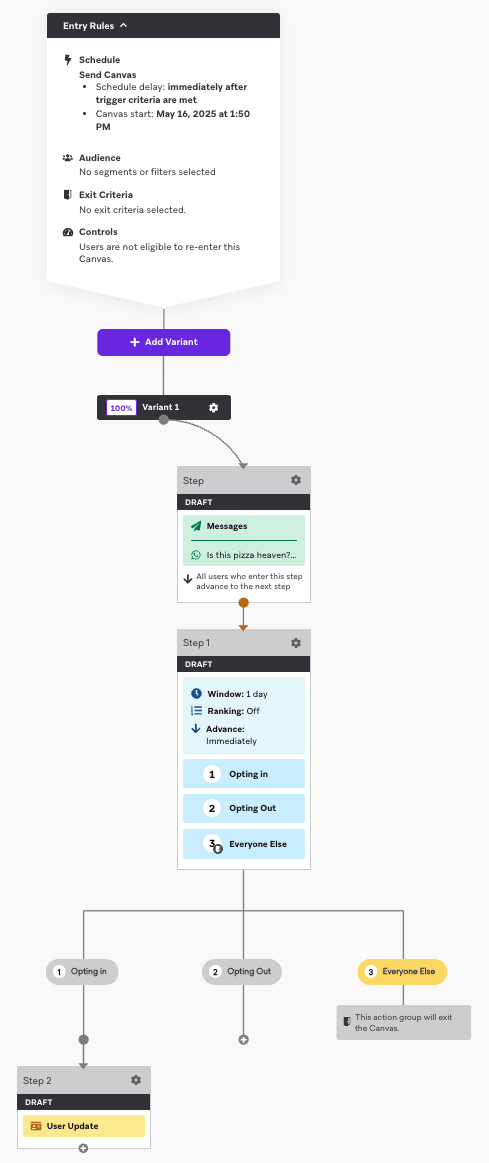
- En Braze, configura un Canvas basado en acciones donde la opción basada en acciones sea Enviar un mensaje entrante de WhatsApp y el cuerpo del mensaje sea “TU_PALABRA_DESENCADENANTE”. En este ejemplo, una aplicación de entrega de comida usa “free delivery”.
- Configura un mensaje de respuesta en el Canvas que se envíe inmediatamente después de que el cliente entre al Canvas (por ejemplo, sin retraso). Aunque hacer clic en el anuncio técnicamente constituye una adhesión voluntaria, recomendamos configurar tu mensaje de respuesta para preguntar al usuario si desea recibir futuros mensajes de marketing de tu parte en WhatsApp.
Configura tu mensaje de respuesta con respuestas rápidas (como “Sí” o “No, gracias”) para que los usuarios puedan indicar rápidamente si desean adherirse.
¡No olvides también proporcionar cualquier código de descuento, oferta u otra información prometida en el anuncio!
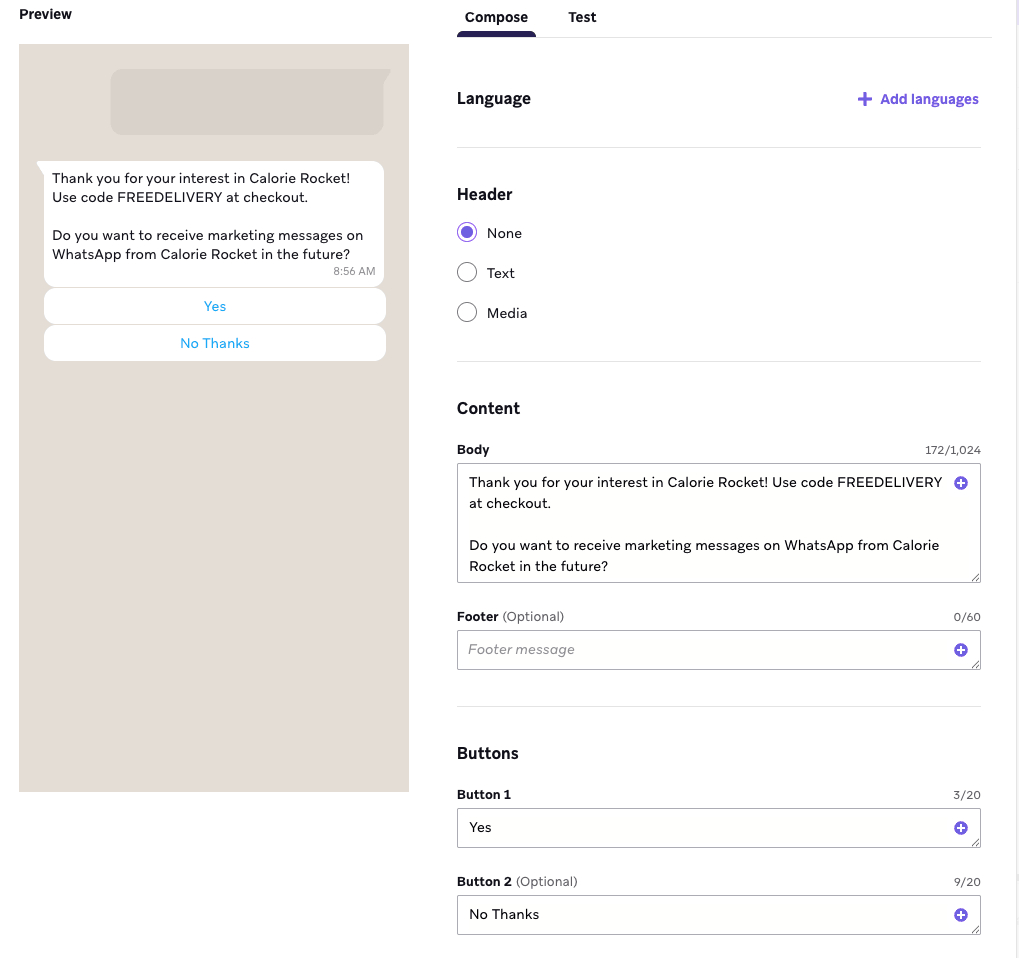
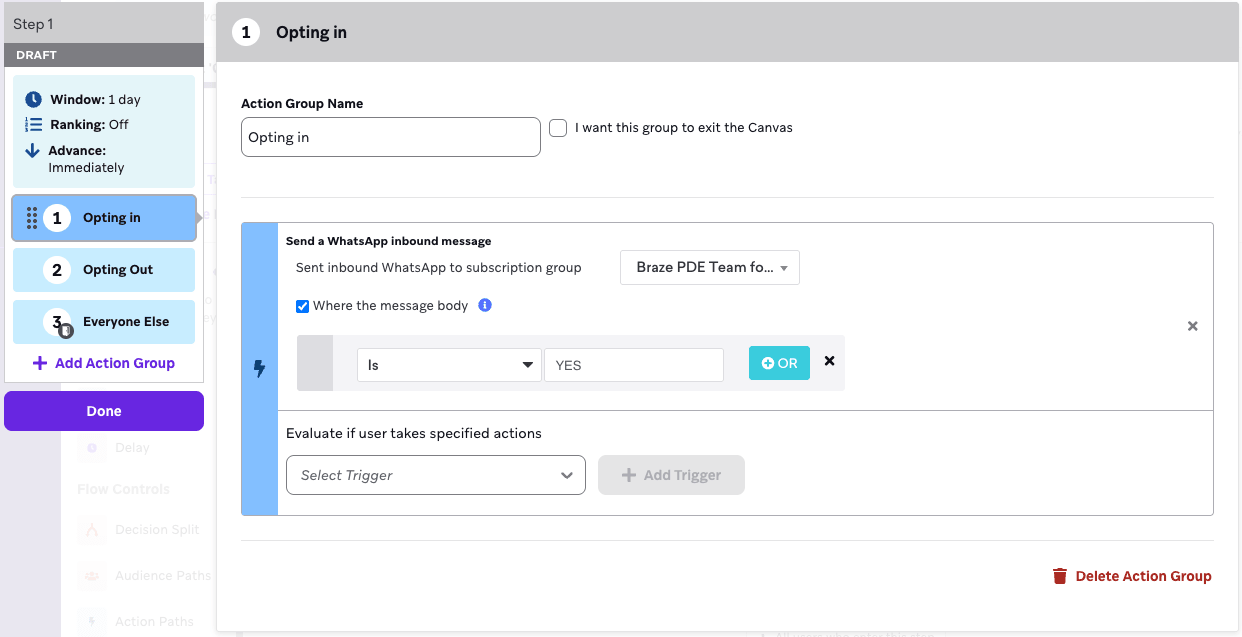
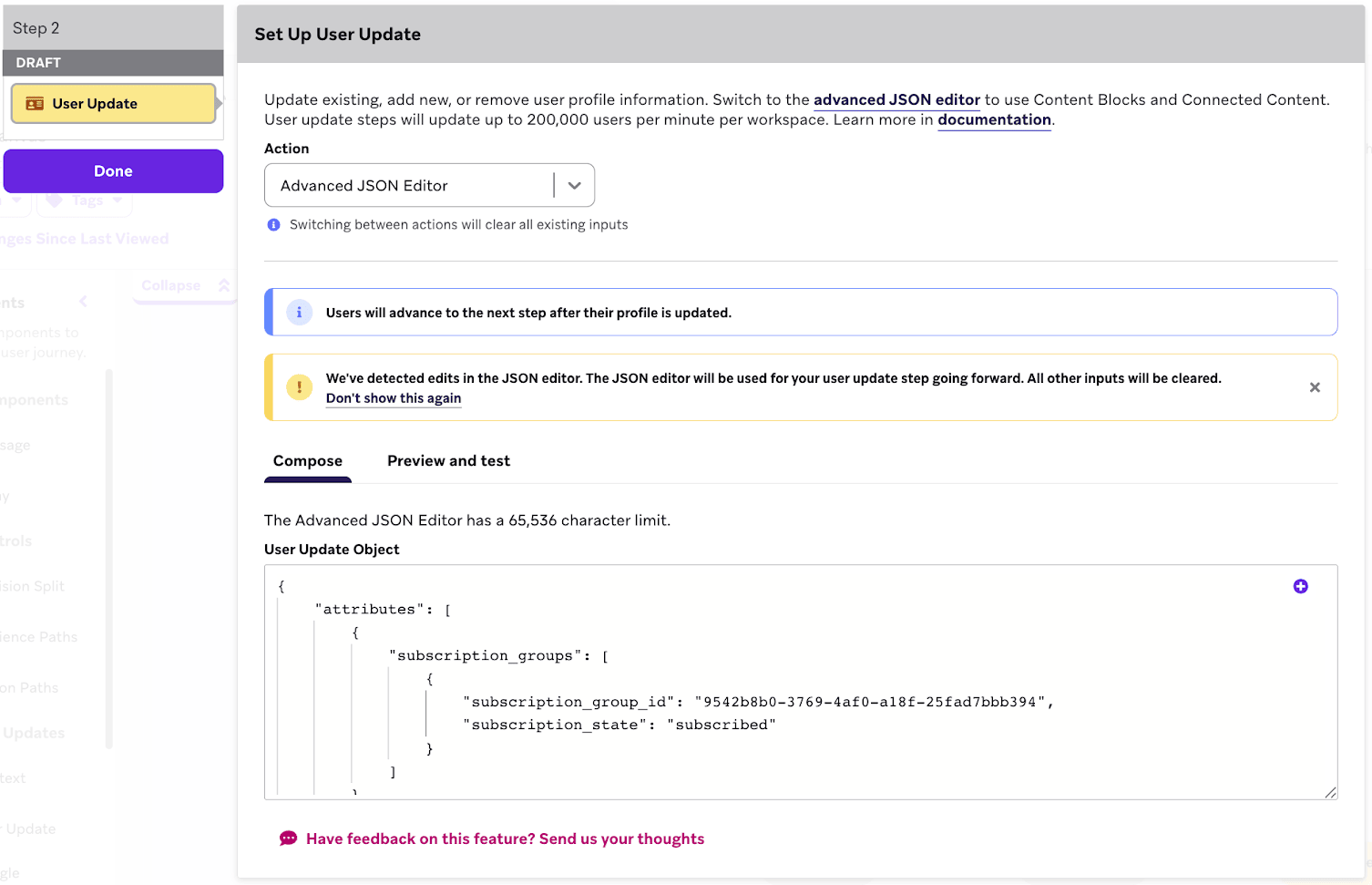
- Inscribe a los usuarios actualizando el estado de suscripción de los perfiles de usuario con uno de los siguientes métodos de actualización:
- Crea un webhook de Braze a Braze que actualice el estado de suscripción a través de la REST API.
- Usa el editor JSON avanzado para actualizar el perfil de usuario con la plantilla para actualizar el estado de suscripción de un usuario a un Canvas de WhatsApp.
Consideraciones
Identificación de usuarios y números de teléfono
Al hacer clic en un anuncio se abre una conversación de WhatsApp con tu empresa, pero Meta podría no compartir el número de teléfono del usuario con Braze, especialmente cuando las características de privacidad de WhatsApp (como los nombres de usuario e ID de usuario con alcance empresarial) ocultan el número. En ese caso:
- Braze recibe un ID de usuario con alcance empresarial (BSUID) cuando Meta proporciona uno, y asocia o crea un perfil de usuario utilizando ese identificador.
- No siempre es posible asociar un perfil de usuario conocido solo por número de teléfono a partir del clic en el anuncio. Planifica la segmentación y los recorridos de seguimiento en torno a desencadenantes de mensajes entrantes, estado de suscripción y cualquier identificador que ya tengas en el perfil.
- Si necesitas un número de teléfono en el perfil más adelante, recógelo a través de un flujo de trabajo de adhesión voluntaria o de compartición de contactos que Meta admita para tu cuenta, no a partir del clic en el anuncio en sí.
Precios
Las conversaciones que comienzan desde un anuncio que hace clic a WhatsApp siguen los precios de punto de entrada gratuito de Meta cuando se cumplen las siguientes condiciones:
- Si un usuario te envía un mensaje a través de un punto de entrada gratuito, como un anuncio que hace clic a WhatsApp, se abre una ventana de servicio al cliente de 24 horas en la que puedes enviar a ese usuario cualquier tipo de mensaje.
- Si respondes dentro de la ventana de servicio al cliente (en un plazo de 24 horas), se abre un punto de entrada gratuito durante 72 horas. Dentro de la ventana de 72 horas, las plantillas de mensajes elegibles pueden ser gratuitas según los precios de Meta. A partir del 1 de octubre de 2026, los mensajes de respuesta que no son plantillas consumen Action Credits.