Análisis de banners
Aprende a revisar los análisis de tus banners, que incluyen detalles de la campaña, rendimiento del mensaje y rendimiento histórico. Para obtener información más general, consulta Acerca de los banners.
Ver análisis
Una vez que hayas lanzado tu campaña, puedes volver a la página de detalles de esa campaña para ver las métricas clave. Navega a la página Campaigns y selecciona tu campaña para abrir la página de detalles. Para mensajes enviados en Canvas, consulta Análisis de Canvas.

¿Buscas definiciones de los términos y métricas que aparecen en tu informe? Consulta el Glosario de métricas de informe y filtra por tu canal. Para definiciones específicas de correo electrónico, consulta el Glosario de análisis de correo electrónico.
Desde la pestaña Campaign Analytics, puedes ver tus informes en una serie de paneles. Es posible que veas más o menos de los que se enumeran en las siguientes secciones, pero cada uno tiene su propio propósito útil.
Rango de tiempo
De forma predeterminada, el rango de tiempo de Campaign Analytics mostrará los últimos 90 días desde el momento actual. Esto significa que si la campaña se lanzó hace más de 90 días, los análisis se mostrarán como “0” para el rango de tiempo dado. Para ver todos los análisis de campañas más antiguas, ajusta el rango de tiempo del informe.
Detalles de la campaña
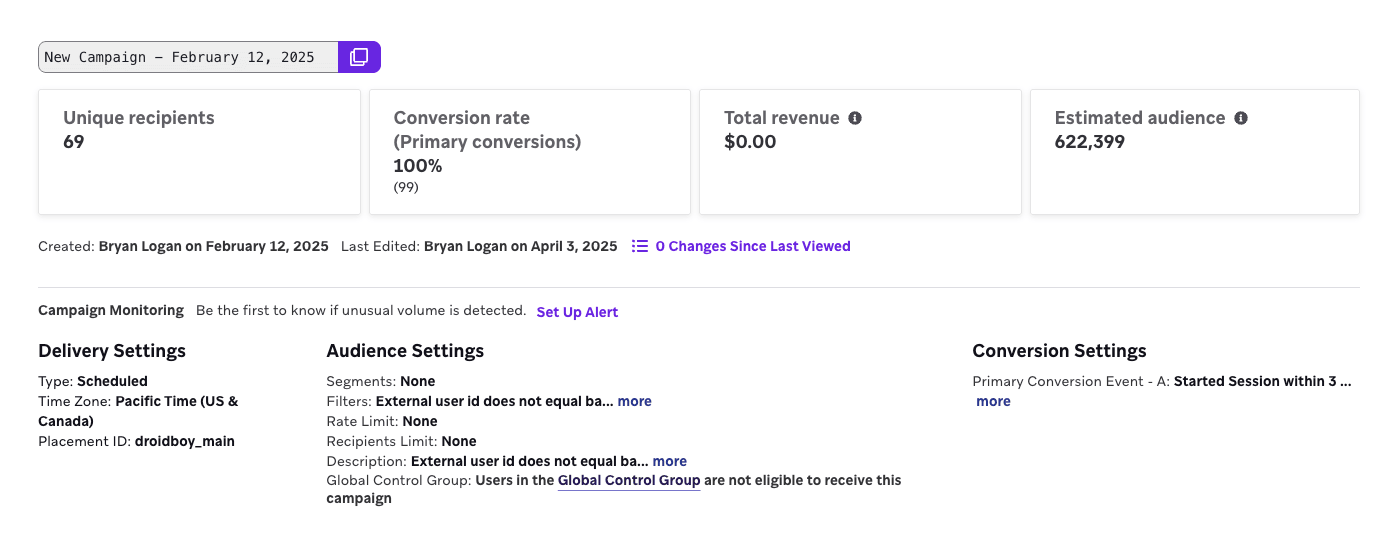
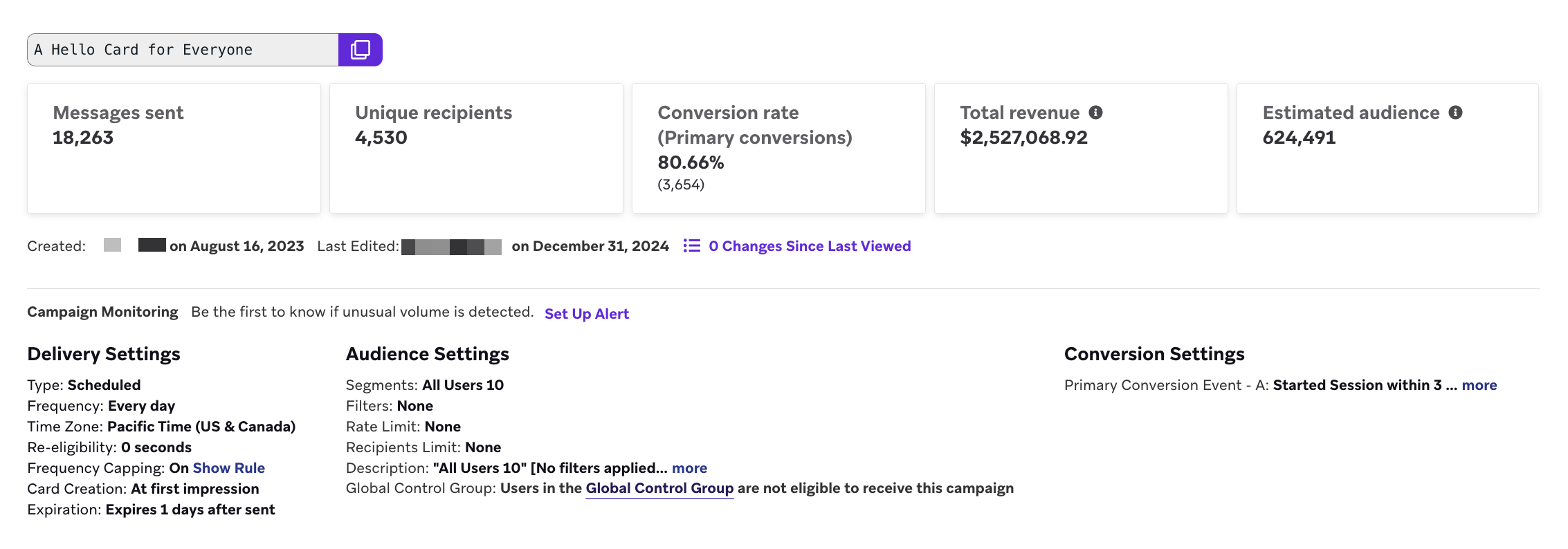
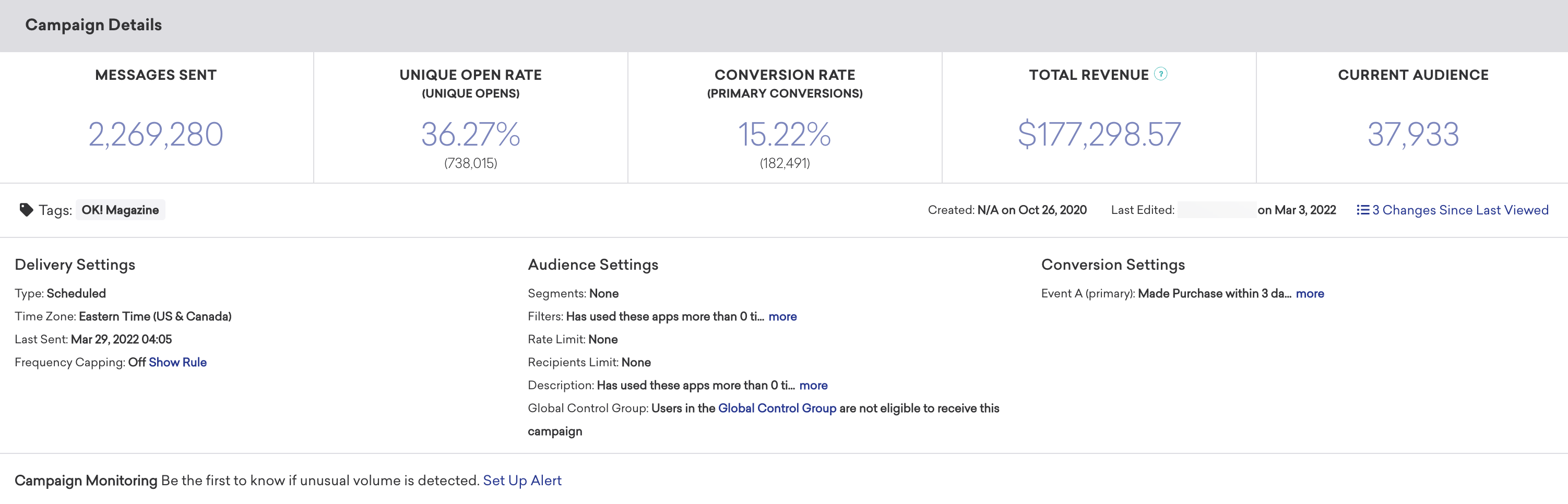
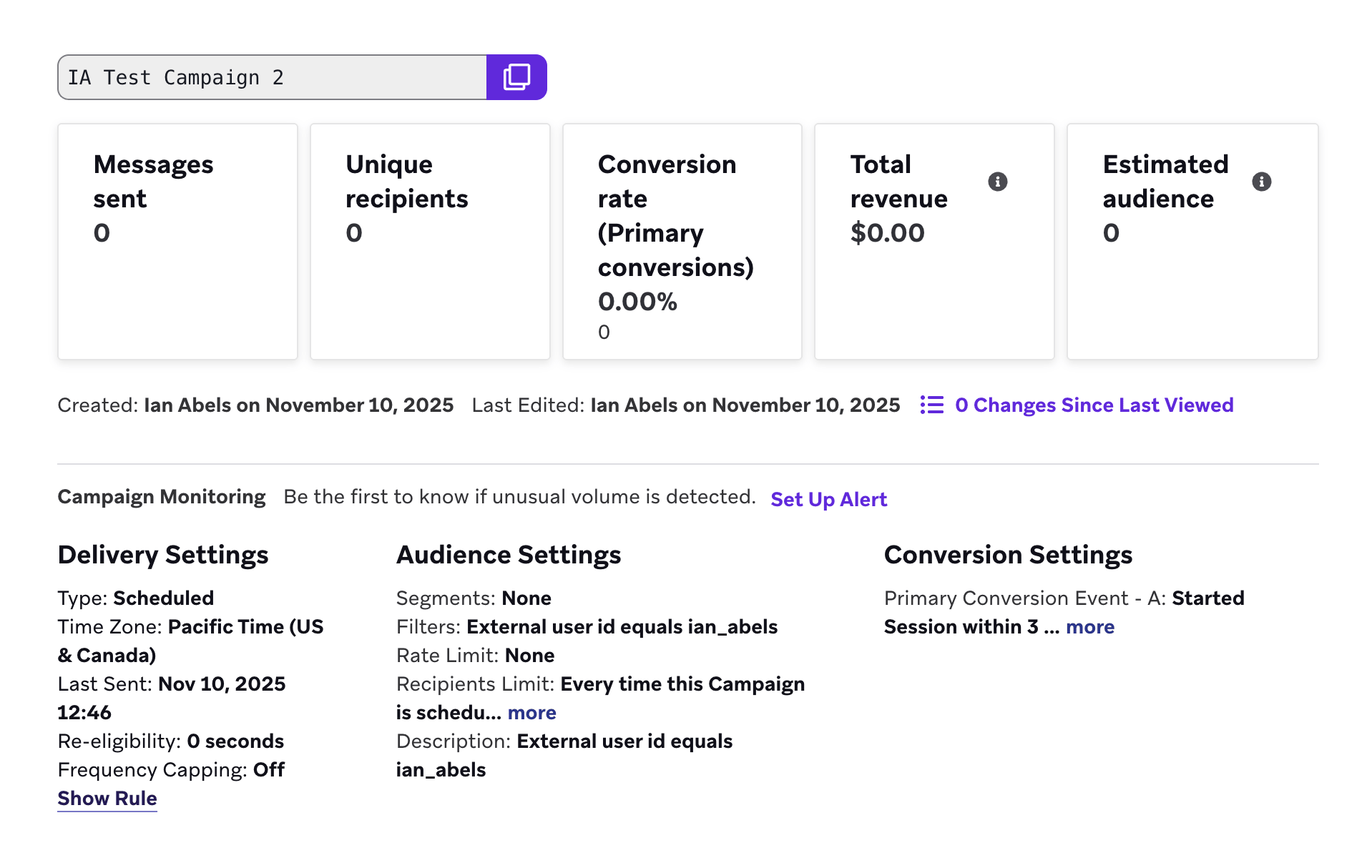
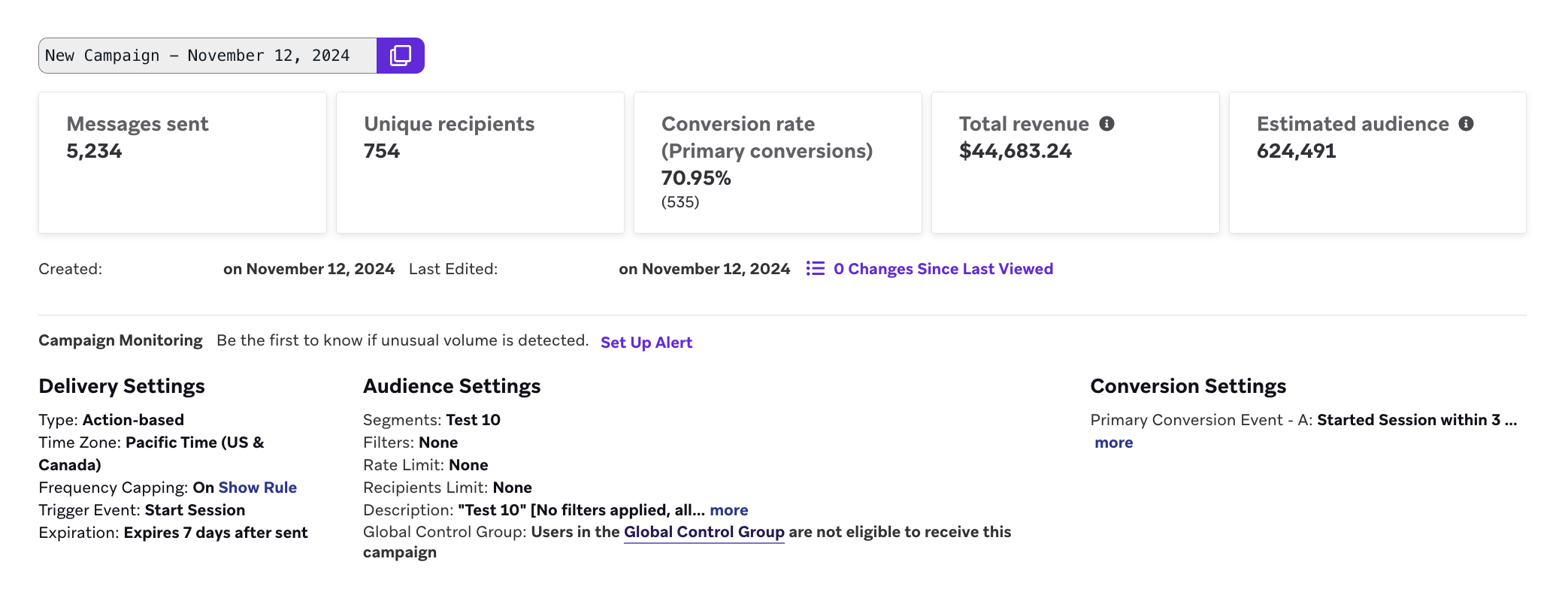
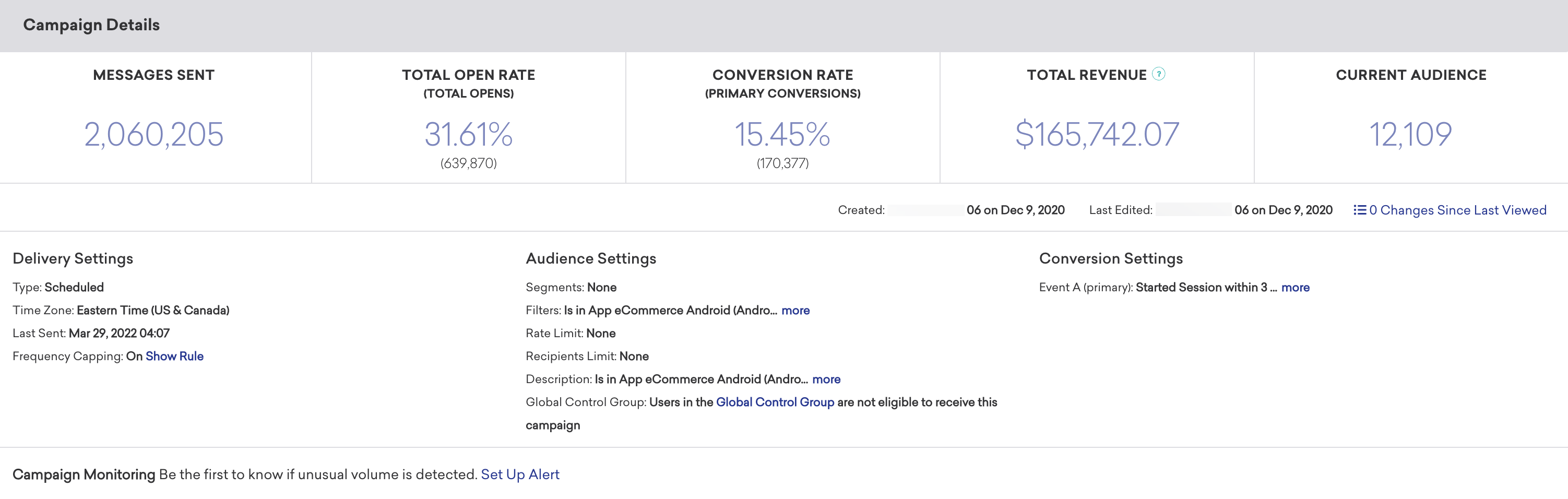
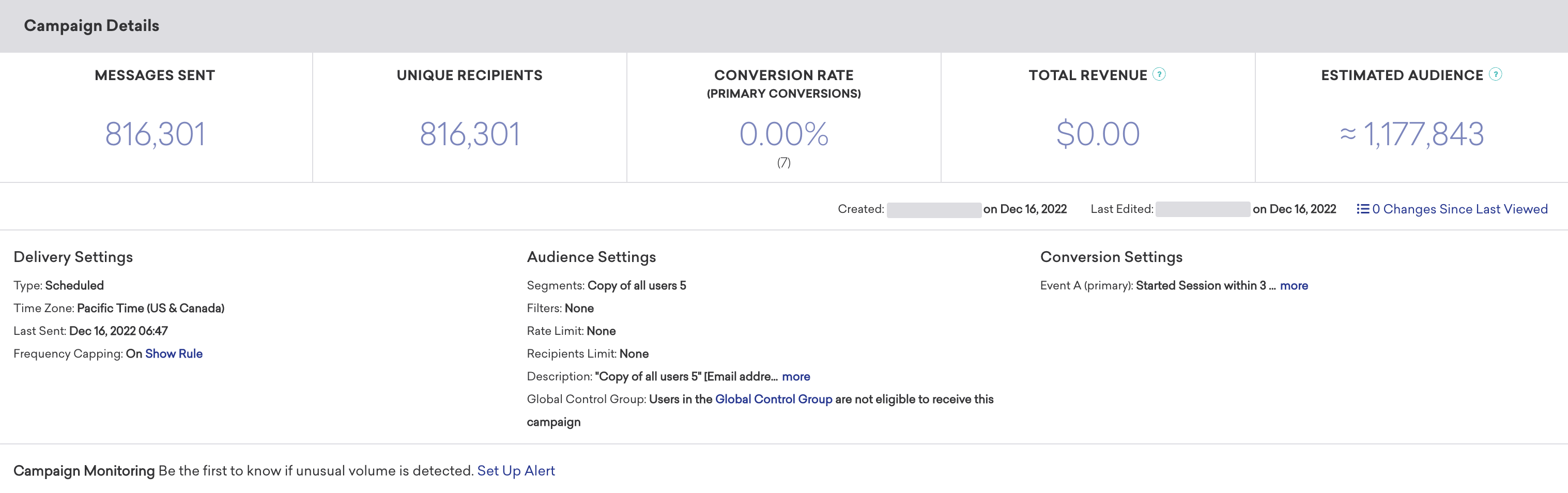
El panel Campaign Details muestra un resumen de alto nivel del rendimiento general de tu mensaje.
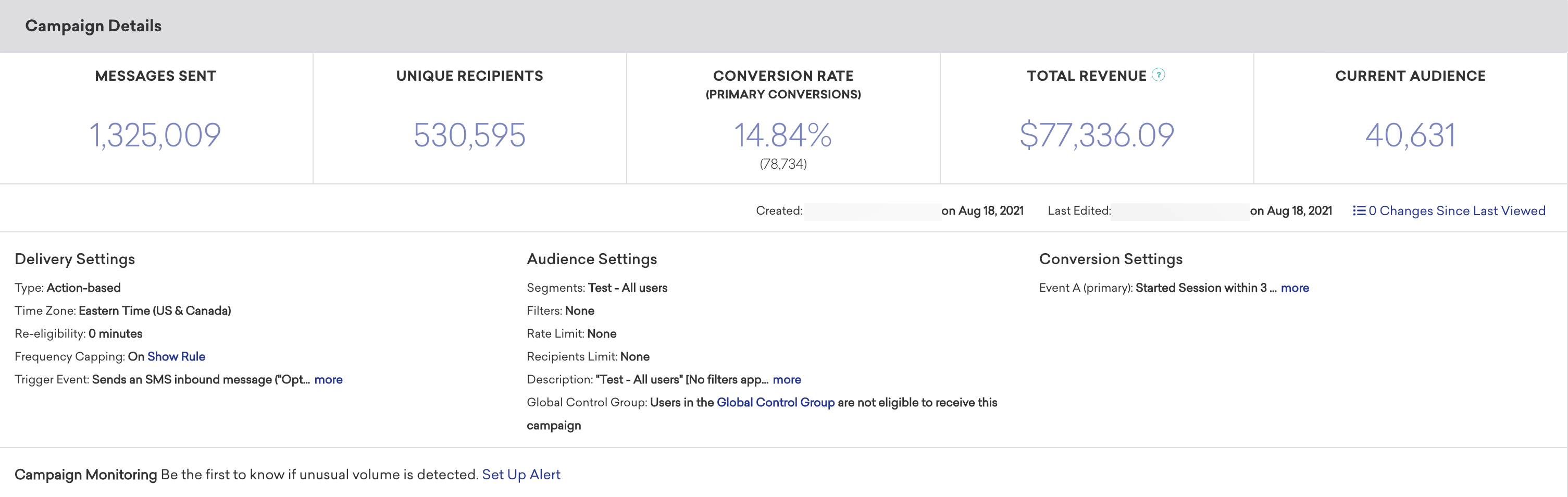
Revisa este panel para ver métricas generales, como la cantidad de mensajes enviados al número de destinatarios, la tasa de conversión primaria y los ingresos totales generados por este mensaje. También puedes revisar la configuración de entrega, audiencia y conversión desde esta página.

Las cifras de análisis en el panel y en Snowflake pueden diferir ligeramente. Braze calcula las cifras en el panel y registra filas en Snowflake por separado. Snowflake es el origen de datos más preciso, por lo que si ves discrepancias entre estas fuentes, te recomendamos consultar los datos de Snowflake.
Audiencia estimada y audiencia actual
Dependiendo del número total de usuarios en tu espacio de trabajo, el panel Campaign Details etiqueta las estadísticas de audiencia como Current Audience o Estimated Audience.
La siguiente tabla resume lo que significa cada etiqueta.
| Etiqueta del pie | Cuándo se utiliza |
|---|---|
| Current Audience | El espacio de trabajo tiene 50 000 usuarios o menos. Braze realiza un escaneo completo de los perfiles del espacio de trabajo para la estadística predeterminada, por lo que el tamaño de audiencia mostrado es un recuento actual y sin muestreo (aún sujeto a alcanzabilidad del canal, reglas de suscripción y otras opciones de segmentación). |
| Estimated Audience | El espacio de trabajo tiene más de 50 000 usuarios. Braze no realiza un recuento completo de la base de datos de forma predeterminada. El tamaño de la audiencia se estima a partir de una muestra y se extrapola, de manera similar al rango de Reachable users en el constructor de Segments. Se esperan márgenes de error, especialmente para Segments pequeños como proporción del espacio de trabajo. |
Para obtener más información sobre el comportamiento de muestreo, Calculate exact statistics y la segmentación de Reachable users, consulta Medir el tamaño de un Segment.
Cambios desde la última visualización
El número de actualizaciones a la campaña realizadas por otros miembros de tu equipo se registra mediante la métrica Cambios desde la última visualización en la página de resumen de la campaña. Selecciona Changes Since Last Viewed para ver un registro de cambios de las actualizaciones realizadas en el nombre, la programación, las etiquetas, el mensaje, la audiencia, el estado de aprobación o la configuración de acceso del equipo de la campaña. Para cada actualización, puedes ver quién realizó la actualización y cuándo. Puedes utilizar este registro de cambios para auditar los cambios en tu campaña.
Informes específicos por canal
Las siguientes pestañas cubren paneles, métricas y solución de problemas específicos de cada canal. Selecciona un canal para ver los detalles de sus informes.
Informes de banner
Rendimiento del banner
El panel Banner Performance muestra el rendimiento de tu mensaje en distintas dimensiones. Estas métricas varían en función del canal de mensajería y de si estás realizando o no una prueba multivariante.
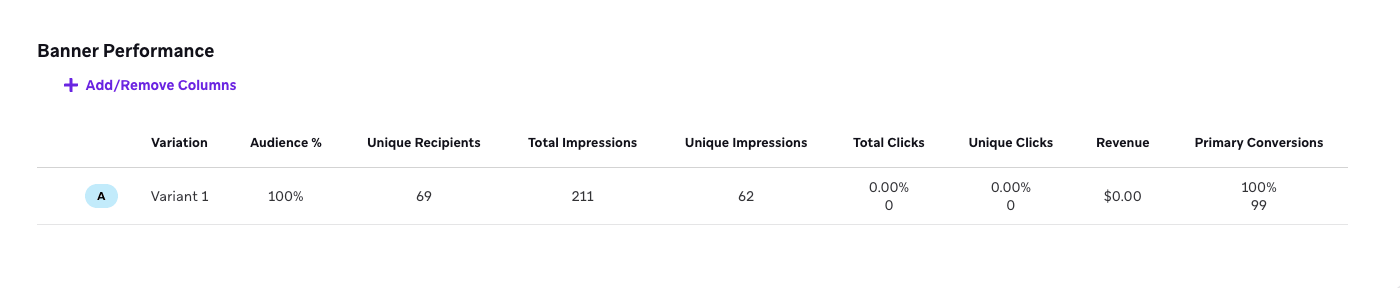
Si quieres simplificar la vista, haz clic en Add/Remove Columns y desmarca las métricas que quieras. De forma predeterminada, se muestran todas las métricas.
Métricas de los banners
Estas son las métricas clave que debes seguir al revisar el rendimiento de tu campaña de banners. Los clics y las impresiones de los banners se registran automáticamente con el SDK.
Para ver las definiciones completas de todas las métricas de banners, consulta el Glosario de métricas de informes y filtra por Banners.
| Métrica | Definición |
|---|---|
| Total Impressions | Las impresiones totales son el número de veces que se ve un mensaje. Braze registra una impresión solo cuando el mensaje se hace visible para el usuario en su pantalla. Por ejemplo, si un mensaje se coloca en la parte inferior de una página, la impresión no se registra hasta que el usuario se desplaza hacia abajo y el mensaje queda a la vista. Si a un usuario se le muestra el mismo mensaje dos veces, contará como dos impresiones. En el caso de los banners, las impresiones se registran una vez por sesión de usuario. Si el mismo banner se ve varias veces durante la misma sesión, solo se registra una impresión. |
| Unique Impressions | Las impresiones únicas son el número total de usuarios que han visto un mensaje de una Campaign determinada. Una impresión solo se registra cuando el mensaje se hace visible en la pantalla de un usuario. Cada usuario solo se cuenta una vez. |
| Total Clicks | Total Clicks es el número total (y el porcentaje) de usuarios que hicieron clic en el mensaje entregado, independientemente de si el mismo usuario hace clic varias veces. |
| Total Dismissals | Total Dismissals es el número total de veces que los usuarios descartaron el banner. Solo está disponible para banners con el comportamiento de descarte habilitado. |
| Unique Clicks | Los clics únicos son el número de destinatarios distintos que han hecho clic en un enlace dentro de un mensaje al menos una vez. Cada usuario solo se cuenta una vez. |
| Primary Conversions | Conversiones primarias (A) o evento de conversión primaria es el número de veces que se ha producido un evento definido tras interactuar con o ver un mensaje recibido de una Campaign de Braze. Este evento definido lo determinas tú al crear la Campaign. |
| Unique Daily Impressions |
Las impresiones diarias únicas son el número de usuarios únicos que vieron el mensaje en un día determinado. Este recuento se restablece cada día natural, por lo que un usuario que ve el mismo mensaje en dos días diferentes se cuenta dos veces. Esta métrica se alinea con la métrica de facturación del mismo nombre.
Como un espectador puede tener una impresión diaria única cada día, es de esperar que esta cifra sea superior a Unique Impressions. |
| Revenue | Los ingresos son los ingresos totales en dólares de los destinatarios de la Campaign dentro de la ventana de conversión primaria establecida. |
| Confidence | La confianza es el porcentaje de confianza en que una determinada variante de un mensaje supera al grupo de control. |
Ejemplos de cálculo de métricas de banners
Hay algunas métricas disponibles que miden la visibilidad de tu mensaje, como Unique Daily Impressions y Unique Impressions. Veamos algunos escenarios de ejemplo para entender mejor estas métricas.
Supongamos que ves un banner hoy, luego ves el mismo banner mañana, y otra vez pasado mañana: se te contará como Unique Daily Impression tres veces. Sin embargo, solo se te contabilizará una Unique Impression.
Como otro ejemplo, supongamos que ves cinco Unique Impressions en una campaña de banners. Esto significa que solo los dispositivos de cinco usuarios realizaron todos los pasos siguientes:
- Iniciaron una sesión o la aplicación solicitó explícitamente una sincronización de banners (o ambas cosas)
- Navegaron a la vista de banners
- El SDK registró una impresión y la envió al servidor
Unique Daily Impressions se refiere a los banners que realmente se vieron.
Discrepancias entre grupos de control y variantes
Cuando una campaña de banners usa un grupo de control, las impresiones del grupo de control pueden ser superiores a las impresiones de la variante, incluso cuando la división de audiencia entre los grupos es equitativa. Esta discrepancia se debe a una diferencia en la forma en que se registran las impresiones para los banners de control y de variante.
Tanto las impresiones de control como las de variante requieren que la ubicación del banner entre en la ventana de visualización. Las impresiones de variante solo se registran cuando el banner completo es visible en pantalla. Las impresiones de control pueden registrarse en cuanto la ubicación entra en la ventana de visualización, antes de que el banner completo sea visible para una variante.
Informes de Content Cards
Cuándo se registran los envíos
El momento en que se produce un evento Sent para Content Cards depende del tipo de entrega y de la configuración de Card Creation.
Entrega programada
En el caso de las Content Cards programadas, el momento del evento Sent depende de la configuración de Card Creation:
- Al lanzar la campaña: El envío se registra a la hora de envío programada, cuando la tarjeta se escribe en la fuente del usuario. Esto ocurre independientemente de que el usuario haya abierto la aplicación o visto la tarjeta.
- En la primera impresión: El envío se registra la primera vez que la aplicación solicita la tarjeta después de la hora de envío programada, cuando la tarjeta se crea bajo demanda.
Si tu campaña está configurada para usar En la primera impresión (recomendado), el recuento de Sent en los análisis de la campaña crece gradualmente a medida que las aplicaciones individuales solicitan la tarjeta. Si la aplicación nunca solicita una tarjeta (por ejemplo, si un usuario nunca abre la aplicación) antes de que caduque, no se registra ningún envío y la tarjeta nunca se entrega. Si tu campaña está configurada para usar Al lanzar la campaña, el recuento de Sent en los análisis de la campaña sube de golpe a la hora programada.
Entrega basada en acciones
En el caso de las Content Cards basadas en acciones, el envío se registra poco después de que el usuario realice la acción desencadenante, cuando la tarjeta se escribe en su fuente. Esto ocurre independientemente de que el usuario haya visto la tarjeta.
Filtros Campaigns Received y de reorientación
Independientemente del tipo de entrega o de la configuración de Card Creation, una campaña de Content Cards aparece en el perfil del usuario en Campaigns Received solo después de que haya visto realmente la tarjeta en la aplicación. Los filtros de reorientación Last Received Any Message y Last Received Campaign se actualizan en el momento de la visualización por el mismo motivo.
Grupos de control
Para medir el impacto de una tarjeta de contenido individual, puedes añadir un grupo de control a una prueba A/B. El panel Campaign Details de nivel superior no incluye métricas de la variante del grupo de control.
Rendimiento de Content Card
El panel Content Card Performance muestra el rendimiento de tu mensaje en distintas dimensiones. Las métricas de este panel varían en función del canal de mensajería elegido y de si estás realizando o no una prueba multivariante. Puedes hacer clic en el icono Preview para ver tu mensaje para cada variante o canal.

Si quieres simplificar la vista, haz clic en Add/Remove Columns y desmarca las métricas que quieras. De forma predeterminada, se muestran todas las métricas.
Métricas de Content Card
Aquí tienes un desglose de algunas métricas clave que puedes ver al revisar el rendimiento de tus mensajes. Para ver las definiciones completas de todas las métricas de Content Cards, consulta el Glosario de métricas de informes y filtra por Content Cards.
| Métrica | Definición |
|---|---|
| Messages Sent |
Mensajes enviados es el número total de mensajes enviados en una Campaign. Tras lanzar una Campaign programada, esta métrica incluirá todos los mensajes enviados, independientemente de si ya se han enviado o no debido al límite de velocidad. Esto no significa que el mensaje se haya recibido o entregado a un dispositivo, solo que el mensaje se ha enviado.
Se calcula de forma diferente según lo que hayas seleccionado en Creación de tarjetas:
|
| Total Impressions | Las impresiones totales son el número de veces que se ve un mensaje. Braze registra una impresión solo cuando el mensaje se hace visible para el usuario en su pantalla. Por ejemplo, si un mensaje se coloca en la parte inferior de una página, la impresión no se registra hasta que el usuario se desplaza hacia abajo y el mensaje queda a la vista. Si a un usuario se le muestra el mismo mensaje dos veces, contará como dos impresiones. Puede incrementarse varias veces para el mismo usuario. |
| Unique Impressions | Las impresiones únicas son el número total de usuarios que han visto un mensaje de una Campaign determinada. Una impresión solo se registra cuando el mensaje se hace visible en la pantalla de un usuario. Este recuento no se incrementa la segunda vez que un usuario ve una Content Card. |
| Unique Daily Impressions |
Las impresiones diarias únicas son el número de usuarios únicos que vieron el mensaje en un día determinado. Este recuento se restablece cada día natural, por lo que un usuario que ve el mismo mensaje en dos días diferentes se cuenta dos veces. Esta métrica se alinea con la métrica de facturación del mismo nombre.
Como un usuario puede tener una impresión diaria única cada día, es de esperar que esta cifra sea superior a Unique Impressions. |
| Unique Clicks | Los clics únicos son el número de destinatarios distintos que han hecho clic en un enlace dentro de un mensaje al menos una vez y se miden mediante dispatch_id. Incluye los clics en los enlaces de cancelación de suscripción proporcionados por Braze. |
| Unique Dismissals | Los descartes únicos son el número de destinatarios únicos que descartaron una tarjeta de contenido de una Campaign. Un usuario que descarta varias veces una tarjeta de contenido de una Campaign representa un único descarte. |
En cuanto a cómo se registran las impresiones, hay algunos matices entre web, Android e iOS. En términos generales, Braze registra una impresión cuando se ve una tarjeta, es decir, después de que el usuario se desplace hasta la Content Card específica en su fuente.
Unique Daily Impressions frente a Unique Impressions
Hay algunas métricas disponibles que miden la visibilidad de tu mensaje, como Unique Daily Impressions y Unique Impressions. Veamos algunos escenarios de ejemplo para entender mejor estas métricas.
Supongamos que ves una Content Card hoy, luego recibes una tarjeta nueva de la misma campaña mañana, y otra más pasado mañana: se te contará como Unique Daily Impression tres veces. Sin embargo, solo se te contabilizará una Unique Impression. También se te incluirá en el número de Messages Sent, ya que la tarjeta estaba disponible en tu dispositivo.
Como otro ejemplo, supongamos que ves cinco Unique Impressions en una campaña de Content Card que muestra 150 000 Messages Sent. Esto significa que la tarjeta se puso a disposición (en el backend) de una audiencia de 150 000 usuarios, pero solo los dispositivos de cinco usuarios realizaron todos los pasos siguientes después de ese envío:
- Iniciaron una sesión o la aplicación solicitó explícitamente una sincronización de Content Cards (o ambas cosas)
- Navegaron a la vista de Content Cards
- El SDK registró una impresión y la envió al servidor
Tus Messages Sent se refieren a las Content Cards disponibles para verse, mientras que Unique Daily Impressions se refiere a las Content Cards que realmente se vieron.
Informes de correo electrónico
Rendimiento del correo electrónico
El panel Email Performance muestra el rendimiento de tu mensaje en distintas dimensiones. Las métricas de este panel varían en función del canal de mensajería elegido y de si estás realizando o no una prueba multivariante. Puedes seleccionar el icono Preview para ver tu mensaje para cada variante o canal.
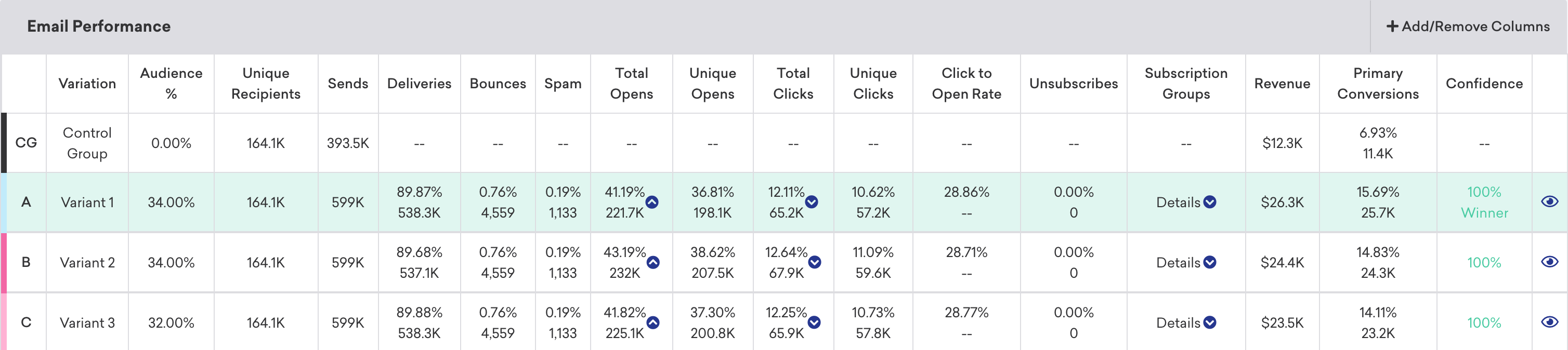
Si quieres simplificar la vista, haz clic en Add/Remove Columns y desmarca las métricas que quieras. De forma predeterminada, se muestran todas las métricas.
Mapas de calor
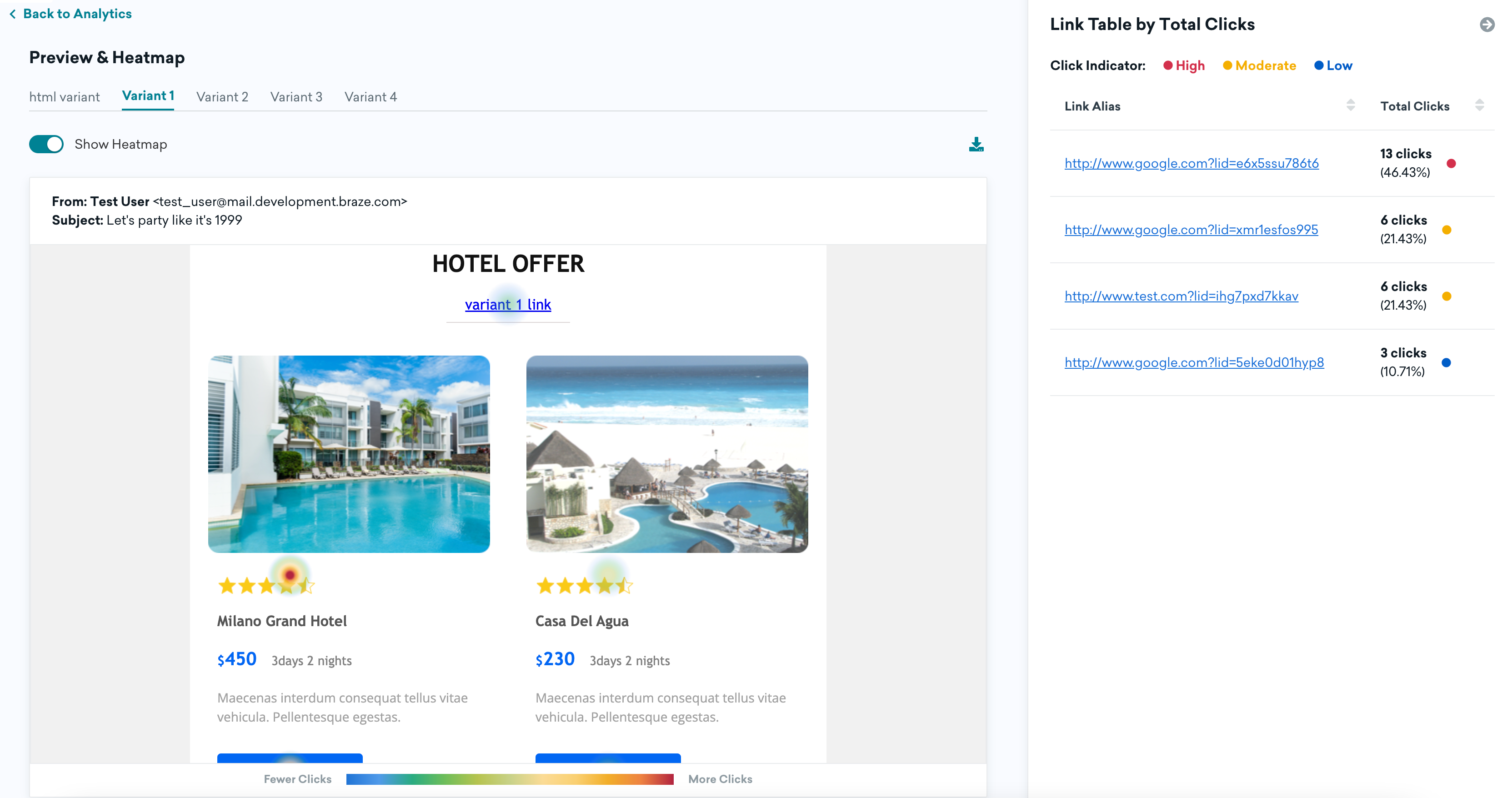
Con los mapas de calor, puedes ver el éxito de los distintos enlaces de una misma campaña de correo electrónico. En la sección Message Analytics, ve al panel Email Performance. Selecciona Preview & Heatmap para ver una vista previa de tu campaña de correo electrónico y el mapa de calor. También puedes seleccionar el hipervínculo del nombre de la variante para ver el mapa de calor.
Los análisis de campaña muestran datos de clics para un máximo de 100 URL únicas por variante, ordenadas por clics totales. Las URL se agrupan por su forma normalizada, que no incluye los parámetros de consulta. Si una variante tiene más de 100 URL normalizadas únicas, solo se muestran las 100 principales por número de clics. Los datos de clics de las URL que superan este límite siguen existiendo, pero no aparecen en el panel ni en el mapa de calor. Cuando el aliasing de enlaces está habilitado, los clics se rastrean por ID de enlace en lugar de por URL sin procesar, lo que normalmente da como resultado menos entradas únicas y hace menos probable alcanzar este límite.
En esta vista, puedes usar la opción Show Heatmap para obtener una representación visual de tu correo electrónico que muestra la frecuencia general y la ubicación de los clics durante toda la vida de la campaña. En el panel Link Table by Total Clicks, puedes ver todos los enlaces de tu campaña de correo electrónico y ordenarlos por clics totales. Esto te da más información sobre hacia dónde navegan tus usuarios. Para guardar una copia del mapa de calor como referencia, selecciona el botón de descarga.
Si los enlaces usan Liquid para URL dinámicas, es posible que las URL en las que se hizo clic no coincidan lo suficiente con el enlace renderizado en el mensaje como para que el mapa de calor asocie los clics a ese enlace, por lo que esos enlaces podrían no aparecer en el mapa de calor. Para atribuir los datos de clics a los enlaces con plantilla en el mapa de calor, usa el aliasing de enlaces. Para obtener una imagen completa, usa los datos de clics del panel Link Table by Total Clicks.
Clics de cancelación de suscripción en el mapa de calor frente a los análisis de campaña
Los clics en enlaces de cancelación de suscripción del mapa de calor pueden diferir de la métrica Unsubscribers de los análisis de campaña:
- Cuando usas una URL de cancelación de suscripción personalizada en el cuerpo del mensaje, Braze trata ese enlace como un enlace rastreado estándar a efectos del mapa de calor: aparece en la Link Table by Total Clicks como cualquier otro enlace. Cuando Braze procesa una cancelación de suscripción desde el enlace de cancelación proporcionado por Braze, la métrica Unsubscribers se incrementa. Las URL de cancelación de suscripción personalizadas no incrementan esa métrica a menos que actualices a los usuarios a través de la API.
- Cuando un usuario cancela la suscripción mediante el encabezado list-unsubscribe (una opción de cancelación con un solo clic que muestran algunos proveedores de buzón), esa acción incrementa Unsubscribers en los análisis de campaña, pero no aparece como clic en el mapa de calor. Si el mensaje usa Unsubscribe from specific subscription group, Braze cancela la suscripción del usuario solo del grupo de suscripción configurado, en lugar de hacerlo de forma global. La disponibilidad de esta opción varía según el destinatario, porque los proveedores de buzón difieren en si muestran o admiten el encabezado list-unsubscribe.
Para obtener una visión completa del comportamiento de cancelación de suscripción, revisa tanto el desglose de enlaces del mapa de calor como la métrica Unsubscribers. Para más detalles, consulta Por qué Unsubscribes y los clics en el enlace de cancelación de suscripción pueden diferir.
Enlaces solo para móvil en el mapa de calor
El mapa de calor solo muestra firmas de calor para los enlaces visibles en el tamaño de vista previa seleccionado.
Los enlaces que solo aparecen en el diseño para móvil están ocultos en Desktop (y pueden estar ocultos en Overall, según el ancho de la vista previa), por lo que esos clics no se muestran como firmas de calor. Esos enlaces siguen apareciendo en el panel Link Table by Total Clicks con sus clics totales y porcentajes.
Para ver las firmas de calor de los enlaces solo para móvil, selecciona Mobile. La vista previa para móvil coincide con el punto de interrupción para móvil del editor de arrastrar y soltar (620 px). Si el correo electrónico solo cambia de diseño a un ancho más estrecho, esos enlaces siguen ocultos incluso en el tamaño de vista previa Mobile.
Imágenes
Te recomendamos habilitar CORS para las URL de tus imágenes, para evitar que las imágenes se rompan en las vistas previas y exportaciones de mapas de calor.
Si faltan imágenes en una exportación, trabaja con tus desarrolladores para que los activos de imagen permitan el acceso entre orígenes: el servidor debe devolver el encabezado Access-Control-Allow-Origin con * o con el dominio de tu panel de Braze.
Métricas de correo electrónico
Aquí tienes algunas métricas clave específicas del correo electrónico que no verás en otros canales. Para ver las definiciones completas de todas las métricas de correo electrónico usadas en Braze, consulta nuestro Glosario de análisis de correo electrónico.
| Métrica | Definición |
|---|---|
| Unique Clicks | Los clics únicos son el número de destinatarios distintos que han hecho clic en un enlace dentro de un mensaje al menos una vez y se miden mediante dispatch_id. En el correo electrónico, se realiza un seguimiento durante un periodo de siete días y se mide mediante dispatch_id. Incluye los clics en los enlaces de cancelación de suscripción proporcionados por Braze. Esta cifra debería estar entre el 5 y el 10 %. ¡Cualquier valor superior al 10 % es excepcional! |
| Unique Opens | Unique Opens es el número total (o porcentaje) de mensajes entregados que ha abierto un único usuario al menos una vez y de los que se hace un seguimiento durante un periodo de siete días. En el correo electrónico, se realiza un seguimiento durante un periodo de 7 días. Esta cifra debería estar entre el 30 y el 40 %. ¡Cualquier valor superior al 40 % es excepcional! |
| Click-to-Open Rate | La tasa de clics sobre aperturas es el porcentaje de correos electrónicos abiertos en los que un solo usuario o una máquina ha hecho clic al menos una vez, y solo está disponible en el generador de informes. |
| Spam Rate | El correo no deseado es el número total de correos electrónicos entregados que el destinatario ha marcado como «correo no deseado». Aunque Braze no cambia el estado de suscripción de estos usuarios, quedarán automáticamente excluidos de futuros correos electrónicos, a menos que envíes un correo transaccional configurado para «enviar a todos los usuarios, incluidos los que han cancelado la suscripción». Si esta métrica es superior a 0,08, podría ser una señal de que el texto de tu mensaje es demasiado comercial o de que deberías reconsiderar tus métodos de recopilación de direcciones de correo electrónico (para confirmar que envías mensajes a quienes están interesados en tu correspondencia). |
| Unsubscribers or Unsub | Usuarios que cancelaron la suscripción o Bajas es el número de mensajes que dan lugar a una cancelación de suscripción. Las cancelaciones de suscripción se producen cuando Braze procesa una cancelación de suscripción desde la URL de cancelación de suscripción de Braze en el cuerpo del mensaje o desde el encabezado list-unsubscribe cuando Braze gestiona esa ruta. |
| Other Opens |
Otras aperturas incluye aperturas humanas que no se ven afectadas por MPP (como cuando un usuario abre un correo electrónico en la aplicación de Gmail o en Gmail de escritorio, lo que activa un píxel de seguimiento y registra una apertura normal). Las otras aperturas son generalmente aperturas humanas, pero también puede haber escenarios en los que una máquina abre el correo (un bot o un proveedor de servicios de buzón de entrada como Gmail o Yahoo). También es posible que un usuario abra un correo electrónico en un dispositivo que no sea iOS y registre la otra apertura antes de que se registre una apertura por máquina.
Dado que las aperturas por máquina pueden estar impulsadas por el usuario, la relación entre las aperturas por máquina y las otras aperturas no es humano frente a no humano, sino afectado por MPP frente a no afectado por MPP. Aunque las otras aperturas aún pueden utilizarse para medir una parte de las aperturas humanas, actualmente no es posible determinar el porcentaje de aperturas por máquina que son impulsadas por humanos, por lo que actualmente no es posible determinar una tasa de apertura «real» precisa. Para usuarios con MPP habilitado:
|
| Estimated Real Opens | Las aperturas reales estimadas son una estimación de cuántas aperturas únicas habría si no existieran las aperturas por máquina, y son el resultado de un modelo estadístico propio de Braze. Consulta la sección siguiente para más detalles. |
| Machine Opens |
Aperturas por máquina incluye tanto las aperturas no humanas como las humanas que indican una apertura por parte de un usuario con la protección de la privacidad en los correos electrónicos (MPP) de Apple habilitada. Esto significa que un usuario puede registrar múltiples aperturas por máquina. Las aperturas por máquina no se generan automáticamente si el dispositivo no está conectado a Wi-Fi, por lo que un usuario puede abrir un correo electrónico en la aplicación Apple Mail antes de que Apple precargue las imágenes, lo que igualmente da como resultado una apertura por máquina.
Para usuarios con MPP habilitado:
|
| Bounces | Rebotes es el número total de mensajes que no se entregaron correctamente a los destinatarios previstos. |
| Hard Bounce | Un rebote duro se produce cuando un correo electrónico no se entrega al destinatario debido a un error de entrega permanente. Un rebote duro puede producirse porque el nombre de dominio no existe o porque el destinatario es desconocido. |
| Soft Bounce | Un rebote blando se produce cuando un correo electrónico no se entrega al destinatario debido a un error temporal de entrega, aunque la dirección de correo electrónico del destinatario sea válida. Un rebote blando puede producirse porque el buzón de entrada del destinatario está lleno, el servidor no funcionaba o el mensaje era demasiado grande para el buzón de entrada del destinatario. |
| Deferral | Un aplazamiento se produce cuando un correo electrónico no se entregó inmediatamente, pero Braze reintenta el envío durante un máximo de 72 horas después de este fallo de entrega temporal para maximizar las posibilidades de éxito en la entrega antes de que se detengan los intentos para esa Campaign específica. |
Entregas y rebotes
El panel destaca los rebotes duros. Algunos rebotes pueden ser rebotes blandos y no coincidirán por sí solos con ese recuento. Puedes aproximar los rebotes blandos con esta fórmula:
Envíos − (Entregas + Rebotes duros) ≈ Rebotes blandos
Las entregas pueden aumentar durante la ventana de reintentos de tu proveedor de servicios de correo electrónico (ESP) a medida que los reintentos tienen éxito, mientras que los envíos y los rebotes duros de un envío único se mantienen fijos una vez que el envío se completa. SendGrid y SparkPost reintentan durante un máximo de 72 horas; Amazon SES reintenta durante un máximo de 14 horas.
Escenarios habituales de solución de problemas de entrega
Al revisar tus análisis de correo electrónico, ten en cuenta estos patrones:
- Diferencia entre envíos y (entregas + rebotes duros): Durante la ventana de reintentos del ESP tras un envío único, esta diferencia suele reflejar rebotes blandos o aplazamientos que aún se están reintentando. Cuando terminan los reintentos, cualquier diferencia restante suele corresponder a mensajes que rebotaron de forma blanda y nunca se entregaron; esos envíos no se contabilizan en las entregas ni en los rebotes de la campaña. Usa la fórmula de Entregas y rebotes para aproximar los rebotes blandos en curso.
- Entregas bajas después de que terminen los reintentos: Si las tasas de entrega siguen siendo bajas una vez terminados los reintentos, compara el volumen de este envío con tus patrones habituales. Los proveedores de buzón pueden aplazar, limitar o rebotar de forma blanda el correo cuando el volumen se dispara en relación con tu reputación del remitente. Puede que veas mensajes como
Email was deferred due to the following reason(s): [IPs were throttled by recipient server]en el Registro de actividad de mensajes. Usa la limitación de velocidad de entrega para dosificar los envíos grandes, y consulta IP limitadas para ver más pasos de solución de problemas. - Rebotes blandos y aplazamientos que no se muestran en los análisis de campaña: Los análisis de campaña destacan los rebotes duros, pero no incluyen los rebotes blandos ni los aplazamientos como columnas independientes. Monitoriza estos eventos en el Registro de actividad de mensajes, con el filtro de segmento Soft Bounced o mediante los eventos de aplazamiento de Currents. Para saber cómo funcionan los reintentos, consulta Aplazamientos.
- Porcentajes de entrega que pueden no sumar el 100 %: El % de entregas, el % de rebotes y el % de spam pueden no sumar el 100 % de los envíos. Los mensajes que rebotan de forma blanda y nunca se entregan tras la ventana de reintentos del ESP no se contabilizan en las entregas ni en los rebotes de la campaña, por lo que pueden dejar una parte de los envíos sin contabilizar en esas tasas. Espera a que terminen los reintentos antes de evaluar el rendimiento final de la entrega, o usa la fórmula de Entregas y rebotes para estimar cuántos envíos siguen en reintento.
Clics sin un evento de apertura
Se puede registrar un clic sin una apertura cuando el píxel de apertura nunca se carga. Por ejemplo, el mensaje aparece recortado en Gmail o el usuario ha desactivado las imágenes (el píxel de apertura suele estar en el pie de página). Algunos clientes usan un proxy para las imágenes (como Apple Mail), por lo que la apertura puede registrarse cuando el servidor obtiene el píxel por primera vez, no cuando el usuario lee el correo. Los dominios corporativos suelen bloquear las imágenes de forma predeterminada.
Un clic y una apertura también pueden registrarse en días distintos: un usuario podría hacer clic el 16 de mayo con las imágenes desactivadas (sin apertura) y después abrir el correo en el webmail el 17 de mayo (la apertura se registra entonces).
Unique clicks superiores a Unique opens
Es posible que los Unique clicks superen con creces a los Unique opens (por ejemplo, varios clics únicos por cada apertura única) incluso cuando esperas una proporción más baja de tu audiencia. Ese patrón suele significar que las aperturas están infracontadas, que los clics están inflados, o ambas cosas. Sin embargo, esto no significa que Braze esté contando mal los clics de forma aislada.
Braze registra una apertura de correo electrónico cuando se carga el píxel de seguimiento de apertura. Ese píxel es una pequeña imagen transparente (a menudo descrita como de 1 x 1 px) que Braze añade al HTML del mensaje. Si el píxel nunca se carga, no se registra ninguna apertura para esa visualización, pero los clics en los enlaces sí pueden registrarse, por lo que tu tasa de clics por apertura y el equilibrio entre estas dos métricas pueden parecer sesgados.
El buzón nunca cargó el píxel de seguimiento de apertura
Es posible que el píxel no se cargue cuando:
- El mensaje está recortado. Un HTML largo empuja el contenido, incluido el píxel situado al final, detrás de un corte del tipo “Ver mensaje completo”. En Gmail, los mensajes de más de unos 102 KB suelen recortarse, lo que puede impedir que el píxel se cargue hasta que se abra el mensaje completo (y a veces ni siquiera entonces, según el cliente).
- Las imágenes están bloqueadas o restringidas. Una seguridad más estricta del buzón (habitual en cuentas corporativas) puede bloquear las imágenes remotas hasta que el destinatario decida cargarlas, por lo que el píxel de apertura no se activa aunque haga clic en enlaces rastreados.
- El mensaje está en la carpeta de correo no deseado o de correo masivo. Muchos proveedores no cargan imágenes remotas (incluido el píxel de apertura) en esas carpetas de forma predeterminada.
Qué puedes hacer
- Recorte: Acorta y simplifica el HTML, elimina estilos o activos que no uses y mantén el tamaño total del mensaje dentro de los límites del cliente. Para Gmail, intenta que ocupe menos de unos 102 KB, como se describe en Tamaño del correo electrónico.
- Seguridad del buzón y carga de imágenes: Solo el destinatario (o su política de TI) puede cambiar si las imágenes se cargan de forma predeterminada.
- Ubicación en correo no deseado: Céntrate en mejorar la capacidad de entrega del correo electrónico y en la higiene de tu lista. Si el correo llega sistemáticamente a la carpeta de correo no deseado y las métricas parecen incorrectas, ponte en contacto con el soporte de Braze.
Actividad de seguridad o de bots en los enlaces
Algunos productos de seguridad de correo electrónico siguen los enlaces para buscar amenazas. Esas solicitudes pueden registrar un clic sin cargar imágenes, por lo que puedes ver actividad de clics sin una apertura correspondiente.
Aplazamientos
Un aplazamiento se produce cuando un correo electrónico no se entrega inmediatamente, pero Braze lo reintenta a través de tu ESP tras ese fallo de entrega temporal para maximizar las posibilidades de una entrega correcta antes de detener los intentos para esa campaña concreta. SendGrid y SparkPost reintentan durante un máximo de 72 horas; Amazon SES reintenta durante un máximo de 14 horas. Los motivos habituales de los aplazamientos incluyen la limitación de velocidad del volumen de correo basada en la reputación por parte del proveedor de buzón, problemas temporales de conectividad o errores de DNS.
Los aplazamientos son distintos de los rebotes blandos. Si no se entregó correctamente ningún correo electrónico durante este periodo de reintentos, Braze envía un evento de rebote blando por cada envío de campaña intentado. Antes del 25 de febrero de 2025, estos reintentos se contabilizaban como varios rebotes blandos para un único envío de campaña.
Ten en cuenta que, actualmente, los aplazamientos solo están disponibles mediante Currents o las características de Braze Snowflake (como el generador de consultas, SQL Segment o Snowflake Data Sharing). Si te interesa Deferrals in campaign or Canvas analytics, envía comentarios sobre el producto.
Tasa de apertura real estimada
Esta estadística usa un modelo analítico propio creado por Braze para reconstruir una estimación de la tasa de apertura única de la campaña como si no existieran las aperturas automáticas. Aunque recibimos etiquetas de Machine Opens en algunos eventos de apertura por parte de los remitentes de correo electrónico, a menudo estas etiquetas marcan aperturas reales como aperturas automáticas. En otras palabras, es probable que las Other Opens subestimen las aperturas reales (de usuarios reales). Por eso, Braze usa los datos de clics de cada campaña para deducir la tasa a la que personas reales abrieron el mensaje. Esto compensa varios mecanismos de apertura automática, incluido el MPP de Apple.
Braze evalúa periódicamente la Estimated Real Open Rate después de que una campaña haya enviado suficientes correos electrónicos. Tras una evaluación, Braze puede volver a evaluar la métrica una vez transcurridas al menos 72 horas, aunque el volumen de envíos de la campaña no haya cambiado. Las reevaluaciones adicionales requieren un aumento del volumen de envíos.
Braze evalúa inicialmente hasta 10 000 correos electrónicos entregados por variante, pero alcanzar ese volumen no garantiza una estimación. Cada variante también necesita suficientes clics válidos de destinatarios con Machine Opens y de destinatarios sin Machine Opens.
Si la actividad de clics válidos sigue siendo insuficiente, la columna muestra “–”. Cuando Braze vuelve a evaluar la variante, los clics válidos adicionales pueden producir una estimación.
Consideraciones
La Estimated Real Open Rate solo está disponible en campañas y no se informa en los eventos de Currents. Esta métrica solo se calcula de forma retroactiva para las campañas activas lanzadas antes del 14 de noviembre de 2023.
Gestión del aumento de las tasas de clics
Las tasas de apertura pueden ser una métrica útil para seguir tus campañas de correo electrónico. Sin embargo, no son necesariamente indicadores precisos de la interacción humana con las campañas de correo electrónico. Un evento de apertura, por definición, se produce cuando un usuario abre un correo electrónico, lo que significa que se descargó correctamente un píxel transparente de seguimiento de apertura.
Además, el uso de herramientas de análisis de seguridad puede inflar las tasas de apertura. Algunas de estas herramientas protegen a sus usuarios analizando los correos electrónicos entrantes en busca de contenido malicioso, haciendo clic en los enlaces para verificar su legitimidad. Estos clics suelen denominarse “clics de bots” o “interacción no humana” (INH).
En última instancia, una vez que un correo electrónico sale de nuestros servidores, tenemos una visibilidad limitada de lo que ocurre después, pero aquí tienes algunas recomendaciones para gestionar la INH que afecta a tus resultados:
- Ten en cuenta que esto puede ocurrirle a cualquier remitente y a casi cualquier destinatario. Los clics, al igual que las aperturas, no son indicadores totalmente fiables de la interacción humana con tus mensajes, lo que significa que la INH no se puede evitar.
- Una mayor interacción positiva tiende a correlacionarse con una INH más baja, por lo que es importante seguir las prácticas recomendadas de mensajería por correo electrónico. Esto incluye obtener el permiso explícito de tus usuarios para enviarles correos electrónicos y dar de baja con regularidad a los suscriptores sin interacción.
- Usa enlaces HTTPS en tus correos electrónicos siempre que sea posible. La INH es menos frecuente para los remitentes que usan enlaces seguros.
- Si usas un proceso de cancelación de suscripción con un solo clic, plantéate crear un centro de preferencias que lleve a los usuarios a una página donde editar y gestionar sus preferencias de notificación. Esto puede ser útil porque la INH puede cancelar la suscripción de usuarios sin querer.
- Plantéate usar otras métricas para medir el éxito de tu marketing por correo electrónico, como las conversiones, las sesiones en la aplicación o las visitas al sitio.
- Añade un enlace oculto en tus campañas de correo electrónico. Este enlace sería algo que una persona no notaría, como texto blanco sobre fondo blanco o un signo de puntuación. Los bots tienden a hacer clic en todos los enlaces, así que puedes concluir que los usuarios que generan eventos de clic en el enlace invisible son en realidad resultado de INH, por lo que la apertura o el clic no indica necesariamente una interacción positiva.
Solución de problemas
Correos electrónicos rebotados
- 554 5.7.1 [internal] recipient address was suppressed due to customer policy: Prueba con otra dirección, vuelve a captar al usuario por otro canal o elimina la dirección de la lista de supresión solo en el caso de tus propias direcciones de prueba. Evita eliminar supresiones de usuarios reales, ya que eso puede perjudicar tu reputación.
- Buzón lleno / cuenta no válida: Suele ser una señal sobre la calidad de la lista. Da prioridad a los usuarios que abrieron o hicieron clic recientemente (por ejemplo, en los últimos 30-60 días) mientras limpias las direcciones inactivas o incorrectas.
Comportamiento de reintentos de los rebotes blandos
Cuando un correo electrónico rebota de forma blanda por problemas temporales (como un buzón lleno, un servidor temporalmente no disponible u otros fallos transitorios de capacidad de entrega), Braze reintenta automáticamente la entrega durante un máximo de 72 horas. El número de reintentos varía según el receptor.
Si el correo electrónico no se entrega correctamente tras el periodo de reintentos, Braze registra un evento de rebote blando para ese envío de campaña. Estos rebotes blandos no aparecen en los análisis de campaña, pero puedes:
- Monitorizarlos en el Registro de actividad de mensajes para ver los motivos del rebote
- Usar el filtro de segmento Soft Bounced para excluir a estos usuarios de envíos futuros
Debido a este periodo de reintentos, las métricas de entrega de correo electrónico (entregas, rebotes y tasa de spam) pueden no sumar el 100 % en las campañas en las que los correos electrónicos con rebote blando finalmente no se entregan.
Para más información sobre los rebotes blandos, consulta el Glosario de análisis de correo electrónico.
Dominios no válidos
Errores como unable to get mx info suelen indicar que muchos destinatarios usan dominios incorrectos (por ejemplo, con errores tipográficos). Segmenta, exporta, corrige y vuelve a importar esos perfiles.
IP limitadas
Puede que veas el mensaje Email was deferred due to the following reason(s): [IPs were throttled by recipient server] en el Registro de actividad de mensajes si un proveedor de buzón ralentiza o bloquea temporalmente la entrega desde tu IP por el volumen, la reputación o ambos. Braze reintenta los mensajes aplazados; si los aplazamientos se concentran por este motivo, a menudo verás también un aumento de los rebotes blandos.
Este patrón suele significar que envías más rápido de lo que el proveedor de buzón acepta para tu reputación actual. Además de mejorar la participación y la calidad de la lista, usa la limitación de velocidad de entrega para limitar la rapidez con la que los mensajes salen de Braze en una campaña o un Canvas. Así se reduce la limitación mientras trabajas con tu equipo de capacidad de entrega en soluciones a largo plazo.
Si la limitación persiste en dominios concretos, reduce el volumen hacia esos dominios y ponte en contacto con el soporte de capacidad de entrega de Braze para obtener orientación.
Estado de reputación de IP desconocido
Si tu informe de rendimiento del correo electrónico muestra un valor “desconocido” para la reputación de IP, puede deberse a una interrupción de Google Postmaster Tools. Google Postmaster Tools proporciona datos de reputación para la capacidad de entrega en Gmail, y las interrupciones temporales del servicio pueden provocar valores de reputación ausentes o desconocidos.
Si ves un estado de reputación desconocido y tienes preguntas sobre la capacidad de entrega de tu correo electrónico, ponte en contacto con el soporte de Braze.
Informes de KakaoTalk
Rendimiento de KakaoTalk
El panel KakaoTalk Performance muestra el rendimiento de tu mensaje en distintas dimensiones. Las métricas de este panel varían en función del canal de mensajería elegido y de si estás realizando o no una prueba multivariante. Puedes hacer clic en el icono Preview para ver tu mensaje para cada variante o canal.
Si quieres simplificar la vista, haz clic en Add/Remove Columns y desmarca las métricas que quieras. De forma predeterminada, se muestran todas las métricas.
Métricas de KakaoTalk
Aquí tienes algunas métricas clave de KakaoTalk que puedes ver en tus análisis. Para más detalles, consulta el Glosario de métricas de informes.
Actualmente, las estadísticas de audiencia estimada o exacta no están disponibles para las campañas de KakaoTalk.
| Término | Definición |
|---|---|
| Audiencia | Audiencia es el porcentaje de usuarios que recibieron un mensaje concreto. (Número de destinatarios en la variante) / (Destinatarios únicos) |
| Destinatarios únicos | Destinatarios únicos es el número de destinatarios diarios únicos, es decir, de usuarios que recibieron un mensaje nuevo en un día. Para que este recuento se incremente más de una vez para un usuario, este debe recibir un mensaje nuevo en un día distinto. Este número se basa en el user_id. Para más detalles, consulta Unique Recipients en el Glosario de métricas de informes. |
| Envíos | El número total de mensajes enviados en una campaña. Esto no significa que el mensaje se haya recibido o entregado en un dispositivo, solo que se envió. |
| Clics totales | El número total de veces que los usuarios hicieron clic en los mensajes de KakaoTalk enviados. |
| Errores | Errores es el número de errores devueltos por el proveedor de KakaoTalk (se incrementa durante el proceso de envío). |
| Ingresos | Ingresos son los ingresos en dólares procedentes de los destinatarios de la campaña dentro de la ventana de conversión primaria establecida. |
| Conversiones primarias | Conversiones primarias es el número de veces que se produjo un evento definido después de interactuar con un mensaje recibido de una campaña de Braze o de verlo. Tú determinas este evento al crear la campaña. |
Generador de informes
También puedes usar el generador de informes para crear informes personalizados de tus campañas de KakaoTalk. Al crear un informe, puedes filtrar para incluir solo las campañas de KakaoTalk seleccionando KakaoTalk en Channels, o filtrar por cualquier etiqueta que hayas aplicado a tus campañas de KakaoTalk.


Informes de LINE
Grupos de control
Para medir el impacto de un mensaje de LINE individual, puedes añadir un grupo de control a una prueba A/B. El panel Campaign Details de nivel superior no incluye métricas de la variante del grupo de control.
Rendimiento de LINE
El panel LINE Performance muestra el rendimiento de tu mensaje en distintas dimensiones. Las métricas de este panel varían en función del canal de mensajería elegido y de si estás realizando o no una prueba multivariante. Puedes hacer clic en el icono Preview para ver tu mensaje para cada variante o canal.
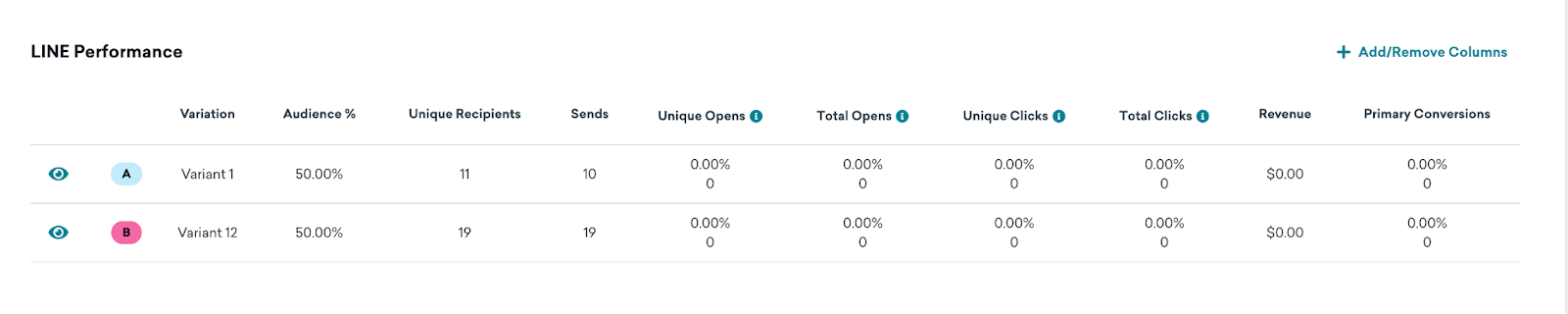
Si quieres simplificar la vista, haz clic en Add/Remove Columns y desmarca las métricas que quieras. De forma predeterminada, se muestran todas las métricas.
Métricas de LINE
Aquí tienes algunas métricas clave de LINE que puedes ver en tus análisis. Para ver las definiciones de todas las métricas de LINE usadas en Braze, consulta el Glosario de métricas de informes.
| Término | Definición |
|---|---|
| Envíos | El número total de envíos comunicados correctamente entre Braze y LINE. Esto no significa que el usuario haya recibido el mensaje. |
| Aperturas únicas | El número total de mensajes de LINE enviados que los usuarios abrieron una vez alcanzado un umbral mínimo de 20 mensajes al día. |
| Aperturas totales | El número total de veces que los usuarios abrieron los mensajes de LINE enviados una vez alcanzado un umbral mínimo de 20 mensajes al día. |
| Clics únicos | El número total de mensajes de LINE enviados en los que los usuarios hicieron clic, una vez alcanzado un umbral mínimo de 20 mensajes al día. |
| Clics totales | El número total de veces que los usuarios hicieron clic en los mensajes de LINE enviados una vez alcanzado un umbral mínimo de 20 mensajes al día. |
Informes push
Rendimiento de push
El panel Push Performance muestra el rendimiento de tu mensaje en distintas dimensiones. Las métricas de este panel varían en función del canal de mensajería elegido y de si estás realizando o no una prueba multivariante. Puedes hacer clic en el icono Preview para ver tu mensaje para cada variante o canal.
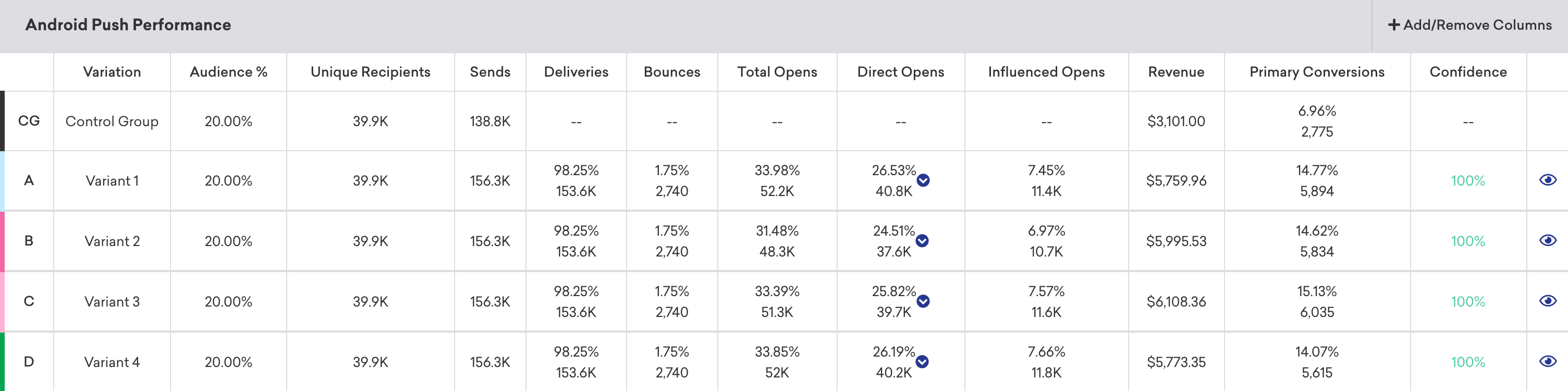
Si quieres simplificar la vista, haz clic en Add/Remove Columns y desmarca las métricas que quieras. De forma predeterminada, se muestran todas las métricas.
Métricas push
Aquí tienes un desglose de algunas métricas clave que puedes ver al revisar el rendimiento de tus mensajes. Para ver las definiciones completas de todas las métricas push, consulta el Glosario de métricas de informes y filtra por push.
| Métrica | Descripción |
|---|---|
| Bounces | Rebotes es el número total de mensajes que no se entregaron correctamente a los destinatarios previstos. Consulta Notificaciones push rebotadas. |
| Direct Opens | Direct Opens es el número total (o porcentaje) de usuarios que abrieron tu aplicación o sitio web pulsando directamente la notificación. |
| Opens | Las aperturas son instancias que incluyen tanto Direct Opens como Influenced Opens en las que el SDK de Braze ha determinado, mediante un algoritmo propio, que una notificación push ha provocado que un usuario abra la aplicación. |
La entrega de notificaciones por parte del servicio de notificaciones push de Apple (APNs) se realiza con el “mejor esfuerzo”. No está pensada para entregar datos a tu aplicación, sino solo para notificar al usuario de que hay datos nuevos disponibles. La distinción importante es que mostraremos cuántos mensajes entregamos correctamente a APNs, no necesariamente cuántos entregó APNs correctamente a los dispositivos.
Seguimiento de cancelaciones de suscripción
Las cancelaciones de suscripción push no se incluyen como métrica en los análisis de campaña y dependen de las actualizaciones del estado push de los usuarios por parte de proveedores como Apple o Google. Estas actualizaciones pueden ser poco frecuentes e impredecibles. Por eso, las cancelaciones de suscripción push no se incluyen como métrica en los análisis de las campañas push.
Sin embargo, hacer un seguimiento manual de las cancelaciones de suscripción push puede aportarte información valiosa sobre cómo responden los usuarios a la frecuencia de tus notificaciones y a la relevancia del contenido. Aquí tienes dos opciones para hacer el seguimiento de las cancelaciones de suscripción push: usar filtros de segmento o filtros personalizados.
Puedes crear un segmento para identificar a los usuarios que no tienen push habilitado, es decir, que no están suscritos ni han dado su adhesión voluntaria y no tienen un token de notificaciones push en primer plano. Por ejemplo, para ver el número de cancelaciones de suscripción en tu aplicación, usarías una combinación “O” de los siguientes segmentos:
Background or Foreground Push Enabled is falseHas Uninstalled
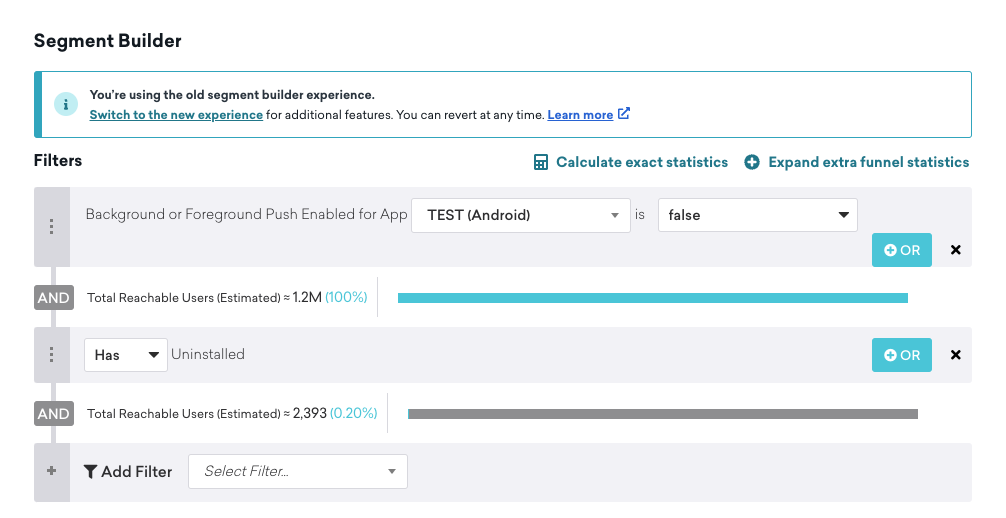
Ten en cuenta que los filtros de segmentación son aproximados y no se pueden vincular específicamente a una fecha y una campaña.

Registrar un evento personalizado para el cambio de suscripción consume puntos de datos. Como alternativa, usa filtros de segmento para identificar a los usuarios que no tienen push habilitado y dirigirte a ellos.
Como solución alternativa, también recomendamos crear un evento personalizado para las cancelaciones de suscripción push en función de si el estado de habilitación push de un usuario es true o false, para hacer un seguimiento de esta métrica.
Entender las aperturas
Aunque Direct Opens e Influenced Opens incluyen la palabra “opens” (aperturas), en realidad son métricas diferentes. Direct Opens se refiere a la apertura directa de una notificación push. Influenced Opens se refiere a la apertura de una aplicación sin abrir una notificación push, dentro de un plazo concreto después de recibirla. Por tanto, Influenced Opens se refiere a las aperturas de la aplicación, no a las aperturas de las notificaciones push.
Botones de acción push e informes
Cuando añades botones de acción push, el panel Push Performance puede incluir Body Clicks, Button 1 Clicks y Button 2 Clicks junto a métricas como Direct Opens. Estas columnas miden interacciones distintas, así que compáralas al interpretar la participación.
Direct Opens refleja las métricas del panel para las interacciones que cuentan como apertura directa de tu mensaje. Los eventos Push Notification Open de Currents o Snowflake describen las interacciones push de forma más amplia y pueden incluir campos opcionales como button_action_type (por ejemplo, close) y button_string. Para ver las definiciones de los campos, consulta Eventos Push Notification Open.
En iOS, las categorías de notificación predeterminadas de Braze (como Yes / No, Accept / Decline o Confirm / Cancel) usan un emparejamiento fijo: la primera acción admite OPEN_APP, un URI o un vínculo profundo (alineado con On-Click Behavior en el creador). La acción complementaria usa CLOSE de forma predeterminada: descarta la notificación y no abre la aplicación. Consulta el mapeado predeterminado en Objeto de botón de acción push de Apple.
Por eso, los toques en el botón preestablecido de descarte (por ejemplo, No o Decline) normalmente no cuentan para Direct Opens. Esos toques pueden seguir apareciendo en las exportaciones de Push Notification Open cuando se registran, con button_action_type establecido en close y button_string identificando la acción tocada. Cuando compares los análisis de campaña con los datos del almacén, usa esos campos de la carga útil para no tratar los toques de descarte igual que los toques en el cuerpo de la notificación o en la acción principal.
En Android, configuras el On-Click Behavior por botón (Open App, Redirect to Web URL o Deep Link), por lo que los informes siguen las acciones que configures, en lugar de la división predeterminada OPEN_APP / CLOSE de iOS.
Por qué los envíos push pueden superar a los destinatarios únicos
El número de envíos puede superar el número de destinatarios únicos por los siguientes motivos:
- La reelegibilidad está activada: Cuando la reelegibilidad está habilitada en la configuración de tu campaña o Canvas, los usuarios que cumplen los criterios de segmento y entrega pueden recibir la misma notificación push varias veces. Esto da como resultado un mayor número de envíos totales.
- Los usuarios tienen varios dispositivos: Si la reelegibilidad no está habilitada, la diferencia puede deberse a que los usuarios tienen varios dispositivos asociados a su perfil. Por ejemplo, un usuario podría tener un smartphone y una tableta, y la notificación push se envía a todos los dispositivos registrados. Cada entrega cuenta como un envío, pero solo se registra un destinatario único.
- Los usuarios están asignados a varias aplicaciones: Si los usuarios están asociados a más de una aplicación (por ejemplo, al probar una aplicación nueva), pueden recibir la misma notificación push en cada aplicación. Esto contribuye a un mayor número de envíos.
Por qué se producen los rebotes
Los rebotes en el servicio de notificaciones push de Apple (APNs) se producen cuando se intenta entregar una notificación push a un dispositivo que no tiene instalada la aplicación correspondiente. APNs también puede cambiar los tokens de los dispositivos de forma arbitraria. Si intentas enviar al dispositivo de un usuario cuyo token de notificaciones push ha cambiado entre el momento en que registramos su token (por ejemplo, al principio de cada sesión, cuando registramos a un usuario para un token push) y el momento del envío, se produciría un rebote.
Si un usuario desactiva push en la configuración de su dispositivo, la siguiente vez que abra la aplicación, el SDK detectará que push se ha desactivado y lo notificará a Braze. En ese momento, actualizaremos el estado de habilitación push a deshabilitado. Si un usuario deshabilitado recibe una campaña push antes de iniciar una nueva sesión, la campaña se enviará correctamente y aparecerá como entregada. El push no rebotará para este usuario. Tras una sesión posterior, cuando intentes enviar un push al usuario, Braze ya sabrá si tenemos un token en primer plano, por lo que no se enviará ninguna notificación.
Las notificaciones push que caducan antes de entregarse no se consideran fallidas y no se registran como rebote.
Los rebotes de Firebase Cloud Messaging (FCM) pueden producirse en tres casos:
| Escenario | Descripción |
|---|---|
| Aplicaciones desinstaladas | Cuando se intenta entregar un mensaje a un dispositivo y la aplicación correspondiente está desinstalada en ese dispositivo, el mensaje se descarta y el ID de registro del dispositivo se invalida. Cualquier intento futuro de enviar mensajes al dispositivo devolverá un error NotRegistered. |
| Aplicación con copia de seguridad | Cuando se hace una copia de seguridad de una aplicación, su ID de registro podría dejar de ser válido antes de que se restaure. En este caso, FCM dejará de almacenar el ID de registro de la aplicación y esta dejará de recibir mensajes. Por eso, los ID de registro no deben guardarse cuando se hace una copia de seguridad de una aplicación. |
| Aplicación actualizada | Cuando se actualiza una aplicación, es posible que el ID de registro de la versión anterior deje de funcionar. Por eso, una aplicación actualizada debe sustituir su ID de registro existente. |
Informes de SMS, MMS y RCS
Grupos de control
Para medir el impacto de un mensaje SMS, MMS o RCS individual, puedes añadir un grupo de control a una prueba A/B. El panel Campaign Details de nivel superior no incluye métricas de la variante del grupo de control.
Rendimiento de SMS/MMS/RCS
El panel SMS/MMS/RCS Performance muestra el rendimiento de tu mensaje en distintas dimensiones. Las métricas de este panel varían en función del canal de mensajería elegido y de si estás realizando o no una prueba multivariante. Puedes hacer clic en el icono Preview para ver tu mensaje para cada variante o canal.
Cuando una campaña incluye variantes de SMS y de RCS, usa el gráfico Performance Over Time y el filtro Statistics para comparar el rendimiento de SMS y RCS en paralelo. También puedes usar la tabla SMS/MMS/RCS Performance para mostrar filas separadas de RCS y de respaldo SMS para el mismo envío.

Si quieres simplificar la vista, haz clic en Add/Remove Columns y desmarca las métricas que quieras. De forma predeterminada, se muestran todas las métricas.
Métricas de SMS, MMS y RCS
Aquí tienes un desglose de algunas métricas clave que puedes ver al revisar el rendimiento de tus mensajes. Para ver las definiciones completas de todas las métricas de SMS, MMS y RCS, consulta el Glosario de métricas de informes y filtra por SMS/MMS y RCS.
| Métrica | Definición |
|---|---|
| Sent | Enviado se registra cada vez que se inicia o se desencadena una Campaign o un paso en Canvas, y se envía un SMS o RCS desde Braze. Es posible que el SMS o RCS no haya llegado al dispositivo del usuario debido a errores. |
| Delivery Failures | Los fallos de entrega se producen cuando el SMS no se ha podido enviar debido al desbordamiento de las colas (envío de SMS a una tasa superior a la que pueden soportar tus códigos largos o abreviados) o fallos similares antes de que el proveedor acepte el mensaje. El SMS alternativo de un envío RCS también puede registrar fallos de entrega para el SMS alternativo. |
| Confirmed Delivery | Las entregas confirmadas se producen cuando el operador ha confirmado que el mensaje se ha entregado en el número de teléfono de destino. |
| Rejections | Los rechazos se producen cuando el proveedor de SMS o RCS informó de que el mensaje no se entregó. Esto puede ocurrir por varias razones, como el filtrado de contenidos del operador, la disponibilidad del dispositivo de destino, que el número de teléfono ya no esté en servicio, y similares. Para RCS, los estados de proveedor fallidos y no entregados se contabilizan como rechazos en lugar de fallos de entrega. |
| Opt-Out | La exclusión voluntaria se produce cuando un usuario respondió a tu mensaje con una palabra clave de exclusión voluntaria y se canceló su suscripción a tu programa de SMS o RCS. |
| Help | Rebotes es el número total de mensajes que no se entregaron correctamente a los destinatarios previstos. |
| Total Clicks | El total de clics es el número total (o porcentaje) de eventos de clic en el mensaje entregado. Un mismo destinatario puede contribuir más de una vez. |
Respuestas a palabras clave
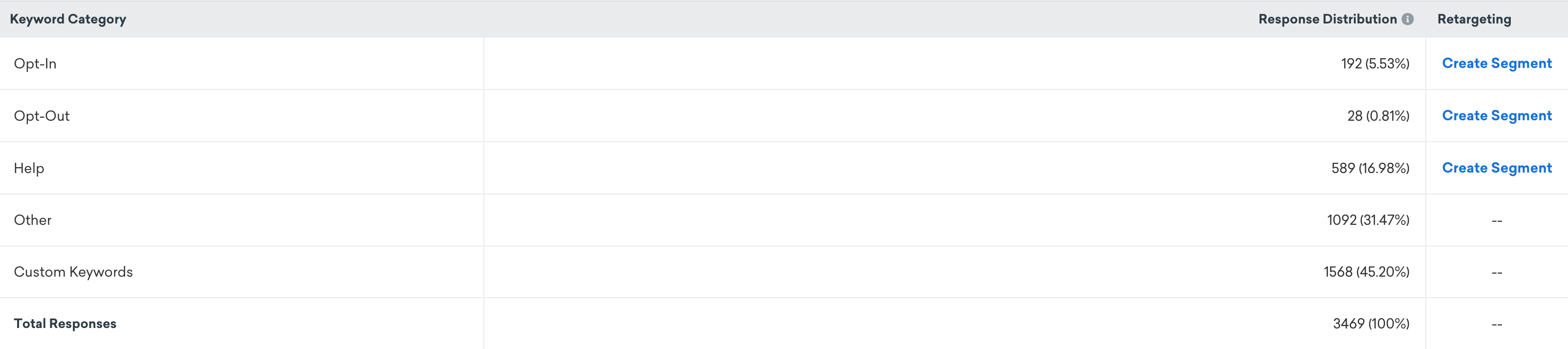
El panel Keyword Responses te muestra una cronología de las palabras clave entrantes con las que respondieron los usuarios tras recibir tu mensaje.
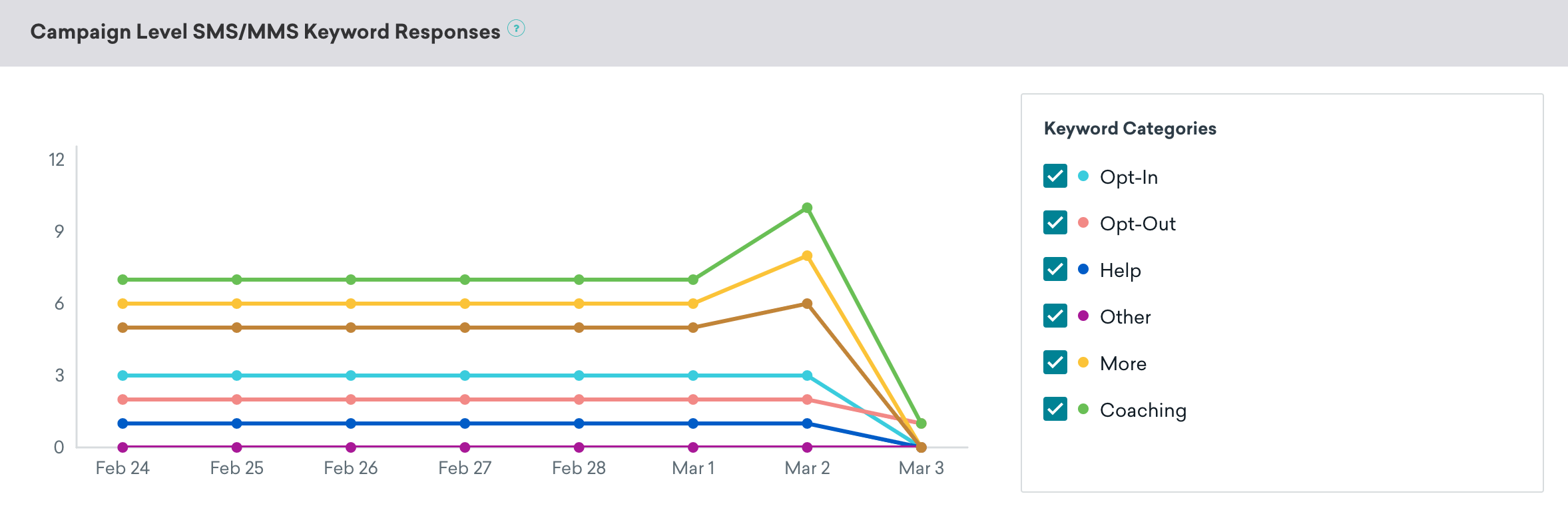
Aquí también puedes ver la distribución de respuestas de cada categoría de palabras clave para decidir los próximos pasos de reorientación y crear un segmento cómodamente.
Eventos SMS de Currents
Al igual que con el correo electrónico, Braze recibe eventos a nivel de usuario relacionados con un mensaje SMS durante su recorrido hasta el usuario. Cualquier evento SMS entrante también se envía como evento de Currents mediante el evento SMS InboundReceived. Esto te permite realizar acciones adicionales o crear informes sobre los mensajes que te envían tus usuarios fuera de la plataforma de Braze.
Los mensajes entrantes se truncan a partir de 1600 caracteres.
Las métricas de clics del panel, como Total Clicks, excluyen la actividad sospechosa de bots, pero Currents sigue exportando todos los eventos de clic con is_suspected_bot_click y suspected_bot_click_reason para la conciliación en el almacén de datos. Para conocer las métricas del panel, la segmentación y la orquestación afectadas, consulta Filtrado de clics de bots para enlaces SMS/RCS.
Seguimiento de adhesiones voluntarias y cancelaciones de suscripción de SMS
Puedes hacer un seguimiento de las adhesiones voluntarias y las cancelaciones de suscripción de SMS con los siguientes métodos:
| Método | Descripción |
|---|---|
| Segmentador | El segmentador muestra el número de usuarios en un grupo de suscripción concreto. No deduplica por número de teléfono: si varios usuarios comparten el mismo número de teléfono, cada instancia se cuenta por separado. |
| Serie temporal del grupo de suscripción | Proporciona una instantánea diaria de las suscripciones de correo electrónico y números de teléfono. La serie temporal cuenta las suscripciones, las cancelaciones de suscripción y las nuevas suscripciones. Por ejemplo, si un usuario se suscribe, cancela la suscripción y luego vuelve a suscribirse, se cuenta como un usuario suscrito. |
| Currents | Usa Currents para exportar eventos de suscripción y participación para tus propios informes. |
Recuentos de adhesiones voluntarias y cancelaciones de suscripción en los análisis de campaña
Las estadísticas Opt-In y Opt-Out del panel SMS/MMS/RCS Performance reflejan a los usuarios que dan su adhesión voluntaria o cancelan la suscripción mediante palabras clave entrantes (por ejemplo, enviando “START” para la adhesión voluntaria o “STOP” para la cancelación). Estas cifras suelen ser inferiores a las que muestra el segmentador, ya que cuentan el número de veces que se enviaron esas palabras clave, no el número total de usuarios suscritos a SMS.
Los recuentos de adhesiones voluntarias, cancelaciones de suscripción y HELP se informan de forma combinada para SMS, MMS y RCS.
Seguimiento de cancelaciones de suscripción en campañas de SMS
Haz un seguimiento de las cancelaciones de suscripción de SMS a nivel de campaña usando la tabla de recepción entrante en lugar de la tabla de cambios de estado del grupo de suscripción. Por ejemplo, en el generador de consultas o en tu almacén de datos, puedes ejecutar una consulta que haga referencia a la tabla USERS_MESSAGES_SMS_INBOUNDRECEIVE o USERS_MESSAGES_SMS_INBOUNDRECEIVE_SHARED.
Esta consulta de ejemplo hace referencia a la tabla USERS_MESSAGES_SMS_INBOUNDRECEIVE:
SELECT *
FROM USERS_MESSAGES_SMS_INBOUNDRECEIVE
WHERE app_group_id = 'app-group-id'
AND subscription_group_api_id = 'subscription_group_api_id'
AND action = 'Unsubscribed'
AND (campaign_id IS NOT NULL OR canvas_id IS NOT NULL);
Esto devuelve los usuarios que cancelaron la suscripción a las comunicaciones por SMS en el espacio de trabajo y el grupo de suscripción indicados, filtrados a los asociados con campañas o Canvas.
Momento de la cancelación de suscripción
Los eventos de palabras clave y de mensajes entrantes en Currents o en tu almacén de datos, como las marcas de tiempo de users.messages.sms.InboundReceive o los eventos de cambio de estado del grupo de suscripción, son la fuente de referencia para saber cuándo registró Braze la cancelación de suscripción.
Las marcas de tiempo de los eventos reflejan cuándo Braze recibió o procesó el mensaje entrante, no necesariamente cuándo el usuario envió el SMS ni cuándo lo recibió un operador o un proveedor de SMS. Si tu análisis considera que las cancelaciones de suscripción se producen cuando Braze procesó la ruta de cancelación entrante, estas marcas de tiempo coinciden con esa definición.
El perfil de usuario muestra el estado de suscripción actual, pero es posible que no muestre un único campo del tipo “canceló la suscripción a SMS el”, a menos que establezcas un atributo personalizado o algo similar al procesar las cancelaciones de suscripción.
Cargos aplicados a los resultados de envío de SMS
Esta tabla refleja la facturación de Braze, no la de tu proveedor. Los resultados que Braze no cobra pueden ser cobrados por tu proveedor.
| Resultado | Definición | Cobrado por Braze |
|---|---|---|
| Enviado | Se ha lanzado o desencadenado una campaña o un paso en Canvas, y se ha enviado una carga útil del SMS al proveedor de SMS. | Sin cargo |
| Fallo en la entrega | La carga útil del SMS no se pudo enviar al proveedor de SMS. Esto puede ocurrir por colas desbordadas, cuentas suspendidas o errores de medios (en el caso de MMS). | Sin cargo |
| Entregado | El proveedor de SMS recibió la confirmación de entrega del mensaje por parte del operador ascendente (y, cuando está disponible, del dispositivo de destino). | Con cargo |
| Rechazado | El proveedor de SMS recibió un recibo de rechazo que indica que el mensaje no se entregó. Esto puede ocurrir por varios motivos, como el filtrado de contenido del operador o la disponibilidad del dispositivo de destino. | Con cargo |
| Sends to Carrier | Sends to Carrier es la suma de Confirmed Deliveries, Rejections y los Sends cuya entrega o rechazo no confirmó el operador. Esto incluye los casos en que los operadores no proporcionan confirmación de entrega o de rechazo, ya que algunos operadores no la proporcionan o no pueden hacerlo en el momento del envío. Obsoleto para los paneles nuevos, pero sigue siendo compatible para los usuarios que ya lo tienen. Algunos paneles pueden seguir mostrando esta métrica como Sent to Carrier. |
Pueden aplicarse cargos según los resultados de envío de cada mensaje |
Sends to Carrier está obsoleto para los paneles nuevos. Usa Sent, Confirmed Delivery, Delivery Failed y Rejections para los informes actuales. Consulta el Glosario de métricas de informes para ver las definiciones.
Informes de mensajes Card de RCS
En los mensajes Card de RCS, Total Clicks en los análisis de campañas y Canvas incluye los toques en los botones de la tarjeta (como Message reply y Open URL) y las interacciones con sugerencias. La métrica puede incrementarse más de una vez si un usuario toca el mismo control varias veces.
Los clics en botones de tarjeta y en sugerencias no se rastrean mediante el acortamiento de enlaces ni con la configuración de seguimiento avanzado de las URL acortadas. Los filtros de reorientación de usuarios que hacen referencia a enlaces SMS acortados no se aplican a las interacciones con botones de tarjeta.
Para obtener datos de interacción a nivel de usuario, exporta los eventos RCS Click (users.messages.rcs.Click) a través de Currents. Estos eventos incluyen campos como interaction_type y element_type para distinguir los toques en botones de las sugerencias.
Métricas de RCS y de respaldo SMS
Braze informa de RCS por separado de SMS y MMS en todo el panel. Si un mensaje RCS no se puede entregar y recurre al respaldo SMS, Braze registra por separado el intento de RCS y el SMS de respaldo, para que puedas ver cuántos destinatarios recibieron cada uno.
Puedes encontrar las métricas de RCS en:
- SMS/MMS/RCS Performance: métricas de RCS y de respaldo SMS, el gráfico Performance Over Time y los mosaicos de adhesiones voluntarias y cancelaciones de suscripción.
- Página de inicio: el gráfico Performance Over Time.
- Análisis de campañas: el gráfico Performance Over Time, el filtro Statistics para comparar variantes de SMS y RCS, y la tabla SMS/MMS/RCS Performance con filas separadas de RCS y de respaldo SMS.
- Canvas: la página Details del paso de mensaje y el resumen del paso.
- Historial de mensajes: los eventos RCS y los SMS de respaldo en el perfil de usuario.
- Generador de informes: métricas de RCS junto a las de SMS.
Para conocer el comportamiento a nivel de evento (incluido IS_SMS_FALLBACK=TRUE), consulta Cómo funciona el respaldo SMS con los eventos y la segmentación.
Cómo tratan las métricas el respaldo SMS
| Métrica | ¿Incluye el respaldo SMS? |
|---|---|
| Sends | No. Sends cuenta el intento de envío de RCS. El SMS de respaldo se cuenta por separado como envío de SMS. |
| Deliveries | Sí. La Delivery Rate de RCS incluye los mensajes entregados como respaldo SMS, divididos entre el total de Sends de RCS. |
| Rejections | Sí. La Rejection Rate de RCS incluye los rechazos del respaldo SMS, divididos entre el total de Sends de RCS. |
| Clicks | La Click Rate usa los Clicks de RCS divididos entre las Deliveries de RCS. |
| Reads | No. La Read Rate solo cuenta los mensajes RCS. |
La Delivery Rate y la Rejection Rate de RCS incluyen los mensajes que se entregaron o rechazaron como respaldo SMS. La Read Rate solo cuenta los mensajes RCS. Para ver las fórmulas de cada mosaico, consulta el panel de rendimiento de SMS/MMS/RCS.
Rechazos y fallos de entrega
RCS y SMS no clasifican los resultados de fallo de la misma manera:
- En RCS, los estados de fallo o de no entrega del proveedor incrementan Rejections. Braze no informa de esos resultados del operador como Delivery Failures para RCS.
- En SMS y en el respaldo SMS, Delivery Failures sigue cubriendo los fallos anteriores a que el proveedor acepte el mensaje, como el desbordamiento de la cola, y Rejections cubre los recibos de rechazo del proveedor.
Cuando una tabla de campaña o Canvas muestra subfilas de RCS y de respaldo SMS, verás rechazos en la fila de RCS para los envíos RCS fallidos, y métricas de fallo de entrega o de rechazo en la fila de respaldo SMS para el resultado del SMS de respaldo.
Los análisis de campaña del panel y las exportaciones de Snowflake pueden diferir ligeramente en el momento y la agregación de los datos. Para la conciliación en el almacén, considera los flujos de eventos de Snowflake o Currents como la fuente más detallada cuando las métricas no coincidan exactamente con el panel.
Conciliar Rejections con Snowflake o Currents
La métrica Rejections del panel es un recuento agregado del espacio de trabajo. No es una exportación a nivel de fila, por lo que no siempre puedes hacer coincidir cada rechazo con una sola fila de Snowflake o con un solo evento users.messages.sms.Rejection de Currents. Por ejemplo, si el perfil de usuario se eliminó antes de que Braze terminara de procesar el rechazo para la exportación al almacén, ese rechazo no aparece en tu tabla USERS_MESSAGES_SMS_REJECTION_SHARED ni en la carga útil de Currents, mientras que los informes agregados de SMS pueden seguir reflejando el resultado. Para más información, consulta la referencia de tablas SQL y los eventos SMS Rejection en el glosario de eventos de Currents.
Informes de webhook
Grupos de control
Para medir el impacto de un mensaje de webhook individual, puedes añadir un grupo de control a una prueba A/B. El panel Campaign Details de nivel superior no incluye métricas de la variante del grupo de control.
Rendimiento del webhook
El panel Webhook Performance muestra el rendimiento de tu mensaje en distintas dimensiones. Las métricas de este panel varían en función del canal de mensajería elegido y de si estás realizando o no una prueba multivariante. Puedes hacer clic en el icono Preview para ver tu mensaje para cada variante o canal.

Si quieres simplificar la vista, haz clic en Add/Remove Columns y desmarca las métricas que quieras. De forma predeterminada, se muestran todas las métricas.
Métricas del webhook
Aquí tienes algunas métricas clave de webhook que puedes ver en tus análisis. Para ver las definiciones completas de todas las métricas de webhook usadas en Braze, consulta nuestro Glosario de métricas de informes.
| Métrica | Definición |
|---|---|
| Unique Recipients | Los destinatarios únicos son el número de destinatarios únicos diarios, o usuarios que recibieron un mensaje nuevo en un día. Para que este recuento se incremente más de una vez para un usuario, este debe recibir un mensaje nuevo en un día diferente. |
| Sends | Envíos es el número total de mensajes enviados en una Campaign. Tras lanzar una Campaign programada, esta métrica incluirá todos los mensajes enviados, independientemente de si ya se han enviado o no debido al límite de velocidad. Esto no significa que el mensaje se haya recibido o entregado a un dispositivo, solo que el mensaje se ha enviado. |
| Errors | Errores es el número de errores devueltos por los eventos de webhook (se incrementa durante el proceso de envío). |
Informes de WhatsApp
El canal de WhatsApp incluye la tasa de lectura. Esta métrica solo se entrega para los usuarios que tienen activadas las confirmaciones de lectura, lo que puede variar.
Grupos de control
Para medir el impacto de un mensaje de WhatsApp individual, puedes añadir un grupo de control a una prueba A/B. El panel Campaign Details de nivel superior no incluye métricas de la variante del grupo de control.
Rendimiento de WhatsApp
El panel WhatsApp Performance muestra el rendimiento de tu mensaje en distintas dimensiones. Las métricas de este panel varían en función del canal de mensajería elegido y de si estás realizando o no una prueba multivariante. Puedes hacer clic en el icono Preview para ver tu mensaje para cada variante o canal.

Créditos frente a recuentos de envíos
Los recuentos de envíos de WhatsApp en los análisis de campaña reflejan los intentos de entrega. Los créditos consumidos pueden diferir cuando Meta factura por categoría de mensaje (marketing, utilidad, autenticación, servicio).
- A partir del 1 de octubre de 2026, los mensajes de respuesta redactados en Braze consumen créditos de acción. Meta los clasifica como mensajes de servicio.
- Usa Analytics > Daily Stats para obtener un volumen de envíos orientativo. No hay desgloses de créditos por campaña o Canvas.
Si quieres simplificar la vista, haz clic en Add/Remove Columns y desmarca las métricas que quieras. De forma predeterminada, se muestran todas las métricas.
Métricas de WhatsApp
Aquí tienes algunas métricas clave de WhatsApp que puedes ver en tus análisis. Para ver las definiciones completas de todas las métricas de WhatsApp usadas en Braze, consulta nuestro Glosario de métricas de informes.
| Métrica | Definición |
|---|---|
| Sends | Envíos es el número total de mensajes enviados en una Campaign. Tras lanzar una Campaign programada, esta métrica incluirá todos los mensajes enviados, independientemente de si ya se han enviado o no debido al límite de velocidad. Esto no significa que el mensaje se haya recibido o entregado a un dispositivo, solo que el mensaje se ha enviado. |
| Deliveries | Entregas es el número total (o porcentaje) de solicitudes de mensajes aceptadas por el servidor receptor. Esto no significa que el mensaje se haya entregado a un dispositivo, solo que el servidor ha aceptado el mensaje. |
| Reads | Las lecturas se producen cuando el usuario lee el mensaje. Las confirmaciones de lectura del usuario deben estar «Activadas» para que Braze haga un seguimiento de las lecturas. |
| Failures | Los fallos se producen cuando el mensaje de WhatsApp no se ha podido enviar porque el proveedor de servicios de Internet ha devuelto un rebote duro. Un rebote duro significa un fallo permanente en la capacidad de entrega. |
Si los fallos son elevados, consulta Investigar los fallos de envío de WhatsApp.
Métricas de bloqueos y denuncias de usuarios finales
Puedes acceder a métricas adicionales a través del panel de WhatsApp Manager, aunque es necesario confirmar tu acceso para ver toda la información disponible.
Análisis de Meta
Además de los análisis de Braze, puedes acceder a los análisis a nivel de plantilla en WhatsApp Business Manager. Para más información, consulta la documentación de Meta.
Rendimiento histórico
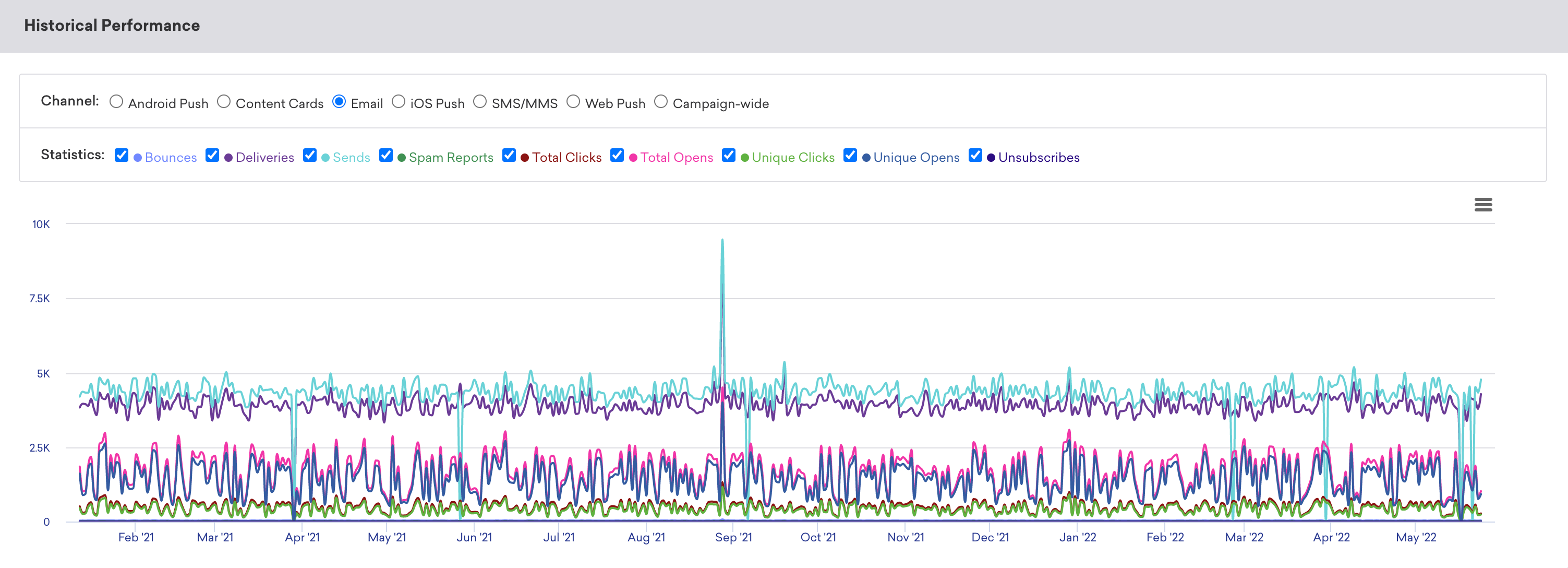
El panel Historical Performance te permite ver las métricas del panel Message Performance en forma de gráfico a lo largo del tiempo. Usa los filtros en la parte superior del panel para modificar las estadísticas y los canales que se muestran en el gráfico. El rango de tiempo de este gráfico siempre coincidirá con el rango de tiempo especificado en la parte superior de la página.
Para obtener un desglose día a día, haz clic en el menú de hamburguesa y selecciona Download CSV para recibir una exportación CSV del informe.
Detalles del evento de conversión
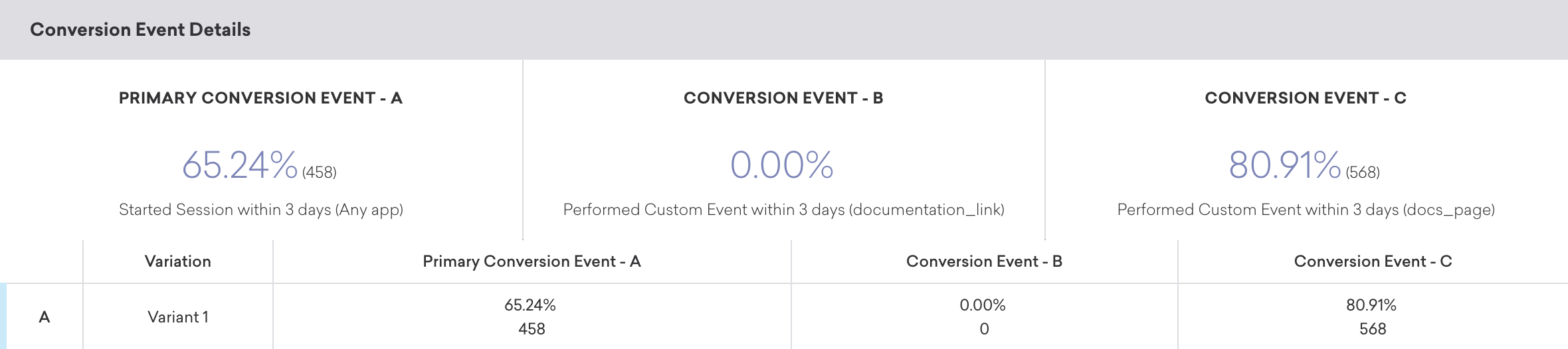
El panel Conversion Event Details muestra el rendimiento de tus eventos de conversión para tu Campaign. Para obtener más información, consulta Eventos de conversión.
Correlación de conversión
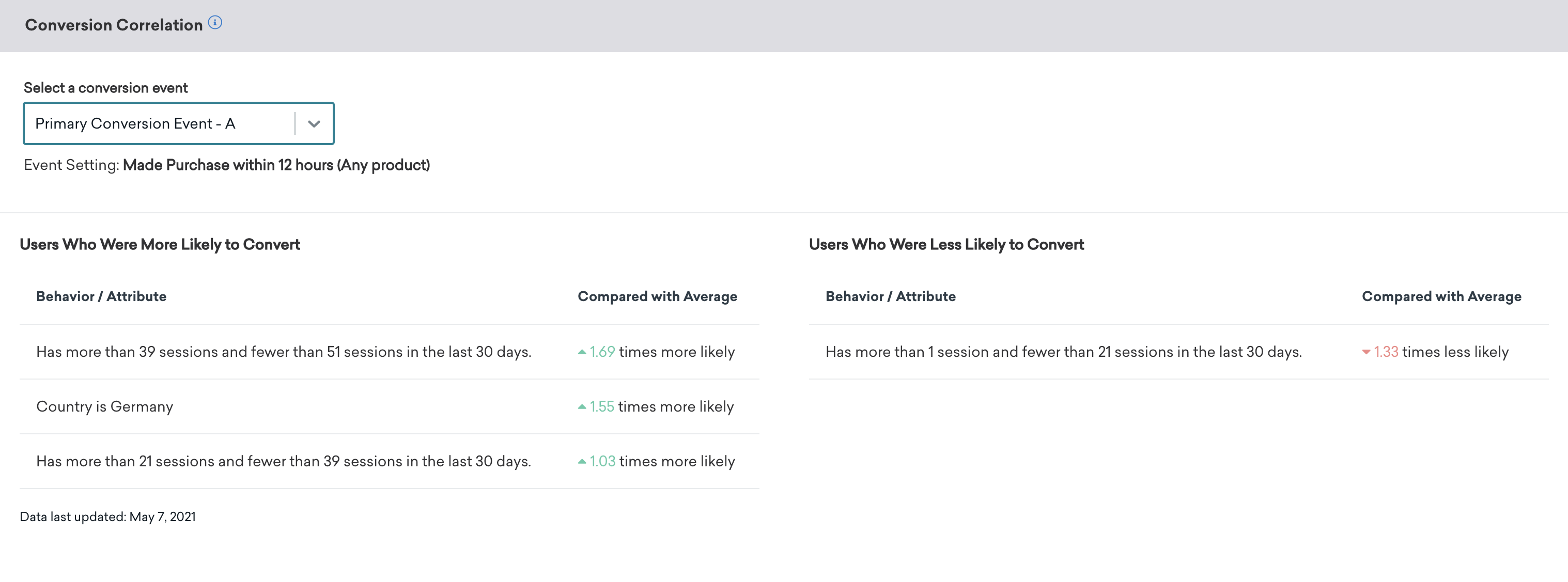
El panel Conversion Correlation te proporciona información sobre qué atributos y comportamientos de usuario ayudan o perjudican los resultados que estableciste para tus Campaigns. Para obtener más información, consulta Correlación de conversión.
Informe de retención
Los informes de retención te muestran las tasas a las que tus usuarios han realizado un evento de retención seleccionado a lo largo de períodos de tiempo en una Campaign o Canvas específico. Para más información, consulta Informes de retención.
Informe de embudo
Los informes de embudo ofrecen un reporte visual que te permite analizar los recorridos que realizan tus clientes después de recibir una Campaign o un Canvas. Si tu Campaign o Canvas utiliza un grupo de control o múltiples variantes, podrás comprender cómo las diferentes variantes han impactado el embudo de conversión a un nivel más detallado y optimizar en función de estos datos.
Para más información, consulta Informes de embudo.