Configurar direcciones IP y dominios
Este artículo te guía a través de los requisitos y pasos necesarios para configurar tus direcciones IP y pools, así como los dominios y subdominios necesarios antes de que puedas empezar a enviar correos electrónicos con Braze.

A partir de 2026, Braze utiliza Amazon Simple Email Service (SES) como el proveedor de servicios de correo electrónico (ESP) predeterminado para nuevas configuraciones de correo electrónico. Para más detalles, consulta Configuración de Amazon SES.
Método 1: Configuración de autoservicio de correo electrónico
Este método configura tus dominios de envío y seguimiento para una empresa. Primero tendrás que consultar con el equipo de incorporación de Braze y enviar la siguiente información a tu representante de Braze para que tus pools de IP y direcciones IP sean añadidos:
- Tus dominios y subdominios elegidos
- El número aproximado de correos electrónicos que envías cada mes, lo que ayuda a determinar cuántas IP necesitas
- Cómo prefieres mapear tus dominios de envío a tus pools de IP asignados
Requisitos previos
Para usar la configuración de autoservicio de correo electrónico, confirma que cumples con los siguientes requisitos previos:
- Ser un cliente nuevo en proceso de incorporación.
- Tener el permiso a nivel de empresa “Edit Domain Settings”.
Paso 1: Iniciar la configuración
- Ve a Configuración > Autoservicio de correo electrónico en Configuración de la empresa.
- Selecciona Iniciar configuración.
Paso 2: Agregar y verificar un dominio de envío
Un dominio de envío se utiliza en la dirección “de” al enviar un correo electrónico.
- Introduce un dominio de envío y selecciona Enviar.
- Agrega los registros TXT y CNAME de la parte inferior de la página en tu proveedor de DNS.
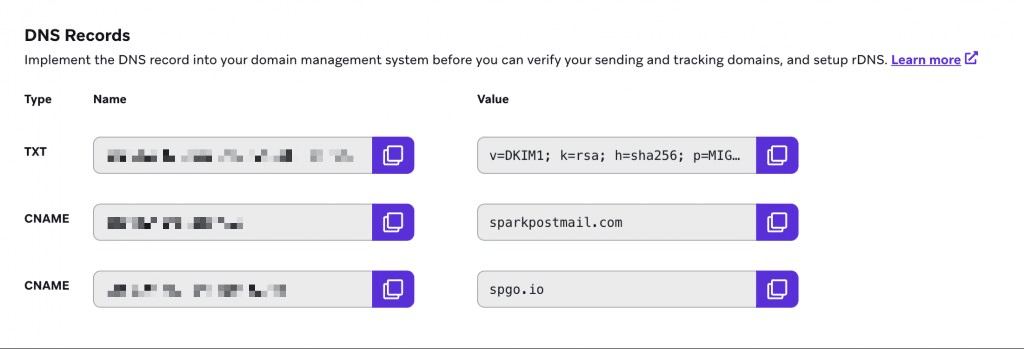
- Regresa al panel de Braze y selecciona Verificar.
Pide a tus ingenieros y desarrolladores que agreguen estos registros de DNS donde sea necesario. Para explicaciones detalladas sobre cómo funcionan los registros de DNS en los proveedores de servicios de correo electrónico de Braze, incluidos SPF, DKIM, DMARC y las estructuras de registros específicas de cada ESP, consulta Comprender los registros de DNS.
La siguiente tabla contiene recursos para crear y administrar registros de DNS con proveedores de dominios de uso común. Si utilizas otro proveedor, consulta su documentación o ponte en contacto con su equipo de soporte para obtener información.
| Proveedor de dominios | Recursos |
|---|---|
| Bluehost | Explicación de los registros de DNS Gestión de DNS: añadir, editar o eliminar entradas de DNS |
| Dreamhost | ¿Cómo añado registros de DNS personalizados? |
| GoDaddy | Añadir un registro CNAME |
| Cloudflare | Administrar registros de DNS |
| Squarespace | Añadir configuración de DNS personalizada |
| Amazon Route 53 | Creación de registros mediante la consola de Amazon Route 53 |
| Google Cloud DNS | Inicio rápido: configurar registros de DNS para un nombre de dominio con Cloud DNS |
Si la verificación falla y crees que tus registros de DNS son correctos, ponte en contacto con soporte de Braze para obtener ayuda.
El dominio de envío debe ser subordinado a un dominio que poseas. Por ejemplo, si posees “example.com”, un subdominio podría ser “mail.example.com”, lo que te permite usar la dirección de envío “@mail.example.com”.
Paso 3: Agregar y verificar un dominio de seguimiento
Un dominio de seguimiento se utiliza para envolver los enlaces en tus correos electrónicos con fines de seguimiento de clics y branding. Esto es visible para tus destinatarios cuando pasan el cursor sobre los enlaces de tu correo electrónico o hacen clic en ellos. Braze recomienda que coincida con tu dominio de envío.
- Introduce un dominio de seguimiento y selecciona Enviar.
- Agrega los registros CNAME de la parte inferior de la página en tu proveedor de DNS.
- Regresa al panel de Braze y selecciona Verificar.
Paso 4: Agregar una dirección IP
Braze genera un registro A para asociar tu dirección IP con tu subdominio de envío en una configuración llamada DNS inverso (rDNS). Agrega el registro A en tu proveedor de DNS y luego selecciona Configurar rDNS para mejorar la capacidad de entrega.
Para agregar o editar tus direcciones IP en un pool de IP, ponte en contacto con soporte de Braze.
Pools de IP con más de una IP dedicada
Cuando un pool de IP contiene múltiples direcciones IP dedicadas, Braze y tu proveedor de servicios de correo electrónico distribuyen los envíos grandes entre esas IP para mejorar la capacidad y la capacidad de entrega. La distribución es aproximada: no todos los mensajes en una Campaign utilizan cada IP, y los envíos más pequeños pueden parecer desiguales entre las direcciones. SendGrid suele procesar el correo en bloques (del orden de aproximadamente 1500 mensajes por bloque), por lo que el volumen no siempre se divide en una proporción estricta uno a uno entre las IP. Si envías de forma habitual un volumen diario muy alto, consulta el dimensionamiento del pool con tu contacto de incorporación o éxito del cliente de Braze.
Próximos pasos
Una vez completada la verificación del remitente, Braze recomienda el calentamiento de IP para que tus mensajes lleguen a los buzones de entrada de destino a una tasa consistentemente alta.
Después de completar esta configuración, consulta con el equipo de incorporación de Braze para confirmar si tus dominios y el calentamiento de IP están funcionando.
Método 2: Dominios verificados
Los dominios verificados te permiten otorgar a Braze el control de un subdominio específico para que Braze pueda automatizar la configuración de correo electrónico y el seguimiento de clics HTTPS. Con la delegación de dominio DNS, Braze gestiona los registros de DNS necesarios para el envío de correo electrónico y el seguimiento de clics. Por ejemplo, si tu subdominio es “mail.example.com”, puedes delegarlo a Braze para configurar tus dominios de envío y seguimiento.
Actualmente, los dominios verificados solo son compatibles con Amazon SES. Si utilizas SendGrid o SparkPost, esta característica no está disponible.
Los dominios verificados solo son compatibles con correo electrónico. Si te interesa verified domains for channels other than email, envía comentarios sobre el producto.
Configuración
Paso 1: Coordinar con Braze
Envía la siguiente información a tu representante de Braze:
- Tus dominios y subdominios elegidos
- Cómo prefieres asignar tus dominios a tus pools de IP
- El número aproximado de correos electrónicos que planeas enviar cada mes en cada subdominio, lo que ayuda a determinar cuántas IP necesitas para tus pools de IP
- Cualquier problema de capacidad de entrega previo que deba señalarse
Paso 2: Braze configura la información
Después de recibir tu correo electrónico, Braze añade el número esperado de IP y pools de IP. Una vez que se hayan añadido los pools de IP y las direcciones IP, sigue los pasos en Dominios verificados.