Incorporación con cuestionario de preferencias
Usa la plantilla de incorporación con cuestionario de preferencias para crear un flujo de trabajo de incorporación guiado dirigido a nuevos usuarios. Preséntalos a tu marca, ayúdalos a empezar y recopila sus preferencias para mantenerlos comprometidos a largo plazo.
Este artículo te guiará a través de un caso de uso de la plantilla Onboarding with preferences survey, diseñada para la etapa de consideración del ciclo de vida del usuario. Cuando termines, habrás creado un Canvas que envía correos electrónicos y mensajes dentro de la aplicación a los usuarios cuando inician una sesión y cuando no han completado su incorporación.
Requisitos previos
Para usar correctamente esta plantilla, necesitarás lo siguiente:
- Un correo electrónico de bienvenida que invite a los usuarios a comenzar la incorporación.
- Un correo electrónico de seguimiento que incluya consejos para comenzar a usar la aplicación para los usuarios que completaron la incorporación.
- Un correo electrónico de seguimiento para invitar a los usuarios a completar su incorporación.
- Un cuestionario con varias preguntas para determinar las preferencias de los usuarios.
Adaptar la plantilla a tus necesidades
Supongamos que trabajamos para StyleRyde, una aplicación de transporte compartido a demanda que lleva a las personas adonde necesitan ir. Antes de crear el Canvas, configuramos un cuestionario sencillo que incluye una serie de preguntas atractivas para determinar la experiencia e impresión del primer viaje de un usuario con la aplicación.
Para acceder a la plantilla, al crear un nuevo Canvas, selecciona Usar una plantilla de Canvas > Plantillas de Braze. Luego, junto a Incorporación con cuestionario de preferencias, selecciona Aplicar plantilla. Ahora podemos recorrer la plantilla para ajustarla a nuestras necesidades.
Paso 1: Configurar los detalles
Ajustemos los detalles del Canvas para reflejar nuestro objetivo.
- Selecciona Editar junto al nombre de la plantilla.
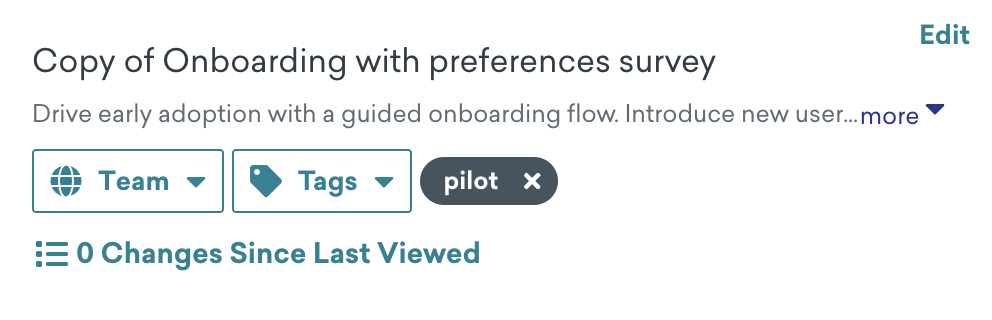
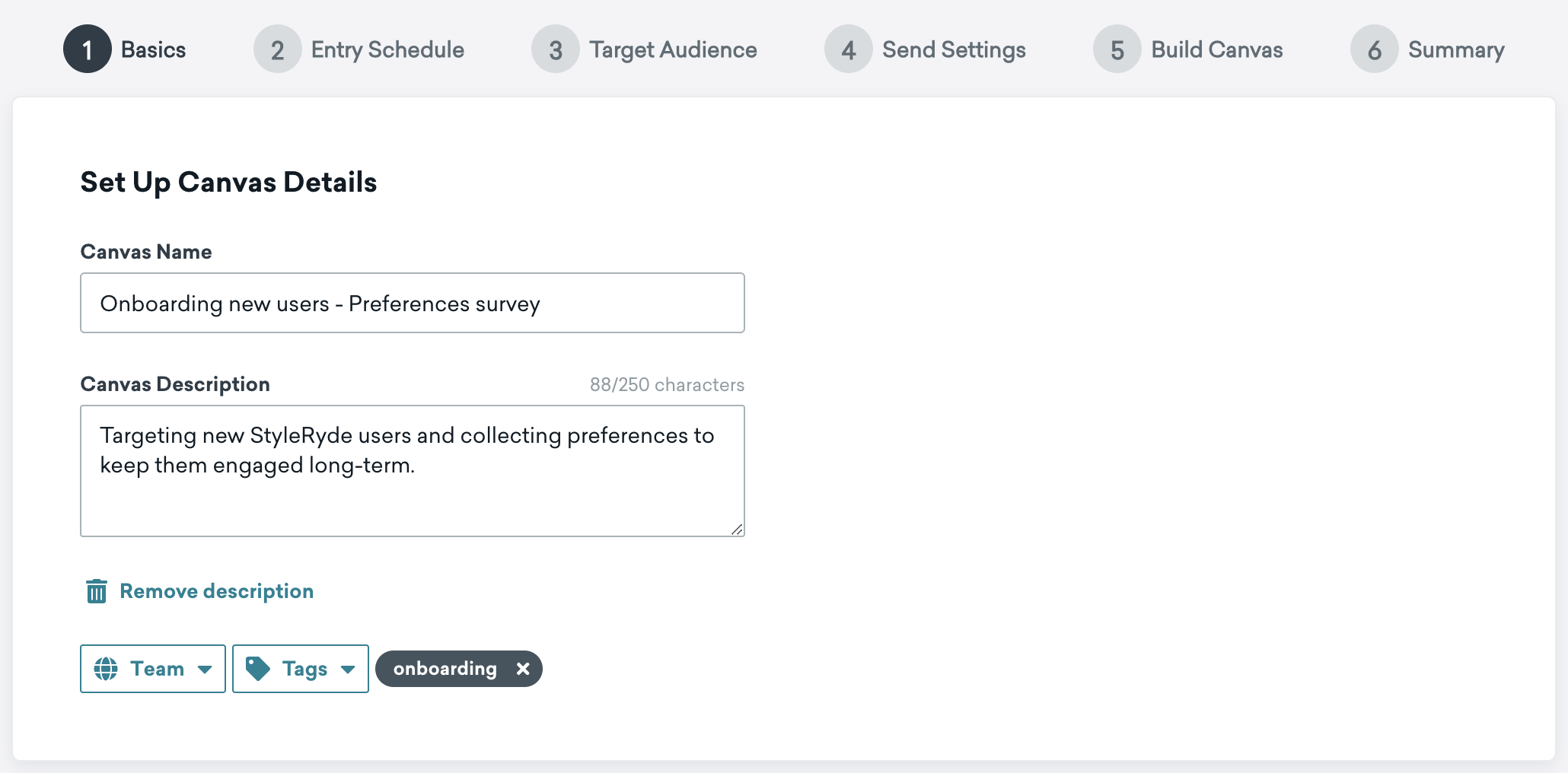
- Actualiza el nombre del Canvas para especificar que está destinado a la segmentación de nuevos usuarios cuando usan la aplicación por primera vez.
- Actualiza la descripción para explicar que este Canvas contiene mensajería personalizada.
- Añade la etiqueta Incorporación para poder filtrar por ella en la página de inicio de Canvas.
Paso 2: Asignar eventos de conversión
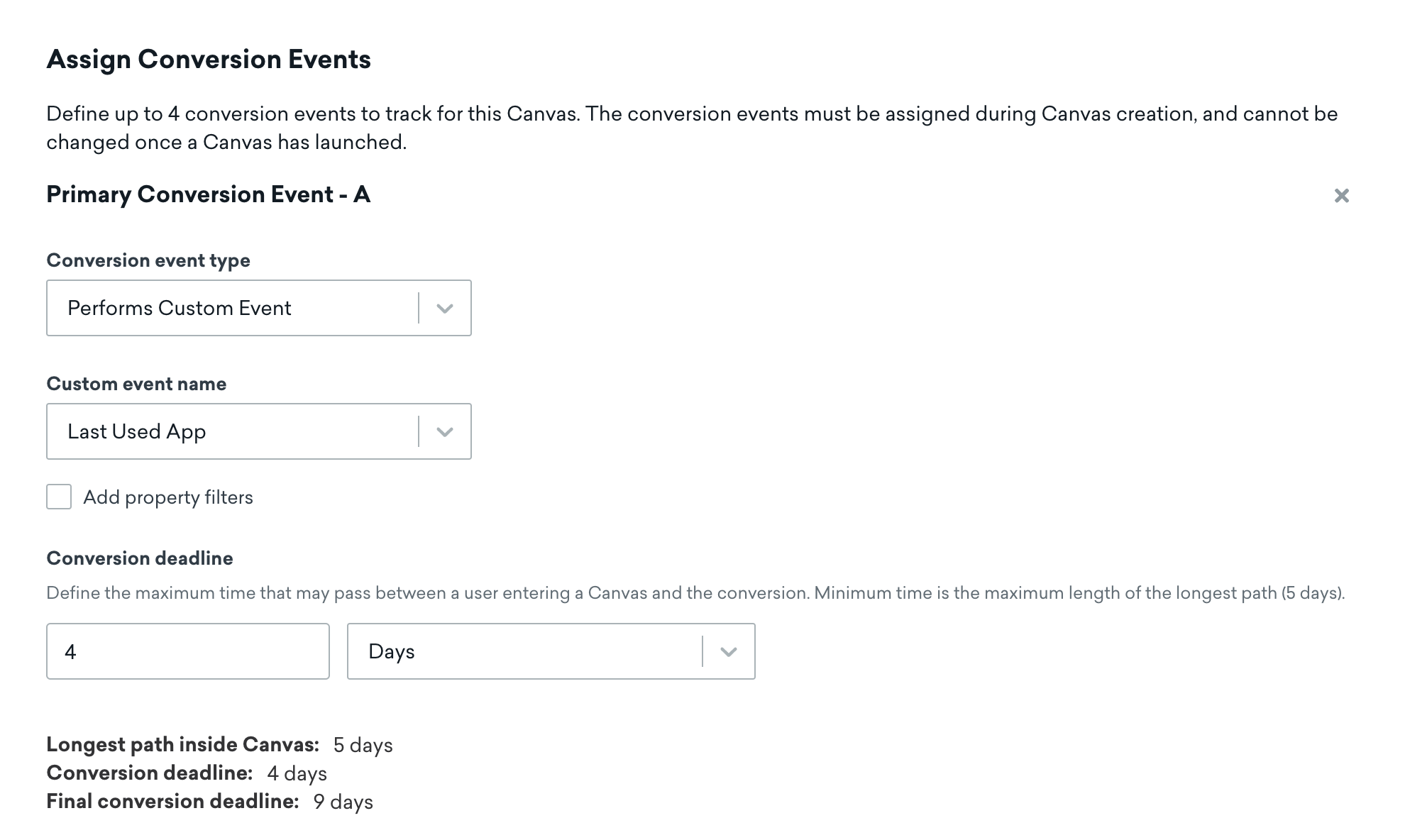
Actualiza el Evento de conversión primaria - A a Realiza evento personalizado. Luego, selecciona Último uso de la aplicación para el evento personalizado.
Paso 3: Adaptar el programa de entrada
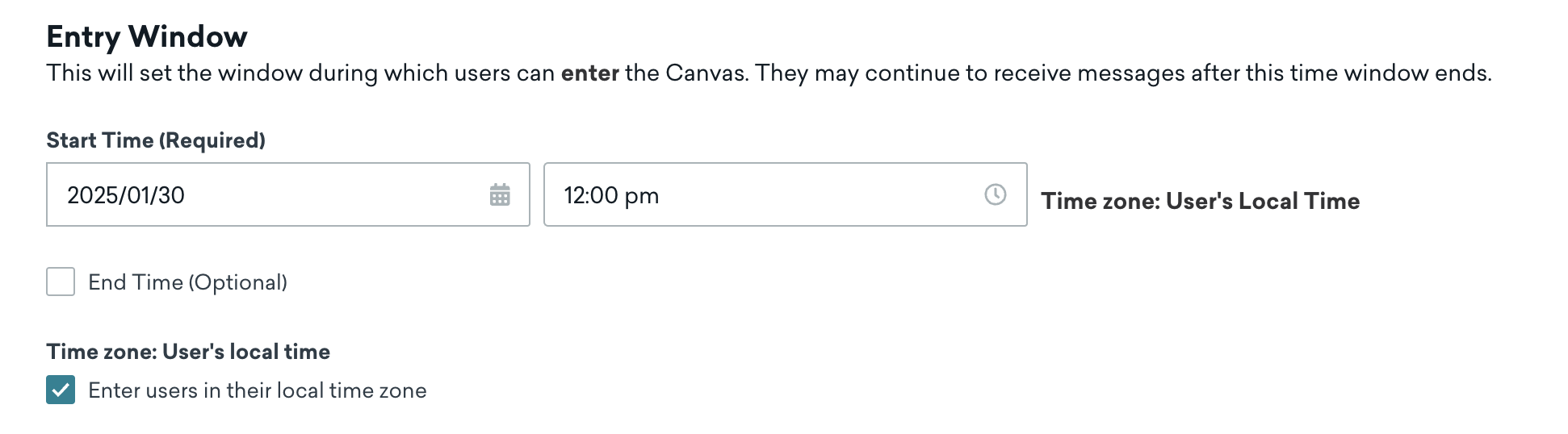
Mantengamos el programa de entrada como Basado en acciones para que los usuarios entren en nuestro Canvas cuando inicien una sesión en la aplicación. De esta manera, podemos comenzar a construir nuestra relación con una participación oportuna.
Haremos una actualización en esta sección ajustando la Ventana de entrada a la fecha y hora deseadas.
Paso 4: Seleccionar el público objetivo
Mantendremos el público objetivo tal como está para dirigirnos a nuestros usuarios que usaron la aplicación StyleRyde por primera vez hace menos de un día.
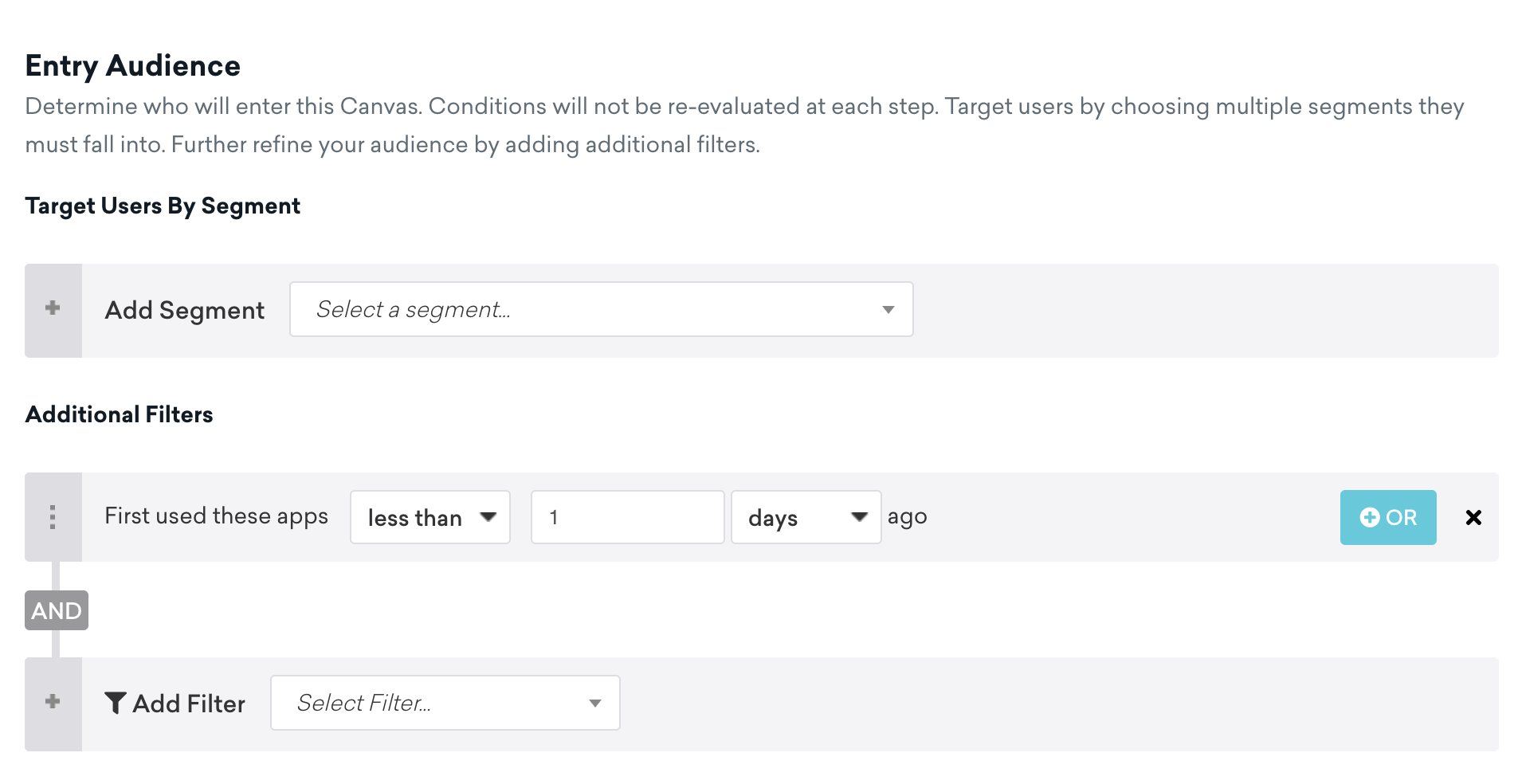
Paso 5: Seleccionar la configuración de envío
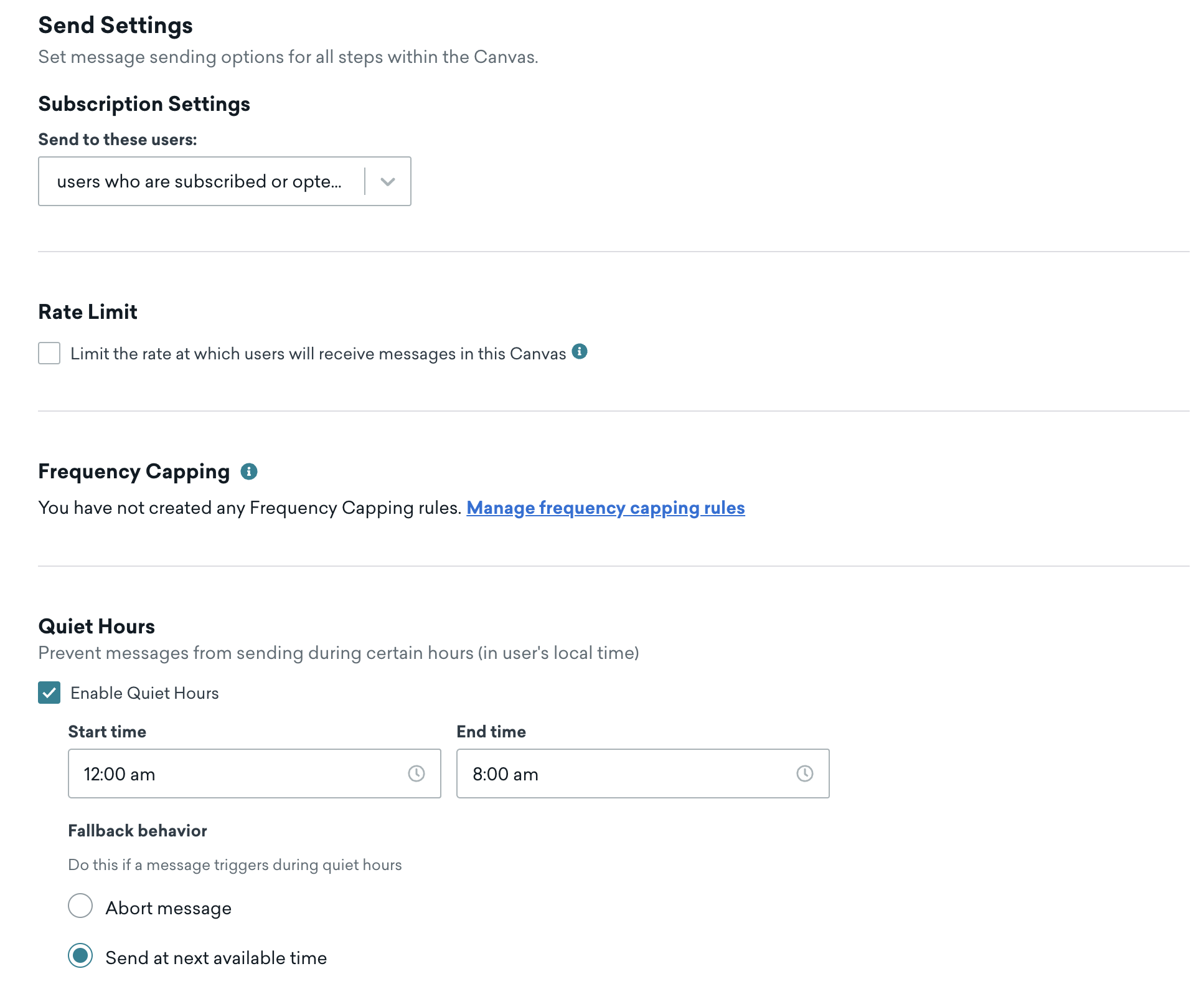
Mantendremos la configuración de suscripción predeterminada, de modo que solo enviemos a usuarios que se hayan suscrito u optado por recibir mensajes o notificaciones con las horas tranquilas activadas, y omitiremos las demás configuraciones (limitación de frecuencia y grupos semilla).
Paso 6: Personalizar tu Canvas
Ahora construiremos nuestro Canvas personalizando el contenido que se enviará a los usuarios.
- Para el primer paso de mensaje Correo electrónico de bienvenida, actualizaremos este paso para incluir nuestro correo electrónico de bienvenida de StyleRyde.
- A continuación, mantendremos el paso de Rutas de Acción tal como está. Este paso divide a nuestros usuarios en dos grupos en una ventana de tres días:
- Usuarios que han iniciado una sesión o han hecho clic en el correo electrónico de incorporación
- Usuarios que no han iniciado una sesión ni han hecho clic en el correo electrónico de incorporación
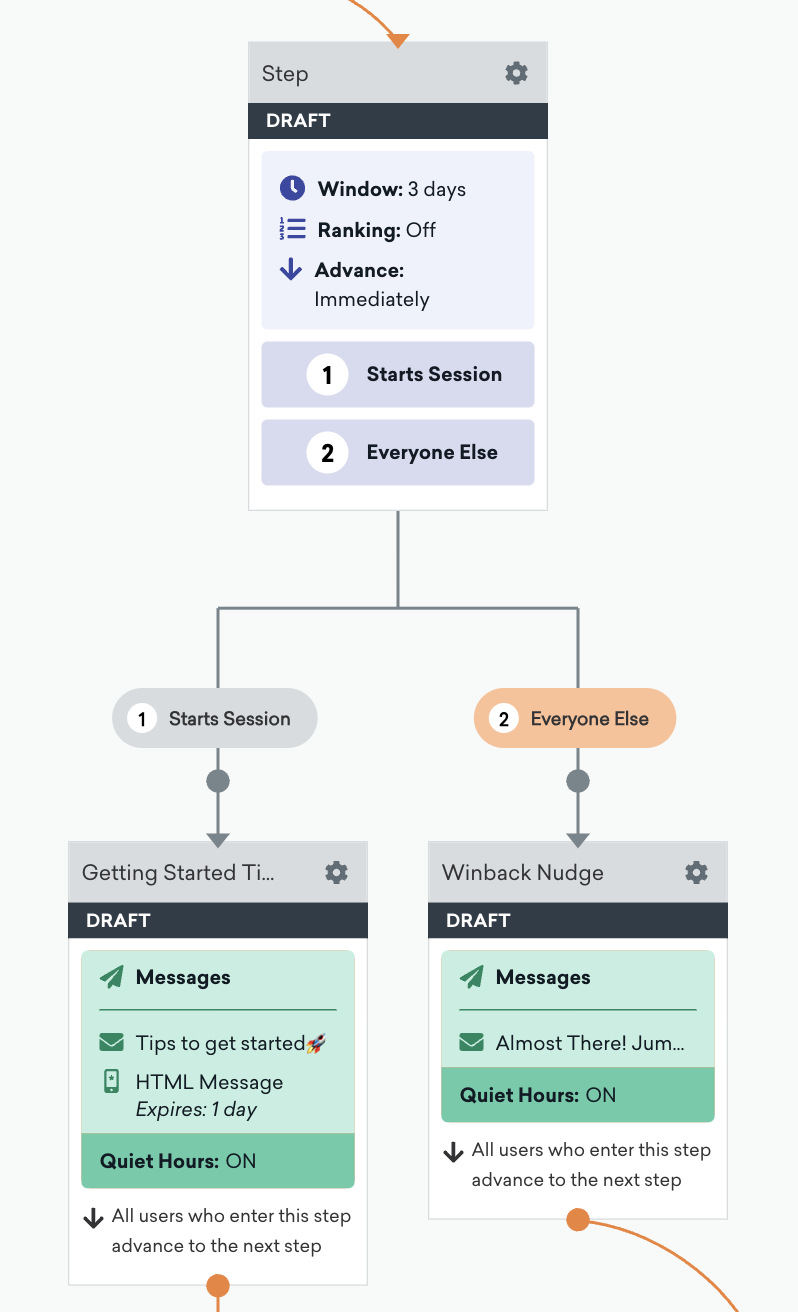
Desde aquí, dirigiremos nuestros usuarios y mensajería en función de los grupos mencionados anteriormente.
Dirigirte a tus usuarios comprometidos
Para nuestros usuarios que han iniciado una sesión o interactuado con nuestro correo electrónico de incorporación del primer paso de mensaje, actualizaremos el paso de mensaje Consejos para empezar para incluir los consejos esenciales de viaje y seguridad para nuestros nuevos usuarios de StyleRyde.
Después de que un usuario complete su incorporación, saldrá del Canvas.
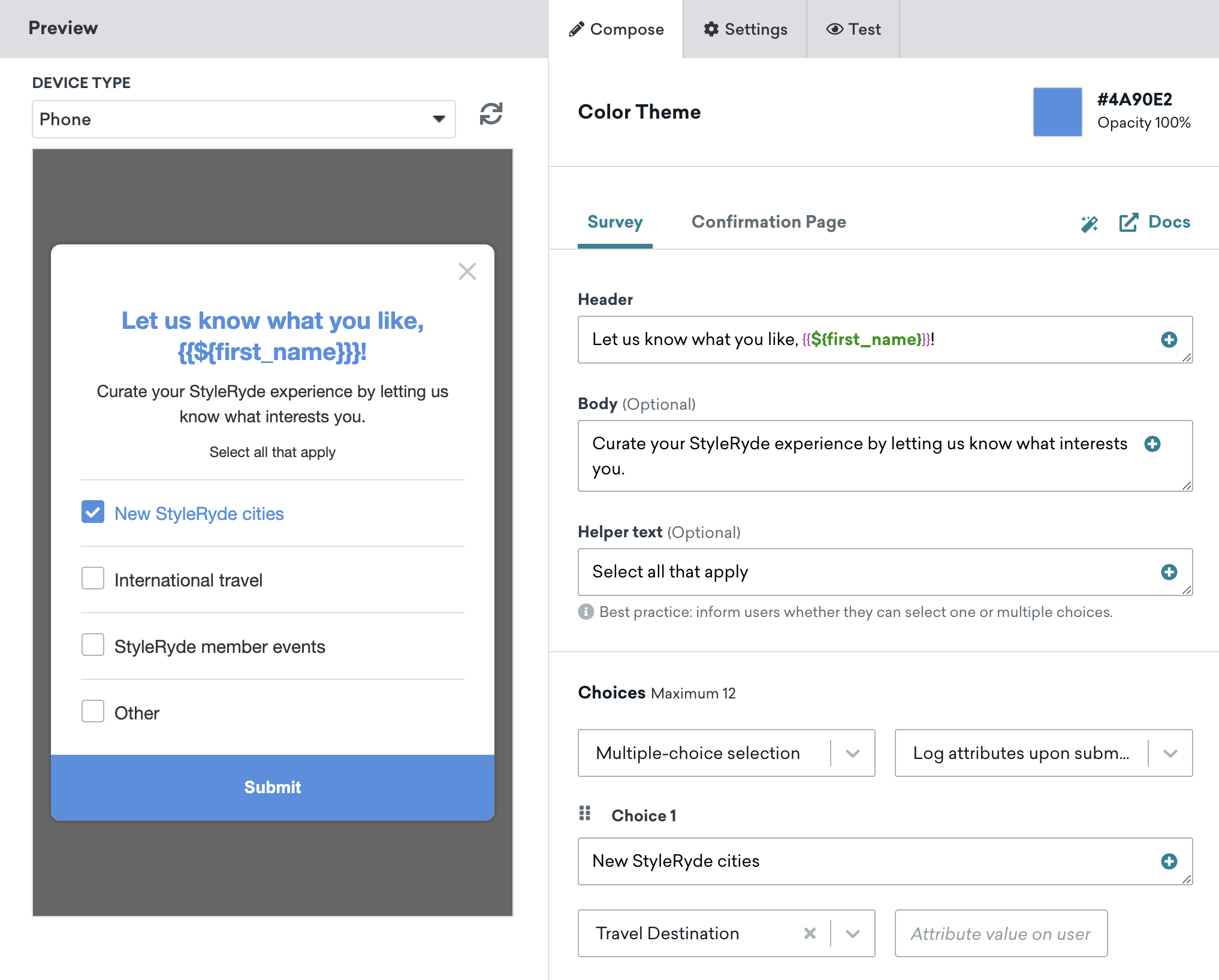
A continuación, actualiza el paso de mensaje Cuestionario de preferencias de contenido para incluir nuestro cuestionario de preferencias que solicita a los usuarios seleccionar sobre qué temas les interesa recibir información en el futuro.
Incentivar a los usuarios que no han comenzado la incorporación
Para nuestros otros usuarios, actualizaremos el paso de mensaje Recordatorio de reactivación con nuestro correo electrónico de seguimiento para invitar a los usuarios a completar su incorporación.
Como último paso de reactivación, renombraremos Paso 2 a Recordatorio final de reactivación y actualizaremos el paso con nuestro mensaje dentro de la aplicación para invitar a nuestros nuevos usuarios a completar su incorporación.
Paso 7: Probar y lanzar tu Canvas
Después de probar y revisar nuestro Canvas para asegurarnos de que funciona como se espera, lo lanzaremos seleccionando Lanzar Canvas.

Consulta la lista de verificación de control de calidad de Canvas para conocer los aspectos a considerar antes y después de lanzar un Canvas.