Administrar clientes potenciales con Salesforce Sales Cloud
Salesforce es una de las principales plataformas de CRM (CRM) en la nube del mundo, diseñada para ayudar a las empresas a gestionar todo su proceso de ventas, incluida la generación de clientes potenciales, el seguimiento de oportunidades y la administración de cuentas.
Esta página muestra cómo utilizar webhooks de Braze para crear y actualizar clientes potenciales en Salesforce Sales Cloud mediante una integración enviada por la comunidad.

Se trata de una integración enviada por la comunidad y no cuenta con soporte directo de Braze. Solo las plantillas oficiales de webhook proporcionadas por Braze cuentan con soporte de Braze.
Cómo funciona
La integración de Braze y Salesforce Sales Cloud utiliza webhooks de Braze para crear y actualizar clientes potenciales en Salesforce Sales Cloud a través del endpoint de Salesforce sobjects/Lead.
Braze ofrece actualmente dos integraciones con Salesforce Sales Cloud para los siguientes casos de uso:
- Crear un cliente potencial en Salesforce Sales Cloud
- Actualizar un cliente potencial en Salesforce Sales Cloud

Esta integración es exclusivamente para actualizar Salesforce desde Braze como parte de tus esfuerzos de captación y nutrición de clientes potenciales. Para sincronizar datos de Salesforce de vuelta a Braze, consulta el modelo de datos B2B o ponte en contacto con uno de nuestros partners tecnológicos.
Requisitos previos
Antes de poder continuar con esta integración, el soporte de Salesforce debe darte la capacidad de crear aplicaciones conectadas. Puedes solicitarlo enviando una solicitud de soporte de Salesforce.
Una vez que el soporte de Salesforce te otorgue la capacidad de crear una aplicación conectada en Salesforce Sales Cloud, sigue los pasos de la documentación de Salesforce: Configure a Connected App for the OAuth 2.0 Client Credentials Flow.
Cuando configures los ajustes OAuth necesarios para la aplicación conectada, mantén todos los ajustes OAuth con sus valores y selecciones predeterminados, excepto los siguientes:
- Selecciona Enable for device flow. Puedes dejar Callback URL en blanco, ya que se establecerá de forma predeterminada a un marcador de posición.
- Para los OAuth Scopes seleccionados, añade Manage user data via APIs (api).
- Selecciona Enable Client Credentials Flow.
Crear un cliente potencial en Salesforce Sales Cloud
Como plataforma de interacción con los clientes, Braze puede generar nuevos clientes potenciales basándose en flujos de usuario, como rellenar un formulario en una página de inicio. Cuando eso ocurra, puedes utilizar un webhook de Braze para Salesforce Sales Cloud para crear un cliente potencial correspondiente en Salesforce.
Paso 1: Recopila tu client_id y client_secret
- En Salesforce, ve a Platform Tools > Apps > App Administrador.
- Busca tu aplicación Braze recién creada y selecciona View.
- En Consumer Key and Secret, selecciona Manage Consumer Details.
- En la página resultante, toma nota de tu Consumer Key y tu Consumer Secret. La Consumer Key es tu
client_id, y el Consumer Secret es tuclient_secret.
Paso 2: Configura tu plantilla de webhook
Utiliza plantillas para reutilizar rápidamente este webhook en toda la plataforma Braze.
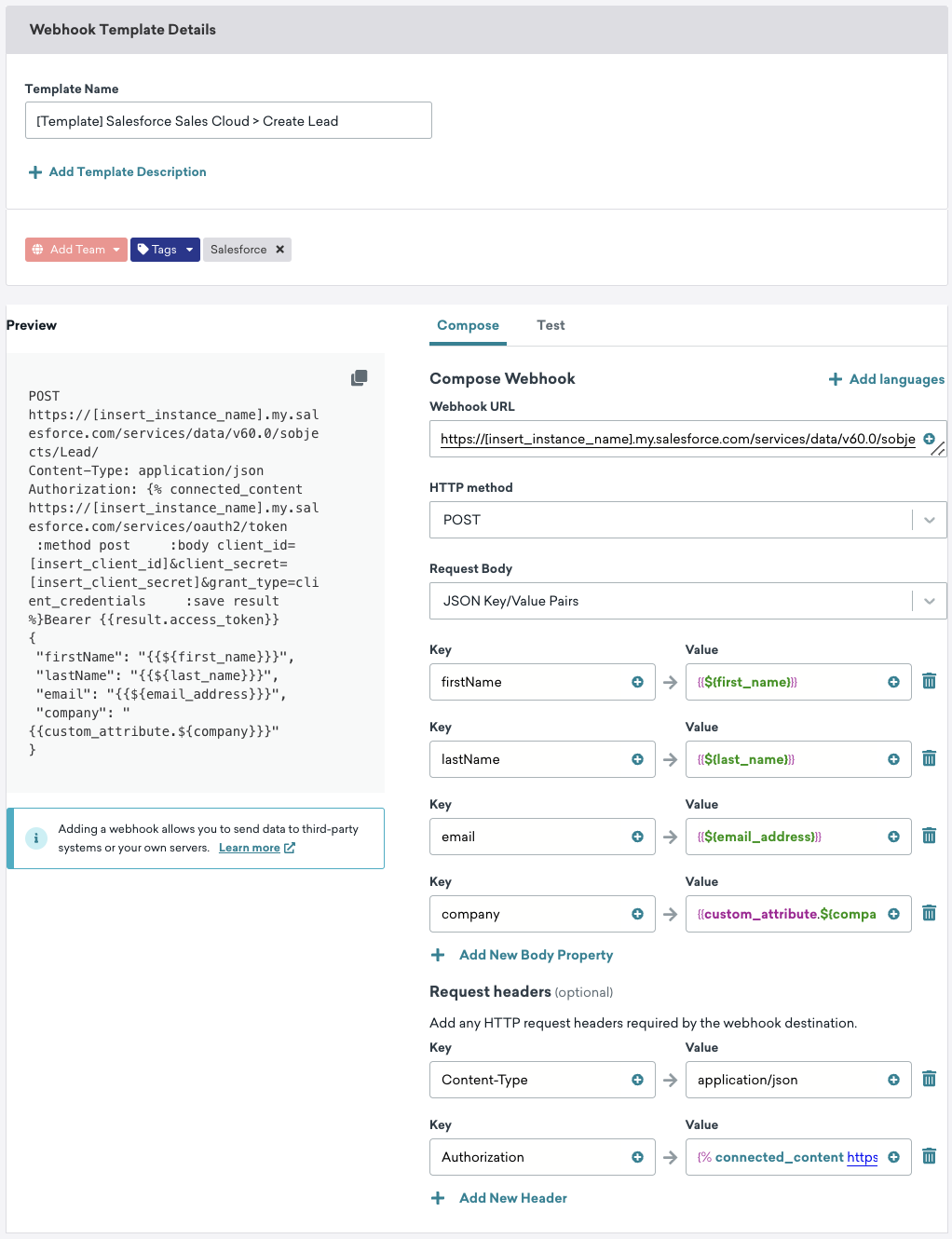
- En Braze, ve a Plantillas, selecciona Plantillas de webhook y luego selecciona + Crear plantilla de webhook.
- Proporciona un nombre para la plantilla, como “Salesforce Sales Cloud > Crear cliente potencial”.
- En la pestaña Redactar, introduce los siguientes datos:
Redactar webhook
| Campo | Detalles |
|---|---|
| URL del webhook | https://[insert_instance_name].my.salesforce.com/services/data/v60.0/sobjects/Lead/ |
| Método HTTP | POST |
| Cuerpo de la solicitud | Pares clave-valor de JSON |
Valores clave de la propiedad del cuerpo
Selecciona + Add New Body Property para cada uno de los pares clave-valor que quieras mapear de Braze a Salesforce. Puedes mapear cualquier campo que desees, así que la siguiente tabla es solo un ejemplo.
| Clave | Valor |
|---|---|
| firstName | {{${first_name}}} |
| lastName | {{${last_name}}} |
{{${email_address}}} |
|
| company | {{custom_attribute.${company}}} |
Encabezados de solicitud
Selecciona + Add New Header para cada uno de los siguientes encabezados de solicitud.
| Clave | Valor |
|---|---|
| Authorization | {% connected_content https://[insert_instance_name].my.salesforce.com/services/oauth2/token :method post :body client_id=[insert_client_id]&client_secret=[insert_client_secret]&grant_type=client_credentials :save result %}Bearer {{result.access_token}} |
| Content-Type | application/json |
- Selecciona Save Template.
Actualizar un cliente potencial en Salesforce Sales Cloud
Para configurar un webhook de Braze para Salesforce Sales Cloud que actualice clientes potenciales en Salesforce, necesitas un identificador común entre Salesforce Sales Cloud y Braze. El ejemplo de la siguiente sección utiliza el lead_id de Salesforce como el external_id de Braze, pero también puedes lograrlo utilizando un user_alias. Para más detalles, consulta Datos B2B.
Este ejemplo muestra específicamente cómo actualizar la etapa de un cliente potencial a “MQL” (Marketing Qualified Lead) después de que un cliente potencial supere un determinado umbral. Esta es una parte fundamental de nuestro caso de uso del flujo de trabajo de puntuación de clientes potenciales B2B.
Paso 1: Recopila tu client_id y client_secret
- En Salesforce, ve a Platform Tools > Apps > App Administrador.
- Busca tu aplicación Braze recién creada y selecciona View.
- En Consumer Key and Secret, selecciona Manage Consumer Details.
- En la página resultante, toma nota de tu Consumer Key y tu Consumer Secret.
- La Consumer Key es tu
client_id, y el Consumer Secret es tuclient_secret.
- La Consumer Key es tu
Paso 2: Configura tu plantilla de webhook
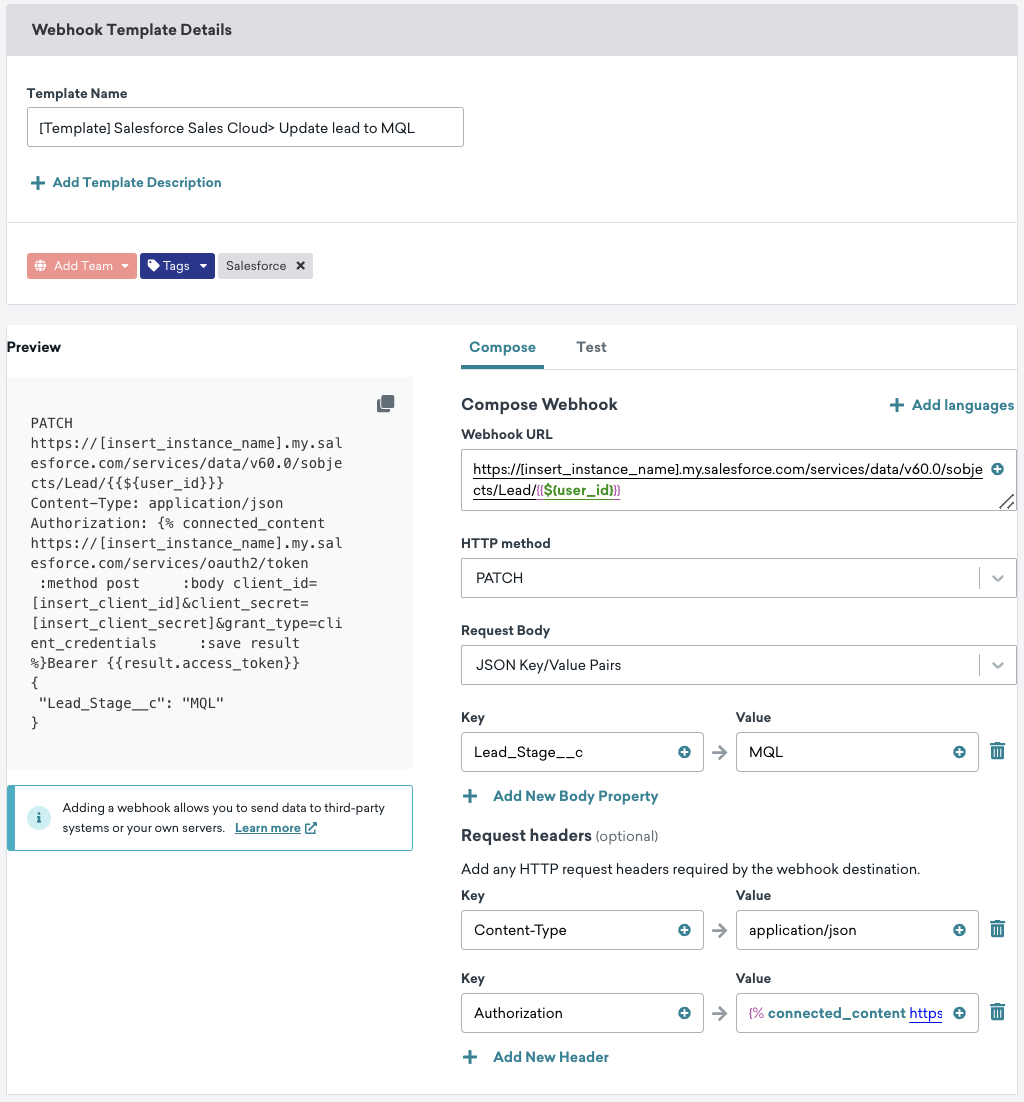
- En Braze, ve a Plantillas, selecciona Plantillas de webhook y luego selecciona + Crear plantilla de webhook.
- Proporciona un nombre para la plantilla, como “Salesforce Sales Cloud > Actualizar cliente potencial a MQL”.
- En la pestaña Redactar, introduce los siguientes datos:
Redactar webhook
| Campo | Detalles |
|---|---|
| URL del webhook | https://[insert_instance_name].my.salesforce.com/services/data/v60.0/sobjects/Lead/{{${user_id}}} |
| Método HTTP | PATCH |
| Cuerpo de la solicitud | Pares clave-valor de JSON |
Valores clave de la propiedad del cuerpo
Selecciona + Add New Body Property para el siguiente par clave-valor. Ten en cuenta que Lead_Stage__c es un nombre de ejemplo. El campo personalizado que utilizas para hacer seguimiento de los MQL en Salesforce puede tener un nombre diferente, así que asegúrate de que coincidan.
| Clave | Valor |
|---|---|
Lead_Stage__c |
MQL |
Encabezados de solicitud
Selecciona + Add New Header para cada uno de los siguientes encabezados de solicitud.
| Clave | Valor |
|---|---|
| Authorization | {% connected_content https://[insert_instance_name].my.salesforce.com/services/oauth2/token :method post :body client_id=[insert_client_id]&client_secret=[insert_client_secret]&grant_type=client_credentials :save result %}Bearer {{result.access_token}} |
| Content-Type | application/json |
- Selecciona Save Template.
Usar estos webhooks en un flujo de trabajo operativo
Puedes añadir rápidamente tus plantillas a tus flujos de trabajo operativos en Braze, por ejemplo:
- Como parte de una campaña de nuevo cliente potencial que crea un cliente potencial en Salesforce
- Como parte de un Canvas de puntuación de clientes potenciales que actualiza a los usuarios que han superado tu umbral de MQL a “MQL”, y que actualiza Salesforce Sales Cloud con la misma información
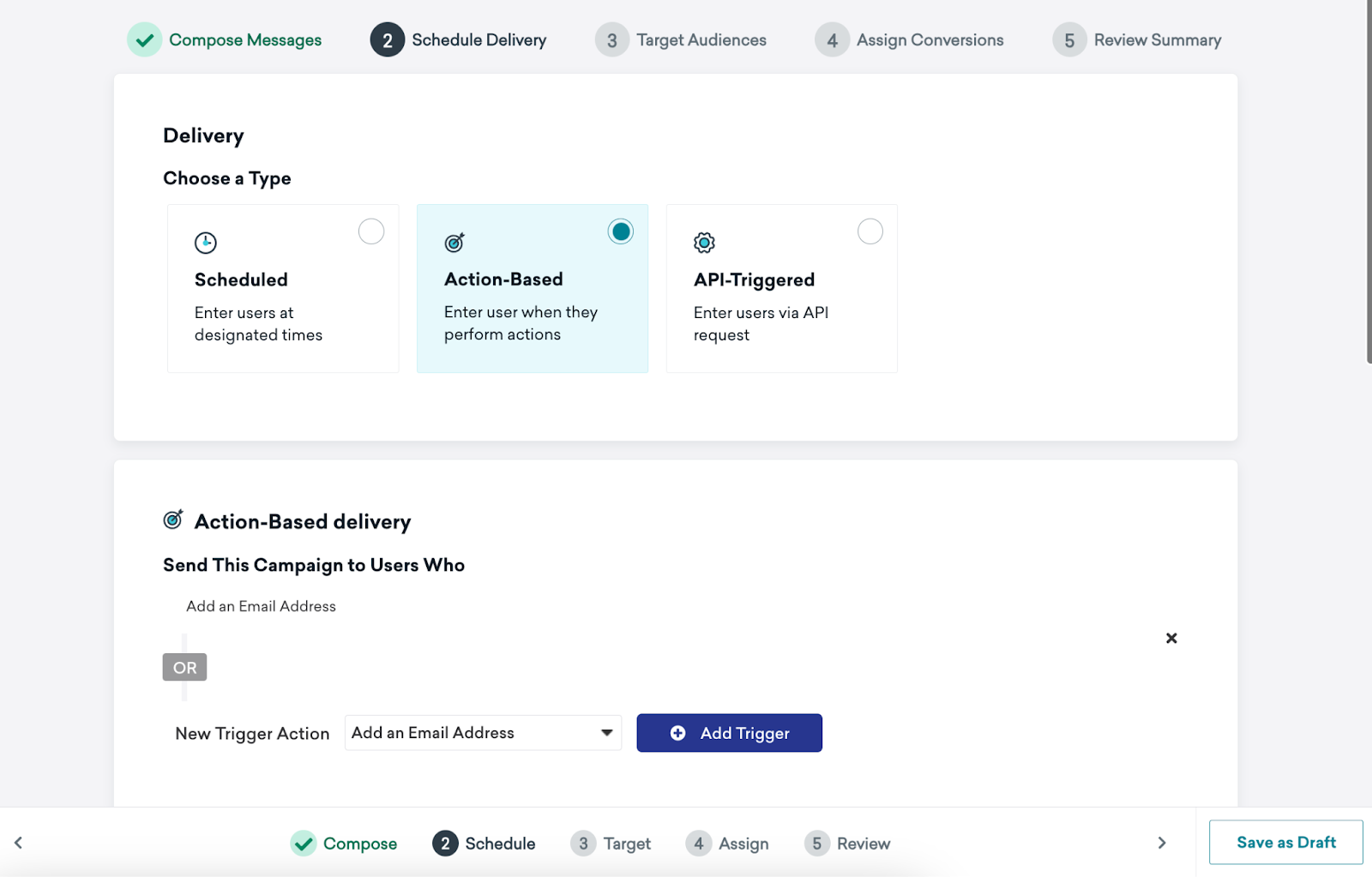
Campaña de nuevo cliente potencial
Para crear un cliente potencial en Salesforce cuando un usuario proporcione su dirección de correo electrónico, puedes crear una campaña que utilice la plantilla de webhook “Actualizar cliente potencial” y se desencadene cuando un usuario añada su dirección de correo electrónico (por ejemplo, al rellenar un formulario web).
Canvas de puntuación de clientes potenciales para superar el umbral de Marketing Qualified Lead (MQL)
Este webhook se trata en el caso de uso de puntuación de clientes potenciales, pero también puedes comprobar los MQL y actualizar directamente Salesforce dentro del Canvas de puntuación de clientes potenciales (en lugar de crear una campaña de webhook independiente):
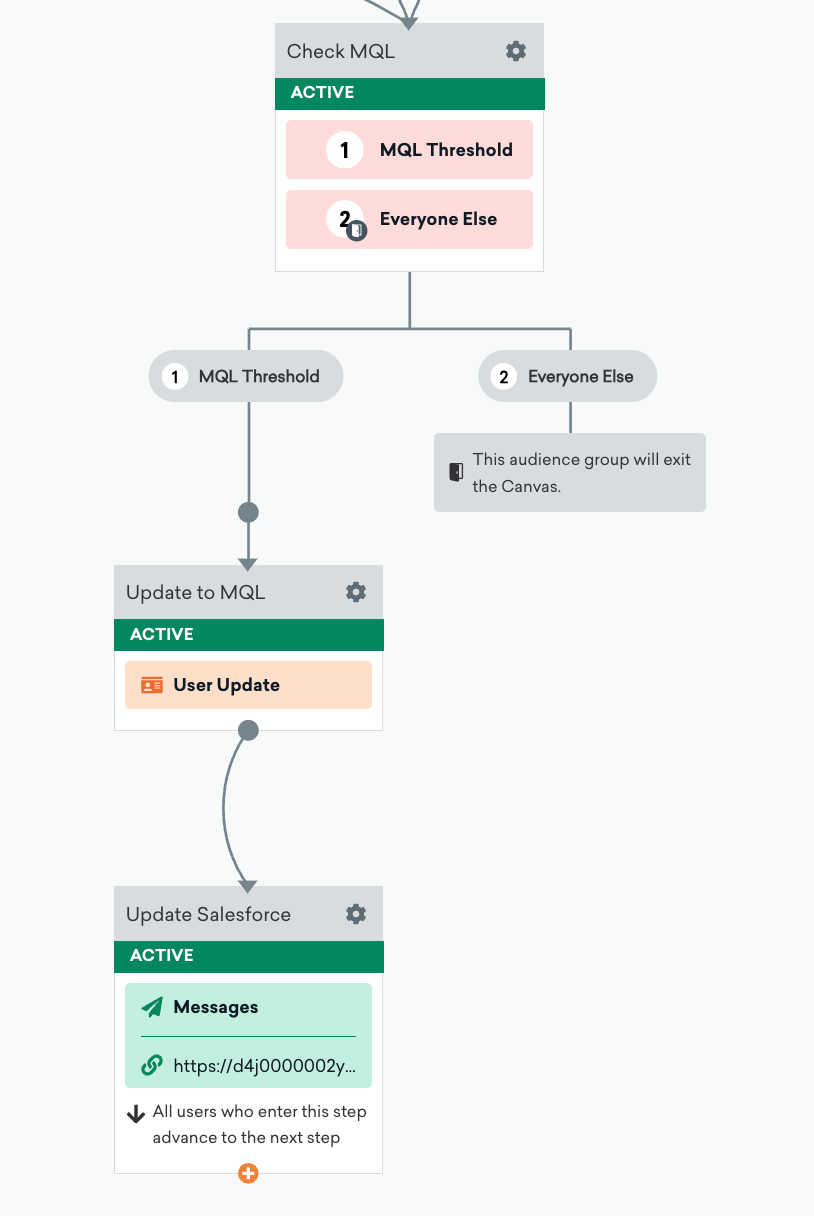
Añade un paso posterior a tu actualización de usuario para comprobar si un usuario ha superado el umbral de MQL que hayas definido. Si lo ha superado, actualiza el estado del usuario a “MQL” y luego actualiza Salesforce con el mismo estado “MQL” utilizando esta plantilla de webhook. Salesforce se encarga del resto, enrutando este cliente potencial a los equipos de ventas adecuados mediante las reglas de enrutamiento de clientes potenciales que hayas definido.
Añadir un paso en Canvas para comprobar los usuarios que superaron el umbral de MQL
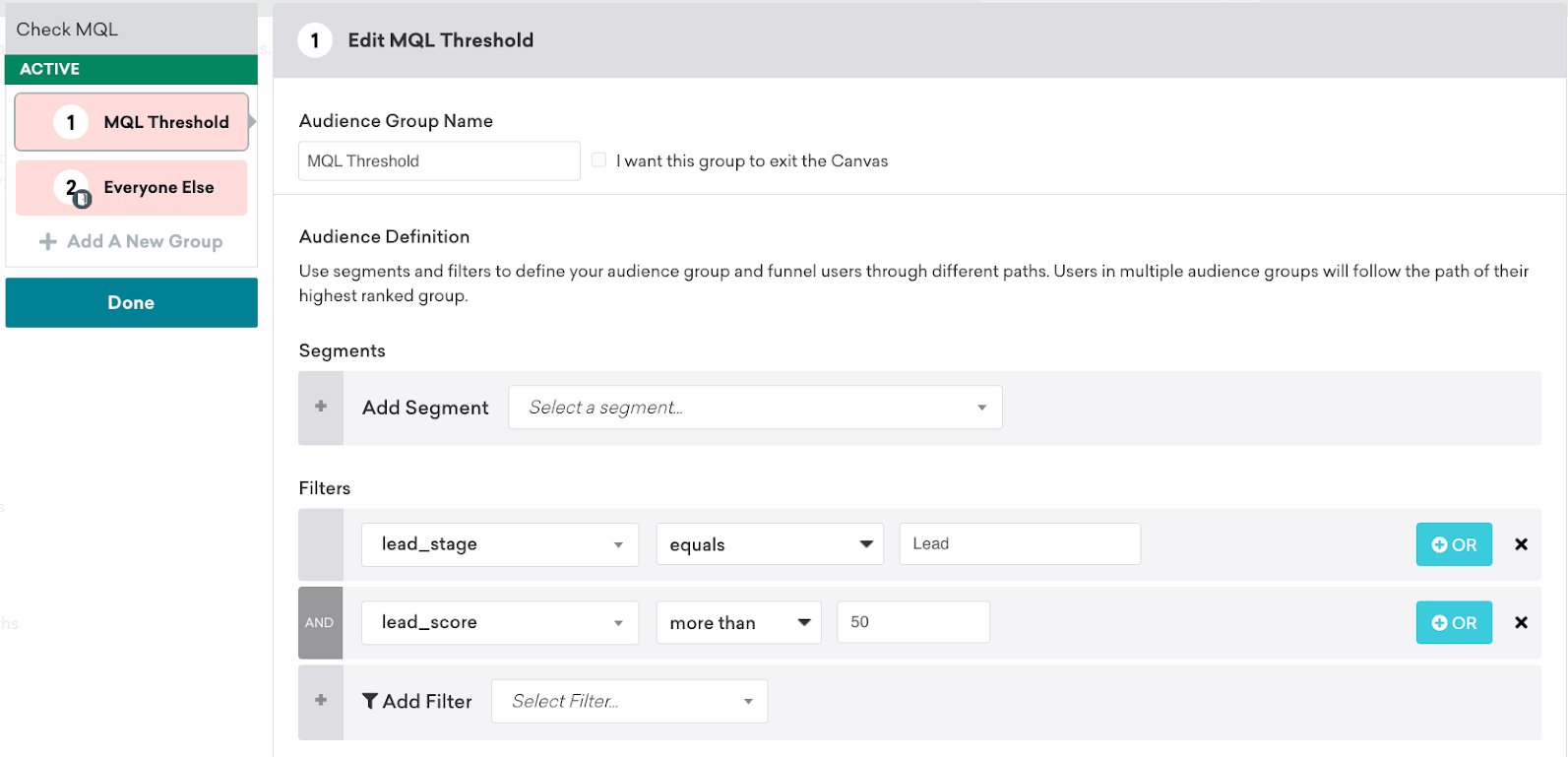
- Añade un paso de ruta de audiencia con dos grupos: “MQL Threshold” y “El resto”.
- En el grupo “MQL Threshold”, busca a los usuarios que actualmente no tengan un estado de “MQL” (por ejemplo,
lead_stagees igual a “Lead”), pero que tengan una puntuación de cliente potencial superior al umbral que hayas definido (por ejemplo,lead_scoremayor que 50). Si es así, avanzan al siguiente paso; si no, salen.
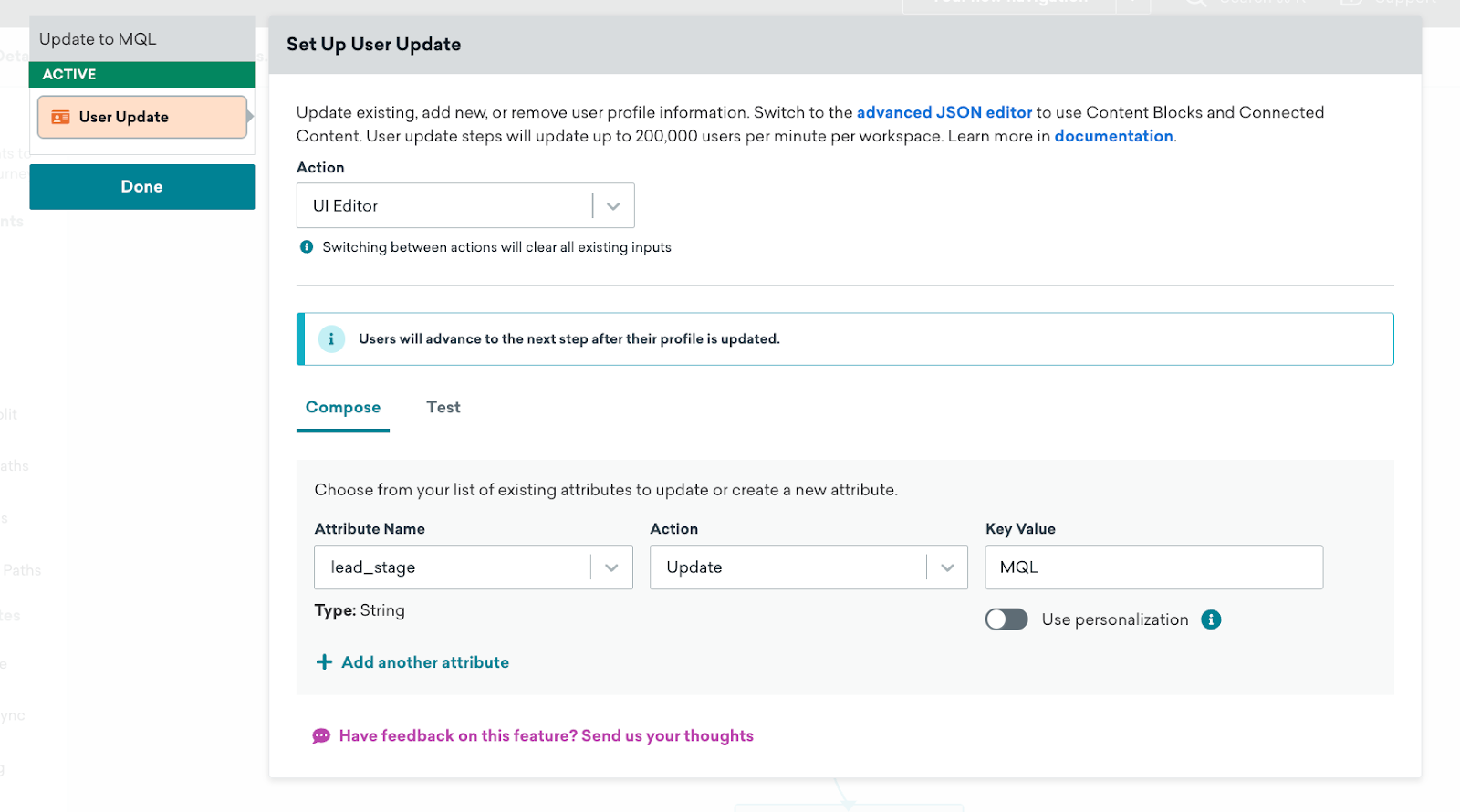
- Añade un paso de actualización de usuario que actualice el valor del atributo
lead_stagedel usuario a “MQL”.
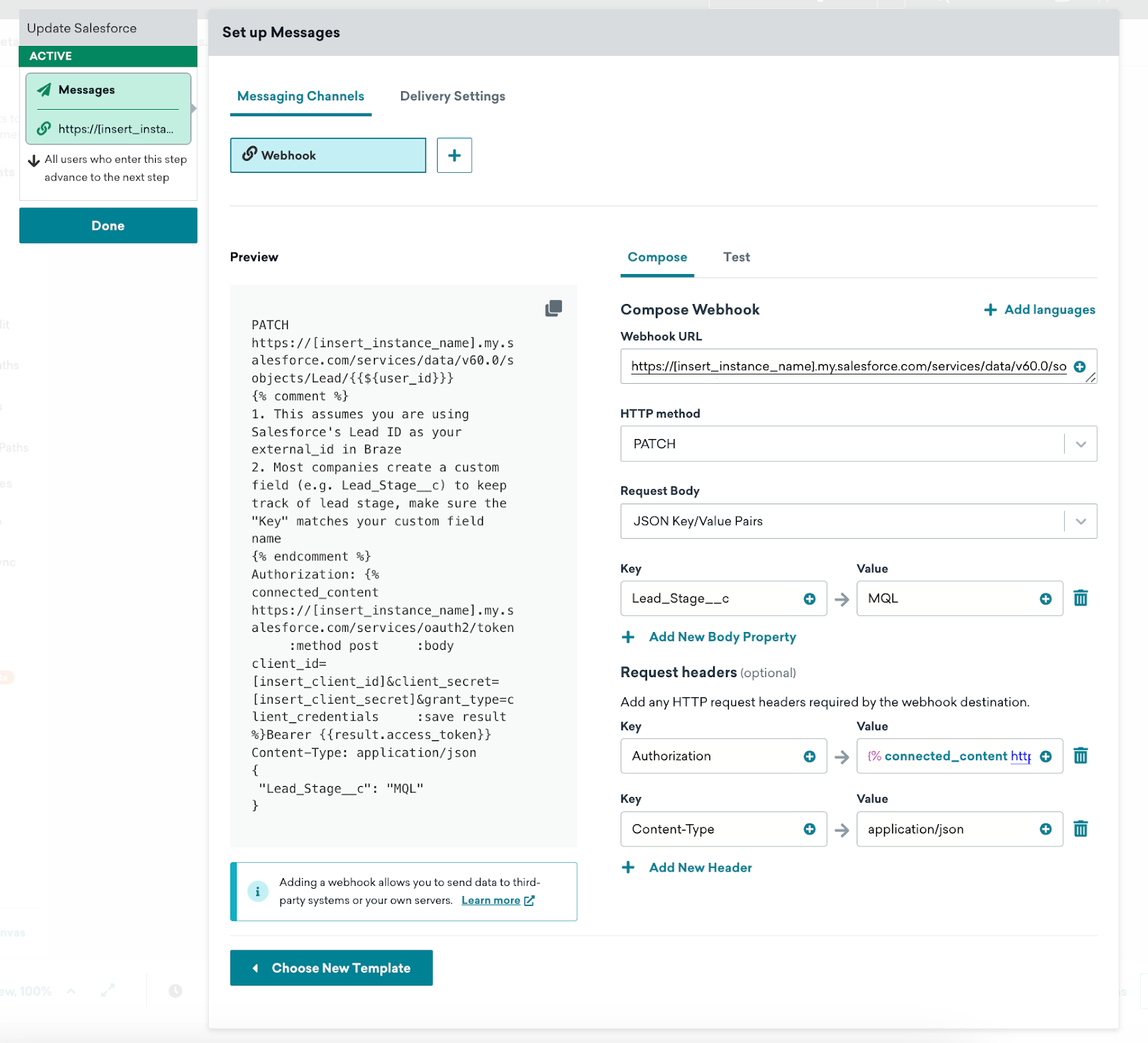
- Añade un paso de webhook que actualice Salesforce con la nueva etapa MQL.
¡Ahora tu flujo de Canvas actualizará a los usuarios que hayan superado tu umbral de MQL!
Solución de problemas
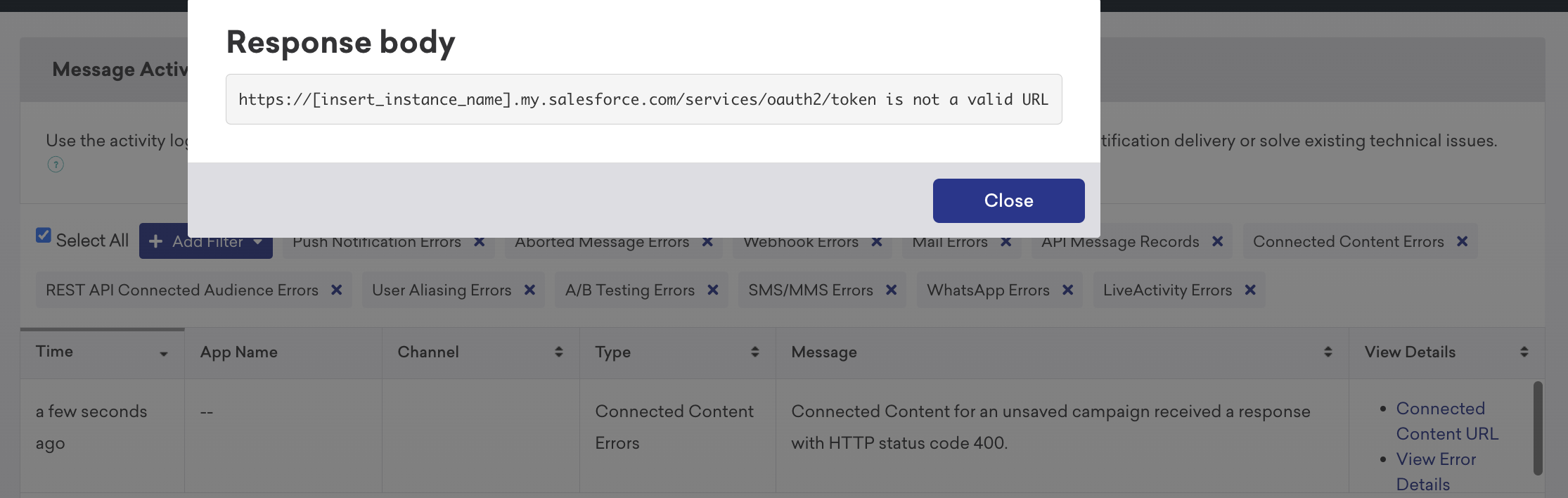
Estos flujos de trabajo tienen una capacidad de depuración limitada dentro de Salesforce, por lo que recomendamos consultar el Registro de actividad de mensajes de Braze para averiguar por qué falló un webhook y si se produjo algún error.
Por ejemplo, un error causado por una URL no válida utilizada para la recuperación del token OAuth se mostraría como https://[insert_instance_name].my.salesforce.com/services/oauth2/token is not a valid URL.