Seguimiento de clics
Esta página cubre cómo activar el seguimiento de clics en tus mensajes de WhatsApp, probar enlaces acortados, usar tu dominio personalizado en enlaces rastreados y más.
El seguimiento de clics te permite medir cuándo alguien toca un enlace en tu mensaje de WhatsApp, dándote una visión clara de qué contenido está impulsando la participación. Braze acorta tus URL, añade seguimiento en segundo plano y registra los eventos de clic a medida que ocurren.
Puedes activar el seguimiento de clics tanto en mensajes de respuesta como en mensajes de plantilla. Funciona con enlaces en botones y en el cuerpo del texto, y es compatible con URL personalizadas y dominios personalizados. Una vez activado, verás los datos de clics en tus informes de rendimiento de WhatsApp y podrás segmentar usuarios en función de quién hizo clic en qué.

El seguimiento de clics no funciona con vínculos profundos. Puedes acortar enlaces universales de proveedores como Branch o Appsflyer, pero Braze no puede solucionar problemas que puedan surgir al hacerlo (como romper la atribución o causar una redirección).
Cómo funciona
Mensajes de respuesta
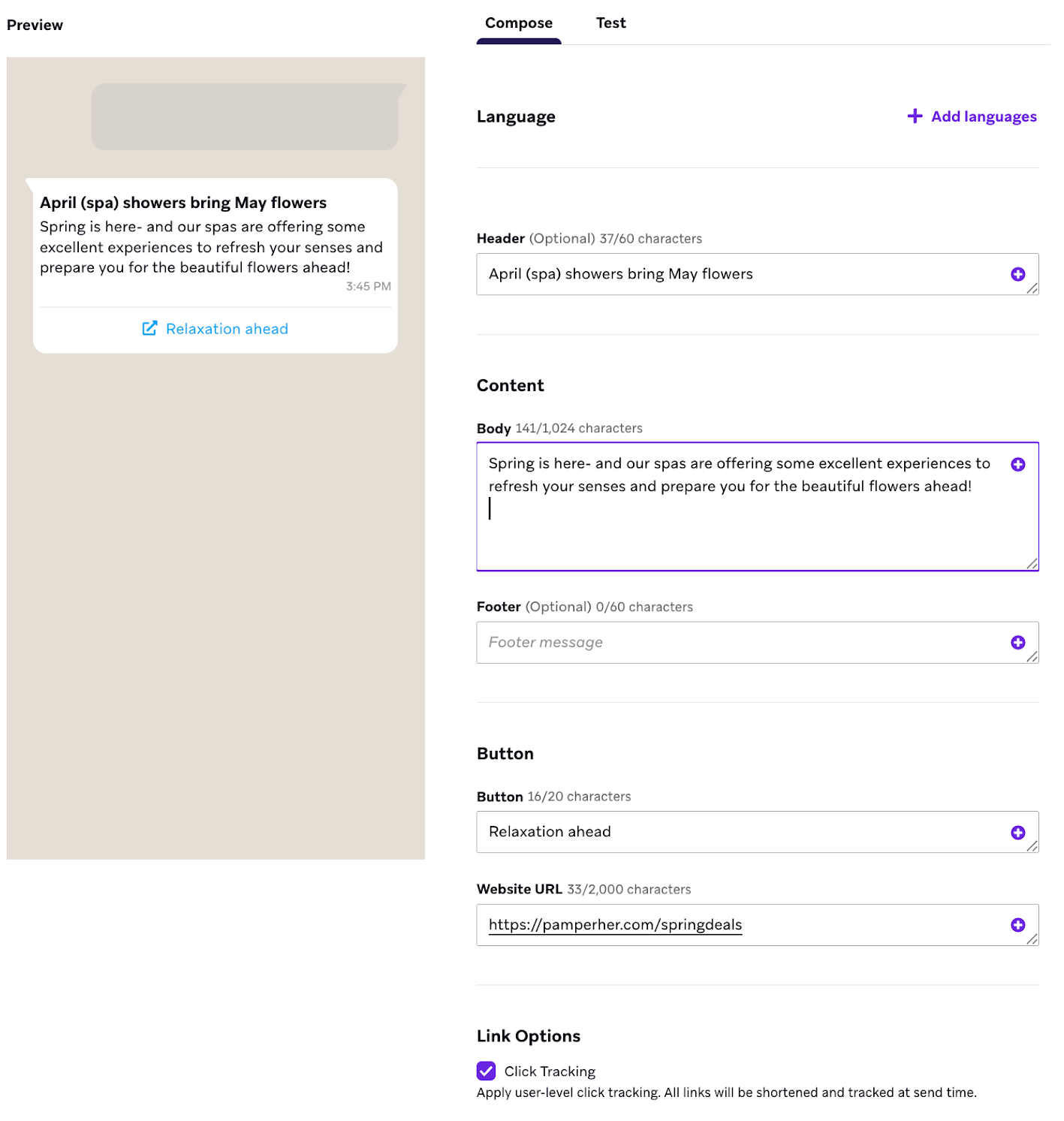
Para configurar el seguimiento de clics en los mensajes de respuesta:
- Crea un mensaje de respuesta que incluya un botón de llamada a la acción (CTA) con una URL de sitio web.
- Activa Seguimiento de clics.
Braze acorta el enlace al dominio de Braze, o al dominio personalizado especificado para el grupo de suscripción, y lo personaliza para el usuario.
Braze acorta cualquier URL estática que comience con http:// o https://. Las URL acortadas que contienen personalización con Liquid (como el seguimiento de segmentación a nivel de usuario) son válidas durante dos meses.
Mensajes de plantilla
Recomendamos habilitar el seguimiento de clics para los mensajes de plantilla a través del Creador de plantillas de WhatsApp en Braze. Este método de habilitación gestiona automáticamente los requisitos de formato de URL, de modo que no necesitas configurar nada manualmente en WhatsApp Business Manager.
Si estás creando plantillas directamente en WhatsApp Business Manager, consulta Configurar el seguimiento de clics desde WhatsApp Business Manager.
Cómo funciona el seguimiento de clics en las plantillas

El seguimiento de clics solo funciona cuando la plantilla incluye una estructura de enlace rastreable: URL en el cuerpo o CTA formateados con tu dominio de seguimiento.
Cuando envías una plantilla a Meta para su aprobación, Braze reescribe el enlace en un formato con seguimiento dentro de la plantilla. El Liquid en los parámetros de consulta se resuelve para cada destinatario.
Un enlace que se pasa completamente a través de una variable de plantilla no puede acortarse porque la plantilla aprobada solo contiene el marcador de posición de la variable: no hay un enlace en la plantilla que Braze pueda reescribir, y Meta no permite cambios en el texto de una plantilla aprobada.
Usa el Creador de plantillas
Al crear una plantilla en el Creador de plantillas, el seguimiento de clics se configura en la pestaña Configuración.
Paso 1: Habilitar el seguimiento de clics
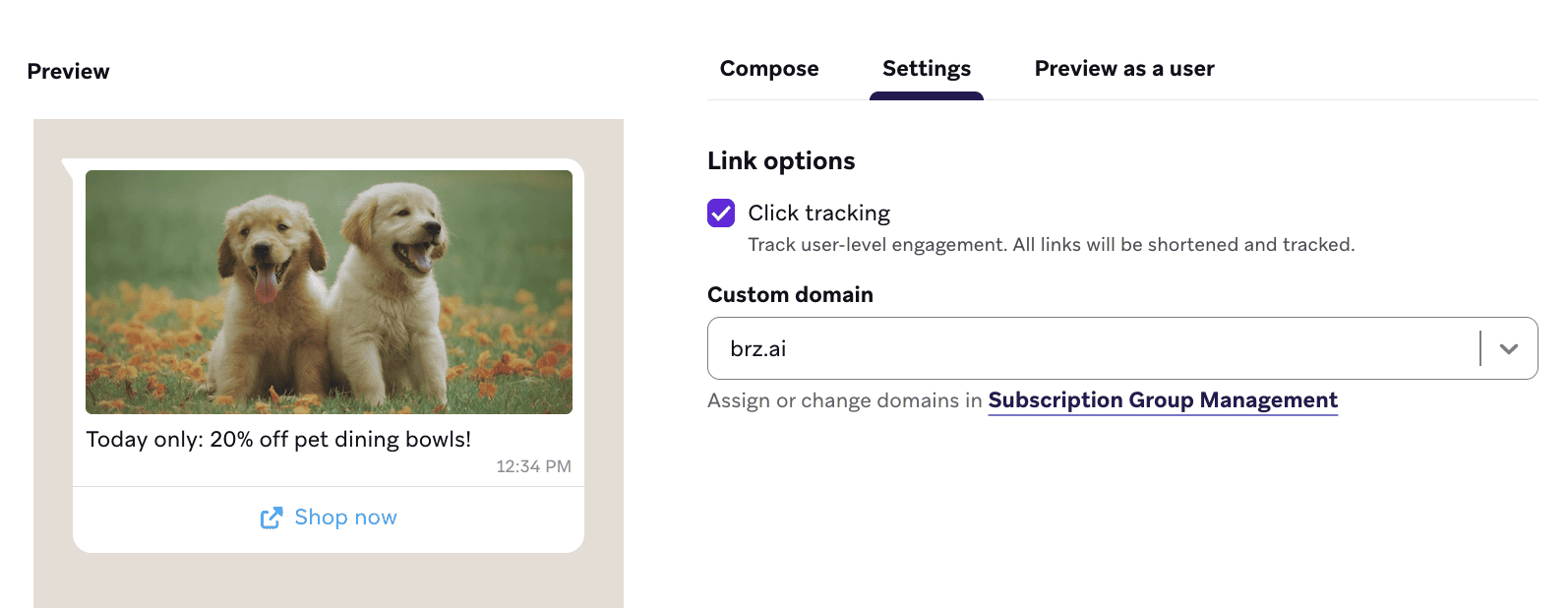
En el Creador de plantillas, ve a la pestaña Configuración. En Opciones de enlace, selecciona la casilla Seguimiento de clics. Cuando está habilitada, todos los enlaces de tu plantilla (tanto en el cuerpo del mensaje como en los botones de sitio web del CTA) se acortan y se rastrean.
Paso 2: Seleccionar un dominio personalizado (opcional)
En Dominio personalizado, selecciona el dominio que deseas usar para los enlaces acortados. El menú desplegable muestra todos los dominios de seguimiento personalizados configurados para tu espacio de trabajo. Si no seleccionas uno, Braze usa el dominio predeterminado brz.ai.
Para añadir o cambiar dominios, selecciona Gestión de grupos de suscripción.
Después de enviar una plantilla a Meta para su aprobación, el dominio de seguimiento no se puede cambiar. Confirma que has seleccionado el dominio correcto antes de enviarla.
Paso 3: Añadir las URL de destino
Vuelve a la pestaña Redacción y añade el contenido de tu mensaje.
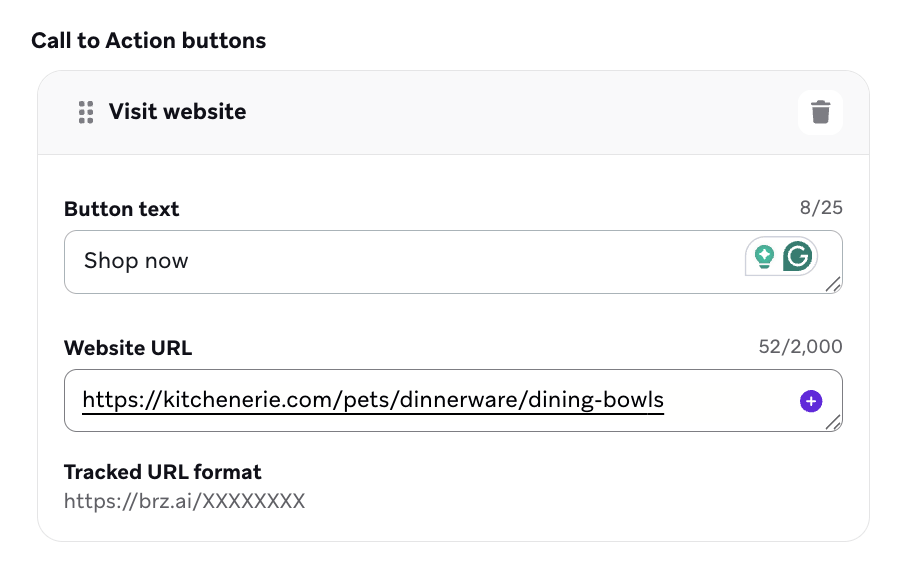
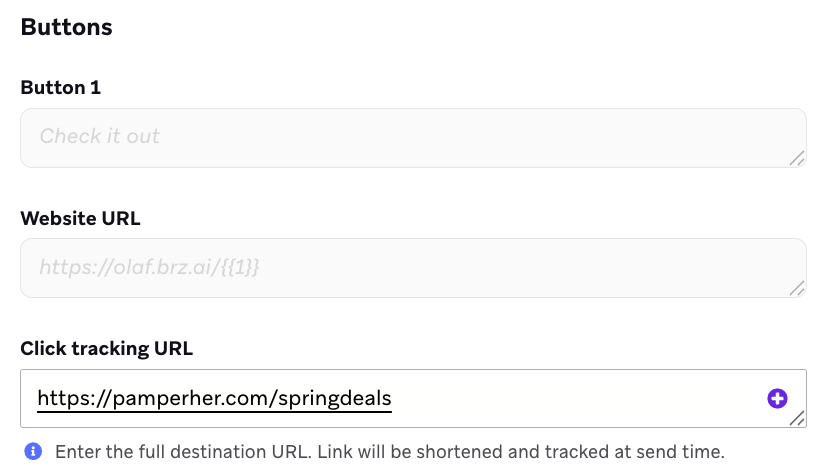
- Para botones de sitio web del CTA: Introduce la URL de destino en el campo URL de seguimiento de clics. Braze almacena tu URL de destino y formatea automáticamente la URL del sitio web del botón con el dominio de seguimiento y un marcador de posición de variable (por ejemplo,
https://brz.ai/{{1}}). Este marcador de posición es lo que se envía a Meta. En el momento del envío, Braze genera la URL completa con seguimiento para cada usuario y rellena la variable. - Para enlaces en el cuerpo del texto: Introduce las URL directamente en el cuerpo.
Puedes previsualizar el formato de URL con seguimiento para cada botón directamente en el campo URL del sitio web (por ejemplo, https://brz.ai/XXXXXXXX).
Actualizar las URL de destino después del envío
Después de enviar una plantilla a Meta, el dominio de seguimiento queda bloqueado, pero la URL de destino sigue siendo editable en cualquier momento. Para actualizar a dónde apunta un enlace, edita el campo URL de seguimiento de clics de ese botón. El formato de la URL con seguimiento permanece igual; Braze redirige a los usuarios al nuevo destino en el momento del envío.
Configurar el seguimiento de clics desde WhatsApp Business Manager
Si estás creando plantillas en WhatsApp Business Manager en lugar del Creador de plantillas, sigue estos pasos para que el seguimiento de clics funcione correctamente cuando la plantilla se use en Braze.
Paso 1: Crear una plantilla compatible con el seguimiento de clics en WhatsApp Business Manager
- En tu WhatsApp Business Manager, crea una URL base que sea tu dominio personalizado o
brz.ai. - Asegúrate de que los enlaces incluidos en la plantilla sean compatibles con el seguimiento de clics.
- No cambies las variables de la plantilla después de configurarla como Campaign en Braze; los cambios posteriores no se pueden incorporar.
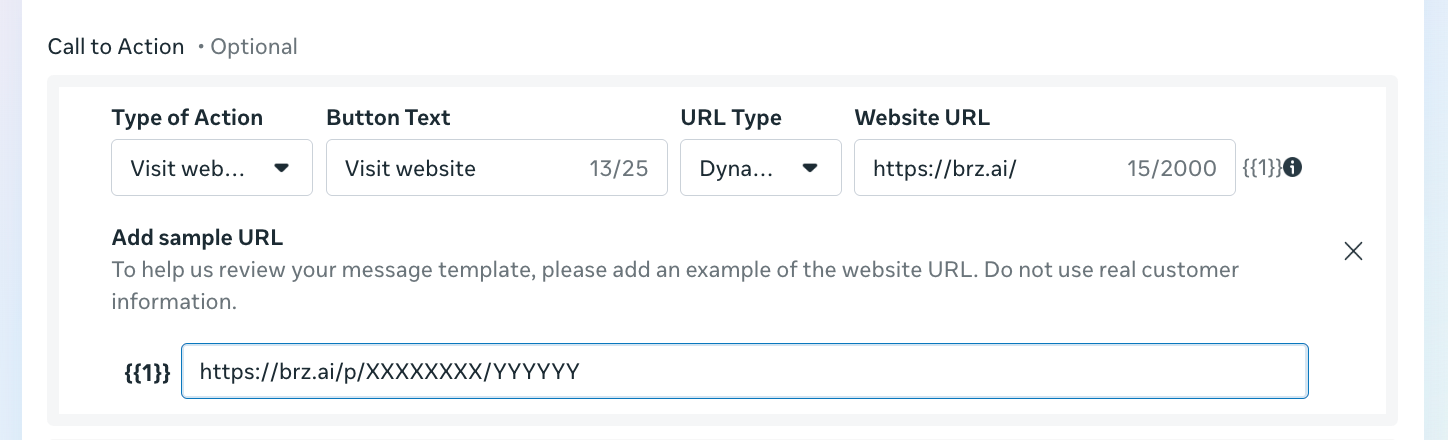
- Para los enlaces de botones del CTA, selecciona Dinámico y luego proporciona la URL base (
brz.aio tu dominio personalizado).
- Para los enlaces en el cuerpo del texto, al escribir la plantilla en tu WhatsApp Business Manager, elimina los espacios insertados en los enlaces contenidos en el cuerpo de los que quieras hacer seguimiento.

Paso 2: Completar la plantilla en Braze
Al redactar, Braze detecta automáticamente qué plantillas tienen dominios de URL compatibles, tanto en el cuerpo del texto como en los botones del CTA. El estado se muestra en la parte inferior de la plantilla.
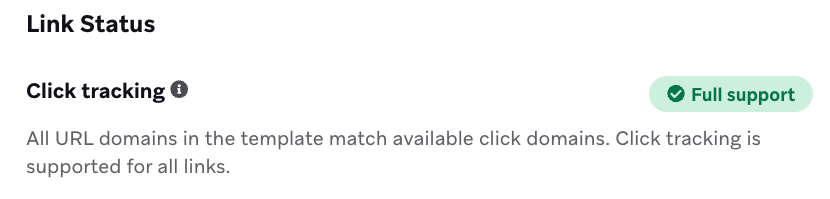
- Enlaces compatibles: Los enlaces enviados con la URL base correspondiente tienen el seguimiento de clics habilitado.
- Enlaces parcialmente compatibles: Si algunos enlaces de una plantilla se envían como URL completas, el seguimiento de clics no se aplicará a esos enlaces.
- Enlaces no compatibles: Los enlaces sin una URL base aprobada no tendrán capacidades de seguimiento de clics.
La URL de destino debe proporcionarse para cualquier enlace con una URL base que coincida con brz.ai o tu dominio personalizado.
Envío de mensajes de plantilla a través de la API: El seguimiento de clics de WhatsApp (usando brz.ai o un dominio de seguimiento personalizado y el campo URL de seguimiento de clics en el creador de mensajes) no es compatible cuando se envían mensajes de plantilla de WhatsApp a través del endpoint /messages/send.
Si envías un mensaje de plantilla a través de la API, puedes rellenar las variables de URL del CTA (usando button_variables), pero Braze no genera una URL de seguimiento de clics ni un enlace de redirección en el flujo de solicitud de la API. Para usar el seguimiento de clics, envía la plantilla desde el panel de Braze o mediante un disparador de Campaign en Braze.
Dominios personalizados
El acortamiento de enlaces también te permite utilizar tu propio dominio para personalizar el aspecto de tus URL acortadas, lo que contribuye a mostrar una imagen de marca coherente. Para más información, consulta Dominios personalizados de autoservicio.
Personalización con Liquid en las URL
Puedes construir tu URL de forma dinámica directamente dentro del creador de Braze, lo que te permite añadir parámetros UTM dinámicos a tus URL o enviar a los usuarios enlaces únicos (como dirigirlos a su carrito abandonado o a un producto específico que ha vuelto a estar disponible). Las URL se pueden generar dinámicamente mediante el uso de cualquier etiqueta de personalización de Liquid compatible.
https://example.com/?campaign_utm={{campaign.${api_id}}}&user_attribute={{custom_attribute.${attribute1}}}
También admitimos el acortamiento de variables Liquid definidas de forma personalizada, como en estos ejemplos:
{% assign url_var = {{event_properties.${url_slug}}} %}
https://example.com/{{url_var}}
Acortar URL renderizadas por variables Liquid
Braze acorta las URL renderizadas por Liquid, incluso las incluidas en las propiedades de desencadenamiento de API. Por ejemplo, si {{api_trigger_properties.${url_value}}} representa una URL válida, acortaremos y haremos un seguimiento de esa URL antes de enviar el mensaje de WhatsApp.
Pruebas
Antes de lanzar tu Campaign o Canvas, la práctica recomendada es previsualizar y probar tu mensaje primero. Para ello, ve a la pestaña Prueba para previsualizar y enviar un WhatsApp a grupos de prueba de contenido o a un usuario individual.
Esta vista previa se actualizará con la personalización pertinente y la URL acortada.
Si se crea un borrador dentro de un Canvas activo, no se generará una URL acortada. La URL acortada real se genera cuando el borrador del Canvas se activa.
Informes
Cuando el seguimiento de clics está activado o se utiliza con plantillas compatibles, la tabla de rendimiento de WhatsApp incluye la columna Total de clics que muestra un recuento de eventos de clic por variante y una tasa de clics asociada. Para más detalles sobre las métricas de WhatsApp, consulta Rendimiento de mensajes de WhatsApp.
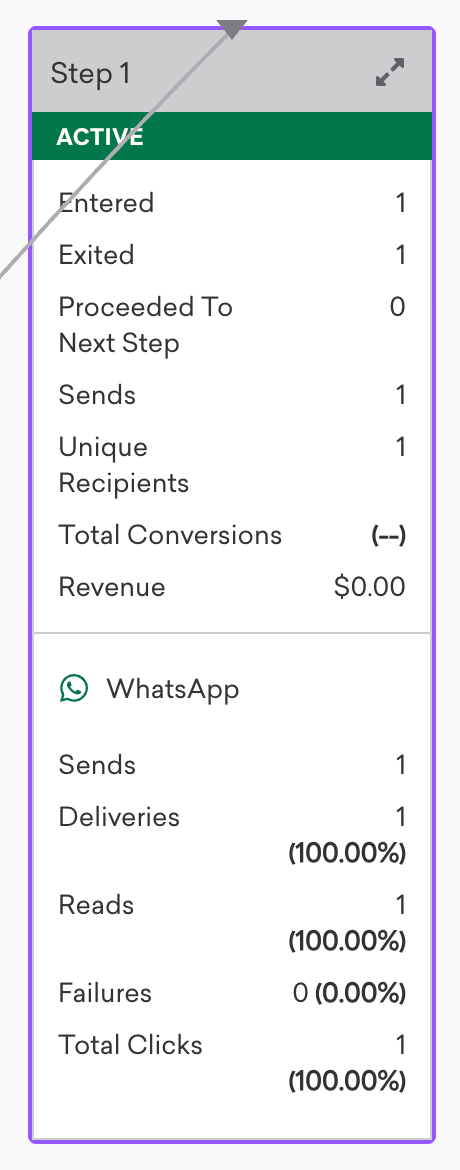
Los datos de clics se reportarán automáticamente en el panel de análisis.

Reorientar a los usuarios
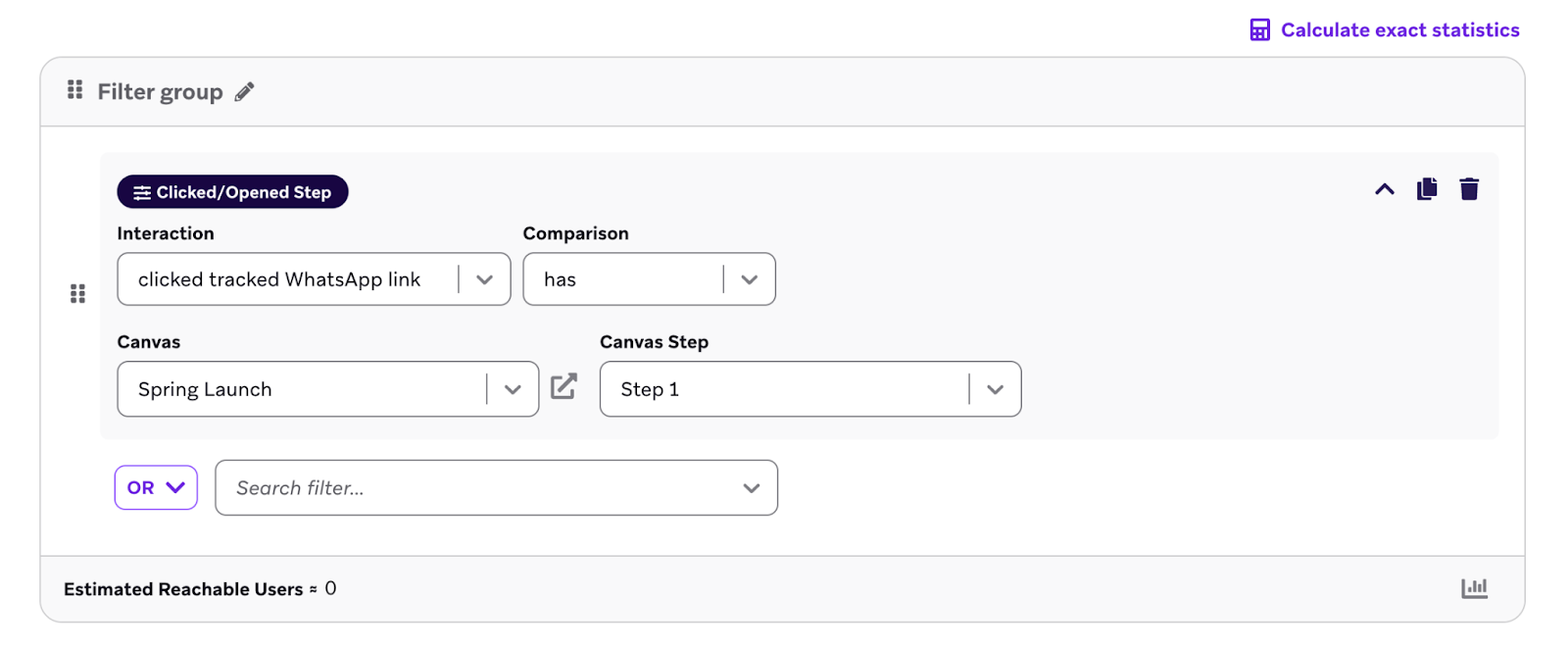
Puedes usar el filtro Clicked/Opened Step y la interacción clicked tracked WhatsApp link para segmentar a los usuarios en función de sus interacciones con los enlaces.
Preguntas más frecuentes
¿Los enlaces que recibo al realizar el envío de prueba son URL reales?
Si la Campaign se ha guardado como borrador antes del envío de prueba, sí. De lo contrario, se trata de un enlace de marcador de posición. Ten en cuenta que la URL exacta enviada en una Campaign lanzada puede diferir de la enviada en un envío de prueba.
¿Puedo añadir parámetros UTM a una URL antes de acortarla?
Sí. Se pueden añadir tanto parámetros estáticos como dinámicos.
¿Durante cuánto tiempo son válidas las URL acortadas?
Las URL personalizadas son válidas durante dos meses desde el momento del registro de la URL. Para el acortamiento de enlaces unificado, que no tiene distinción entre estático y personalizado, todos los enlaces son válidos durante nueve semanas.
¿Es necesario instalar el SDK de Braze para acortar enlaces?
No. El acortamiento de enlaces funciona sin ninguna integración de SDK.
¿Puedo saber qué usuarios individuales están haciendo clic en una URL?
Sí. Cuando el seguimiento de clics está activado (o habilitado en función de la configuración de la plantilla), puedes reorientar a los usuarios que han hecho clic en las URL aprovechando los filtros de reorientación de WhatsApp o los eventos de clic de WhatsApp (users.messages.whatsapp.Click) enviados por Currents.
¿Las vistas previas en el dispositivo de WhatsApp cuentan como clics?
No, no contribuyen a la tasa de clics de los mensajes de WhatsApp.