 Atributos personalizados
Esta página trata de los atributos personalizados, que son una colección de los rasgos únicos de tus usuarios. Los atributos personalizados son ideales para almacenar atributos sobre tus usuarios o información sobre acciones de bajo valor dentro de tu aplicación.
Cuando se almacenan en Braze, los atributos personalizados pueden utilizarse para crear segmentos de audiencia y personalizar la mensajería mediante Liquid. Ten en cuenta que Braze no almacena información de series temporales para los atributos personalizados, por lo que no podrás obtener ningún gráfico basado en ellos como puedes hacer con los eventos personalizados.

Los nombres son coincidencias exactas. Las claves de atributos personalizados distinguen entre mayúsculas y minúsculas; por ejemplo, Home_City y home_city son dos atributos diferentes. Cuando envías datos a través de la REST API o un SDK, Braze elimina los espacios iniciales y finales de los nombres de atributos, por lo que greeting y ` greeting ` se resuelven como la misma clave. Usa la misma ortografía y el mismo uso de mayúsculas en todos los lugares donde hagas referencia a un atributo: en Configuración de datos > Atributos personalizados, en las cargas útiles de la API y el SDK, y en las importaciones CSV. Para saber cómo Braze convierte los valores entrantes cuando fuerzas un tipo de datos, consulta Gestión de datos personalizados.
Casos de uso
Algunos casos de uso comunes de atributos personalizados incluyen:
- Segmentar y suprimir audiencias mediante la segmentación de usuarios basada en rasgos como nivel de fidelización, estado de suscripción, idioma preferido o tipo de plan
- Personalizar mensajes con Liquid haciendo referencia a atributos como el nombre del usuario, puntos de recompensas o categoría favorita
- Hacer seguimiento de las etapas del ciclo de vida y los estados del usuario, como la etapa de incorporación, el estado de la cuenta o la fecha de finalización del período de prueba
- Contar acciones de bajo valor con atributos numéricos, como incrementar un atributo
feature_views_countcada vez que un usuario visualiza una característica - Registrar cuándo ocurrieron por última vez acciones de bajo valor mediante atributos de tiempo, como
last_support_ticket_atolast_password_reset_at - Almacenar intereses e historial de los usuarios como arrays, como géneros favoritos o contenido visto recientemente, para segmentación basada en intereses
- Almacenar datos de perfil más completos como objetos o arrays de objetos, como preferencias estructuradas o múltiples direcciones guardadas
- Desencadenar mensajes basados en acciones cuando cambia el valor de un atributo mediante desencadenadores de atributos, como enviar una notificación de subida de nivel cuando cambia el
rewards_tierde un usuario
Gestión de atributos personalizados
Para crear y gestionar atributos personalizados en el panel, ve a Configuración de datos > Atributos personalizados.
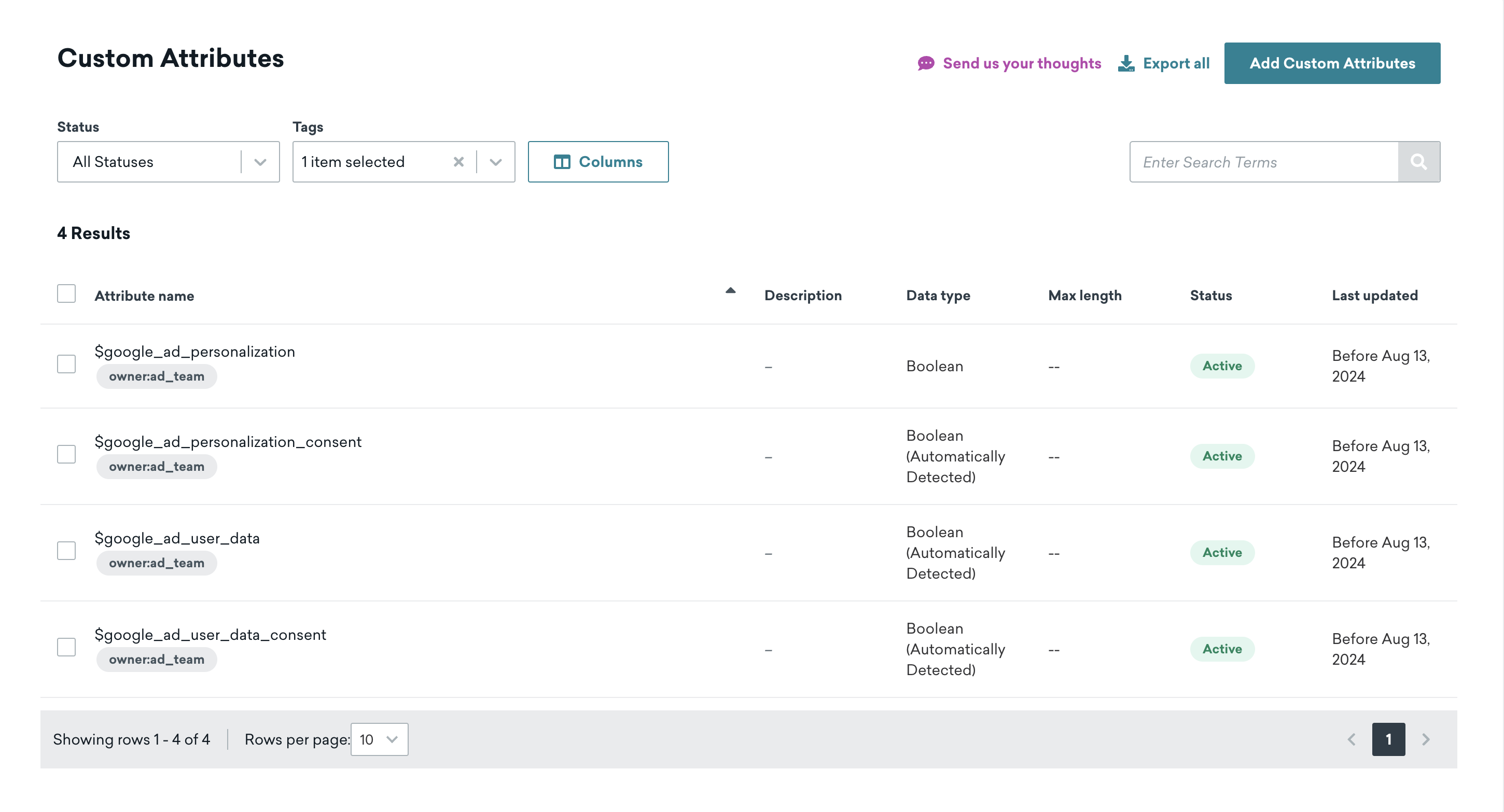
La columna Última actualización muestra la última vez que se editó el atributo personalizado, como la última vez que se configuró como lista de bloqueo o activo.

Si un atributo personalizado de tipo array aparece en un perfil de usuario sin valores, verifica que la Longitud máxima del atributo sea mayor que 0. Para una solución de problemas paso a paso, consulta Tipos de datos.
Para una correcta segmentación del mensaje, asegúrate de que el tipo de datos de tu atributo personalizado coincida con el atributo personalizado real.
Por ejemplo, si newsletter_subscribed está definido como una cadena, tu sintaxis Liquid debería verse así: {% if {{custom_attribute.${newsletter_subscribed}}} == 'true' %}. Si newsletter_subscribed está definido como booleano, la sintaxis Liquid no debería tener comillas simples: {% if {{custom_attribute.${newsletter_subscribed}}} == true %}.
Solución de problemas de atributos personalizados o eventos duplicados
Si ves dos entradas de datos personalizados con el mismo nombre visible, es posible que una de ellas incluya un espacio invisible al inicio o al final.
Para solucionar y corregir esto:
- Ve a Configuración de datos > Atributos personalizados o Eventos personalizados, y localiza las dos entradas que parecen tener el mismo nombre.
- Confirma si uno de los nombres contiene espacios en blanco ocultos:
- Haz clic derecho en cada nombre y selecciona Inspeccionar.
- Revisa el valor del texto HTML en las herramientas de desarrollador de tu navegador.
- Compara los valores (por ejemplo,
emailfrente a ` email`). - Si es necesario, consulta Inspeccionar y editar páginas y estilos con Chrome DevTools.
- Decide qué nombre debe permanecer como tu clave canónica y estandariza esa ortografía y uso de mayúsculas exactos.
- Si una entrada incluye espacios al inicio o al final y fue creada directamente en el panel, deja de usar esa entrada y cambia a la clave canónica:
- Actualiza cualquier flujo de trabajo del panel, importaciones CSV y runbooks internos para usar la clave canónica.
- Bloquea datos personalizados de la entrada incorrecta cuando estés listo para retirarla.
- Verifica tus rutas de ingesta:
- Las cargas útiles de API y SDK eliminan automáticamente los espacios al inicio y al final.
- Los nombres creados en el panel no se recortan automáticamente, por lo que se requieren entrada manual y gobernanza.
Desde esta página, puedes ver, gestionar, crear o bloquear atributos personalizados existentes. Selecciona el menú junto a un atributo personalizado para las siguientes acciones:
Lista de bloqueo
Puedes bloquear atributos personalizados individuales a través del menú de acciones, o seleccionar y bloquear hasta 100 atributos de forma masiva.
Cuando bloqueas un atributo personalizado:
- No se recopilarán datos futuros para ese atributo.
- Los datos existentes no estarán disponibles a menos que se desbloquee ese atributo.
- Ese atributo no aparecerá en filtros ni gráficos.
Además, si un atributo personalizado bloqueado está actualmente referenciado por filtros o desencadenadores en otras áreas de Braze, aparecerá un modal de advertencia explicando que todas las instancias de los filtros o desencadenadores que lo referencian serán eliminadas y archivadas.
Para más detalles sobre el bloqueo y la eliminación de datos personalizados, consulta Bloquear datos personalizados.
Marcar como información de identificación personal (PII)
Los administradores también pueden crear atributos personalizados y marcarlos como PII desde esta página. Estos atributos solo son visibles para administradores y usuarios del panel con el permiso “View Custom Attributes Marked as PII”.
Añadir descripciones
Puedes añadir una descripción a un atributo personalizado después de crearlo si tienes el permiso de usuario Manage Events, Attributes, Purchases. Selecciona Editar descripción para el atributo personalizado e introduce lo que desees, como una nota para tu equipo.
Añadir etiquetas
Puedes añadir etiquetas a un atributo personalizado después de crearlo si tienes el permiso de usuario “Manage Events, Attributes, Purchases”. Las etiquetas se pueden usar para filtrar la lista de atributos.
Eliminar atributos personalizados
Hay dos formas de eliminar atributos personalizados de los perfiles de usuario:
- Selecciona el nombre del atributo personalizado a eliminar en un paso de Actualización de usuario.
- Establece el valor
nullen tu solicitud de API al endpoint/users/track.
Exportar datos
Para exportar la lista de atributos personalizados como un archivo CSV, selecciona Exportar todo en la parte superior de la página. Se generará el archivo CSV y se te enviará un enlace de descarga por correo electrónico.
Cambiar el tipo de atributo personalizado
Requisitos previos
El atributo personalizado no debe estar actualmente en uso en ninguna Campaign, Canvas ni Segment activos. Si intentas cambiar el tipo de datos mientras el atributo sigue siendo referenciado, el panel muestra un error y bloquea el cambio.
Cambiar el tipo de datos
- Detén cualquier Campaign o Canvas activo que utilice el atributo en Segments o filtros.
- Elimina el atributo de todos los filtros de Segment, Campaign y Canvas.
- Ve a Configuración de datos > Atributos personalizados (o Eventos personalizados), busca el atributo y actualízalo al tipo de datos deseado.
- Actualiza los valores del atributo en los perfiles de usuario existentes para que coincidan con el nuevo tipo de datos (por ejemplo, utilizando el endpoint
/users/track). - Vuelve a aplicar el atributo a los Segments, Campaigns y Canvas relevantes, y luego reactiva cualquier Campaign o Canvas detenido.
Cosas que debes saber
- Los datos de usuario no se actualizan retroactivamente. Si un perfil de usuario tenía el atributo con el tipo de datos antiguo, ese valor permanece sin cambios. El filtro de segmentación busca el nuevo tipo de datos, por lo que los usuarios con el valor antiguo quedan excluidos de los Segments coincidentes hasta que se actualice su perfil.
- Los nuevos datos deben coincidir con el nuevo tipo de datos. Después del cambio, las llamadas a la API o los eventos del SDK que envíen el tipo de datos anterior para este atributo no serán aceptados. Solo se ingieren valores que coincidan con el nuevo tipo de datos.
- Los filtros no se actualizan automáticamente. Los Segments y los filtros de Campaign que hacen referencia al atributo modificado no se actualizan retroactivamente. Debes eliminarlos y volver a agregarlos después del cambio.
Ver informes de uso
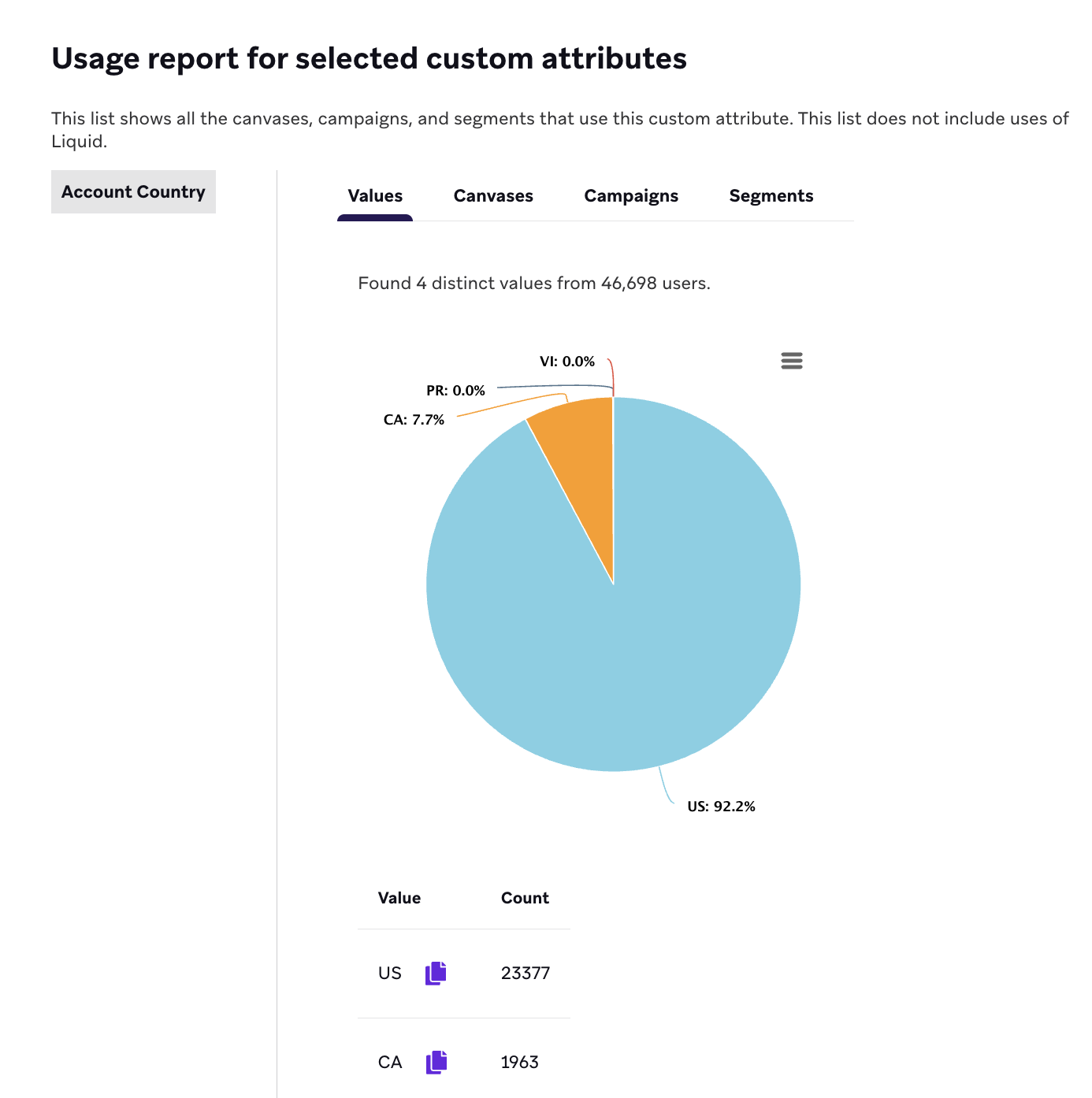
El informe de uso muestra todos los Canvas, Campaigns y Segments que utilizan un atributo personalizado específico. Esta lista no incluye los usos de Liquid.
Puedes ver hasta 100 informes de uso a la vez seleccionando las casillas de verificación junto a los atributos personalizados correspondientes y luego seleccionando Ver informe de uso.
Pestaña Valores
Al ver un informe de uso, selecciona la pestaña Valores para ver los valores principales de los atributos personalizados seleccionados basados en una muestra de aproximadamente 250.000 usuarios. Ten en cuenta que, dado que los resultados se obtienen de un subconjunto de usuarios, la muestra no incluirá todos los valores existentes. Esto significa que la pestaña Valores no debe usarse para solución de problemas ni para ejemplos que requieran incorporar datos de todos los usuarios.
Establecer atributos personalizados
A continuación se enumeran los métodos en varias plataformas que se utilizan para establecer atributos personalizados.
Ampliar para ver la documentación por plataforma
Almacenamiento de atributos personalizados
Todos los datos almacenados en el perfil de usuario, incluidos los datos de atributos personalizados, se conservan indefinidamente mientras cada perfil esté activo.
Para una referencia completa de todos los tipos de datos que puedes almacenar como atributos personalizados, incluidos booleanos, números, cadenas, matrices, tiempo, objetos y matrices de objetos, consulta Tipos de datos de atributos personalizados.
Cadenas vacías frente a valores nulos
Al borrar o desactivar un atributo personalizado, el comportamiento varía en función de si pasas una cadena vacía ("") o null:
| Valor | Comportamiento |
|---|---|
"" (cadena vacía) |
El atributo se establece con un valor vacío y sigue siendo visible en el perfil de usuario. |
null |
El atributo se elimina completamente del perfil de usuario. |
Este comportamiento también afecta a la segmentación. Para atributos personalizados, el filtro IS NOT BLANK comprueba si existe un valor no vacío. Esto significa que una cadena vacía ("") no coincide, aunque el atributo siga siendo visible en el perfil. Un valor null tampoco coincide, porque el atributo se elimina del perfil.
Para tipos de datos que no son cadenas y cuyo tipo de datos se establece manualmente en el panel de Braze (no se detecta automáticamente), debes usar null para desactivar el valor. Pasar "" solo es válido para atributos de tipo cadena; por ejemplo, establecer un atributo booleano como "" se trata como una cadena vacía, que es un valor no válido para ese tipo. Para desactivar un booleano, pasa null.
Ten en cuenta que la importación CSV no es compatible con null: los valores booleanos en las importaciones CSV deben ser TRUE o FALSE.