Generador de informes
Esta página explica cómo usar el Generador de informes para crear y ver informes detallados con datos de Braze, y cómo añadir informes a paneles.
El siguiente video ofrece un resumen de cómo crear y personalizar informes en el Generador de informes.
Requisitos previos
Para usar el generador de informes, necesitas estos permisos a nivel de espacio de trabajo:
| Permiso | Qué permite |
|---|---|
| “View Dashboard Reports” | Abrir el generador de informes, ver informes y ejecutar informes |
| “Edit Dashboard Reports” | Crear, editar y clonar informes |
Usar una plantilla de informe
- Ve a Análisis > Generador de informes (nuevo).
- Selecciona la flecha de Más opciones junto al botón Crear informe nuevo y, a continuación, selecciona Usar una plantilla de informe.
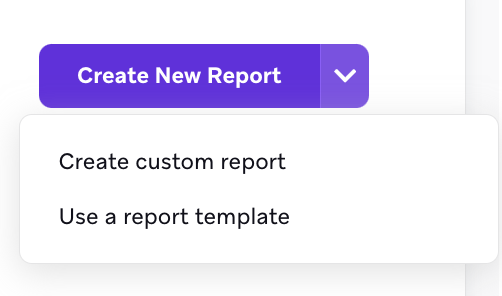
- Selecciona una de las plantillas de informe de la biblioteca de plantillas de Braze.
- Usa los desplegables Elementos de fila y Etiquetas para encontrar informes relevantes para tus casos de uso.
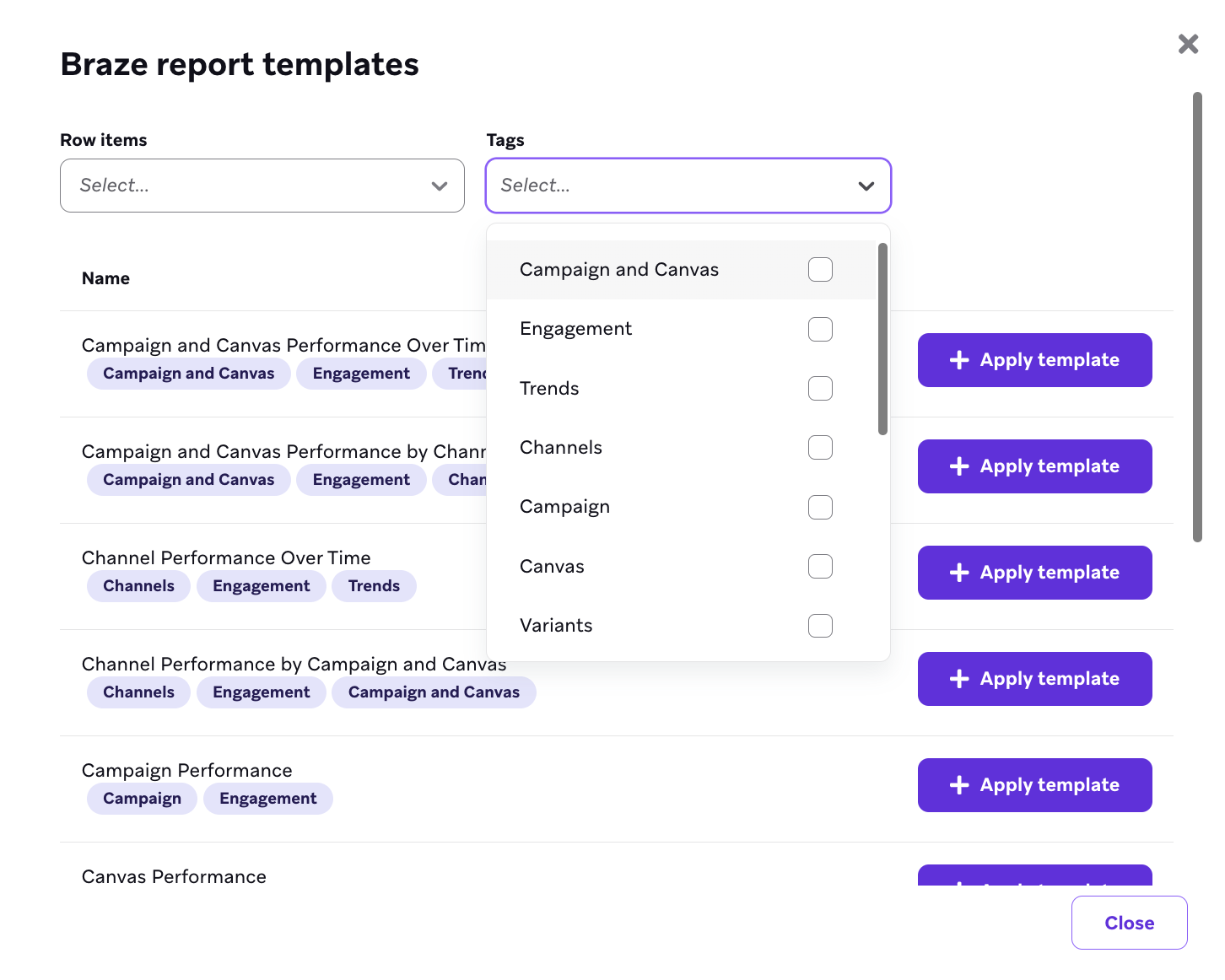
- Usa los desplegables Elementos de fila y Etiquetas para encontrar informes relevantes para tus casos de uso.
- Sigue el paso 3 y los siguientes de Crear un informe para personalizar aún más el informe y adaptarlo a tu caso de uso.
Crear un informe
- Ve a Analytics > Report Builder (New).
- Selecciona Create New Report.
- En el desplegable Rows, selecciona sobre qué quieres generar el informe:
- Campaigns
- Canvas
- Campaigns y Canvas
- Canales
- Etiquetas
- Países (Shopify Markets)
- Segments
- Para saber cómo usar Segments en filas o como desglose, consulta Informes por Segment.
Tu selección en Rows influye en las métricas que puedes ver. Por ejemplo, solo puedes ver las métricas multivariantes si generas el informe sobre Canvases o sobre Campaigns con un desglose por Variant. No puedes ver esas métricas cuando generas el informe sobre Campaigns and Canvases, aunque esas Campaigns y Canvas tengan pruebas multivariantes.
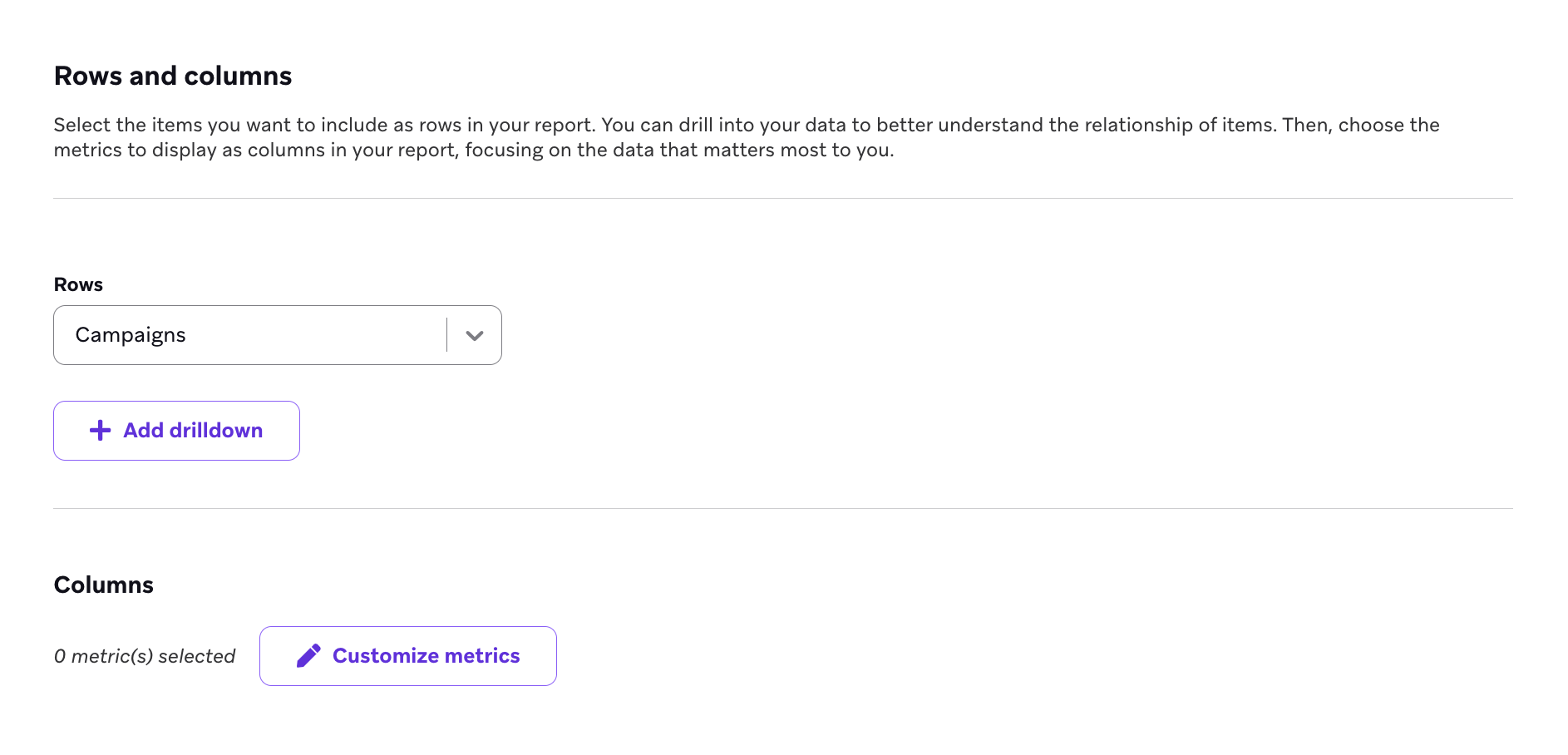
- (Opcional) Selecciona Add drilldown para desglosar tus datos en vistas más detalladas:
- Canales
- Fecha
- Usa esta opción para dividir tus datos en intervalos de tiempo más pequeños. Por ejemplo, si te interesa saber cómo rindieron tus Campaigns por día, selecciona la siguiente configuración:
- Rows: Campaigns
- Grouping: Date
- Interval: Days
- Usa esta opción para dividir tus datos en intervalos de tiempo más pequeños. Por ejemplo, si te interesa saber cómo rindieron tus Campaigns por día, selecciona la siguiente configuración:
- Variantes
- Campaigns y Canvas
- Países (Shopify Markets)
- Disponible cuando Rows es Campaigns, Canvases o Campaigns and Canvases.
- Segment

Prueba distintas configuraciones de las opciones de desglose para explorar las muchas formas en que puedes desglosar tus datos.
- En la sección Columns, selecciona Customize Metrics.
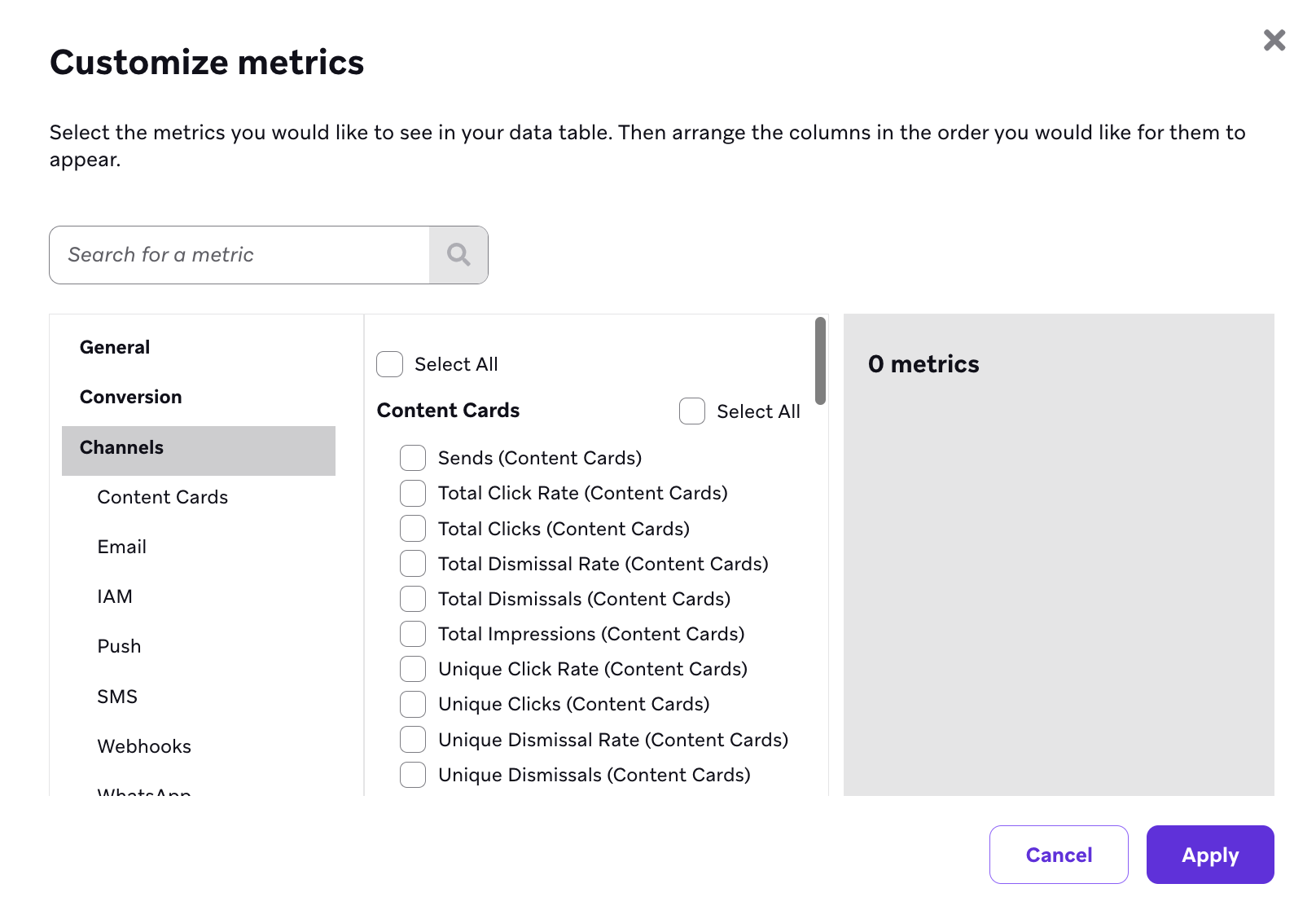
- Explora las métricas por categoría y marca la casilla correspondiente para añadir una métrica a tu informe.
- En General, selecciona Tags para incluir las etiquetas aplicadas a cada Campaign o Canvas en las filas de tu informe.
- Reordena las métricas y columnas arrastrando el icono de puntos hacia arriba o hacia abajo.
- En Report content, configura el intervalo de fechas cuyos datos quieres incluir en tu informe.
- Luego, según lo que hayas seleccionado en el paso 3, elige añadir Campaigns, Canvas o ambos a tu informe de forma manual o automática.
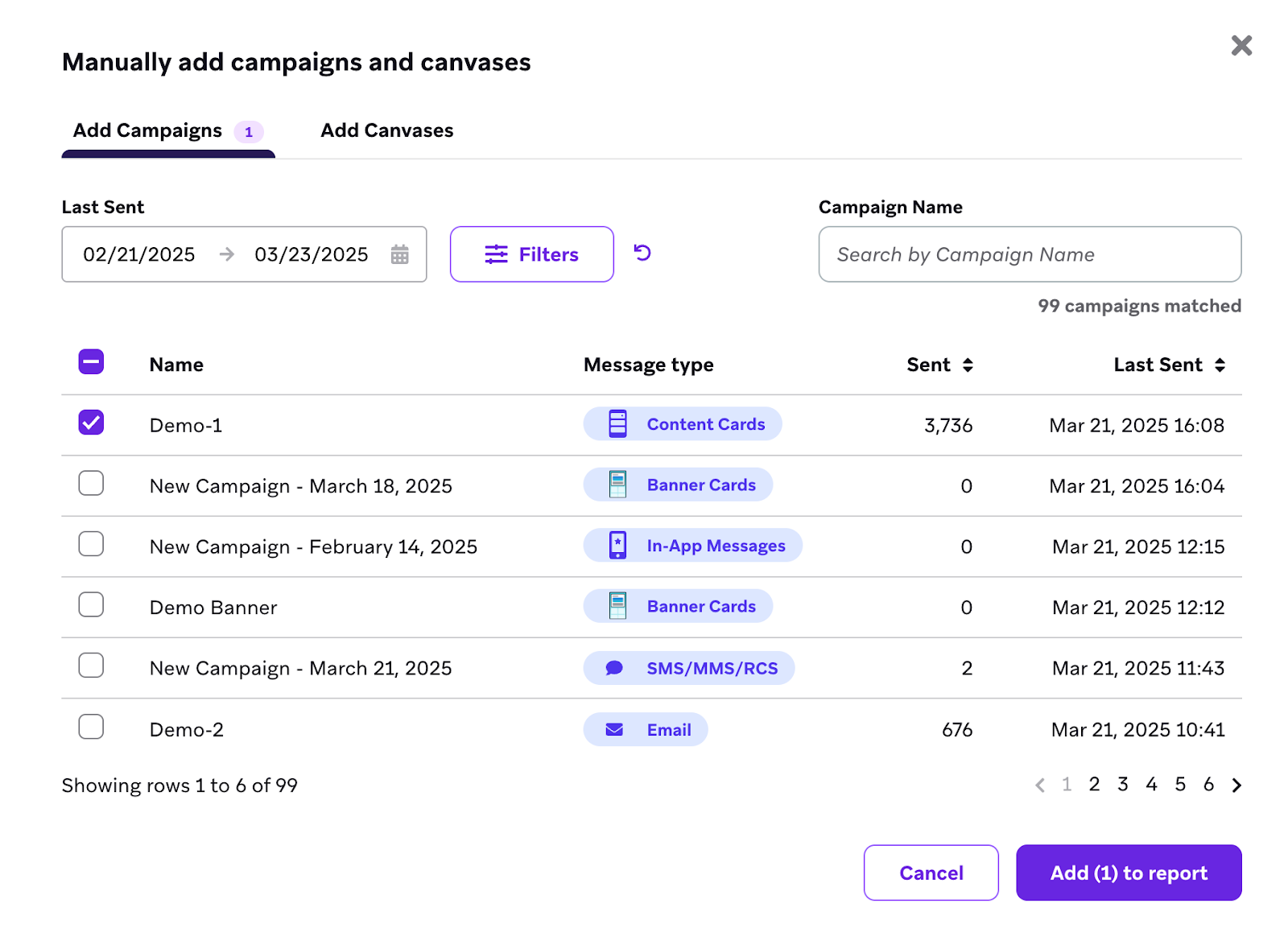
- Add manually: Elige cada Campaign o Canvas que quieras incluir en el informe usando los filtros de fechas de Last Sent y de etiquetas o canales, o buscando el nombre de la Campaign o el Canvas.
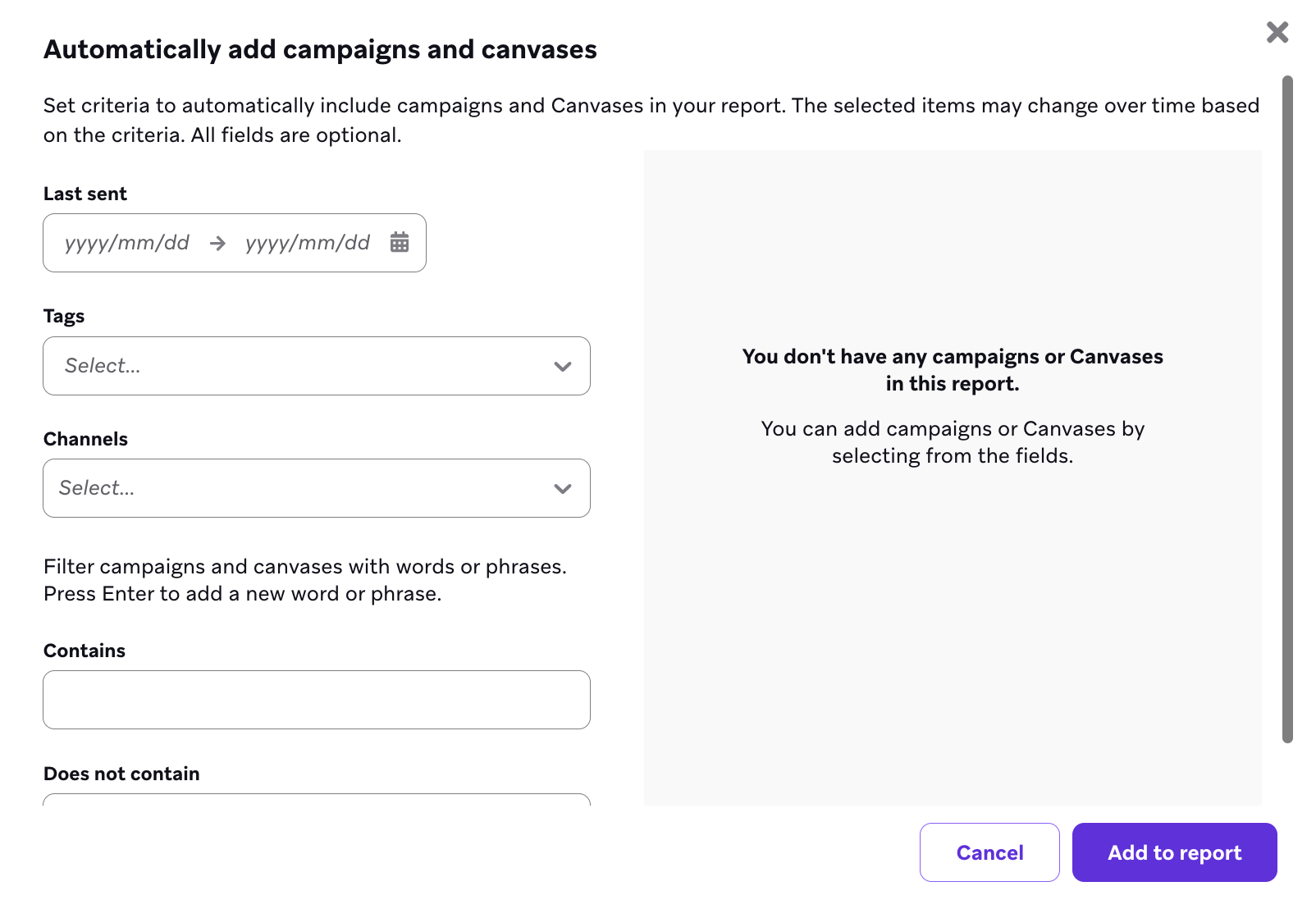
- Add automatically: Establece reglas para determinar qué Campaigns o Canvas se incluyen en el informe. Solo tienes que seleccionar un campo en esta página.
- Ten en cuenta que, a medida que otras Campaigns o Canvas cumplan las condiciones que establezcas en esta pantalla, se añadirán automáticamente a las futuras ejecuciones de tu informe.
- Banners no es una opción del desplegable Channel, así que no puedes usar reglas de canal para añadir automáticamente Campaigns o Canvas de Banner. Aun así, puedes incluir los indicadores clave de rendimiento de Banner en las métricas de tu informe.
- Add manually: Elige cada Campaign o Canvas que quieras incluir en el informe usando los filtros de fechas de Last Sent y de etiquetas o canales, o buscando el nombre de la Campaign o el Canvas.
- Ejecuta el informe seleccionando Save & Run.

El informe puede tardar unos minutos en ejecutarse, según el intervalo de fechas y el número de Campaigns o Canvas que hayas seleccionado en la fase de configuración.
Canales compatibles
El generador de informes incluye métricas para los canales de mensajería de Braze, como correo electrónico, push, mensajes dentro de la aplicación, Content Cards, SMS, MMS, RCS, WhatsApp y webhooks. Para SMS, MMS y RCS, puedes generar informes sobre las métricas de RCS junto con las de SMS, incluidos envíos, entregas, rechazos, clics y las tasas relacionadas. Para saber cómo aparecen RCS y la alternativa de SMS en los informes, consulta Métricas de RCS y alternativa de SMS.
Disponibilidad de métricas
Lo que selecciones en Rows determina las métricas que puedes elegir.
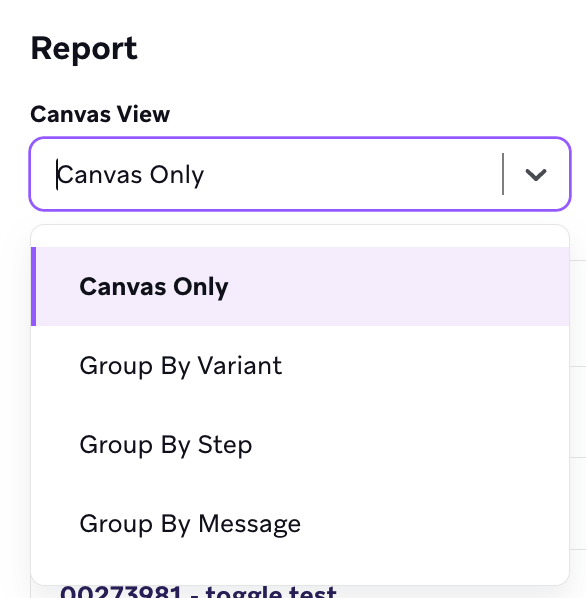
Si quieres generar informes sobre variantes o pasos de Canvas, selecciona Canvases en las filas y deja vacío el campo de desglose o selecciona Date. Después de ejecutar el informe, aparece un desplegable Canvas View en la página de resultados. Con él puedes ver las métricas solo del Canvas o agruparlas por variante, paso o mensaje.
Mientras editas tu informe, la tabla de vista previa muestra un máximo de 50 filas. Ejecuta el informe para ver todas las filas en la página de resultados con paginación (100 filas por página) o exporta el conjunto de datos completo como CSV.
| Métrica | Descripción |
|---|---|
| Métricas de conversión | Disponibles para Campaigns, Canvas, y Campaigns y Canvas. |
| Entradas | Disponible para Campaigns, Canvas, Campaigns y Canvas, y Etiquetas. |
| Fecha del último envío | Disponible para Campaigns, Canvas, y Campaigns y Canvas. Solo se muestra para campañas programadas. No se rellena para campañas basadas en acciones ni para campañas desencadenadas por API. |
| Etiquetas | Disponible para Campaigns, Canvas, y Campaigns y Canvas. Enumera las etiquetas aplicadas a cada campaña o Canvas. Cuando un mensaje tiene varias etiquetas, aparecen como una lista separada por punto y coma. |
| Envíos | Disponible para cada canal relevante. |
| Mensajes enviados | Disponible para Campaigns, Canvas, Campaigns y Canvas, y Etiquetas. |
| Línea del asunto | Disponible para Campaigns de correo electrónico con desglose por Variant, para Canvas y para Canvas con desglose por Variant. |
| Ingresos totales | Disponible para Campaigns, Canvas, Campaigns y Canvas, y Etiquetas. No disponible con el desglose por Channels. No disponible cuando Countries (Shopify Markets) es la fila o un desglose. |
| Impresiones únicas | Disponible para Campaigns, Canvas, Campaigns y Canvas, y Etiquetas. |
| Destinatarios únicos | Disponible para Campaigns, Canvas, Campaigns y Canvas, y Etiquetas. No disponible con el desglose por Channels. |
| Ingresos (Shopify Markets) | Disponible cuando Countries (Shopify Markets) es la fila o un desglose. Muestra los ingresos por país a partir de los eventos de pedidos de Shopify, en la moneda de presentación del pedido. Coincide con Total revenue en la tabla Performance by country de la campaña o el Canvas. |
| Compras (Shopify Markets) | Disponible cuando Countries (Shopify Markets) es la fila o un desglose. Muestra las compras por país a partir de los eventos de pedidos de Shopify. Coincide con Total Purchases en la tabla Performance by country de la campaña o el Canvas. |
Países (Shopify Markets)
Countries (Shopify Markets) solo aparece en los espacios de trabajo que tienen habilitados los informes de Shopify Markets. Esos informes son los que alimentan la tabla Performance by country en los análisis de campañas y Canvas. El país se toma del pedido de Shopify cuando está disponible. Si el pedido no tiene país, Braze usa el país del perfil de usuario. Si ninguno de los dos está disponible, la fila aparece como Default market.
Cuando seleccionas Countries (Shopify Markets) como fila o como desglose, solo están disponibles Ingresos (Shopify Markets) y Compras (Shopify Markets). Las demás métricas aparecen como no disponibles en el selector de métricas, en lugar de devolver valores vacíos.
Los datos por país provienen de los eventos de pedidos de Shopify Markets:
- Cada fila muestra una combinación de país y moneda, igual que la tabla Performance by country en los análisis de campañas y Canvas.
- Las cifras de ingresos y compras por país coinciden con esa tabla Performance by country para la misma campaña o Canvas. En el generador de informes, la fila de país desconocido se etiqueta como Default market (la tabla de análisis puede mostrar Unknown).
- Si añades Countries (Shopify Markets) como desglose, obtienes todos los países atribuidos a la campaña o el Canvas seleccionado.
Cuando Countries (Shopify Markets) es la fila principal, selecciona al menos un país (hasta 25). Si quieres, puedes desglosar por Date o por Campaigns and Canvases.
Variantes de mensaje eliminadas
Las estadísticas de las variantes de mensaje eliminadas no se muestran cuando desglosas tu informe por campañas o Canvas. Sin embargo, los totales por canal incluyen todas las estadísticas, independientemente de si la variante se eliminó. Por ejemplo, Envíos para correo electrónico incluye todos los envíos de correo electrónico. Si desglosas esas estadísticas por campaña, las cifras pueden ser más bajas porque se excluyen los envíos de las variantes de mensaje eliminadas.
En el mismo informe, Destinatarios únicos puede ser mayor que Impresiones únicas cuando una variante de mensaje se eliminó después del envío. A nivel de campaña, Destinatarios únicos puede seguir incluyendo a los usuarios que recibieron la variante eliminada. En cambio, Impresiones únicas omite las estadísticas de las variantes eliminadas en las agregaciones a nivel de mensaje.
Visualizar un informe
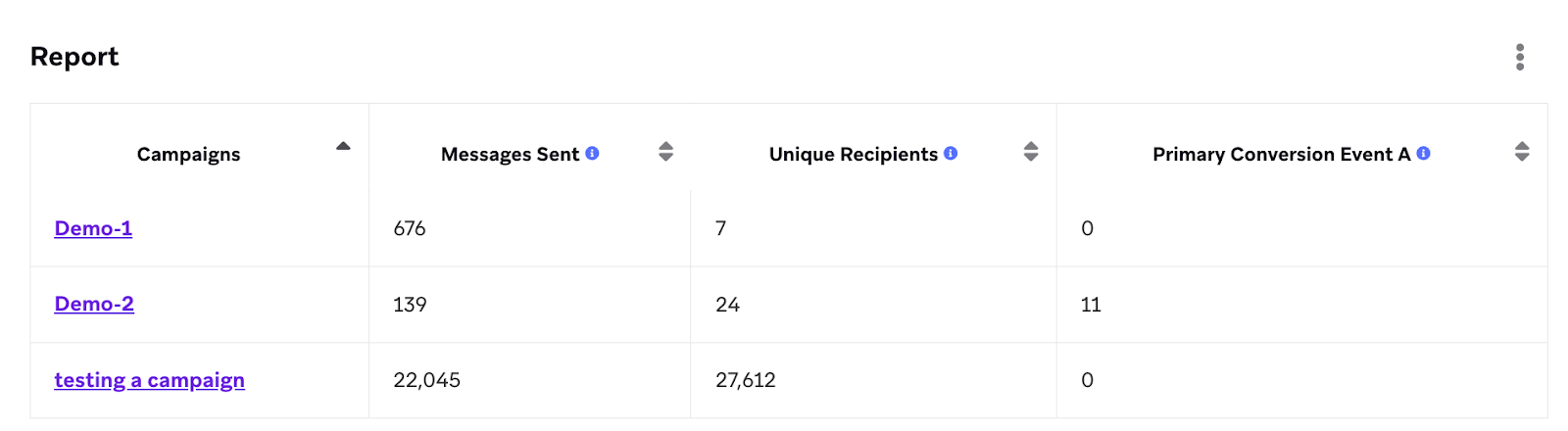
Después de ejecutar tu informe, puedes ver los resultados en formato de tabla en la página de resultados del informe.
Crear un gráfico del informe
En la parte inferior de la página, puedes crear un gráfico de tus datos seleccionando un Tipo de gráfico y configurando las métricas del gráfico. De forma predeterminada, verás la primera métrica.
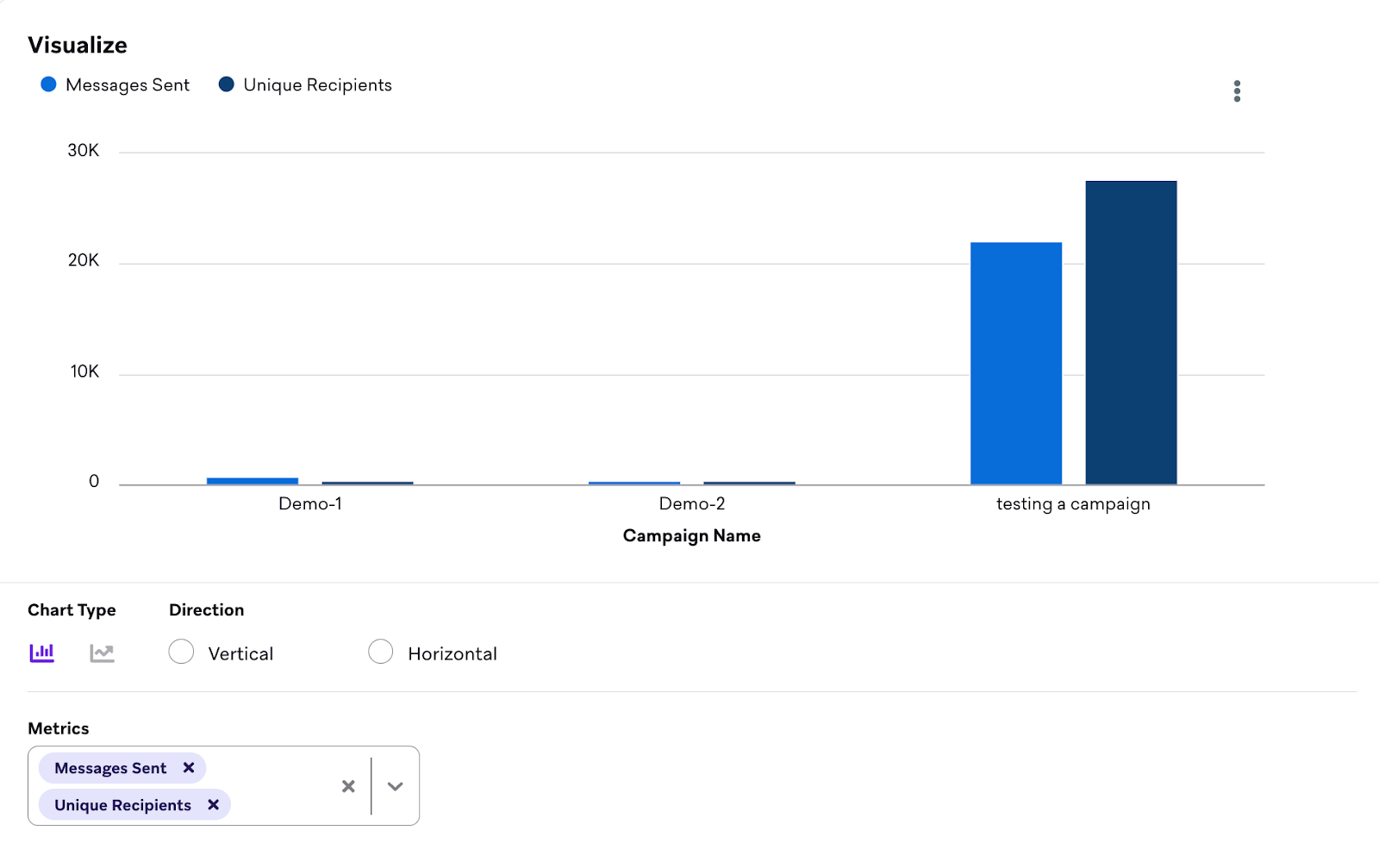
Para crear un gráfico de líneas, selecciona Fecha como opción de desglose al configurar el informe. Así se muestran las tendencias a lo largo del tiempo.
Descargar un gráfico del informe
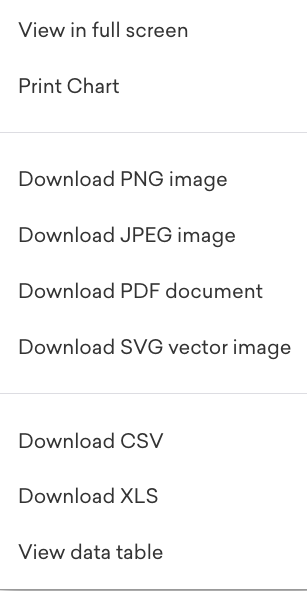
Para descargar una imagen del gráfico del informe, selecciona el icono de puntos y elige una opción de descarga.
Compartir un informe
Para compartir un enlace al panel del informe, selecciona Compartir y una de estas opciones:
- Compartir un enlace: Copia y comparte el enlace.
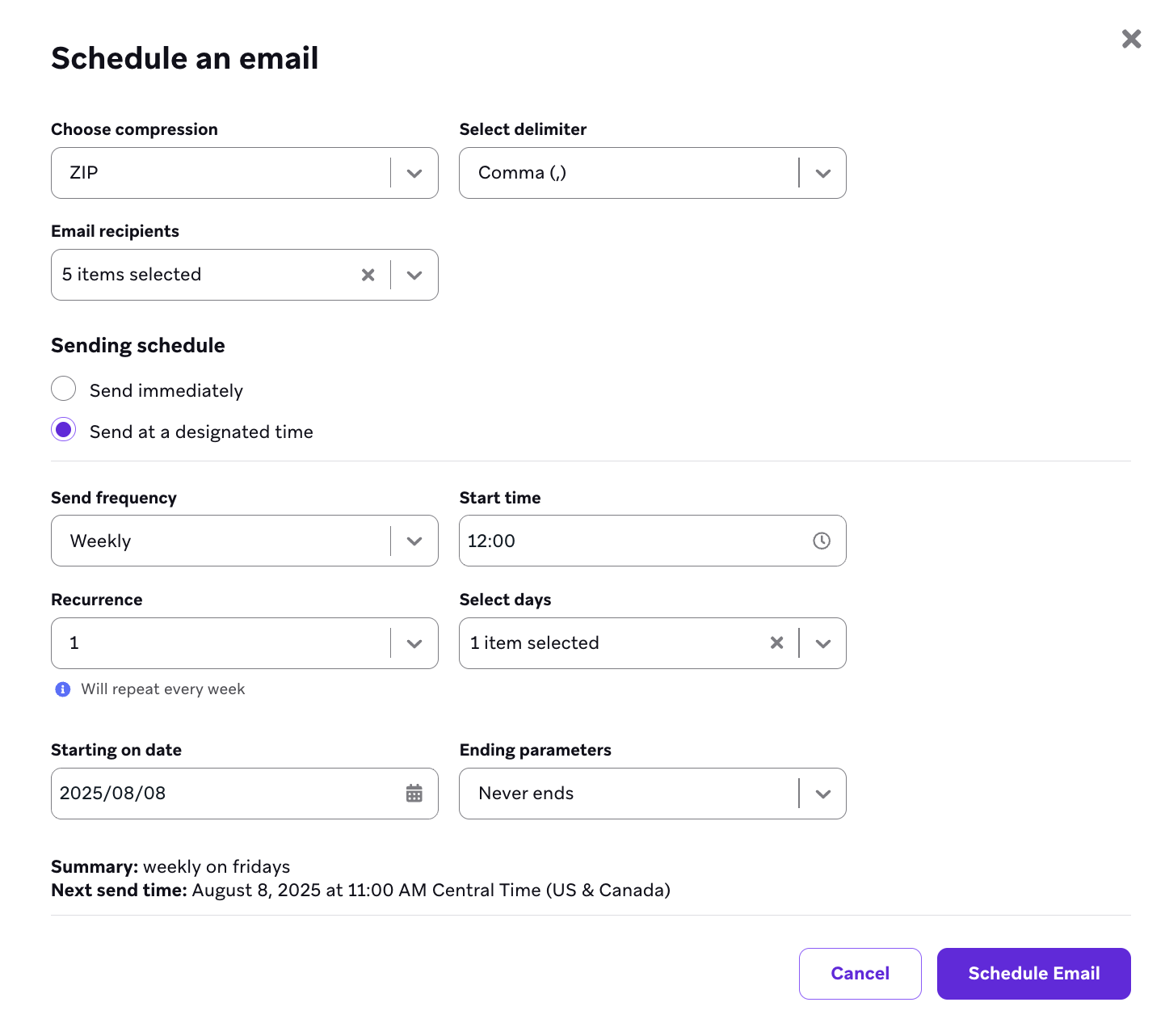
- Enviar o programar un correo electrónico: Envía un correo electrónico de inmediato o en un momento designado con un enlace de descarga que caduca después de una hora. Puedes seleccionar destinatarios entre los usuarios de la empresa que aparecen en el desplegable Destinatarios del correo electrónico o introducir cualquier otra dirección de correo electrónico.
El desplegable Destinatarios del correo electrónico solo muestra los usuarios de la empresa en Braze y guarda sus direcciones de correo electrónico entre las programaciones de informes. Las direcciones de correo electrónico externas deben introducirse manualmente cada vez que crees una nueva programación de informes. Si envías informes con frecuencia a destinatarios externos, como un contacto de un partner, considera añadirlos como usuarios de la empresa con los permisos adecuados para que su dirección aparezca en el desplegable.
- Descargar CSV: Descarga un CSV del informe.
Agregar un informe a un panel
- Selecciona el icono de puntos en la parte superior de la tabla del informe.
- Selecciona Agregar al panel.
- Selecciona si quieres crear un panel nuevo o agregarlo a un panel existente.
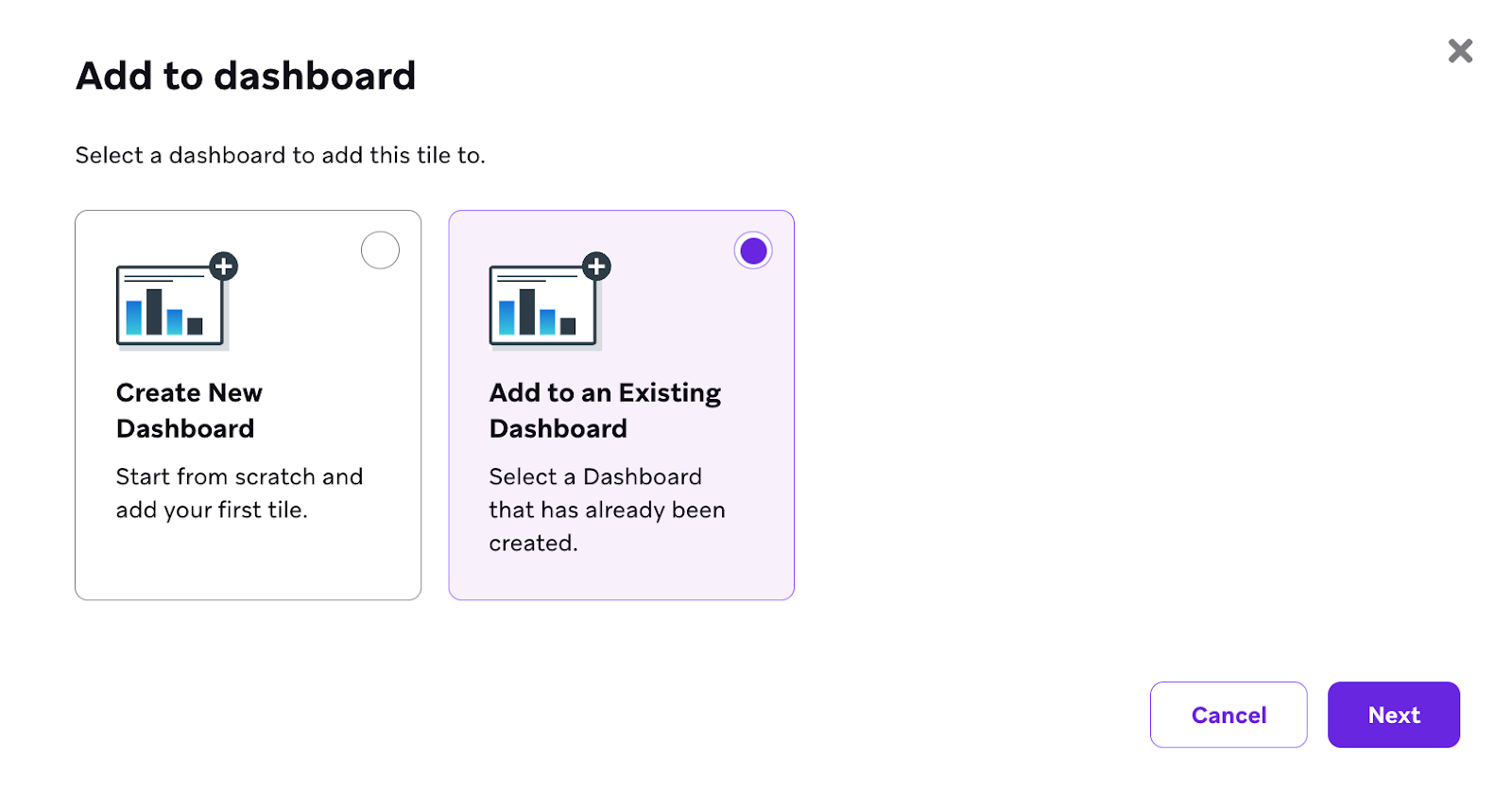
- Sigue los pasos de Generador de paneles para obtener más información sobre cómo crear un panel.
Permisos de equipo
Los informes del generador de informes no admiten la asignación de equipos como las Campaigns o los Canvas. No puedes limitar un informe guardado a un equipo específico cuando lo creas.
Los usuarios con permiso “Ver informes del panel” a nivel de equipo (en lugar de a nivel de espacio de trabajo) pueden seguir usando el generador de informes, pero la visibilidad de los informes es limitada:
- Estos usuarios solo ven informes en los que cada Campaign y Canvas seleccionado está asignado a sus equipos.
- Los informes con Canales o Países (Shopify Markets) como filas están ocultos.
- Los informes que usan la selección automática para añadir Campaigns o Canvas están ocultos, porque Braze no puede verificar el acceso del equipo para los mensajes que podrían añadirse cuando se ejecuta el informe.
El Generador de informes (heredado) limita por equipo qué Campaigns y Canvas puedes añadir a un informe, pero los informes guardados no se filtran de la lista de la misma manera que en el generador de informes (nuevo). Para la configuración de permisos, consulta Configuración de permisos de usuario y Equipos.
Solución de problemas
El informe no muestra envíos para una Campaign o un Canvas
Una Campaign o un Canvas aparece en el informe cuando su fecha de Último envío cae dentro del intervalo de Último envío que configuraste. Los Envíos y otras métricas solo se completan con la actividad dentro del intervalo de fechas de Mostrar datos para. Si el mensaje no se envió durante Mostrar datos para, la fila puede seguir mostrando la Campaign o el Canvas con cero envíos.
Por ejemplo, supongamos que Último envío va del 1 de enero de 2025 al 14 de abril de 2025, por lo que se incluye una Campaign, pero Mostrar datos para va del 1 de diciembre de 2024 al 14 de enero de 2025. Si esa Campaign no tuvo envíos en diciembre ni en enero, igualmente aparece en la tabla sin métricas de envío.
El enlace de descarga ha caducado
Los enlaces de descarga de informes caducan después de una hora. Si tu enlace ha caducado, genera un nuevo informe y descárgalo dentro de esa hora. No hay forma de ampliar el tiempo de caducidad.
Si tienes un contenedor de Amazon S3 conectado en Integraciones de partners, es posible que puedas recuperar datos de informes anteriores explorando directamente tu contenedor de S3.