Crear un mensaje de KakaoTalk
Usa el canal de mensajería KakaoTalk para llegar directamente a los usuarios a través de la plataforma KakaoTalk. Crea una experiencia de usuario personalizada utilizando Liquid y otro contenido dinámico para construir un entorno que fomente y mejore una experiencia de usuario enriquecida con tu marca.
Para configurar tu canal de mensajería KakaoTalk, consulta Configurar KakaoTalk.
Paso 1: Elige dónde crear tu mensaje
KakaoTalk es compatible tanto con Campaigns como con Canvas. Las Campaigns son más adecuadas para campañas de mensajería únicas, mientras que Canvas te permite orquestar recorridos de usuario de varios pasos y multicanal.
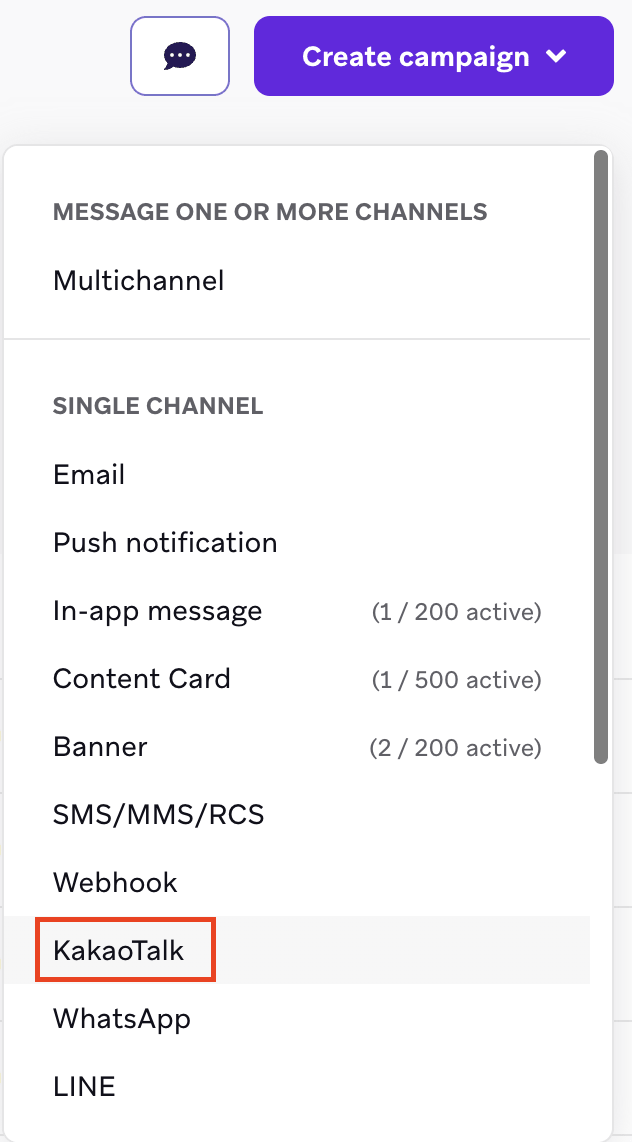
- Ve a Mensajería > Campaigns y selecciona Crear Campaign.
- Selecciona KakaoTalk para una campaña de un solo canal, o Multichannel Campaign para una campaña multicanal.
- Puedes añadir variantes adicionales a tu campaña, lo que te permite elegir diferentes tipos de mensajes y diseños. Para más información, consulta Pruebas multivariantes y A/B.
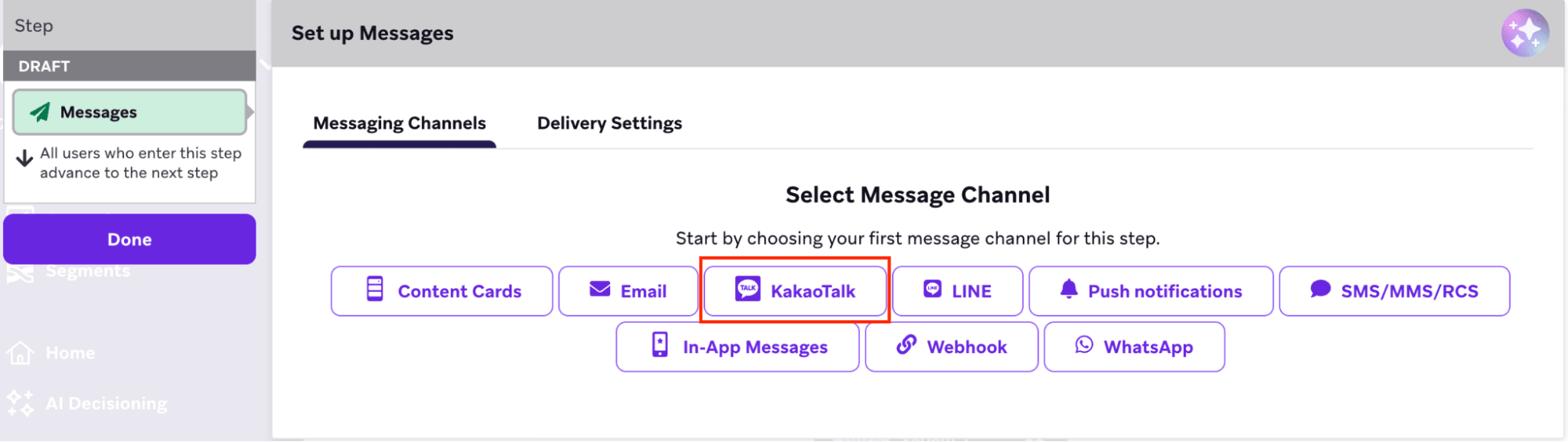
- Crea tu Canvas.
- Añade un paso de mensaje en el creador de Canvas y selecciona KakaoTalk.
Paso 2: Compón tu mensaje de KakaoTalk
- Selecciona el desplegable Canal de KakaoTalk, que muestra una lista de los canales de KakaoTalk que has configurado a través de la página de partners tecnológicos, y selecciona el canal de KakaoTalk que usarás para enviar el mensaje.
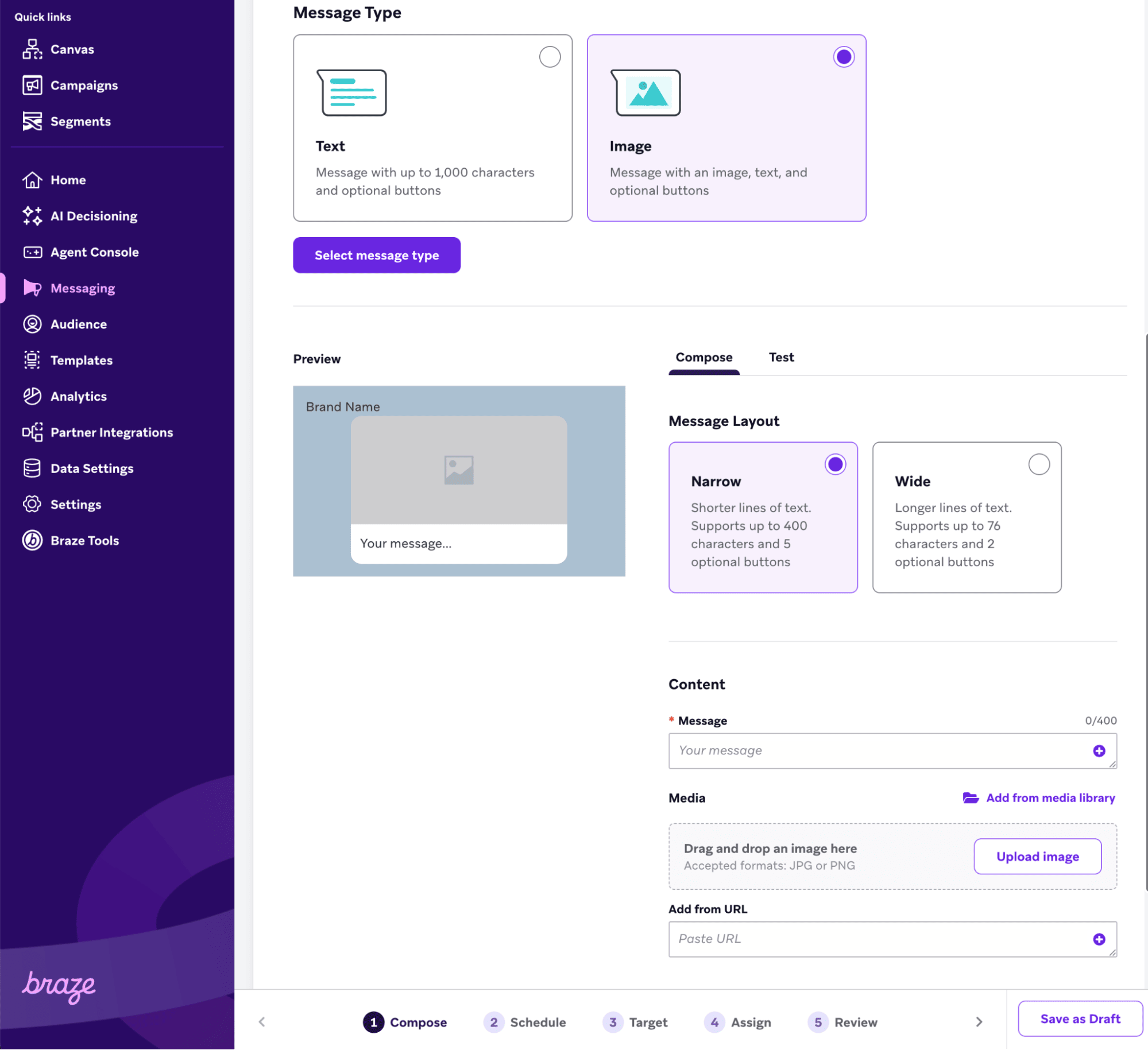
- Selecciona el tipo de mensaje a enviar:
- Texto
- Imagen
- Estrecha
- Ancha
- Elemento de lista
- Carrusel
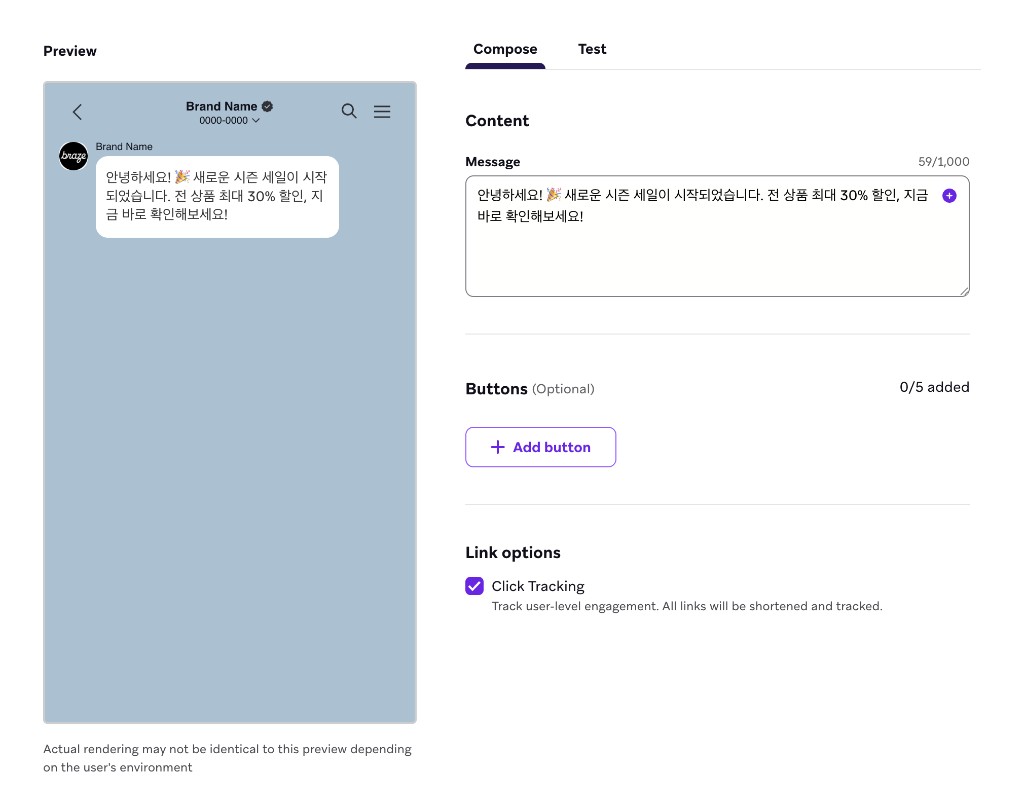
Un mensaje de texto de KakaoTalk es la forma más sencilla de comunicación: un mensaje de texto estándar.
Especificaciones
| Área | Especificaciones |
|---|---|
| Contenido | Contenido de texto, incluyendo emojis y personalización con Liquid |
| Capacidad de texto | Hasta 1000 caracteres |
| Botones | Hasta 5 botones opcionales. Actualmente, solo se pueden usar para abrir una URL al hacer clic. |
Una imagen es un mensaje que combina un elemento visual con texto de apoyo. Braze gestiona automáticamente la carga de la imagen a los servidores de KakaoTalk.
Especificaciones generales
| Área | Especificaciones |
|---|---|
| Contenido | Una imagen y texto de apoyo |
| Formatos de archivo aceptados | JPEG o PNG |
| Ancho recomendado | 500 px |
| Tamaño de archivo | Hasta 500 kb |
| Relación de aspecto | Debe estar entre 2:1 (ancha) y 3:4 (alta) |
Los mensajes de imagen estrecha y ancha tienen diferentes consideraciones de cantidad de caracteres y botones.
Imagen estrecha
Un mensaje de imagen estrecha presenta una imagen ligeramente más alta y estrecha, con opciones de texto y botones más amplias.
Especificaciones
| Área | Especificaciones |
|---|---|
| Contenido | Una imagen y texto de apoyo |
| Capacidad de texto | Hasta 500 caracteres |
| Botones | Hasta 5 botones opcionales |
| Fuente de imagen | Las imágenes se pueden añadir desde la biblioteca de medios de Braze o mediante una URL directa |
| Personalización | Puedes especificar el comportamiento al hacer clic en la imagen |
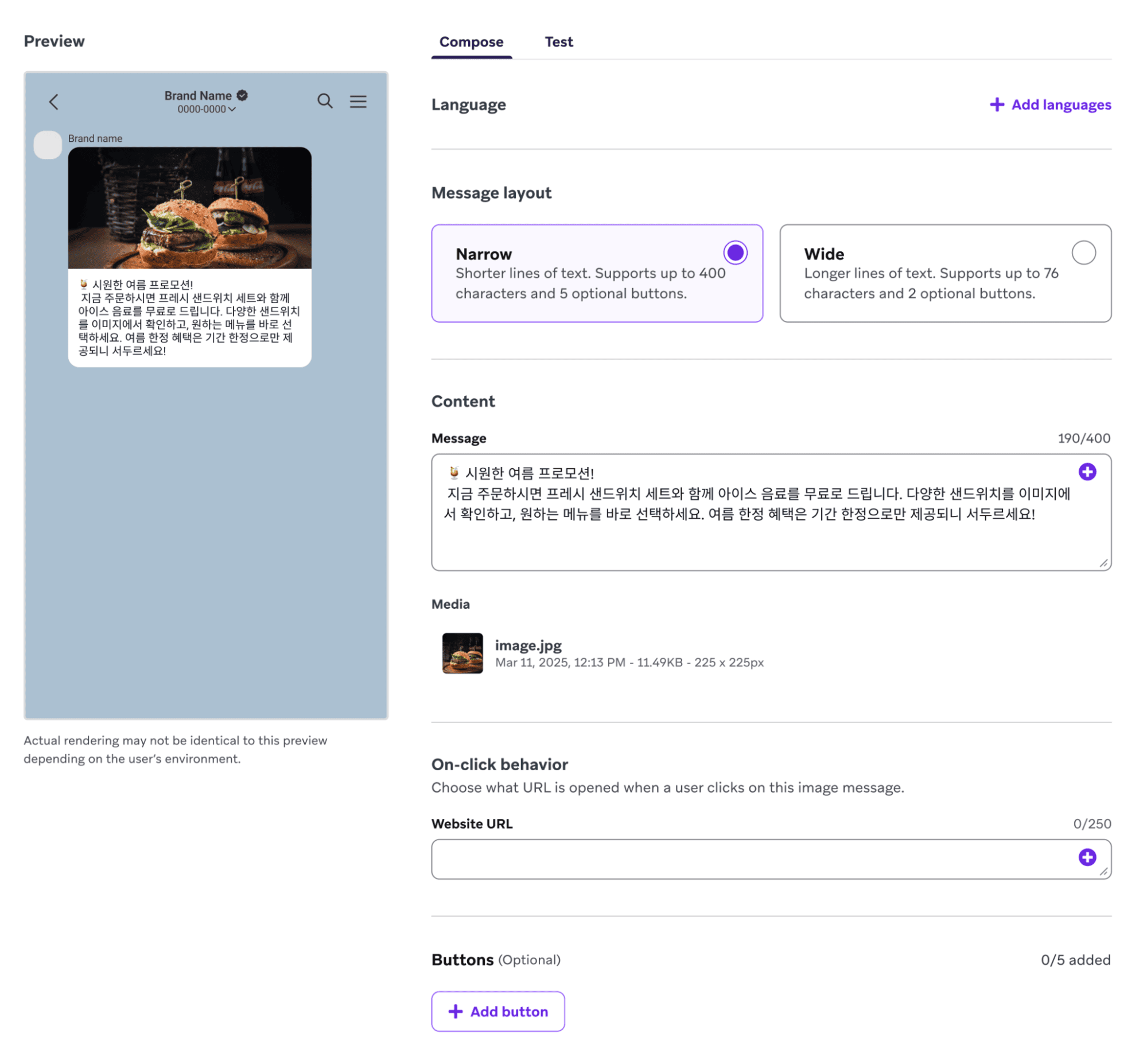
Imagen ancha
Un mensaje de imagen ancha presenta una imagen ancha prominente adecuada para comunicación visual de alto impacto, con texto de apoyo mínimo.
Especificaciones
| Área | Especificaciones |
|---|---|
| Contenido | Una imagen y texto de apoyo |
| Capacidad de texto | Hasta 76 caracteres |
| Botones | Hasta 2 botones opcionales |
| Fuente de imagen | Las imágenes se pueden añadir desde la biblioteca de medios de Braze o mediante una URL directa |
| Personalización | Puedes especificar el comportamiento al hacer clic en la imagen |
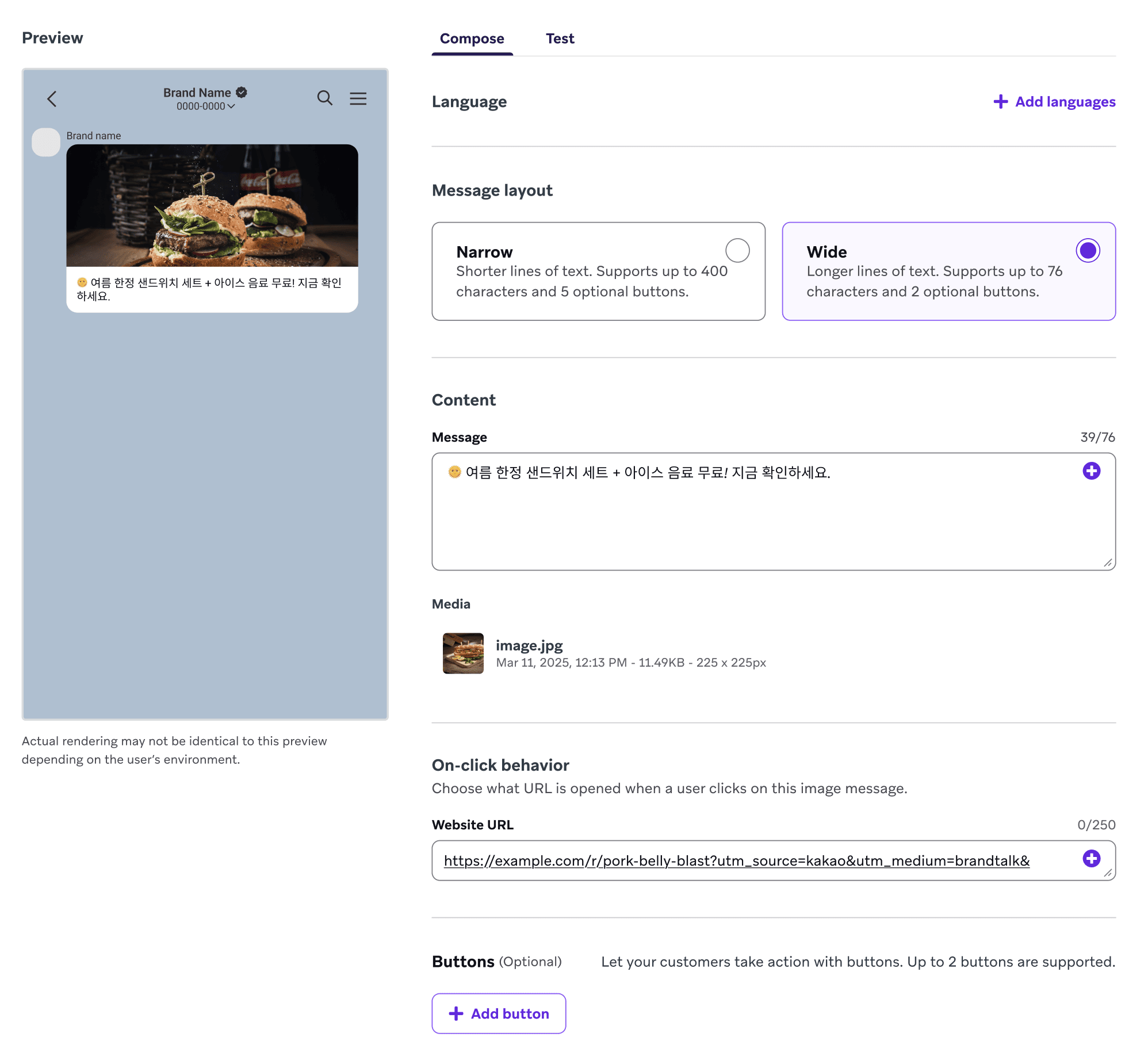
Añadir imágenes
Puedes añadir imágenes a través de la biblioteca de medios de Braze o pegando una URL que aloje un archivo JPEG o PNG. También puedes especificar el comportamiento al hacer clic en la imagen para redirigir a los usuarios que hagan clic a una URL específica.
Braze gestiona automáticamente todos los requisitos de carga de imágenes de KakaoTalk, lo que significa que no necesitas subir las imágenes a los proveedores de KakaoTalk antes de enviar los mensajes. ¡Solo sube las imágenes y envía el mensaje directamente desde Braze!
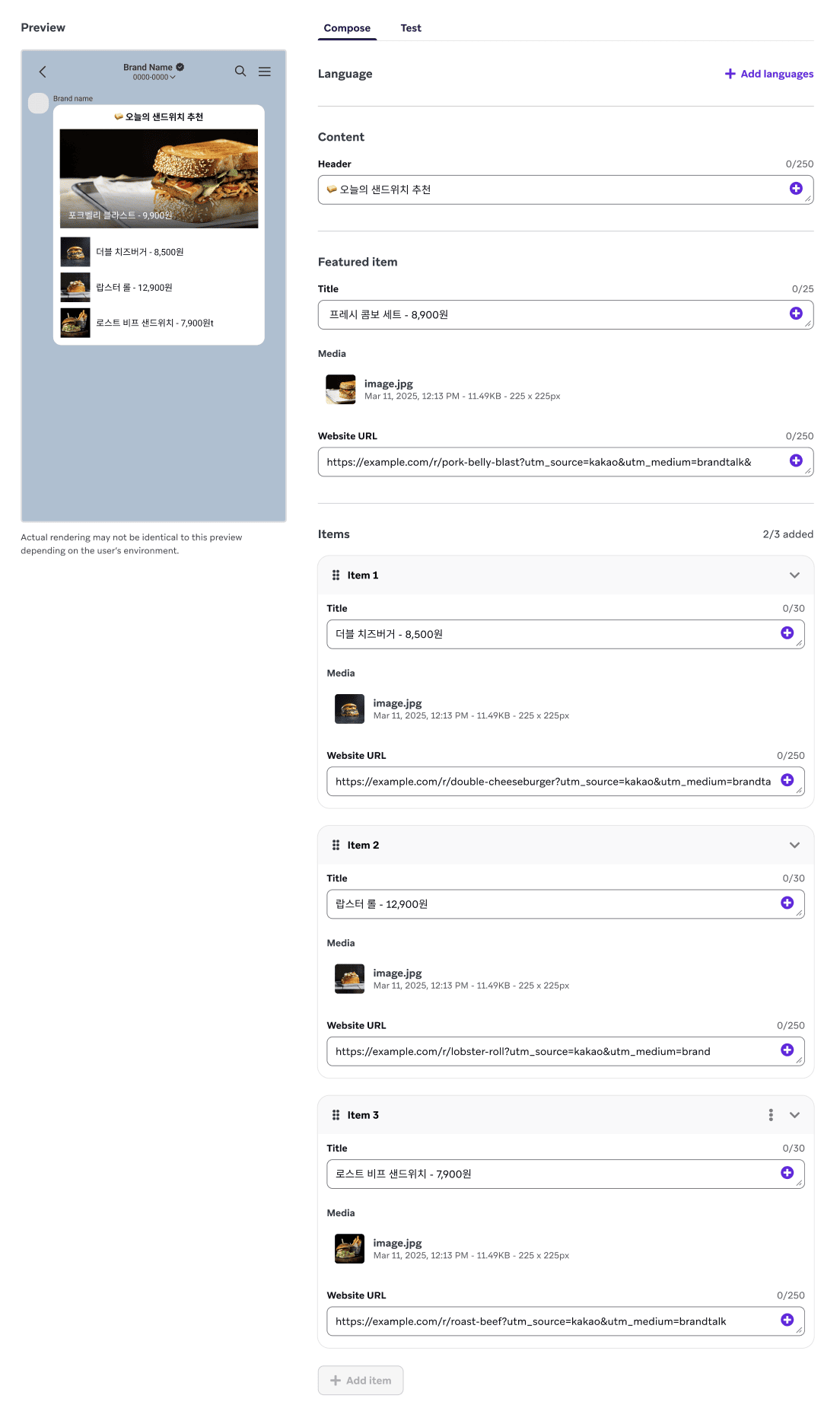
Un mensaje de lista de elementos de KakaoTalk está diseñado para presentar una lista de elementos de contenido en un formato vertical y claro.
Los mensajes de elementos de lista constan de un encabezado, una sección de lista de elementos y un área de botones opcional.
Especificaciones
| Área | Especificaciones |
|---|---|
| Cantidad de elementos | Requiere al menos 2 o 3 elementos |
| Encabezado | Hasta 250 caracteres |
| Título del elemento | Hasta 25 caracteres |
| URL del sitio web (por elemento, al tocar la fila) | Obligatorio. Hasta 250 caracteres. Se abre cuando un usuario toca la imagen o el título de ese elemento. |
| Botones (a nivel de mensaje) | Hasta 5 botones opcionales con sus propias URL o acciones |
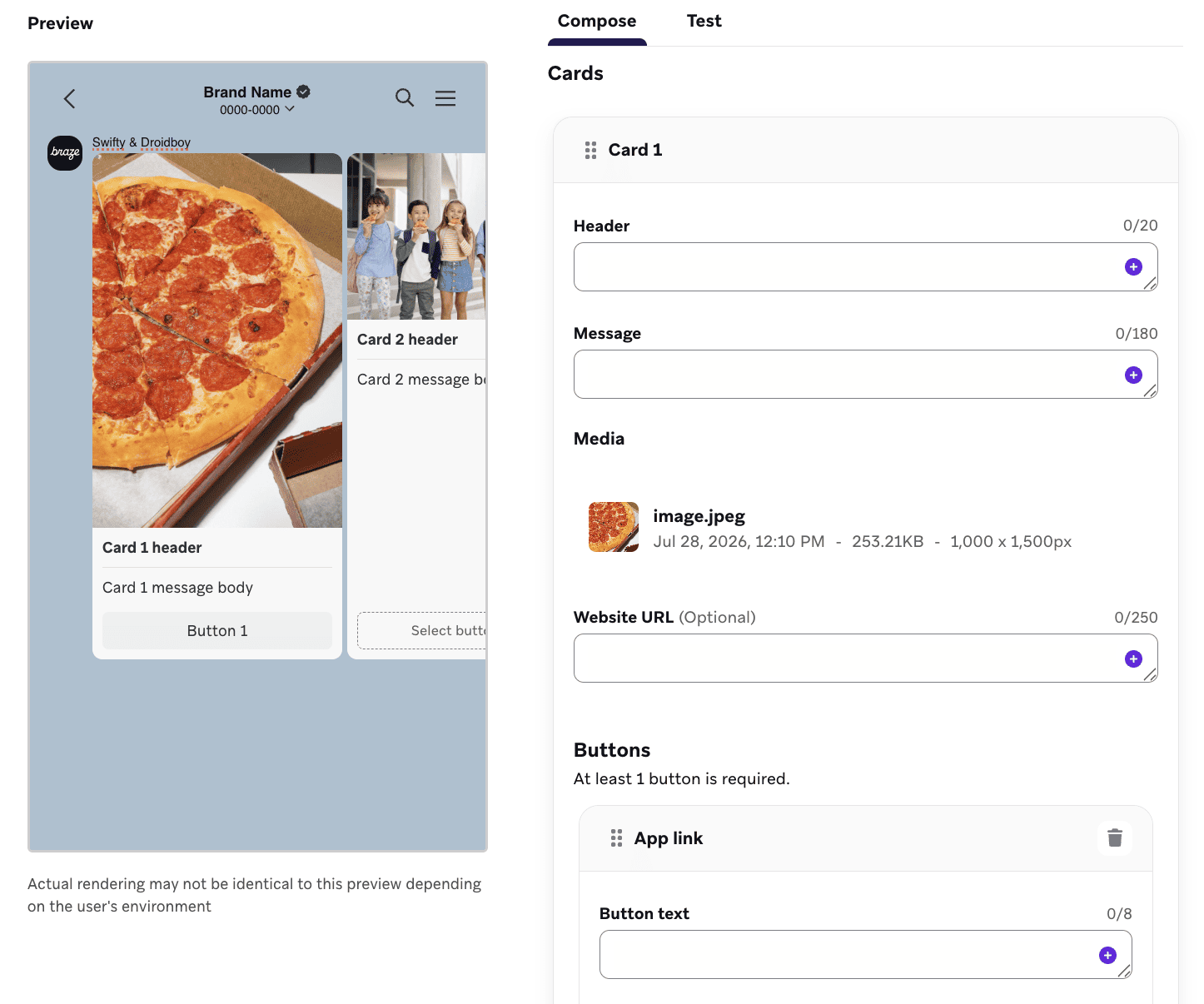
Un mensaje de carrusel de KakaoTalk incluye hasta seis tarjetas desplazables. Cada tarjeta tiene una imagen, un encabezado, un mensaje, una URL del sitio web opcional y al menos un botón.
Tanto la tarjeta como sus botones utilizan un campo etiquetado como URL del sitio web en el creador, pero se aplican a diferentes destinos de toque:
- URL del sitio web de la tarjeta: (Opcional) Se abre cuando un usuario toca la imagen de la tarjeta. Si dejas este campo vacío, la imagen no será interactiva.
- URL del sitio web del botón: Se abre cuando un usuario toca ese botón. Cada botón web requiere su propia URL y puede apuntar a un destino diferente al de la imagen de la tarjeta.
Las URL de tarjetas y botones se acortan y rastrean de forma independiente cuando el seguimiento de clics está activado.
Braze carga automáticamente las imágenes de las tarjetas a los servidores de KakaoTalk cuando envías el mensaje, de forma similar a los mensajes de imagen.

Es posible que el tipo de mensaje Carrusel no aparezca en tu espacio de trabajo hasta que se habilite para tu cuenta.
Especificaciones
| Área | Especificaciones |
|---|---|
| Tarjetas | De 2 a 6 tarjetas desplazables |
| Encabezado (por tarjeta) | Hasta 20 caracteres |
| Mensaje (por tarjeta) | Hasta 180 caracteres |
| Imagen (por tarjeta) | Obligatorio |
| Formatos de archivo aceptados | JPG o PNG |
| Ancho mínimo | 500 px |
| Relación de aspecto | 2:1, 16:10, 3:2, 4:3, 1:1 o 3:4 |
| URL del sitio web (por tarjeta, al tocar la imagen) | (Opcional) Hasta 250 caracteres. Se abre cuando un usuario toca la imagen de la tarjeta. |
| Botones (por tarjeta) | Al menos 1, hasta 2 |
| Texto del botón (por tarjeta) | Hasta 8 caracteres |
| Tipos de botón | Abrir URL web, enlace de aplicación o respuesta de texto |
| URL del sitio web del botón (por botón de tipo Abrir URL web) | Obligatorio. Hasta 500 caracteres. Se abre cuando un usuario toca ese botón. |
| Personalización | Liquid compatible en los campos de tarjeta y URL |
Paso 3: Configurar el seguimiento de clics
Cuando el seguimiento de clics de KakaoTalk está activado, Braze acorta automáticamente tus URL, añade mecanismos de seguimiento y registra los clics en tiempo real. Estos datos te permiten crear estrategias de segmentación y reorientación más específicas, como segmentar usuarios en función del comportamiento de clics y desencadenar mensajes en respuesta a clics específicos.
El seguimiento de clics es compatible con mensajes de texto, imagen, elementos de lista y carrusel. Admite enlaces dentro de botones y acciones de clic en imágenes. También puedes personalizar las URL usando Liquid y dominios personalizados.
Para habilitar el seguimiento de clics, marca Click Tracking en la sección Link options del creador. Las URL se acortan usando el dominio predeterminado de Braze (https://brz.ai) o el dominio personalizado especificado para el grupo de suscripción, y se personalizan para el usuario.
Para obtener información completa sobre el seguimiento de clics, dominios personalizados, personalización con Liquid en URL, informes y reorientación, consulta Seguimiento de clics de KakaoTalk.
Reorientar usuarios
Puedes reorientar a los usuarios que hayan hecho clic en una URL de un mensaje de KakaoTalk utilizando los siguientes filtros de segmentación y desencadenadores:
- Desencadenadores basados en acciones
- Interact with Campaign
- Interact with Step
- Filtros de segmentación
- Clicked/Opened Campaign
- Clicked/Opened Campaign or Canvas with Tag
- Clicked/Opened Step
Paso 4: Previsualiza y prueba tu mensaje de KakaoTalk
La vista previa del mensaje se actualiza automáticamente a medida que redactas tu mensaje de KakaoTalk. Cuando estés listo para probar, ve a la pestaña Prueba para enviar un mensaje de prueba a grupos de prueba de contenido o a usuarios individuales, o para previsualizar el mensaje como un usuario existente o personalizado directamente en Braze.
Después de seleccionar tus usuarios de prueba, selecciona Enviar prueba. Una notificación indicará los resultados de tu envío de prueba. Para CJ OliveNetworks, recibirás una respuesta “C100”. Si ves un error diferente, consulta la documentación de usuario de CJ KakaoTalk.
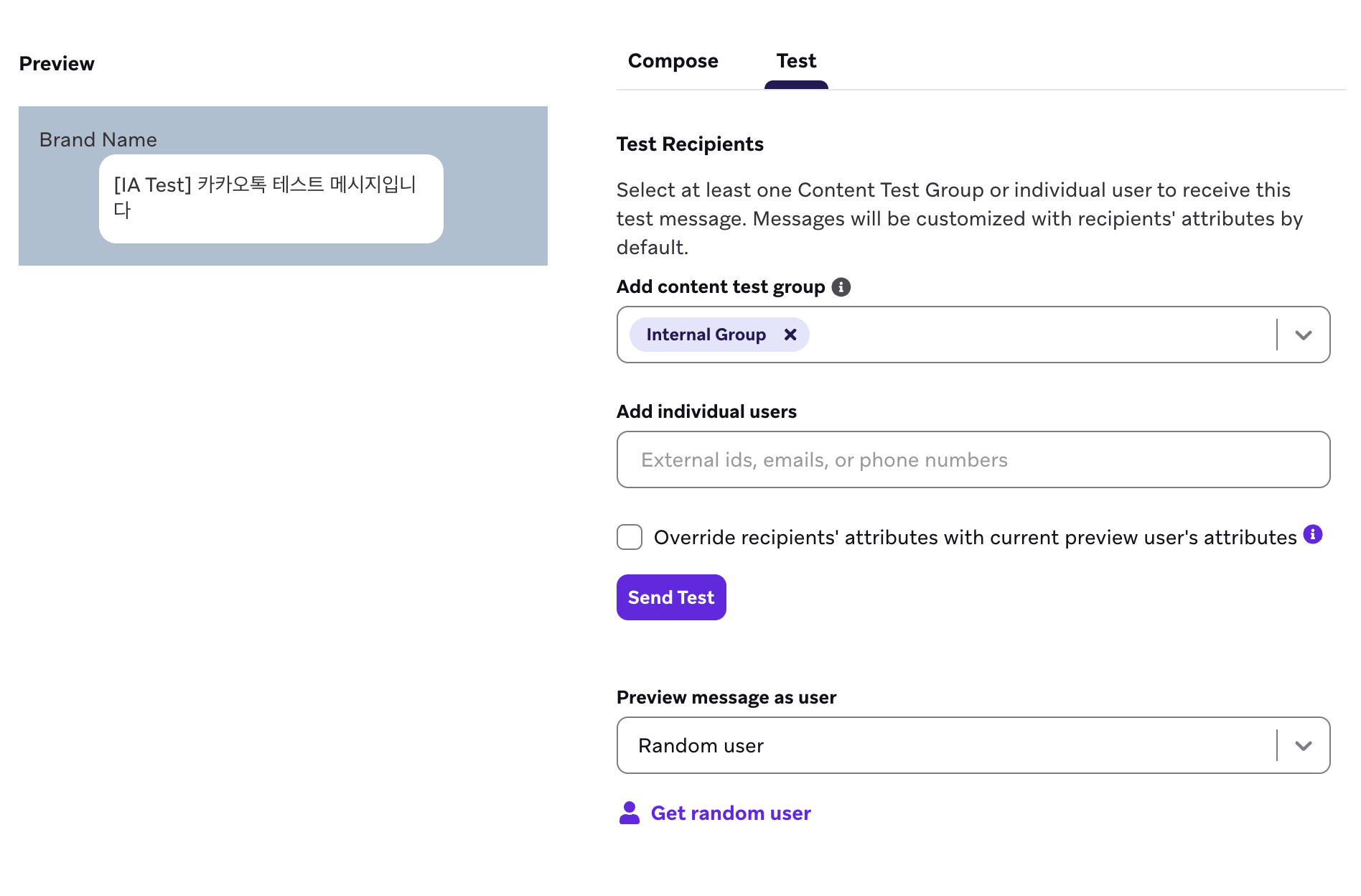
Para previsualizar y enviar un mensaje de prueba a un usuario existente, debes tener permisos de “Ver PII”. Puedes previsualizar y enviar un mensaje de prueba a un usuario personalizado sin esos permisos.
Para revisar los resultados de un envío o solucionar problemas, usa Observabilidad de mensajería.
Paso 5: Construye el resto de tu campaña o Canvas
Consulta las siguientes secciones para obtener detalles sobre cómo aprovechar mejor nuestras herramientas para crear mensajes de KakaoTalk.
Elige el calendario de entrega o el desencadenante
Los mensajes de KakaoTalk pueden entregarse según un horario programado, una acción o un desencadenante de API. Para más información sobre las opciones de programación y desencadenantes, consulta Programa tu campaña o Tipos de calendario de entrada (para tu Canvas).
Puedes especificar controles de entrega, como permitir que los usuarios sean reelegibles para recibir la campaña, o activar reglas de limitación de frecuencia. Para la entrega basada en acciones, también puedes establecer la duración de la campaña y las horas tranquilas.

KakaoTalk aplica horas tranquilas aproximadamente desde las 20:50 hasta las 08:00 hora estándar de Corea (KST). Los mensajes programados durante esta ventana no se envían hasta que terminen las horas tranquilas. Esta restricción es aplicada por los proveedores de entrega de KakaoTalk (CJ OliveNetworks e Infobip) y se aplica a todos los tipos de mensajes de KakaoTalk, independientemente de la configuración opcional de horas tranquilas de Braze.
Elige los usuarios a los que dirigirte
Segmenta a los usuarios seleccionando Segments o filtros para acotar tu audiencia. Por ahora, KakaoTalk solo puede enviar mensajes a los amigos del canal. Recomendamos establecer un atributo personalizado para indicar los amigos del canal, de modo que puedas segmentar correctamente a tus usuarios y evitar enviar mensajes de KakaoTalk a usuarios que no pueden recibirlos.
Elige los eventos de conversión
Braze te permite hacer seguimiento de la frecuencia con la que los usuarios realizan acciones específicas, eventos de conversión, después de recibir una campaña. Tienes la opción de permitir una ventana de hasta 30 días durante la cual se contabiliza una conversión si el usuario realiza la acción especificada.
Los eventos de conversión te ayudan a medir el éxito de tu campaña. Por ejemplo, si intentas impulsar a los usuarios a usar tu aplicación, configura el evento de conversión como Starts Session.
También puedes configurar eventos de conversión personalizados según tu caso de uso específico. Sé creativo y piensa en cómo quieres medir el éxito de tu campaña.
Paso 6: Revisar e implementar
Cuando hayas terminado de crear la última de tus Campaign o Canvas, revisa los detalles, pruébala y envíala.