Segmentar usuarios
Determinar cómo segmentar a tus usuarios es uno de los pasos más cruciales al crear una Campaign o un Canvas. Al comprender cómo segmentar tu audiencia en función de sus comportamientos, preferencias y datos demográficos, puedes personalizar y adaptar tus mensajes.
Creación de un público objetivo
Paso 1: Elegir usuarios
En Opciones de segmentación, puedes usar las siguientes opciones para elegir a qué usuarios deseas dirigir tu Campaign o Canvas. Solo los usuarios que coincidan con los criterios definidos recibirán el mensaje. Ten en cuenta que la pertenencia exacta a un Segment siempre se calcula justo antes de que se envíe el mensaje.
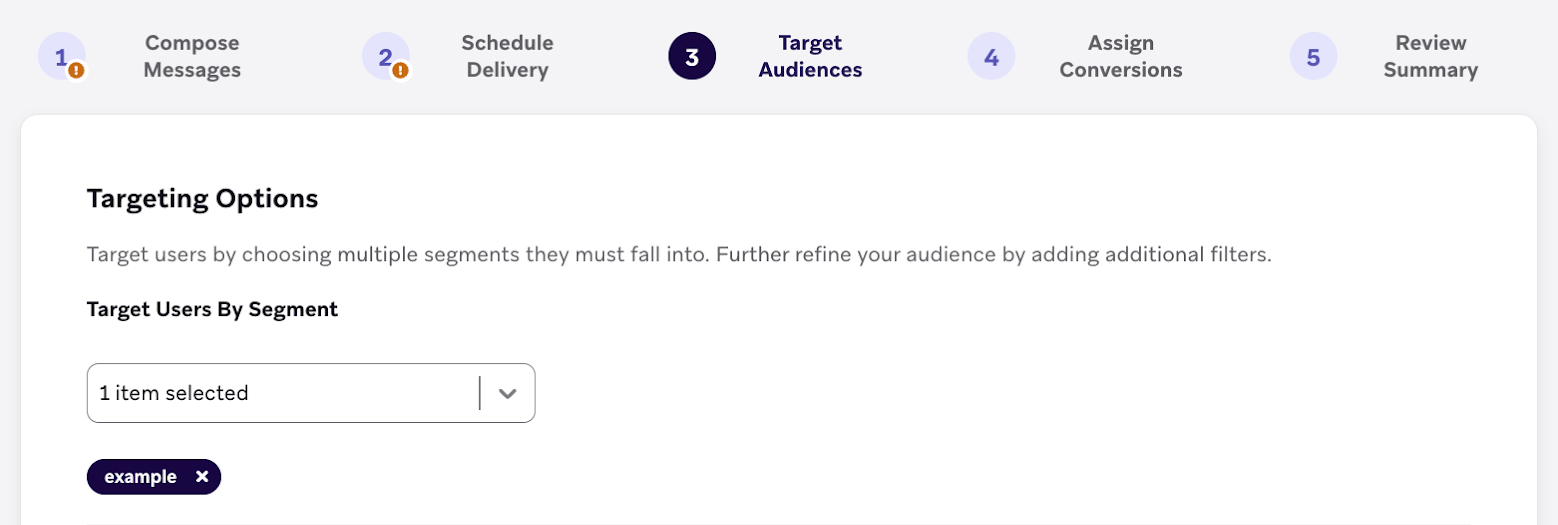
Para dirigirte a miembros de un Segment creado anteriormente, selecciona un Segment del menú desplegable en Dirigir usuarios por Segment.
Para dirigirte a usuarios que pertenecen a varios Segments creados anteriormente, añade múltiples Segments desde el menú desplegable en Dirigir usuarios por Segment. El público objetivo resultante serán los usuarios que pertenecen al primer Segment y al segundo Segment y al tercer Segment, etc.
Para dirigirte a usuarios sin añadir un Segment, puedes usar una serie de filtros. Se trata de un público improvisado durante la creación del mensaje que te permite omitir la creación de Segments al enviar a audiencias puntuales.
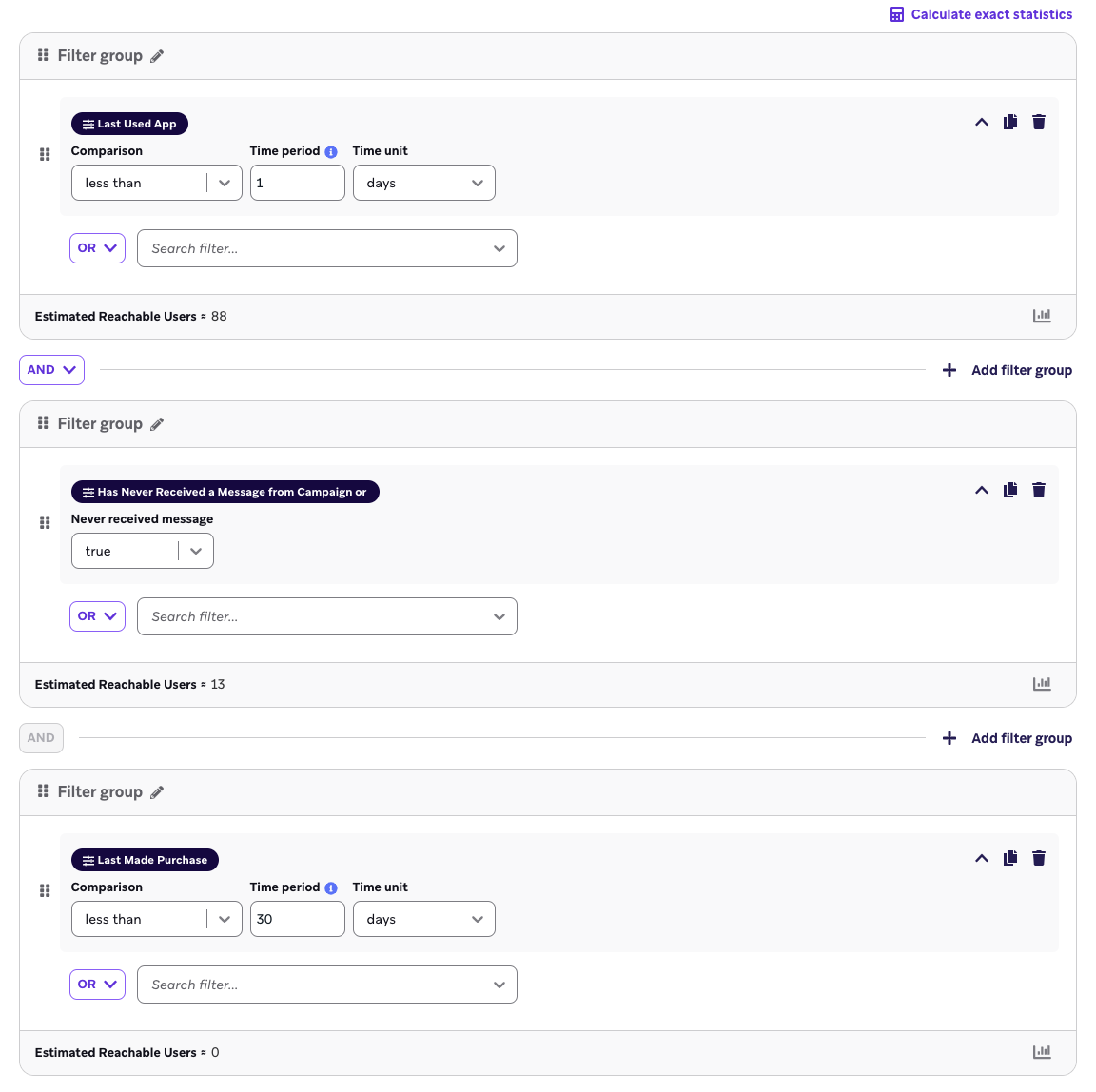
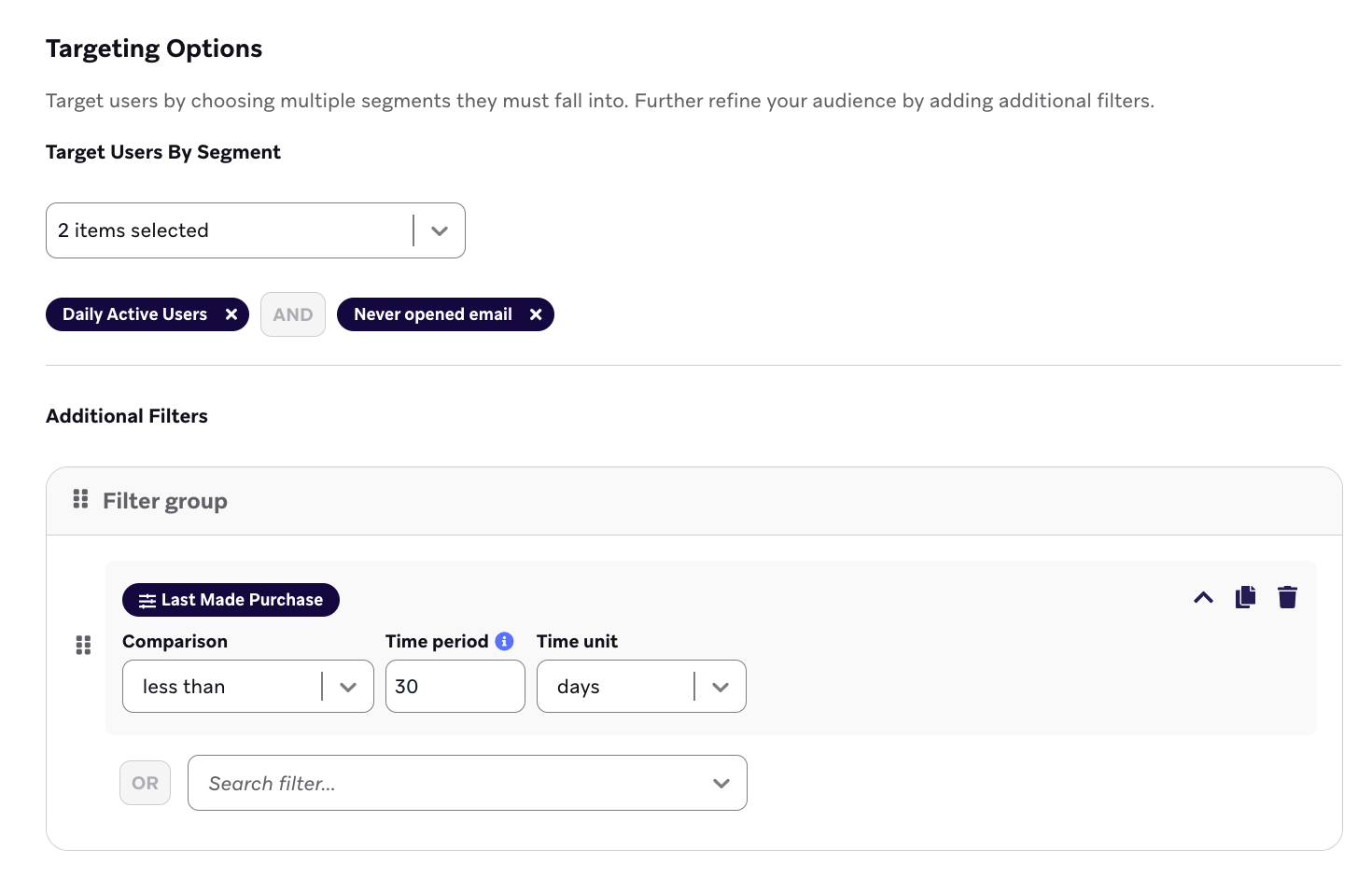
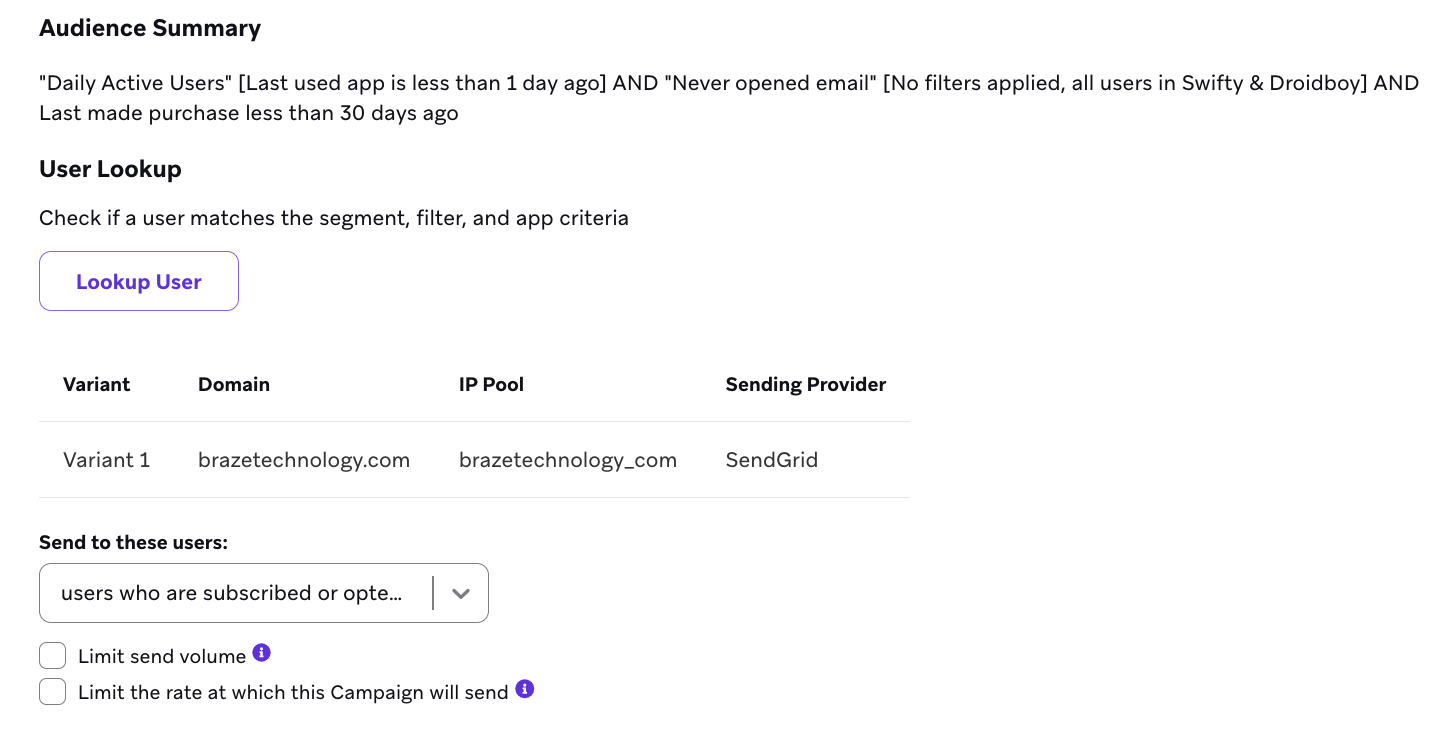
También puedes dirigirte a usuarios de uno o más Segments creados anteriormente que además cumplan con filtros adicionales. Después de seleccionar tus Segments, puedes refinar aún más tu audiencia en la sección Filtros adicionales. Esto se demuestra en la siguiente captura de pantalla, que se dirige a usuarios que están en el Segment “Usuarios activos diarios”, en el Segment “Nunca abrieron correo electrónico”, y que realizaron una compra hace más de 30 días.
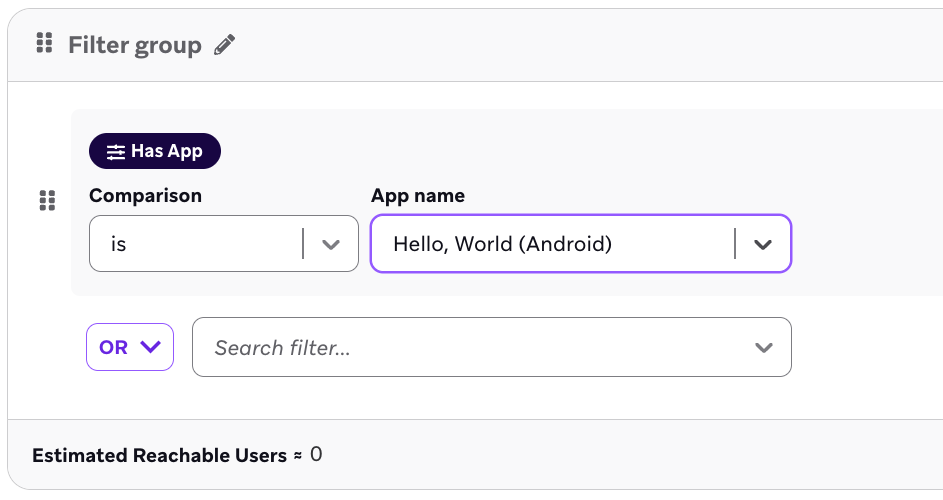
Puedes entregar un mensaje de Campaign o paso en Canvas a aplicaciones específicas, como enviar un mensaje dentro de la aplicación o una notificación push solo a aplicaciones Android o iOS.
Sin embargo, recuerda que es posible que un usuario use múltiples aplicaciones. El filtro “Tiene la aplicación” identifica a todos los usuarios que tienen la aplicación seleccionada, pero no controla qué aplicaciones reciben los mensajes. Por ejemplo, si aplicas un filtro de Segment donde “Tiene la aplicación” está configurado como Android, cualquier usuario que también tenga la aplicación iOS también recibirá el mensaje en su aplicación iOS.
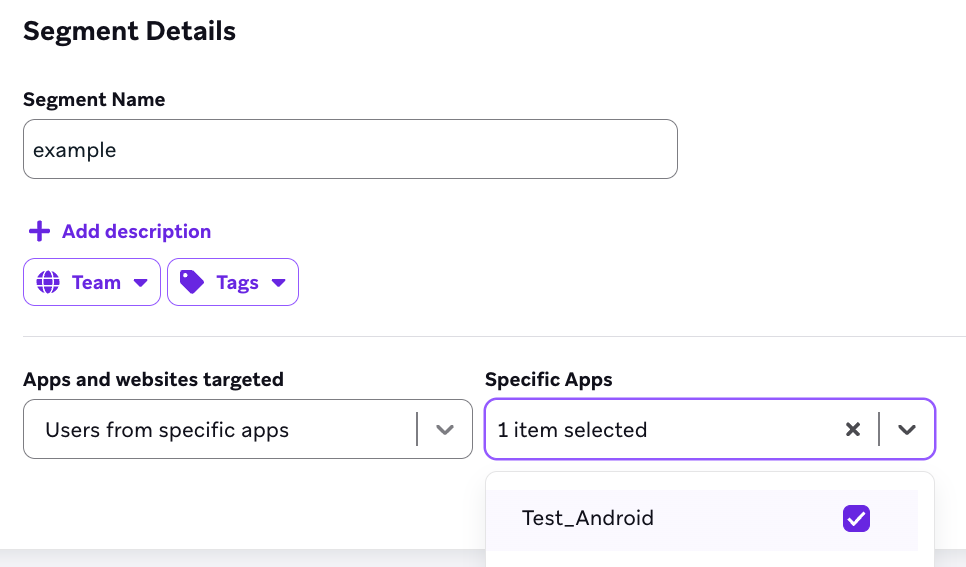
Supongamos que quieres enviar un mensaje dentro de la aplicación solo a aplicaciones Android.
- Crea un Segment y configura Aplicaciones y sitios web dirigidos como Usuarios de aplicaciones específicas, luego selecciona tu aplicación Android.
- En el paso Públicos objetivo, confirma que tu Segment esté añadido en la sección Dirigir usuarios por Segment.

Esto no funcionará si añades tu Segment en la sección Filtros adicionales a través de un filtro de pertenencia a Segment. Debes hacer referencia directamente a tu Segment en Dirigir usuarios por Segment para entregar tu mensaje solo a esa aplicación.
Un Segment con Aplicaciones y sitios web dirigidos restringe las aplicaciones de destino en el paso Públicos objetivo de un Campaign. En un Canvas, no funciona de la misma manera. El público de entrada determina quién entra en el recorrido, pero la restricción de aplicación no se traslada a los pasos de mensaje. Para limitar un paso de mensaje a aplicaciones específicas, añade el Segment a las validaciones de entrega de ese paso en el campo Segments. De lo contrario, el paso enviará a todos los tokens elegibles del usuario. Añadir el Segment en Filtros adicionales a través de un filtro de pertenencia a Segment no restringe la entrega a esa aplicación.

Para Campaigns de correo electrónico, puedes dirigirte a grupos semilla en la sección Grupos semilla. Ten en cuenta que los grupos semilla no están disponibles para Campaigns de API, aunque puedes incluir grupos semilla a través de una entrada activada por API en un Campaign. Para más información, consulta Grupos semilla.
Paso 2: Probar tu audiencia
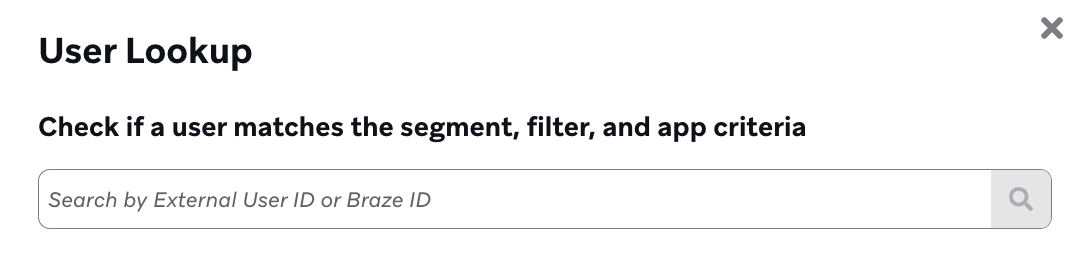
Después de añadir Segments y filtros a tu audiencia, puedes probar si tu audiencia está configurada como esperabas buscando un usuario para confirmar si coincide con los criterios de audiencia.
Resumen de audiencia
El Resumen de audiencia mostrará una vista general de quién está en tu público objetivo. Aquí, puedes limitar aún más tu audiencia estableciendo un límite máximo de usuarios o un límite de velocidad de entrega.
Pruebas A/B
En la sección Pruebas A/B, puedes configurar una prueba para comparar las respuestas de los usuarios a múltiples versiones de la misma Campaign de marketing. Estas versiones comparten objetivos de marketing similares pero difieren en la redacción y el estilo. El objetivo es identificar la versión de la Campaign que mejor cumple tus objetivos de marketing.
Para más información y mejores prácticas, consulta Pruebas multivariantes y A/B.
Estadísticas de audiencia
Braze proporciona estadísticas detalladas de audiencia de los canales dirigidos en el pie de página. Cuanto más grande sea tu base de usuarios, más probable es que la cantidad de Usuarios alcanzables sea una estimación aproximada. El número de usuarios alcanzables puede disminuir si usas un grupo de control global o configuras la elegibilidad de mensajes.
- Para determinar un número exacto de tus usuarios alcanzables, selecciona Calcular estadísticas exactas, ya que esto buscará en cada usuario de tu base de usuarios.
- Para ver qué porcentaje de tu base de usuarios se está segmentando o el valor de duración del ciclo de vida (LTV) para este Segment, selecciona Mostrar estadísticas adicionales.
Por qué el conteo del público objetivo podría diferir del conteo de usuarios alcanzables
El tamaño de la población objetivo que se muestra en una Campaign o Canvas puede diferir del tamaño de la audiencia alcanzable para un segmento, incluso si estás añadiendo directamente ese segmento a tu Campaign o Canvas sin filtros adicionales. Esto puede ocurrir por varias razones:
- Cuando un grupo de control global se aplica a una Campaign o Canvas, los usuarios de ese grupo de control global quedan excluidos del recuento de usuarios alcanzables.
- El tamaño de la población objetivo en una Campaign o Canvas excluye a los usuarios con los que no se puede contactar a través de varios canales de mensajería; el comportamiento difiere de un canal a otro. Por ejemplo, la audiencia alcanzable para una Campaign o Canvas excluye a los usuarios que han cancelado su suscripción, han sido marcados como correo no deseado (en el caso de los correos electrónicos) o han tenido un rebote duro (en el caso de los correos electrónicos). El segmento en sí, sin embargo, solo excluye las cancelaciones de suscripción cuando muestra el número estimado de usuarios alcanzables por correo electrónico.
- Braze solo envía mensajes SMS a usuarios dentro del grupo de suscripción seleccionado, por lo que la población objetivo de SMS para una Campaign o Canvas también excluirá a cualquier usuario que no forme parte de tu grupo de suscripción seleccionado.
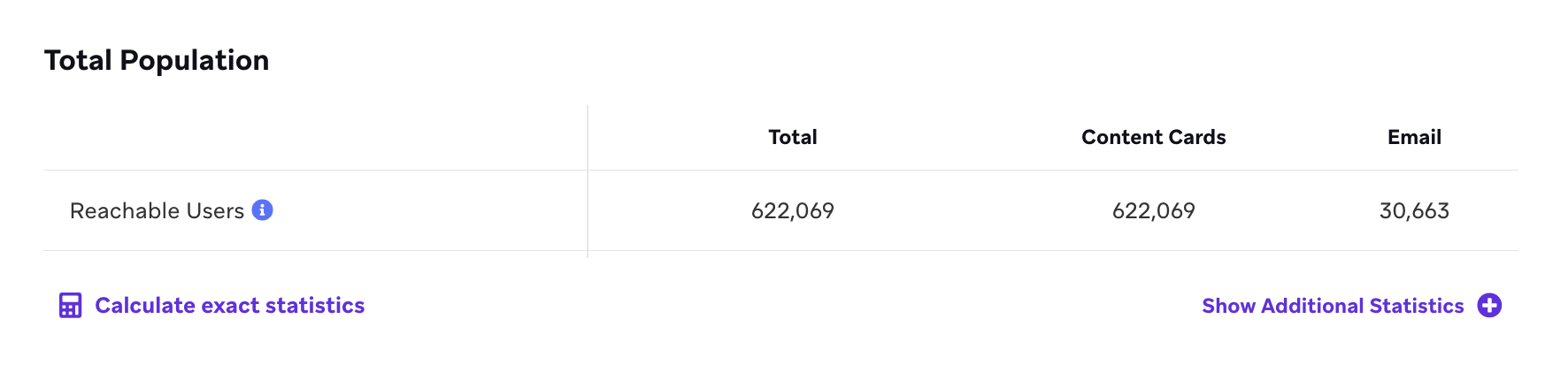
Calcular estadísticas exactas puede tardar algunos minutos en ejecutarse. Esta función solo calcula las estadísticas exactas a nivel de Segment, no a nivel de filtro o grupo de filtros.
Para Segments grandes, es normal ver ligeras variaciones incluso al calcular estadísticas exactas. Se espera que la precisión de esta función sea del 99,999 % o superior.
Cómo funcionan juntos el público objetivo y los criterios de entrada
Cuando creas una Campaign o un Canvas en Braze, la segmentación ocurre en dos partes:
- Público objetivo: Quién cumple los requisitos
- Criterios de entrada: Qué desencadena la entrega
El orden importa: Braze comprueba si alguien pertenece al público objetivo antes de evaluar los criterios de entrada. Si un usuario no cumple los requisitos de la audiencia en ese momento, no entrará en la Campaign ni en el Canvas, incluso si posteriormente desencadena el evento de entrada. Piensa en el público objetivo como una sala de espera: solo los usuarios que ya están dentro cuando se produce el desencadenante pueden avanzar.
Ejemplo 1
Quieres enviar un mensaje push durante la primera sesión de un usuario.
Configuras:
- Público objetivo: Usuarios con conteo de sesiones = 0
- Evento de entrada: Inicio de sesión
Cuando el usuario abre tu aplicación, Braze ve que su conteo de sesiones ahora es 1 y ya no cumple los requisitos de la audiencia. El evento de entrada ocurre después de que deja de ser elegible, por lo que el mensaje no se enviará.
Para que esto funcione, el usuario necesita cumplir los requisitos de la audiencia antes de que comience la sesión (invierte el público objetivo y el desencadenante de entrada).
Ejemplo 2
Quieres enviar un correo electrónico a usuarios que han gastado más de $10 en los últimos 7 días.
Configuras:
- Público objetivo: Usuarios que gastaron más de $10 en los últimos 7 días
- Evento de entrada: Cualquier compra
Ahora imagina que un usuario gasta $12 hoy. Eso no desencadena el mensaje, solo lo hace elegible para entrar en la audiencia. No recibirá el correo electrónico a menos que realice otra compra más adelante.
Un mejor enfoque sería usar una audiencia más amplia y trasladar el filtro a los criterios de entrada:
- Audiencia: Todos los usuarios (o tu audiencia base)
- Evento de entrada: Realizar una compra
- Filtro de entrada: Gasto total en los últimos 7 días > $10
De esta forma, una compra que cumple los requisitos satisface el filtro y desencadena el mensaje a la vez, sin necesidad de una segunda acción.
Buenas prácticas
- Asegúrate de que el Segment de audiencia incluya usuarios antes de que se cumplan los criterios de entrada.
- Evita usar filtros de audiencia que solo apliquen después de tu evento. Si un filtro depende de algo que sucede en el momento del desencadenante (como “recuento de sesiones = 0”), es posible que el usuario ya no califique cuando Braze lo verifique.
- Usa la lógica basada en el tiempo con cuidado. Por ejemplo, si quieres dirigirte a usuarios nuevos:
- Establece tu público objetivo en “usó la aplicación por primera vez en los últimos 7 días”.
- Establece tu evento de entrada en “inicio de sesión”.
- De esta forma, solo los usuarios que aún estén dentro de su primera semana calificarán y entrarán cuando inicien una sesión.