Adquirir un número de teléfono de WhatsApp
Para usar el canal de mensajería de WhatsApp, necesitarás un número de teléfono que cumpla con los requisitos de WhatsApp para su Cloud API o On-Premises API.
Debes adquirir tu número de teléfono por tu cuenta, ya que Braze no lo proporcionará por ti. Puedes comprar un teléfono físico con una tarjeta SIM a través de tu proveedor de telefonía empresarial o usar uno de nuestros socios: Twilio o Infobip. Debes tener tu propia cuenta de Twilio o Infobip, ya que esto no se puede hacer a través de Braze.
Requisitos de la API de WhatsApp
Tu número de teléfono debe cumplir con estos requisitos de la API de WhatsApp:
- Ser propiedad de tu empresa
- Tener un código de país y de área (como los números fijos y móviles)
- Poder recibir llamadas de voz o SMS
- Ser accesible durante la configuración de la cuenta (para recibir códigos de verificación)
- No ser un código abreviado
- No haber sido utilizado previamente con la plataforma WhatsApp Business
- No estar conectado a una cuenta personal de WhatsApp
Adquirir un número de teléfono de Twilio
Paso 1: Comprar un número de teléfono desde la consola o API de Twilio
-
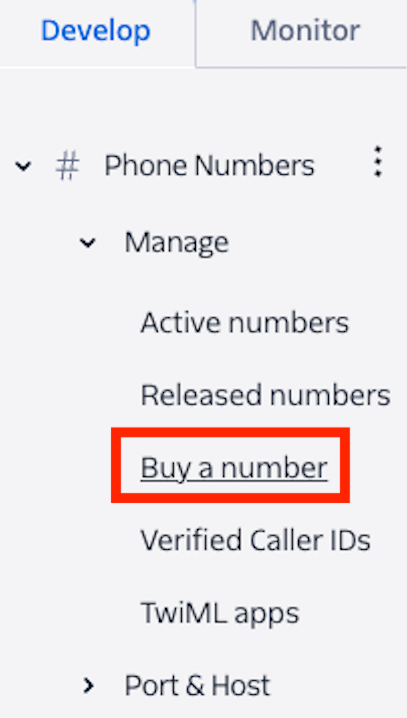
Desde la consola de Twilio, ve a Develop > Phone Numbers > Manage > Buy a number. Si no ves esta opción, selecciona Explore Products, desplázate hasta Super Networks y luego selecciona Phone Number > Buy a number.
-
Introduce el código de área o localidad que desees (si tienes uno). Encuentra un número y selecciona Buy.

-
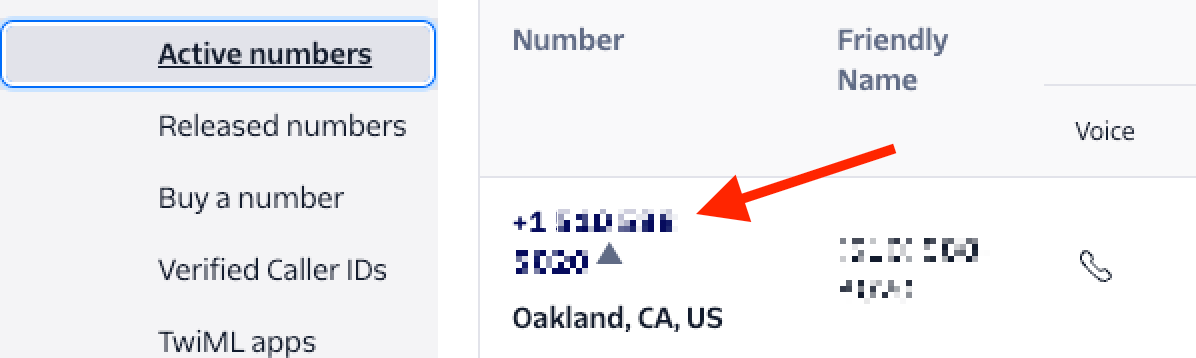
Después de comprar tu número de teléfono, ve a Active Numbers y selecciona el número de teléfono que acabas de comprar.
Paso 2: Configurar tu número de teléfono
Sigue las instrucciones de Twilio para configurar tu número de teléfono de Twilio y recibir el código de verificación por correo electrónico usando únicamente Twilio Voice. No sigas las instrucciones de los demás pasos.

Solo sigue las instrucciones de Twilio para recibir un código de verificación. Si sigues los pasos siguientes, conectarás tu número de teléfono a Twilio, lo que significa que no podrás conectar ese número a Braze a menos que realices una migración o compres un número diferente.
- En la consola de Twilio, ve a la página de Active Numbers y selecciona el número de teléfono que compraste.
- Ve a la sección Voice Configuration y en el menú desplegable Configure with, selecciona Webhook, TwiML Bin, Function, Studio Flow, Proxy Service.
- En la fila A call comes in, selecciona Webhook y establece la URL como
https://twimlets.com/voicemail?Email=YOUR_EMAIL_ADDRESS, reemplazandoYOUR_EMAIL_ADDRESScon tu dirección de correo electrónico. - En la consola de Twilio, ve a 2. Link WhatsApp Business Account with your number > 2. Copy the phone number you register y selecciona Copy junto al número de teléfono.
- En la ventana Self Sign-up, en la página Add your WhatsApp phone number, selecciona Add a new phone number y pega el número de teléfono.
- Selecciona Phone call como método de verificación y luego selecciona Next.
- Recibirás el código de verificación en tu correo electrónico en un plazo de 10 minutos.
Paso 3: Completar el flujo de registro integrado
-
Una vez configurado Twilio, ve a tu panel de Braze > Socios tecnológicos > WhatsApp y selecciona Begin integration o Add WhatsApp Business Account, según lo que aparezca, para iniciar el flujo de registro integrado.
En el paso Add a phone number for WhatsApp, selecciona Phone call para elegir cómo deseas verificar tu número de teléfono.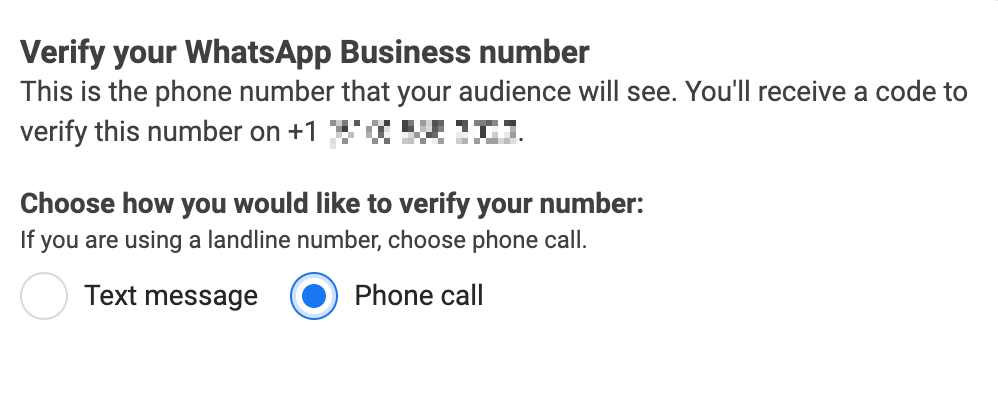
-
Espera unos minutos a que el código de verificación llegue a tu buzón de entrada de correo electrónico, luego introduce el código de verificación y completa tu configuración.
Adquirir un número de teléfono de Infobip
-
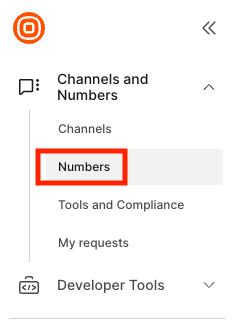
En la consola de Infobip, ve a Channels and Numbers y selecciona Numbers.
-
Selecciona Buy Number > el país donde deseas enviar mensajes > SMS.

-
Dependiendo del país seleccionado, es posible que debas completar un proceso de registro adicional (como seleccionar una opción 10DLC o de número gratuito para números de teléfono de EE. UU.). Asegúrate de seleccionar la opción disponible.
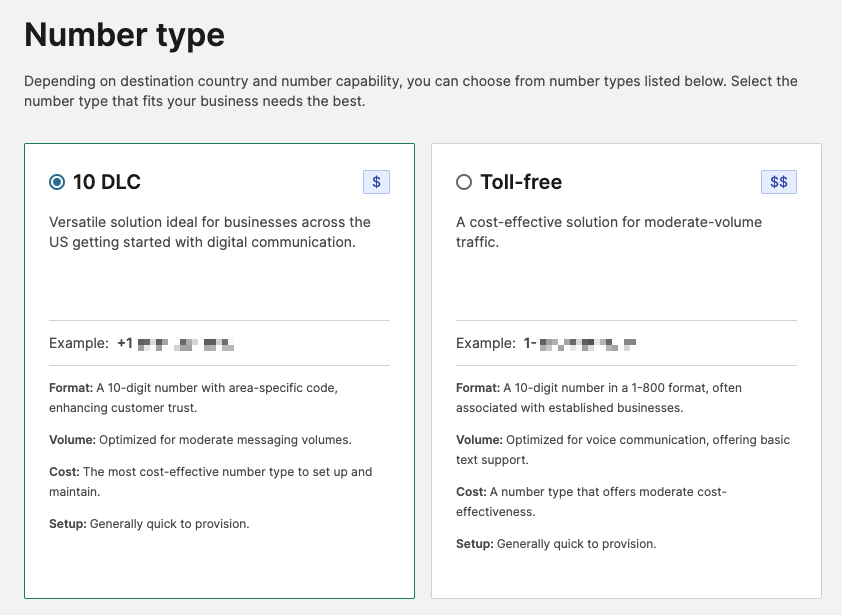
-
Selecciona la oferta disponible, luego continúa con el resto de los pasos y espera a que se procese tu solicitud. Puedes verificar el estado yendo a Numbers > My Request.
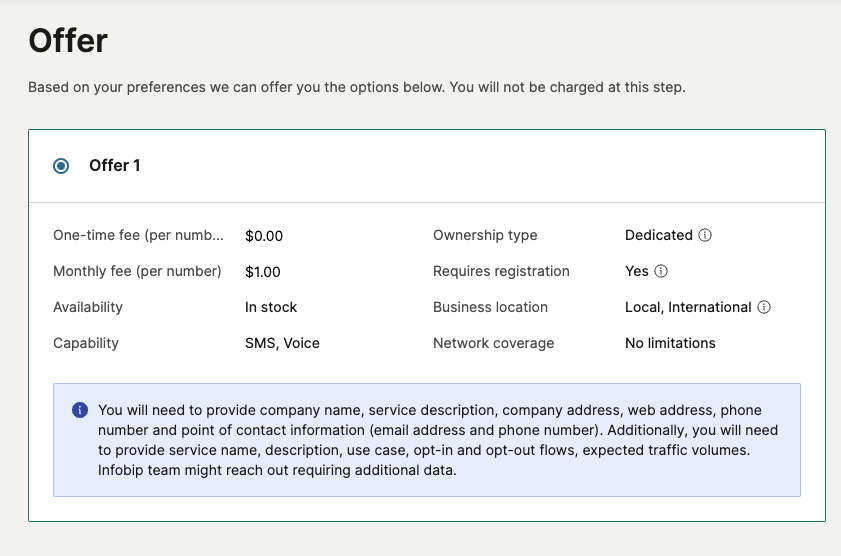
-
Dependiendo del país seleccionado, espera a que el equipo de Infobip se ponga en contacto contigo para los detalles de registro (como para 10DLC en EE. UU.).
-
Cuando tu número de teléfono esté listo en Infobip, ve a tu panel de Braze > Socios tecnológicos > WhatsApp y selecciona Begin integration o Add WhatsApp Business Account, según lo que aparezca, para iniciar el flujo de registro integrado.
En el paso Add a phone number for WhatsApp, selecciona Text message para elegir cómo deseas verificar tu número de teléfono.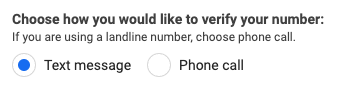
-
Revisa los registros de análisis de Infobip en su portal de clientes para obtener el código de verificación, que puede tardar unos minutos en aparecer, luego introduce el código de verificación y completa la configuración.