Inbox Vision
Inbox Vision te permite ver tus correos electrónicos desde la perspectiva de varios clientes de correo electrónico y dispositivos móviles. Por ejemplo, puedes probar las diferencias entre el modo oscuro y el modo claro para confirmar que tus correos electrónicos se muestran según lo previsto.

Es posible que Inbox Vision no funcione si el contenido de tu correo electrónico se basa en información de plantillas, como los datos del perfil de usuario. Braze crea una plantilla de usuario vacía al enviar correos electrónicos para esta característica.
Añade valores predeterminados a cualquier Liquid en tu mensaje de correo electrónico. Sin valores predeterminados, es posible que recibas un falso positivo o que la prueba falle.
Consideraciones
En general, tu correo electrónico no funcionará con Inbox Vision si el contenido de tu correo electrónico depende de información de plantillas, como la información del perfil de usuario. Esto se debe a que Braze utiliza un usuario vacío como plantilla cuando enviamos correos electrónicos con esta característica.
Puedes resolver esto añadiendo valores predeterminados o cualquier valor al Liquid en tu mensaje de correo electrónico antes de ejecutar Inbox Vision. Cuando termines de probar en Inbox Vision, aparecerá el mensaje de correo electrónico original. Si no se proporcionan valores, la prueba puede no renderizar las vistas previas correctamente.
Tu empresa tiene un límite en la cantidad de correos electrónicos que puedes previsualizar con Inbox Vision. Puedes supervisar esto en la pestaña Email Previews de Inbox Vision.
Incluye una línea del asunto y un dominio de envío válido para ver las vistas previas. Ten en cuenta las diferencias de renderizado entre escritorio y móvil. Usa las vistas previas para confirmar que el correo electrónico aparece como se esperaba.

Si la previsualización de una Campaign muestra un error de permiso, borra la caché y las cookies, o prueba con una ventana de incógnito. Las extensiones del navegador a veces bloquean la vista previa.
Para probar tu mensaje de correo electrónico en Inbox Vision:
- Ve a tu editor de arrastrar y soltar o editor HTML de correo electrónico.
- En tu editor, selecciona Preview & Test.
- Selecciona Inbox Vision.
- Selecciona Run Inbox Vision. Esto tarda hasta diez minutos.
- A continuación, selecciona un mosaico para ver la vista previa con más detalle. Estas vistas previas se agrupan en estas secciones: Web Clients, Application Clients y Mobile Clients.
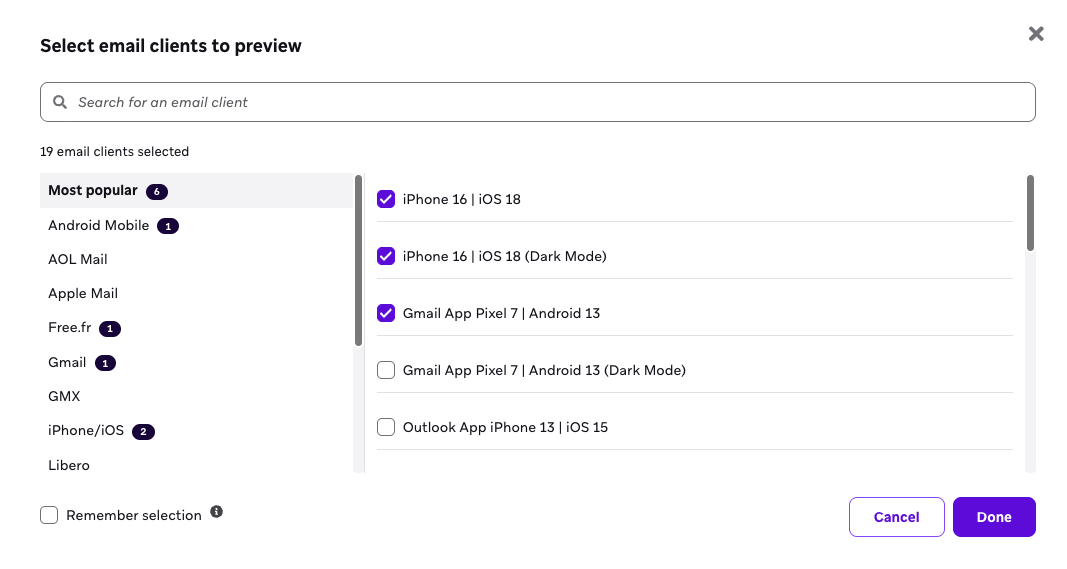
- Selecciona Run Inbox Vision. Esto puede tardar entre dos y diez minutos en completarse.
Inbox Vision no es compatible con mensajes de correo electrónico que incluyan lógica de cancelación. Si la lógica de cancelación se activa durante la vista previa con plantilla, Inbox Vision, las pruebas de correo no deseado y las pruebas de accesibilidad no pueden ejecutarse hasta que el mensaje se renderice correctamente para el usuario de vista previa seleccionado.
Previsualización como un usuario
Cuando previsualizas como un usuario aleatorio, Inbox Vision no guarda la configuración ni los atributos específicos del usuario (como el nombre o las preferencias). Cuando seleccionas un usuario personalizado, la vista previa de Inbox Vision puede diferir de otras vistas previas porque utiliza datos específicos del usuario.
Análisis de código
El análisis de código resalta posibles problemas de HTML, muestra el número de ocurrencias e indica los elementos HTML no compatibles.
Ver la información del análisis de código
Encuentra esta información en la pestaña Inbox Vision seleccionando Vista de lista. La vista de lista solo está disponible para plantillas de correo electrónico HTML. Para las plantillas de arrastrar y soltar, usa las vistas previas para resolver los problemas.
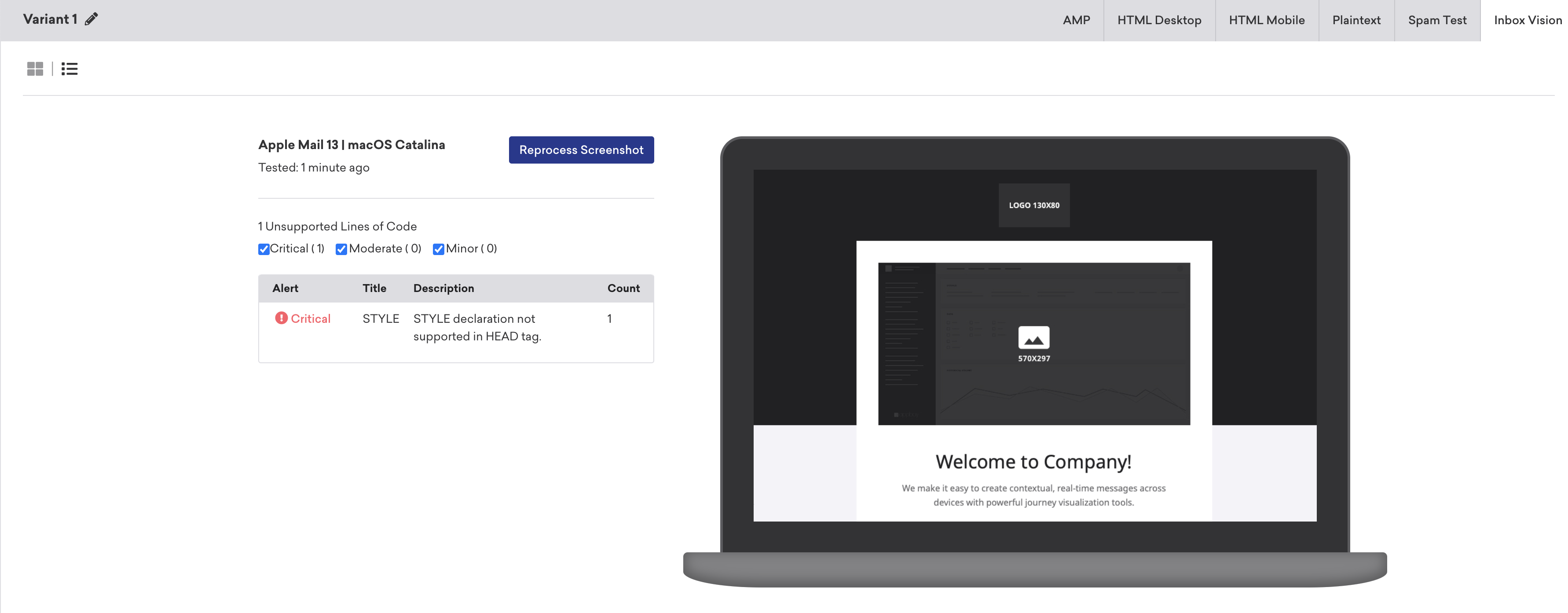
El análisis de código puede aparecer más rápido que la vista previa para un cliente en particular, ya que Braze espera a que llegue el correo electrónico antes de tomar la captura de pantalla.
Pruebas de correo no deseado
Las pruebas de correo no deseado estiman si un correo electrónico podría filtrarse como correo no deseado. Las pruebas se ejecutan a través de filtros como IronPort, SpamAssassin y Barracuda, y filtros de ISP como Gmail y Outlook, utilizando buzones de entrada de prueba estáticos que no abren ni hacen clic de forma predeterminada.
La ubicación en el buzón de entrada depende principalmente de la participación de los destinatarios en vivo. Los resultados de las pruebas de correo no deseado pueden no coincidir con lo que observas en Campaigns reales.
Para obtener una lectura más clara sobre la capacidad de entrega, prueba el contenido con pequeñas cohortes en vivo: las aperturas y los clics sólidos son la señal más fiable. Usa las pruebas de correo no deseado como un dato más junto con el seguimiento de la participación.
Ver los resultados de las pruebas de correo no deseado
Para consultar los resultados de tus pruebas de correo no deseado:
- Selecciona la pestaña Spam Testing en la sección Inbox Vision. La tabla Spam Test Result muestra el nombre del filtro de correo no deseado, el estado y el tipo.
- Revisa estos resultados y realiza los ajustes necesarios en tu campaña de correo electrónico.
- Selecciona Re-run Test para volver a cargar los resultados de las pruebas de correo no deseado.
Pruebas de accesibilidad
Las pruebas de accesibilidad resaltan posibles problemas de accesibilidad en tu correo electrónico y muestran qué elementos no cumplen con los estándares. Braze analiza el contenido en función de las Pautas de Accesibilidad para el Contenido Web seleccionadas (WCAG), un conjunto de estándares reconocidos internacionalmente desarrollados por el W3C para hacer que el contenido web sea más accesible.
Cómo funciona
Cuando ejecutas Inbox Vision, Braze comprueba automáticamente los problemas de accesibilidad más comunes del conjunto de reglas WCAG 2.2 AA (como texto alternativo faltante, contraste de color insuficiente, estructura de encabezados incorrecta) y clasifica la gravedad para ayudarte a priorizar las correcciones. Ten en cuenta que, incluso cuando el texto alternativo está presente, cómo se muestra depende del cliente de correo electrónico del destinatario, no de Braze.
Las pruebas de accesibilidad pueden utilizarse para respaldar los esfuerzos de cumplimiento del cliente en relación con regulaciones o leyes como la Ley Europea de Accesibilidad; sin embargo, el cliente reconoce que Braze no hace representaciones ni garantías respecto a si el uso de las pruebas de accesibilidad satisface las obligaciones de cumplimiento del cliente, y renuncia a toda responsabilidad en relación con esto.
Visualización de los resultados de las pruebas de accesibilidad
Las pruebas de accesibilidad generan resultados para cada regla como aprobado, fallido o necesita revisión en la pestaña Pruebas de accesibilidad. Braze clasifica cada regla utilizando POUR (Perceptible, Operable, Comprensible, Robusto), los cuatro principios detrás de WCAG.
Categorías POUR
Inbox Vision clasifica los problemas según los cuatro principios fundamentales POUR: Perceptible, Operable, Comprensible y Robusto.
| Principio | Definición |
|---|---|
| Perceptible | La información y los componentes de la interfaz de usuario deben presentarse a los usuarios de maneras que puedan percibir. Los usuarios deben poder percibir la información presentada (no puede ser invisible para todos sus sentidos). |
| Operable | Los componentes de la interfaz de usuario y la navegación deben ser operables. Los usuarios deben poder operar la interfaz (la interfaz no puede requerir una interacción que el usuario no pueda realizar). |
| Comprensible | La información y el funcionamiento de la interfaz de usuario deben ser comprensibles. Los usuarios deben poder comprender la información, así como el funcionamiento de la interfaz de usuario (el contenido o el funcionamiento no pueden estar más allá de su comprensión). |
| Robusto | El contenido debe ser lo suficientemente robusto como para poder ser interpretado de forma fiable por una amplia variedad de agentes de usuario, incluidas las tecnologías de asistencia. Los usuarios deben poder acceder al contenido a medida que avanzan las tecnologías (conforme evolucionan las tecnologías y los agentes de usuario, el contenido debe seguir siendo accesible). |
Niveles de gravedad
Inbox Vision clasifica los problemas de accesibilidad por gravedad para ayudarte a priorizar la corrección.
| Estado | Definición |
|---|---|
| Crítico | Problemas que pueden bloquear el acceso al contenido o la funcionalidad para usuarios con discapacidades. Son los más graves y deben priorizarse para su corrección. |
| Grave | Problemas que pueden causar barreras significativas pero que pueden no bloquear completamente el acceso. Deben abordarse con prontitud. |
| Moderado | Problemas que pueden causar cierta dificultad a los usuarios con discapacidades, pero es menos probable que bloqueen completamente el acceso. |
| Menor | Problemas que tienen un impacto relativamente bajo en la accesibilidad y pueden causar solo inconvenientes menores. |
| Necesita revisión | No se puede detectar si podría haber un problema o no. Esto puede ocurrir cuando no es posible determinar la relación de contraste porque el texto está colocado sobre una imagen de fondo. Debes revisarlo manualmente porque no puede determinarse automáticamente. |
| Aprobado | Cumple con WCAG A, AA o las mejores prácticas de accesibilidad. |
El editor de arrastrar y soltar no admite la configuración de un elemento <title> del documento, por lo que el escáner de accesibilidad siempre falla en esta comprobación.
Esta limitación está registrada para futuras mejoras. Si tienes comentarios sobre the drag-and-drop editor document title limitation in Inbox Vision, abre el menú Support en el encabezado global y selecciona Share feedback para enviarnos tus opiniones.
Comprender las pruebas automatizadas de accesibilidad
Las pruebas automatizadas de accesibilidad ayudan a detectar problemas comunes, como la falta de texto alternativo o el bajo contraste de colores, según las normas WCAG de nivel AA. Son un poderoso punto de partida para crear mensajes más inclusivos.
Pero la automatización no puede detectarlo todo. Algunos problemas necesitan un ojo humano, como si el orden de enfoque tiene sentido, si los enlaces y botones están claramente etiquetados o si tus instrucciones son fáciles de seguir. Piensa en estas comprobaciones como una herramienta de diagnóstico, no como un veredicto final. Recomendamos revisar manualmente los problemas marcados y usar tu mejor criterio cuando algo aparezca como “Necesita revisión”.
Para obtener ayuda adicional, nuestra guía Accesibilidad en Braze comparte consejos prácticos para hacer que tu contenido sea más fácil de usar para todos, incluyendo:
- Encabezados y estructura
- Texto alternativo e imágenes
- Enlaces y botones
- Contraste de color
- Objetivos táctiles
Cuando combinas las pruebas automatizadas con una revisión manual concienzuda, detectas más problemas y creas una mejor experiencia para todos tus usuarios.
Buenas prácticas
Revisa tu lista de suscriptores de correo electrónico
Consulta el panel de información de correo electrónico para determinar el tipo de dispositivo y los proveedores más populares donde interactúan tus suscriptores.
Si necesitas más detalle, como el navegador, el modelo de dispositivo y más, puedes aprovechar tus datos de Currents o el Generador de consultas para obtener este nivel de información sobre la participación reciente de tus usuarios con el correo electrónico.
Selecciona vistas previas significativas y afectadas
Si tu negocio está basado principalmente en EE. UU., puede haber vistas previas específicas, como las internacionales (por ejemplo, GMX.de), que solo utiliza un número reducido de usuarios. Te recomendamos priorizar y optimizar para los buzones de entrada con un impacto significativo en suscriptores y reservar tus vistas previas para buzones de entrada de mayor impacto.
Al realizar correcciones que afecten a vistas previas específicas, asegúrate de seleccionar solo las vistas previas afectadas para evitar consumir vistas previas no utilizadas.
Ejecuta Inbox Vision en la versión final del correo electrónico
Te sugerimos ejecutar Inbox Vision cuando el mensaje de correo electrónico esté listo para producción o cerca de estarlo. Esto te permite reducir el número de vistas previas generadas, ya que el correo electrónico pasa por múltiples iteraciones antes de finalizarse y estar listo para enviarse a los usuarios.
Ejecutar Inbox Vision cada vez que realizas una sola edición o cambio puede consumir vistas previas rápidamente. Te sugerimos hacer todos los cambios necesarios al correo electrónico primero y luego ejecutar Inbox Vision para previsualizar cómo todos tus cambios pueden afectar la representación de tu correo electrónico en diferentes entornos.
Braze ejecuta pruebas a través de clientes de correo electrónico reales y trabaja para garantizar que las representaciones sean precisas. Braze muestra de forma predeterminada las 20 vistas previas principales basándose en datos generales de la industria y de expertos, lo que cubre la mayoría de los entornos donde tus usuarios interactúan con tus correos electrónicos. Si tu análisis de datos apunta a otras vistas previas más populares, puedes definir un conjunto predeterminado de vistas previas cada vez que ejecutes Inbox Vision.
Si ves un problema de forma recurrente con un cliente, abre un ticket de soporte.
Soluciona problemas con clientes que dependen de iframes
Algunos clientes de correo electrónico, incluyendo GMX, renderizan los mensajes dentro de iframes y pueden eliminar o ignorar el CSS en los bloques <style>. Si Inbox Vision o los envíos en vivo muestran estilos faltantes en estos clientes:
- Usa diseños basados en tablas en lugar de diseños posicionados con CSS.
- Aplica los estilos críticos como atributos
styleen línea en los elementos afectados. - Ten en cuenta que Ocultar en escritorio y Ocultar en móvil dependen de media queries en el bloque
<style>, por lo que pueden no funcionar en estos clientes: el contenido oculto por viewport puede aparecer en ambas vistas.
Antes de enviar, prueba el mensaje actualizado en Inbox Vision con la vista previa del cliente afectado.
Precisión de las pruebas frente a los buzones de entrada reales
Un mensaje enviado puede verse diferente a la vista previa del editor porque los proveedores interpretan el mismo HTML de manera diferente. Descarga una copia del HTML enviado para comparar y usa la inserción de CSS en línea cuando los clientes eliminen los bloques <style>.
Cuerpos de correo electrónico en blanco
Si los destinatarios reportan cuerpos de correo electrónico en blanco pero aún pueden ver el nombre del remitente o la línea del asunto:
- Confirma qué clientes de correo electrónico están afectados.
- Usa Inbox Vision para probar la variante en esos clientes e identificar problemas de compatibilidad con HTML o CSS.
- Si un cliente elimina los bloques
<style>, agrega atributosstylea los elementos HTML afectados. Para más información sobre el comportamiento de la inserción en línea y sus limitaciones, consulta Inserción de CSS en línea. En Gmail, demasiado CSS puede provocar que se elimine todo el bloque<style>, lo cual es una causa común de cuerpos de correo electrónico en blanco. - En el editor HTML, también puedes activar Habilitar CSS en línea en Información de envío > Avanzado para insertar en línea las reglas de hojas de estilo de todo el mensaje. Esta opción no está disponible para correos electrónicos de arrastrar y soltar, que ya se insertan en línea automáticamente por el editor.
- Vuelve a probar en Inbox Vision antes de enviar futuras Campaigns.