Crear notificaciones push enriquecidas para iOS
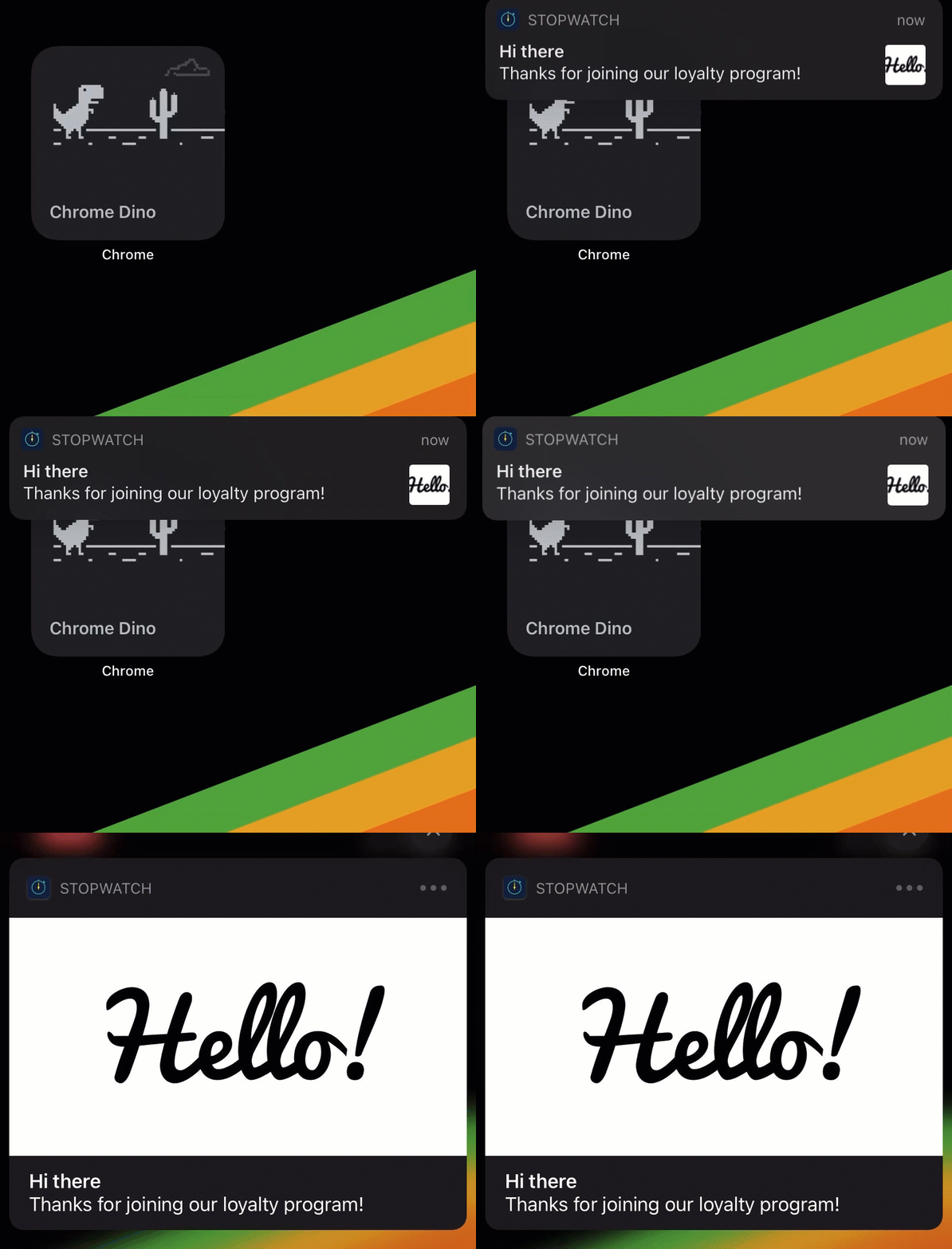
Las notificaciones enriquecidas permiten una mayor personalización en tus notificaciones push al añadir contenido adicional más allá del texto. Las notificaciones de Android incluyen imágenes en las notificaciones push desde hace tiempo, lo que se conoce como “imagen de notificación expandida”. A partir de iOS 10, tus clientes podrán recibir notificaciones push de iOS que incluyan GIF, imágenes, videos o audio.
Requisitos previos
Antes de crear una notificación push enriquecida para iOS, ten en cuenta los siguientes detalles:
- Para asegurarte de que tu aplicación pueda enviar notificaciones enriquecidas, sigue las instrucciones de integración push de iOS, ya que tu desarrollador necesitará añadir una extensión de servicio a tu aplicación.
- Los tipos de archivo que actualmente admitimos para la carga directa dentro de nuestro panel incluyen JPEG, PNG o GIF. Estos archivos también se pueden introducir en el campo de URL con plantilla junto con estos tipos de archivo adicionales: AIF, M4A, MP3, MP4 o WAV.
- Consulta la documentación de Apple para conocer las limitaciones y especificaciones de los archivos multimedia.
- iOS escalará las imágenes para que se ajusten a la pantalla y escalará las imágenes enriquecidas para la vista activa o de bloqueo.

Desde enero de 2020, las notificaciones push enriquecidas de iOS pueden manejar imágenes de 1038x1038 que pesen menos de 10 MB, pero recomendamos usar el tamaño de archivo más pequeño posible. En la práctica, enviar archivos grandes puede causar estrés innecesario en la red y hacer que los tiempos de espera de descarga sean más frecuentes.

Es posible que las imágenes de las notificaciones push no se muestren como se espera si el tamaño del archivo de la imagen es demasiado grande, la relación de aspecto es incorrecta, el texto supera la longitud máxima del mensaje o el texto del título supera la longitud máxima del título.
Recuento de caracteres
Aunque no podemos proporcionar una regla estricta sobre el número exacto de caracteres a incluir en una notificación push, ofrecemos algunas directrices a tener en cuenta al diseñar mensajes para iOS. Puede haber cierta variación dependiendo de la presencia de una imagen, el estado de la notificación y la configuración de visualización del dispositivo del usuario, y el tamaño del dispositivo. Ante la duda, sé breve y conciso.
Como práctica recomendada, Braze recomienda mantener cada línea de texto tanto del título opcional como del cuerpo del mensaje en aproximadamente 30-40 caracteres en una notificación push móvil.
Estados de la notificación
Tus usuarios pueden ver las notificaciones push en diversas situaciones distintas, y podrían ver diferentes longitudes de texto como se indica a continuación.
| Pantalla de bloqueo o centro de notificaciones | Expandida | Dispositivo activo |
|---|---|---|
| Este es el escenario más común. Título: 1 línea de texto Cuerpo: 4 líneas de texto Imagen: miniatura cuadrada |
Cuando un usuario mantiene presionado un mensaje. Título: 1 línea de texto Cuerpo: 7 líneas de texto Imagen: relación de aspecto 2:1 (recomendada, consulta la nota a continuación) |
Cuando un usuario recibe una notificación push mientras su teléfono está desbloqueado y activo. Título: 1 línea de texto Cuerpo: 2 líneas de texto |
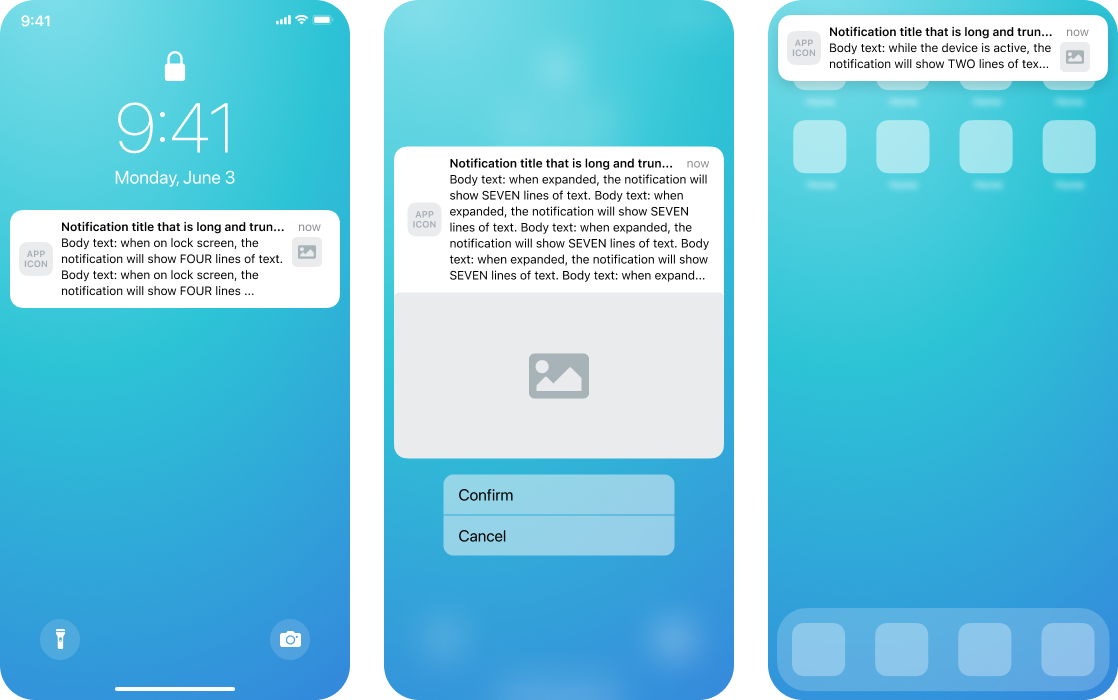
Aunque recomendamos una relación de aspecto 2:1 para las notificaciones push expandidas, se admite prácticamente cualquier relación de aspecto. Las imágenes siempre abarcarán todo el ancho de la notificación y la altura se ajustará en consecuencia.
Variables en el truncamiento de texto
Al crear contenido, ten en cuenta los siguientes escenarios que pueden afectar la cantidad de texto que se muestra.
Dependiendo de cuándo un usuario interactúe con una notificación push, la marca de tiempo puede acortar el texto del título.
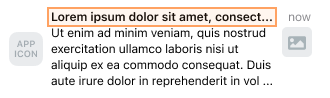
Recuento de caracteres del título: 35
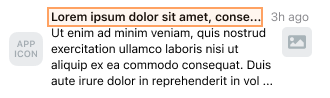
Recuento de caracteres del título: 33
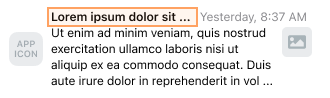
Recuento de caracteres del título: 22
El texto del cuerpo se acorta aproximadamente 10 caracteres por línea cuando hay una imagen presente.
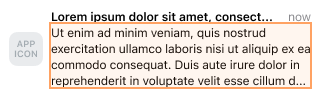
Recuento de caracteres del cuerpo: 179
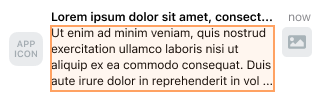
Recuento de caracteres del cuerpo: 154
Para iOS 15, las designaciones de Urgente y Crítica empujan el título a una nueva línea sin la marca de tiempo, dándole un poco más de espacio.
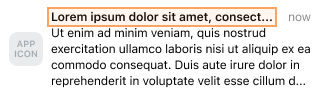
Recuento de caracteres del título: 35
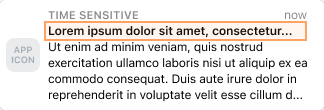
Recuento de caracteres del título: 39
iOS muestra el título push en una sola línea. Si la salida de tu título con plantilla incluye caracteres de nueva línea, por ejemplo desde un bloque capture, un condicional o contenido conectado, los usuarios podrían ver solo el texto antes del primer salto de línea.
Aplica el filtro strip_newlines a la salida final del título para eliminar las nuevas líneas antes del envío. Para ver un ejemplo, consulta Crear una notificación push.
Los siguientes detalles también pueden afectar el truncamiento de texto:
- Configuración de pantalla del teléfono: un usuario puede aumentar o disminuir el tamaño de fuente global de la interfaz en su teléfono, generalmente por motivos de accesibilidad.
- Ancho del dispositivo: el mensaje podría mostrarse en un teléfono pequeño o en un iPad ancho.
- Tipos de contenido: los emojis y caracteres anchos como “m” y “w” ocupan más espacio que “i” o “t”, y las palabras más largas como “engagement” pueden ajustarse de línea de forma más abrupta que las palabras más cortas.
Configuración de tu notificación enriquecida de iOS
Paso 1: Crear una Campaign push
Sigue los pasos de Campaign para componer una notificación push para iOS. Utilizarás el mismo creador que usas para configurar notificaciones push que no contienen contenido enriquecido.
Paso 2: Añadir medios
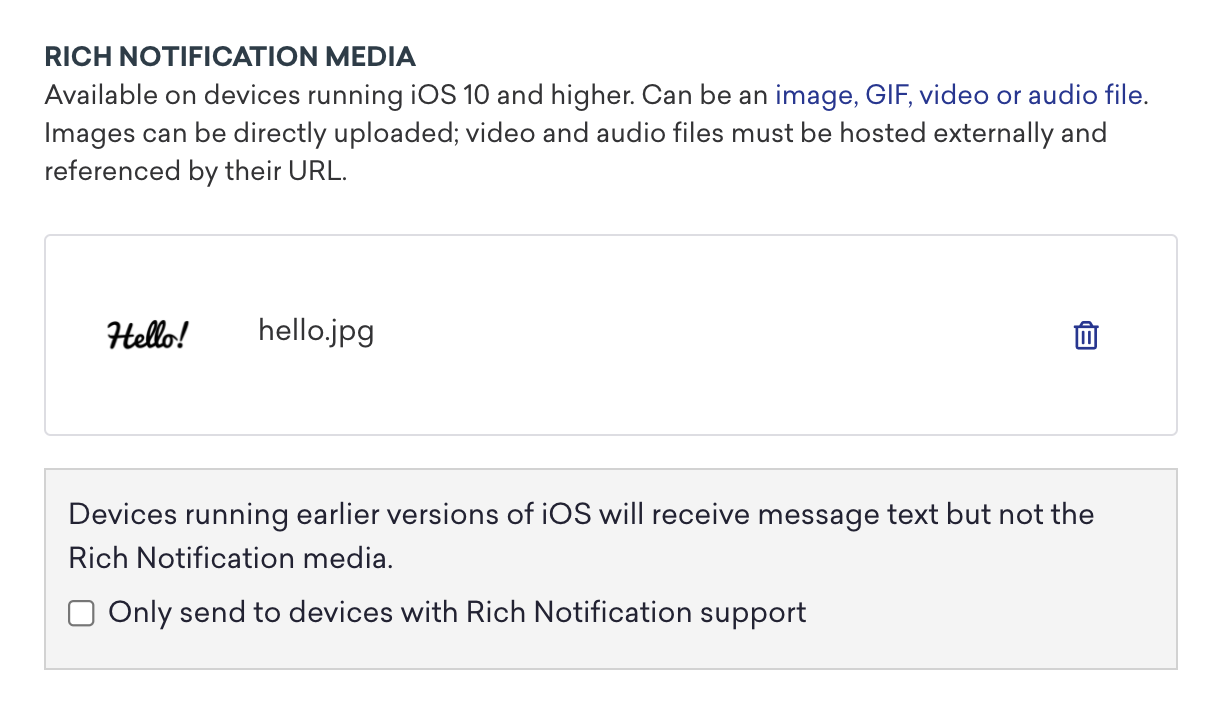
Añade tu archivo de imagen, GIF, audio o video en el campo iOS Notification Image del creador del mensaje. Consulta los requisitos sobre cómo añadir tus archivos de contenido.
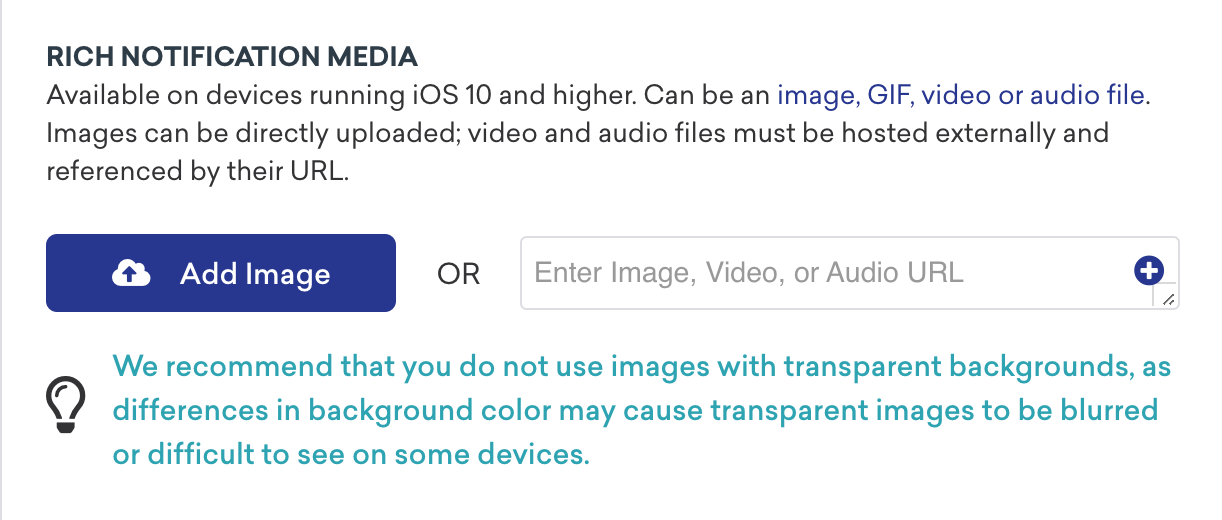
También puedes limitar este mensaje para que solo se envíe a usuarios que tengan un dispositivo con iOS 10. Para los usuarios que no hayan actualizado a iOS 10, aparecerá como notificaciones de solo texto sin el contenido enriquecido si dejas la opción Only send to devices with Rich Notification support sin marcar.
Paso 3: Continuar creando tu Campaign
Una vez que el contenido de tu notificación enriquecida se haya subido al panel, puedes continuar programando tu Campaign.
Cuando un usuario recibe la notificación push, puede presionar con fuerza sobre el mensaje push para expandir la imagen.