 Intelligent Timing
Utiliza Intelligent Timing para entregar tu mensaje a cada usuario cuando Braze determine el momento óptimo de envío, que es cuando es más probable que el usuario interactúe (abra o haga clic). Esto te facilita comprobar que estás enviando mensajes a tus usuarios en el momento que prefieren y puede generar una mayor participación.
Acerca de la sincronización inteligente
Braze calcula el momento óptimo de envío a partir de un análisis estadístico de las interacciones anteriores de tus usuarios con tu aplicación y de sus interacciones con cada canal de mensajería. Se utilizan los siguientes datos de interacción:
- Horas de las sesiones
- Direct Opens de push
- Influenced Opens de push
- Clics en correos electrónicos
- Aperturas de correo electrónico (excepto las aperturas por máquina)
- Clics en SMS (solo si el acortamiento de enlaces y el seguimiento avanzado están habilitados)
Por ejemplo, Sam suele abrir tus correos electrónicos por la mañana, pero abre tu aplicación e interactúa con las notificaciones por la noche. Esto significa que Sam recibiría una Campaign de correo electrónico con sincronización inteligente por la mañana, mientras que recibiría las Campaigns con notificaciones push por la noche, cuando es más probable que interactúe.
Si un usuario no tiene datos de participación relevantes para que Braze calcule el momento óptimo de envío, puedes especificar una hora alternativa.
Ejemplos
- Envía Campaigns recurrentes que no dependan de un momento concreto
- Automatiza Campaigns con usuarios de varias zonas horarias
- Cuando envíes mensajes a tus usuarios con mayor participación (tendrán más datos de participación)
Uso de la sincronización inteligente
Esta sección describe cómo configurar la sincronización inteligente para tus Campaigns y Canvas.
Paso 1: Añadir la sincronización inteligente
- Crea una Campaign y redacta tu mensaje.
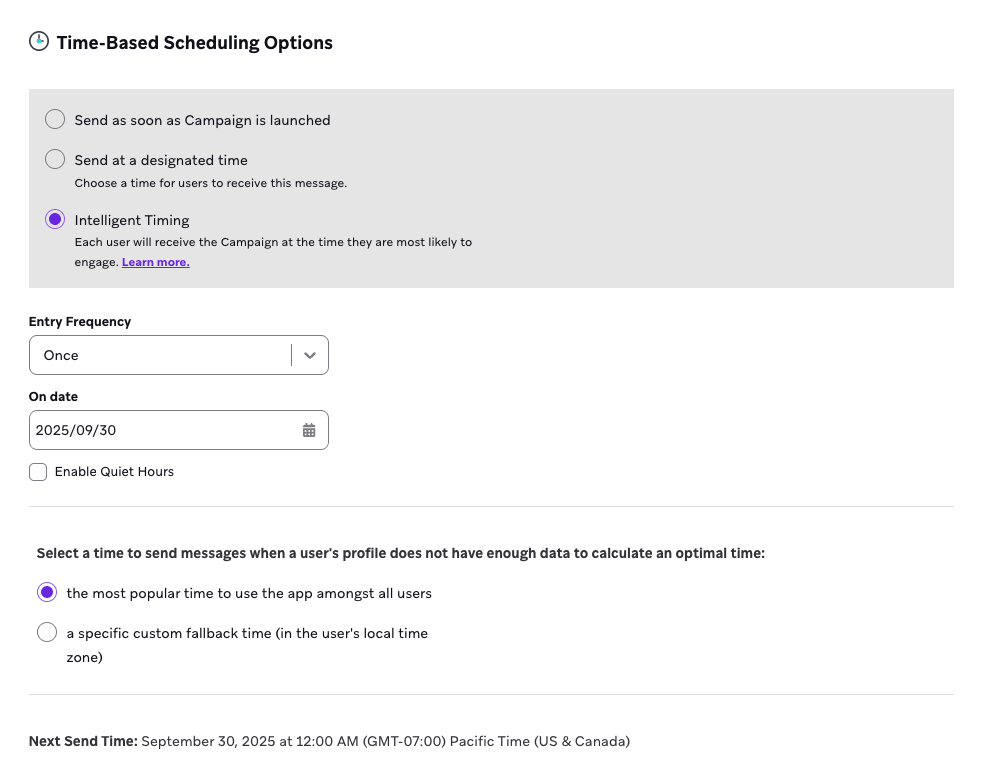
- Selecciona Entrega programada como tipo de entrega.
- En Opciones de programación basadas en el tiempo, selecciona Sincronización inteligente.
- Establece la frecuencia de entrada. Para envíos únicos, selecciona Una vez y elige una fecha de envío. Para envíos recurrentes, selecciona Diariamente, Semanalmente o Mensualmente y configura las opciones de recurrencia. Consulta Consideraciones para obtener más orientación.
- Opcionalmente, configura las horas tranquilas.
- Especifica una hora alternativa. Es la hora a la que se envía el mensaje si el perfil de un usuario no tiene eventos relevantes para calcular una hora óptima.
Horas tranquilas
Usa las horas tranquilas para evitar que se envíen mensajes durante determinadas horas. Esto es útil cuando quieres evitar enviar mensajes a primera hora de la mañana o durante la noche, sin dejar de permitir que la sincronización inteligente determine la mejor ventana de entrega.

Las horas tranquilas han sustituido a la configuración Enviar solo dentro de horas específicas. En lugar de elegir cuándo se pueden enviar los mensajes, ahora eliges cuándo no deben enviarse. Por ejemplo, para enviar mensajes entre las 4 p. m. y las 6 p. m., establece las horas tranquilas desde las 6 p. m. hasta las 4 p. m. del día siguiente.
- Selecciona Habilitar horas tranquilas.
- Selecciona la hora de inicio y de finalización en la que no quieres enviar mensajes.
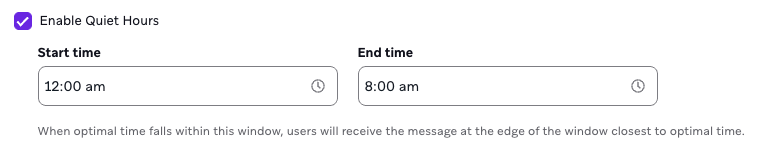
Cuando las horas tranquilas están activadas, Braze no envía mensajes durante el periodo tranquilo, aunque esa hora coincida con la hora óptima de envío de un usuario. Si la hora óptima de un usuario cae dentro de la ventana tranquila, el mensaje se envía en el extremo más cercano de la ventana. La opción alternativa de cancelar no está disponible cuando la sincronización inteligente está activada.
Por ejemplo, si las horas tranquilas van de las 10 p. m. a las 6 a. m. y la hora óptima de un usuario es a las 5:30 a. m., Braze retiene el mensaje y lo entrega a las 6 a. m., la hora más cercana fuera de la ventana tranquila.
Para obtener más información, consulta Horas tranquilas.
Vista previa de los tiempos de entrega
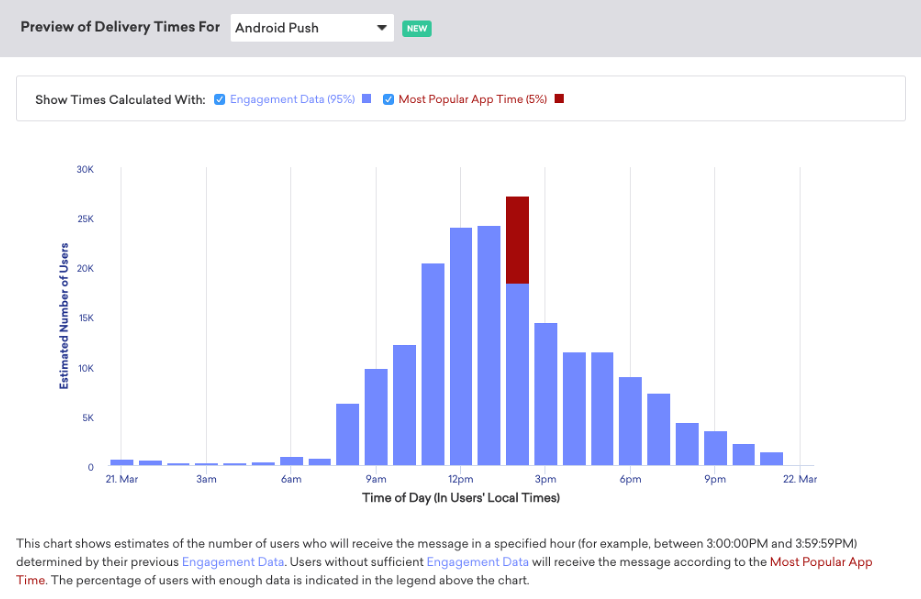
Para ver una estimación de cuántos usuarios recibirán el mensaje en cada hora del día, usa el gráfico de vista previa (solo para Campaigns).
- Añade Segments o filtros en el paso Públicos objetivo.
- En la sección Vista previa de los tiempos de entrega para (que aparece tanto en el paso Públicos objetivo como en el paso Programar entrega), selecciona tu canal.
- Haz clic en Actualizar datos.
Paso 2: Elegir una fecha de envío
A continuación, selecciona una fecha de envío para tu Campaign. Ten en cuenta lo siguiente al programar Campaigns con sincronización inteligente:
Lanza la Campaign con 48 horas de antelación
Lanza tu Campaign al menos 48 horas antes de la fecha de envío programada. Esto se debe a las diferencias entre zonas horarias. Braze calcula la hora óptima a medianoche en la hora de Samoa (UTC+13), una de las primeras zonas horarias del mundo. Un solo día abarca unas 48 horas en todo el planeta, lo que significa que si lanzas una Campaign dentro de ese margen de 48 horas, es posible que la hora óptima de un usuario ya haya pasado en su zona horaria y el mensaje no se envíe.

Si se lanza una Campaign y la hora óptima de un usuario pasó hace menos de una hora, el mensaje se envía inmediatamente. Si la hora óptima pasó hace más de una hora, el mensaje no se envía.
Ventana de 3 días para los filtros de Segment {#3-day-window-for-segment-filters}
Si te diriges a una audiencia que ha realizado una acción en un periodo de tiempo determinado, deja una ventana de al menos 3 días en tus filtros de Segment. Por ejemplo, en lugar de First used app more than 1 day ago y First used app less than 3 days ago, usa 1 día y 4 días.
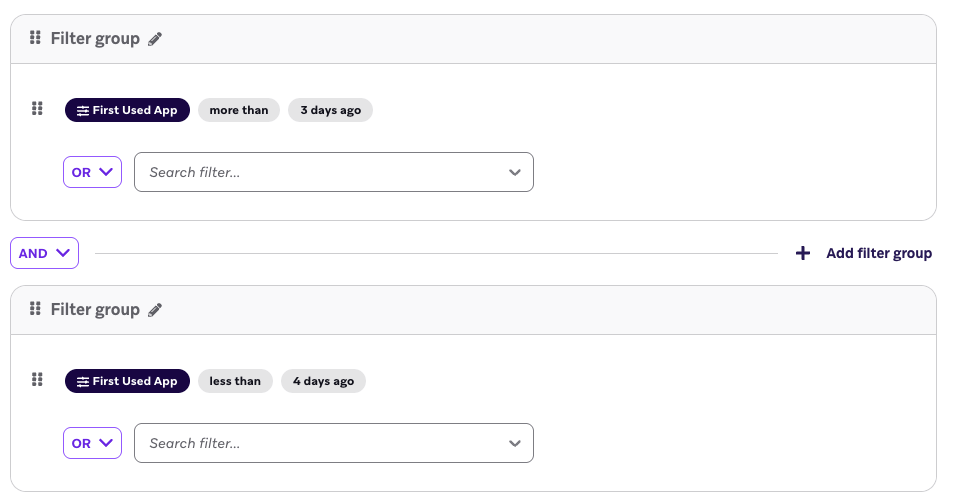
Esto también se debe a las zonas horarias: seleccionar un periodo de menos de 3 días puede hacer que algunos usuarios salgan del Segment antes de que llegue su hora óptima de envío.
Para obtener más información, consulta Preguntas frecuentes: Sincronización inteligente.
Programa el envío optimizado al menos 2 días después de la prueba A/B
Si usas Optimizar con BrazeAITM para una Campaign de envío único, la sincronización inteligente puede afectar a la duración y al momento de tu Campaign.
Cuando uses la sincronización inteligente, establece la duración del experimento de modo que el envío optimizado empiece al menos dos días después del inicio de la prueba A/B. Por ejemplo, si tu prueba empieza el 16 de abril a las 4:00 p. m., configura el envío optimizado para que empiece no antes del 18 de abril a las 4:00 p. m. Así Braze tiene tiempo suficiente para evaluar el comportamiento de los usuarios y enviar los mensajes en el momento óptimo.
Paso 3: Configurar las horas tranquilas (opcional)
Opcionalmente, puedes limitar la ventana de entrega. Esto puede ser útil si tu Campaign está relacionada con un evento, una venta o una promoción concretos, pero en general no se recomienda cuando usas la sincronización inteligente. Para obtener más información, consulta Consideraciones.
Las horas tranquilas funcionan como una ventana sin envíos. La sincronización inteligente sigue determinando la hora óptima de envío de cada usuario, pero si esa hora cae dentro de las horas tranquilas, Braze retrasa el mensaje hasta la siguiente hora disponible fuera del periodo de horas tranquilas.
Para configurar las horas tranquilas:
- Al configurar la sincronización inteligente, selecciona Habilitar horas tranquilas.
- Introduce la hora de inicio y de finalización de la ventana de horas tranquilas.
Paso 4: Elegir una hora alternativa
Elige una hora alternativa que se usará si el perfil de un usuario no tiene eventos relevantes para calcular una hora óptima de entrega.
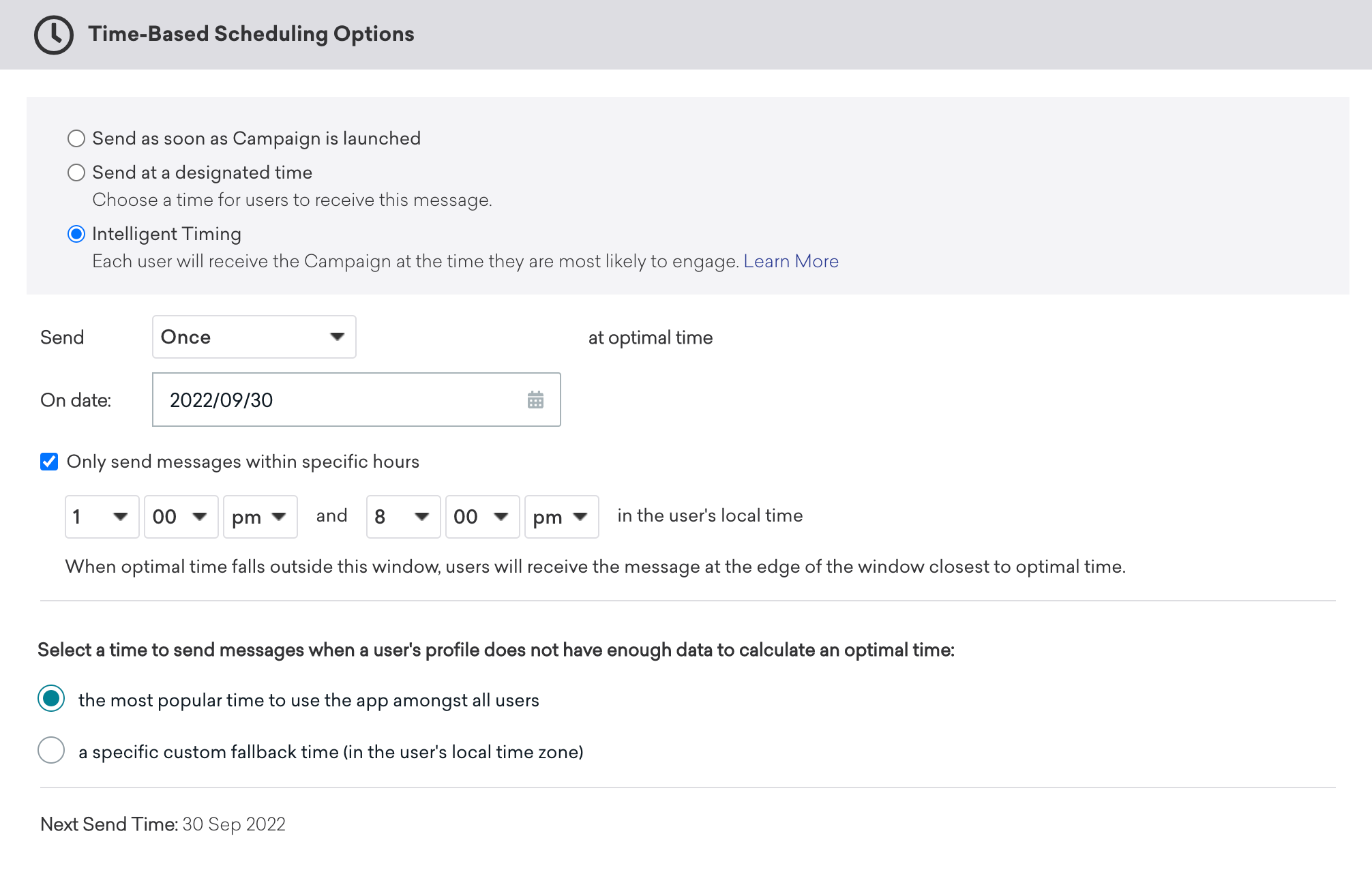
Puedes elegir una de las siguientes opciones:
- Más popular: Es la hora en la que más se usa tu aplicación entre todos los usuarios.
- Personalizado: Es una hora alternativa personalizada que tú eliges. El mensaje se entregará según la zona horaria local de cada usuario.
La hora más popular de la aplicación se determina a partir de la hora media de inicio de sesión de tu espacio de trabajo (en hora local). Esta hora se muestra en rojo en el gráfico de vista previa.
En el improbable caso de que tu aplicación no tenga suficientes datos de sesión para calcular cuándo se usa más (una aplicación completamente nueva sin datos), el mensaje se enviará a las 17:00 en la zona horaria local del usuario. Si se desconoce la hora local del usuario, se enviará a las 17:00 en la zona horaria de tu empresa.
Es importante que tengas en cuenta las limitaciones de usar la sincronización inteligente al principio del ciclo de vida de un usuario, cuando hay pocos datos disponibles. Aun así, puede ser útil, ya que incluso los usuarios con pocas sesiones registradas pueden ofrecer información sobre su comportamiento. Sin embargo, Braze puede calcular con más eficacia la hora óptima de envío más adelante en el ciclo de vida del usuario.
En las Campaigns, si activaste las horas tranquilas y la hora más popular de la aplicación cae dentro de ellas, el mensaje se envía en el límite de la ventana de horas tranquilas. Por ejemplo, si las horas tranquilas van de 22:00 a 6:00 y la hora más popular de la aplicación es a las 5:30, el mensaje se envía a las 6:00.
Usa la hora alternativa personalizada para elegir otra hora de envío del mensaje. Al igual que con la hora más popular de la aplicación, el mensaje se enviará a la hora alternativa en la zona horaria local del usuario. Si se desconoce la zona horaria local del usuario, se enviará en la zona horaria de tu empresa.
En las Campaigns con una hora alternativa personalizada especificada, si lanzas la Campaign dentro de las 24 horas anteriores a la fecha de envío, los usuarios cuyas horas óptimas ya hayan pasado recibirán la Campaign a la hora alternativa personalizada. Si la hora alternativa personalizada ya ha pasado en su zona horaria, el mensaje se enviará inmediatamente.
Paso 5: Vista previa de los tiempos de entrega
Para ver una estimación de cuántos usuarios reciben el mensaje en cada hora del día, usa el gráfico de vista previa:
- Añade Segments o filtros en el paso Públicos objetivo.
- En la sección Vista previa de los tiempos de entrega para (que aparece tanto en el paso Públicos objetivo como en el paso Programar entrega), selecciona tu canal.
- Selecciona Actualizar datos.
El gráfico de vista previa muestra cada hora del día según tu hora local. Las etiquetas no están configuradas en una única zona horaria global.
Cada vez que cambies alguna configuración de la sincronización inteligente o de la audiencia de tu Campaign, vuelve a actualizar los datos para ver un gráfico actualizado.
El gráfico muestra en azul a los usuarios que tenían eventos relevantes para calcular una hora óptima y en rojo a los usuarios que usarán la hora alternativa. Usa los filtros de cálculo para ajustar la vista previa y ver con más detalle cualquiera de los dos grupos de usuarios.
Paso 1: Añadir la sincronización inteligente
En tu Canvas, añade un paso de Mensaje y, a continuación, ve a Configuración de entrega y selecciona Uso de la sincronización inteligente.
Los mensajes se enviarán a los usuarios que hayan entrado en el paso ese día a su hora local óptima. Sin embargo, si su hora óptima ya ha pasado ese día, el mensaje se entregará a la hora óptima del día siguiente. Los pasos de Mensaje dirigidos a varios canales pueden enviar o intentar enviar mensajes en momentos distintos para cada canal. Cuando el primer mensaje de un paso de Mensaje intenta enviarse, todos los usuarios avanzan automáticamente.
Paso 2: Elegir una hora alternativa
Elige una hora alternativa para enviar el mensaje a los usuarios de tu audiencia que no tengan datos de participación relevantes para que Braze calcule una hora óptima de envío. Puedes elegir una de las siguientes opciones:
- Más popular: Es la hora en la que más se usa tu aplicación entre todos los usuarios.
- Personalizado: Es una hora alternativa personalizada que tú eliges. El mensaje se entregará según la zona horaria local de cada usuario.
La hora más popular de la aplicación se determina a partir de la hora media de inicio de sesión de tu espacio de trabajo (en hora local). Esta hora se muestra en rojo en el gráfico de vista previa.
En el improbable caso de que tu aplicación no tenga suficientes datos de sesión para calcular cuándo se usa más (una aplicación completamente nueva sin datos), el mensaje se enviará a las 17:00 en la zona horaria local del usuario. Si se desconoce la hora local del usuario, se enviará a las 17:00 en la zona horaria de tu empresa.
Es importante que tengas en cuenta las limitaciones de usar la sincronización inteligente al principio del ciclo de vida de un usuario, cuando hay pocos datos disponibles. Aun así, puede ser útil, ya que incluso los usuarios con pocas sesiones registradas pueden ofrecer información sobre su comportamiento. Sin embargo, Braze puede calcular con más eficacia la hora óptima de envío más adelante en el ciclo de vida del usuario.
Usa la hora alternativa personalizada para elegir otra hora de envío del mensaje. Al igual que con la hora más popular de la aplicación, el mensaje se enviará a la hora alternativa en la zona horaria local del usuario. Si se desconoce la zona horaria local del usuario, se enviará en la zona horaria de tu empresa.
En las Campaigns con una hora alternativa personalizada especificada, si lanzas la Campaign dentro de las 24 horas anteriores a la fecha de envío, los usuarios cuyas horas óptimas ya hayan pasado recibirán la Campaign a la hora alternativa personalizada. Si la hora alternativa personalizada ya ha pasado en su zona horaria, el mensaje se enviará inmediatamente.
Paso 4: Añadir un paso de Retraso
A diferencia de las Campaigns, no necesitas lanzar tu Canvas 48 horas antes de la fecha de envío, porque la sincronización inteligente se establece a nivel de paso, no a nivel de Canvas.
En su lugar, añade un paso de Retraso de al menos dos días naturales entre la entrada del usuario en el Canvas y el momento en que llega al paso con sincronización inteligente.
Días naturales frente a días de 24 horas
Cuando usas la sincronización inteligente después de un paso de Retraso, la fecha de entrega puede variar según cómo calcules el retraso. Esto solo se aplica cuando el retraso está configurado como Después de una duración, ya que hay una diferencia entre cómo se calculan los “días” y los “días naturales”.
- Días: 1 día equivale a 24 horas, calculadas desde el momento en que el usuario entra en el paso de Retraso.
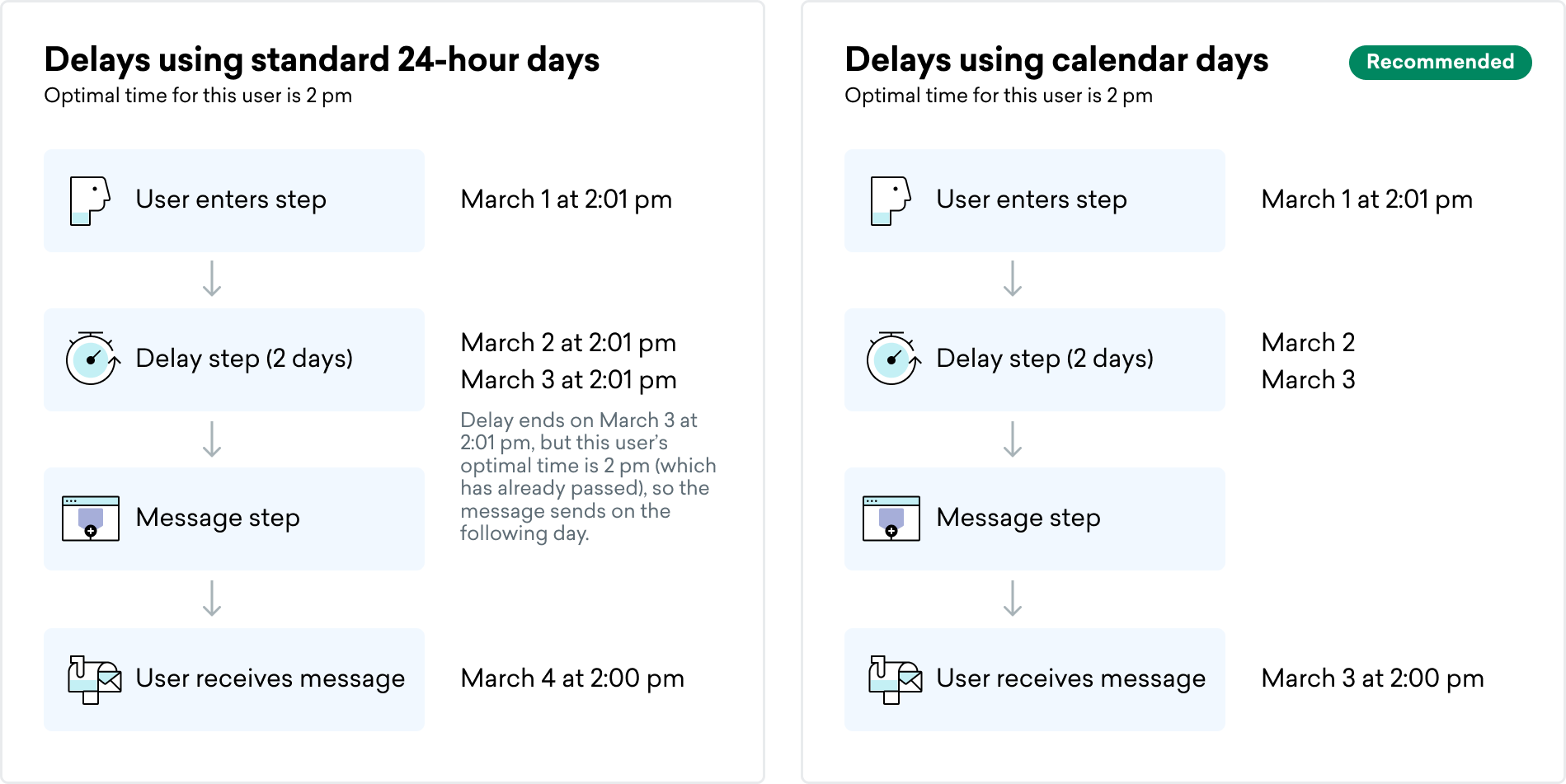
- Días naturales: 1 día es el periodo que va desde que el usuario entra en el paso de Retraso hasta la medianoche en su zona horaria. Esto significa que 1 día natural puede durar tan solo unos minutos.
Cuando uses la sincronización inteligente, te recomendamos usar días naturales para los retrasos en lugar de días de 24 horas. Esto se debe a que, con los días naturales, el mensaje se enviará el último día del retraso, a la hora óptima. Con un día de 24 horas, es posible que la hora óptima del usuario sea anterior a su entrada en el paso, lo que significa que se añadirá un día adicional a su retraso.
Por ejemplo, supongamos que la hora óptima de Luka es a las 2:00 p. m. Entra en el paso de Retraso a las 2:01 p. m. del 1 de marzo, y el retraso está configurado en 2 días.
- El día 1 termina el 2 de marzo a las 2:01 p. m.
- El día 2 termina el 3 de marzo a las 2:01 p. m.
Sin embargo, la sincronización inteligente está configurada para entregar a las 2 p. m., una hora que ya ha pasado. Por eso, Luka no recibirá el mensaje hasta el día siguiente: el 4 de marzo a las 2:00 p. m.
Consideraciones
- Los mensajes dentro de la aplicación y los webhooks se entregan inmediatamente y no se les asignan horarios óptimos.
- La sincronización inteligente no está disponible para las Campaigns desencadenadas por API.
- La sincronización inteligente no debe utilizarse en los siguientes casos:
- Limitación de velocidad: Si utilizas tanto la limitación de velocidad como la sincronización inteligente, no hay garantía sobre cuándo se entregará el mensaje. Las Campaigns diarias recurrentes con sincronización inteligente no admiten con precisión un límite total de envío de mensajes.
- Campaigns de calentamiento de IP: Algunos comportamientos de la sincronización inteligente pueden dificultar alcanzar los volúmenes diarios necesarios cuando empiezas a calentar tu IP. Esto se debe a que la sincronización inteligente evalúa los Segments dos veces: una cuando se crea por primera vez la Campaign o el Canvas, y otra antes de enviar a los usuarios para verificar que aún deben estar en ese Segment. Esto puede hacer que los Segments varíen y cambien, lo que a menudo provoca que algunos usuarios salgan del Segment en la segunda evaluación. Estos usuarios no se reemplazan, lo que afecta a cuánto puedes acercarte al límite máximo de usuarios.
Solución de problemas
El gráfico de vista previa muestra pocos usuarios con horarios óptimos
Si no hay eventos relevantes para un usuario (por ejemplo, usuarios nuevos con poca o ninguna participación), Braze utiliza la configuración alternativa establecida: tu hora alternativa personalizada o la hora más popular de uso de la aplicación entre todos los usuarios.
Impacto de la zona horaria en la entrega con sincronización inteligente
La sincronización inteligente utiliza la zona horaria local y los días naturales de cada usuario para determinar la entrega óptima. Por eso, los usuarios en zonas horarias adelantadas o atrasadas respecto a la zona horaria de referencia de tu Campaign pueden recibir mensajes en un día natural distinto al que esperarías.
Por ejemplo, si una Campaign está programada para el 15 de marzo y la hora óptima de un usuario se calcula para esa fecha, un usuario en una zona horaria adelantada respecto al punto de referencia de la Campaign puede recibir el mensaje a última hora del 14 de marzo en la zona horaria de referencia, mientras que un usuario en una zona horaria atrasada respecto al punto de referencia puede recibirlo el 16 de marzo.
Si los usuarios no reciben los mensajes como se espera, comprueba que el campo de zona horaria de su perfil esté completado correctamente. Si el campo de zona horaria está vacío, el usuario puede recibir mensajes alineados con la zona horaria de la empresa en lugar de con su hora local.
Envío después de la fecha programada
Tu Campaign con sincronización inteligente podría enviarse después de la fecha programada si utilizas Optimizar con BrazeAITM. En una Campaign de envío único, Braze envía la variante con mejor rendimiento al resto de la audiencia después de la prueba inicial, lo que aumenta la duración de la Campaign.
Si utilizas la sincronización inteligente, deja tiempo suficiente para que finalice la prueba A/B y programa el envío optimizado para dos días después de la prueba inicial.
Preguntas más frecuentes (FAQ)
General
¿Qué predice Intelligent Timing?
Intelligent Timing se centra en predecir cuándo es más probable que un usuario abra o haga clic en tus mensajes para garantizar que tus mensajes lleguen a los usuarios en los momentos óptimos de participación.
¿Se calcula Intelligent Timing por separado para cada día de la semana?
No, Intelligent Timing no está vinculado a días concretos. En su lugar, personaliza los tiempos de envío en función de los patrones de interacción únicos de cada usuario y del canal que estés utilizando, como el correo electrónico o las notificaciones push. Esto garantiza que tus mensajes lleguen a los usuarios cuando están más receptivos.
Cálculos
¿Qué datos se utilizan para calcular el tiempo óptimo para cada usuario?
Para calcular el tiempo óptimo, Intelligent Timing:
- Analiza los datos de interacción de cada usuario registrados por el SDK de Braze. Esto incluye lo siguiente:
- Horario de las sesiones
- Push Direct Opens
- Push Influenced Opens
- Clics en correos electrónicos
- Aperturas de correo electrónico (excluyendo aperturas de máquina)
- Agrupa estos eventos por hora, identificando la hora de envío óptima para cada usuario.
¿Se incluyen las aperturas de máquina al calcular el tiempo óptimo?
No, las aperturas de máquina se excluyen de los cálculos del tiempo óptimo. Esto significa que los tiempos de envío se basan únicamente en la interacción real de los usuarios, lo que proporciona una sincronización más precisa para tus Campaigns.
¿Cómo de preciso es el momento óptimo?
Intelligent Timing programa mensajes durante la «hora de mayor interacción» de cada usuario, basándose en los eventos de inicio de sesión y apertura de mensajes. Dentro de esa hora, la hora del mensaje se redondea a los cinco minutos más próximos. Por ejemplo, si la hora óptima de un usuario se calcula a las 16:58, el mensaje se programará para las 17:00. Puede haber ligeros retrasos en la entrega debido a la actividad del sistema durante los periodos de mayor actividad.
¿Cuáles son los cálculos alternativos si no hay eventos relevantes?
Si no hay eventos relevantes para un usuario, Intelligent Timing utiliza la configuración alternativa de los ajustes de tu mensaje, ya sea una hora alternativa personalizada o la hora más popular para utilizar la aplicación entre todos los usuarios.
Campaigns
¿Con cuánta antelación debo lanzar una Campaign de Intelligent Timing para entregarla con éxito a todos los usuarios de todas las zonas horarias?
Braze calcula la hora óptima a medianoche en la hora de Samoa, uno de los primeros husos horarios del mundo. En un solo día, abarca aproximadamente 48 horas. Por ejemplo, alguien cuya hora óptima son las 12:01 de la mañana y vive en Australia ya ha pasado su hora óptima, y es «demasiado tarde» para enviarle el mensaje. Por estas razones, necesitas programar con 48 horas de antelación para entregar con éxito a todas las personas del mundo que utilicen tu aplicación.
¿Por qué mi Campaign de Intelligent Timing muestra pocos o ningún envío?
Si no hay eventos de interacción relevantes para un usuario (por ejemplo, usuarios nuevos con pocos o ningún clic o apertura), Intelligent Timing utiliza la configuración alternativa, ya sea tu hora alternativa personalizada o la hora más popular para utilizar la aplicación entre todos los usuarios.
¿Por qué mi Campaign de Intelligent Timing se envía pasada la fecha programada?
Puede que tu Campaign de Intelligent Timing esté enviando más allá de la fecha programada cuando Optimizar con BrazeAITM está activado. Para una Campaign de envío único, Braze envía la variante con mejor rendimiento a la audiencia restante una vez finalizada la prueba A/B, lo que aumenta la duración de la Campaign.
Deja suficiente tiempo para que finalice la prueba A/B y programa el envío optimizado para dos días después de la prueba inicial.
Funcionalidad
¿Cuándo comprueba Braze los criterios de elegibilidad de los filtros de Segment y audiencia?
Braze realiza dos comprobaciones cuando se lanza una Campaign:
- Comprobación inicial: A medianoche en la primera zona horaria del día de envío.
- Comprobación de la hora programada: Justo antes de enviar a la hora que Intelligent Timing seleccionó para el usuario.
Ten cuidado al filtrar en función de otros envíos de Campaigns para evitar dirigirte a segmentos no elegibles. Por ejemplo, si enviaras dos Campaigns el mismo día a horas distintas y añades un filtro que solo permita a los usuarios recibir la segunda Campaign si han recibido la primera, los usuarios no recibirán la segunda Campaign. Esto se debe a que nadie era elegible cuando se creó la Campaign por primera vez y se formaron los segmentos.
¿Puedo utilizar horas tranquilas en mi Campaign de Intelligent Timing?
Las horas tranquilas pueden utilizarse en una Campaign que utilice Intelligent Timing. El algoritmo de Intelligent Timing evitará las horas tranquilas para seguir enviando el mensaje a todos los usuarios elegibles. Dicho esto, te recomendamos que desactives las horas tranquilas, a menos que haya implicaciones legales, de cumplimiento normativo o de otro tipo sobre cuándo se pueden enviar mensajes y cuándo no.
¿Qué ocurre si la hora óptima para un usuario está dentro de las horas tranquilas?
Si la hora óptima determinada cae dentro de las horas tranquilas, Braze busca el límite más cercano de las horas tranquilas y programa el mensaje para la siguiente hora permitida antes o después de las horas tranquilas. El mensaje se pone en cola para enviarse en el límite más cercano de las horas tranquilas en relación con la hora óptima.
¿Puedo utilizar Intelligent Timing y el límite de velocidad?
El límite de velocidad puede utilizarse en una Campaign que utilice Intelligent Timing. Sin embargo, la naturaleza del límite de velocidad implica que algunos usuarios pueden recibir su mensaje en un momento menos que óptimo, especialmente si un gran número de usuarios en relación con el tamaño del límite de velocidad están programados en la hora alternativa porque no tienen eventos relevantes.
Recomendamos utilizar el límite de velocidad en una Campaign de Intelligent Timing solo cuando haya requisitos técnicos que deban cumplirse utilizando el límite de velocidad.
¿Puedo utilizar Intelligent Timing durante el calentamiento de IP?
Braze no recomienda utilizar Intelligent Timing cuando los usuarios estén calentando IP por primera vez, ya que algunos de sus comportamientos pueden causar dificultades para alcanzar los volúmenes diarios. Esto se debe a que Intelligent Timing evalúa dos veces los segmentos de la Campaign. Una vez cuando se construye la Campaign por primera vez, y una segunda vez antes de enviarla a los usuarios para verificar que deben seguir estando en ese segmento.
Esto puede hacer que los segmentos se desplacen y cambien, lo que a menudo hace que algunos usuarios salgan del segmento en la segunda evaluación. Estos usuarios no se reemplazan, lo que afecta a lo cerca del tope máximo de usuarios que puedes llegar.
¿Cómo se determina la hora más popular de la aplicación?
La hora más popular de la aplicación viene determinada por la hora media de inicio de sesión del espacio de trabajo (en hora local). Esta métrica se puede encontrar en el panel al previsualizar los tiempos de una Campaign, y se muestra en rojo.
¿Tiene en cuenta Intelligent Timing las aperturas de máquina?
Sí, las aperturas de máquina son filtradas por Intelligent Timing, por lo que no influyen en su resultado.
¿Cómo puedo asegurarme de que Intelligent Timing funciona lo mejor posible?
Intelligent Timing utiliza el historial individual de interacción con mensajes de cada usuario en cualquier momento en que haya recibido mensajes. Antes de utilizar Intelligent Timing, asegúrate de que has enviado mensajes a los usuarios a distintas horas del día. De ese modo, puedes «muestrear» cuándo puede ser el mejor momento para cada usuario. Un muestreo inadecuado de las distintas horas del día puede hacer que Intelligent Timing elija una hora de envío que no sea la óptima para un usuario.
¿Cómo habilito Intelligent Timing en un paso en Canvas?
En Canvas, añade o abre un paso de mensaje, ve a Configuración de entrega y selecciona Usar Intelligent Timing. Según las indicaciones de configuración de Canvas en este artículo, incluye un paso de retraso de al menos dos días naturales entre la entrada al Canvas y ese mensaje para que Intelligent Timing tenga un historial de interacción adecuado que evaluar.