Informes de embudo
La página Informe de embudo ofrece un informe visual que te permite analizar los recorridos que siguen tus clientes después de recibir una Campaign o Canvas, incluyendo las diferentes acciones que los clientes realizan en su camino hacia la conversión y dónde se producen los abandonos.
Si tu Campaign o Canvas utiliza un grupo de control o múltiples variantes, puedes comprender cómo las diferentes variantes han impactado el embudo de conversión a un nivel más granular y optimizar en función de estos datos.
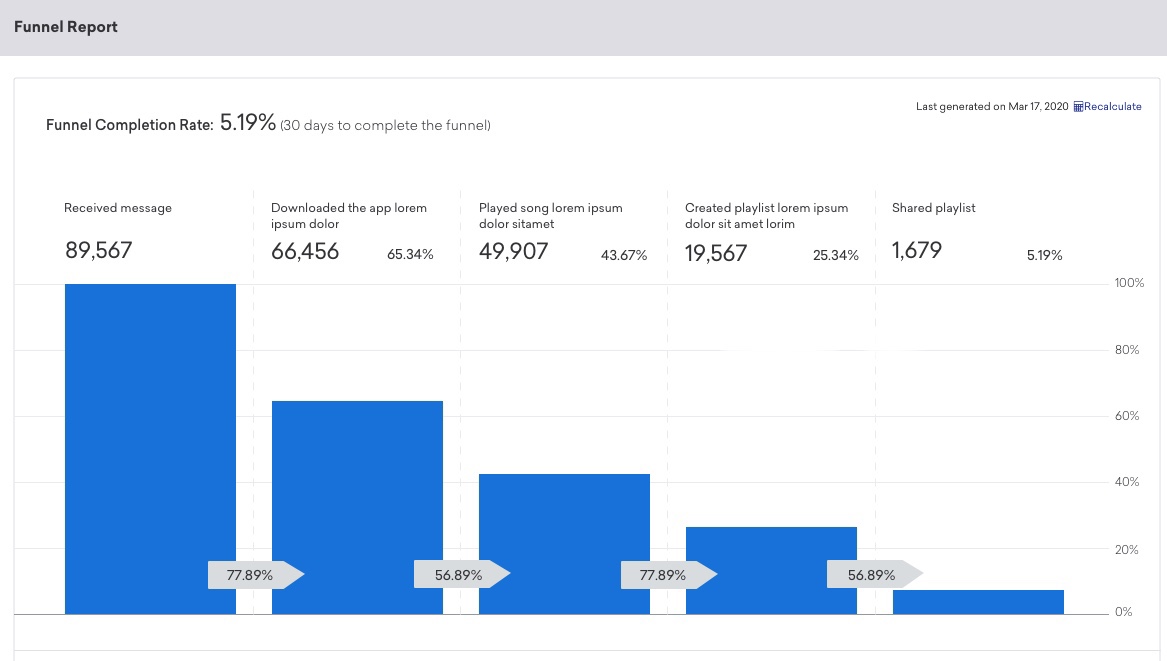
Ejemplos
Los informes de embudo pueden responder preguntas como las siguientes:
- Incorporación: Después de enviar un Canvas “¡Bienvenido, nuevo usuario!”, ¿cuántos usuarios completaron cada paso de la ruta de incorporación?
- Finalización de compra: ¿En qué punto se produjeron los abandonos de compra en una promoción de temporada?
- Conversiones personalizadas: ¿Qué proporción de usuarios inició una sesión, escuchó una pista y creó una lista de reproducción después de una notificación push de “Nuevo lanzamiento”?
- Abandonos de ventas adicionales: En un Canvas de ventas adicionales, ¿en qué punto abandonaron los usuarios antes de suscribirse?
- Comportamientos posteriores a la participación: ¿Qué variante de correo electrónico generó más compras después de que los usuarios la abrieran?
- Frecuencia de conversión: ¿Qué porcentaje de usuarios recomendó a un amigo al menos tres veces después de recibir una Campaign?
Configurar informes de embudo
Puedes ejecutar informes de embudo para Campaigns y Canvas activos existentes. Estos informes muestran una serie de eventos por los que un destinatario progresa a lo largo de 1 a 30 días desde la fecha en que entra en la Campaign o el Canvas. Un usuario se considera convertido a través de un paso en el embudo si realiza el evento en el orden especificado.
Dónde encontrar los informes de embudo
Abre la página Análisis de Campaign de la Campaign que deseas analizar.

Abre la página Detalles de Canvas del Canvas que deseas analizar, luego selecciona Analizar variantes y abre la pestaña Informe de embudo de Canvas.
Paso 1: Seleccionar un intervalo de fechas
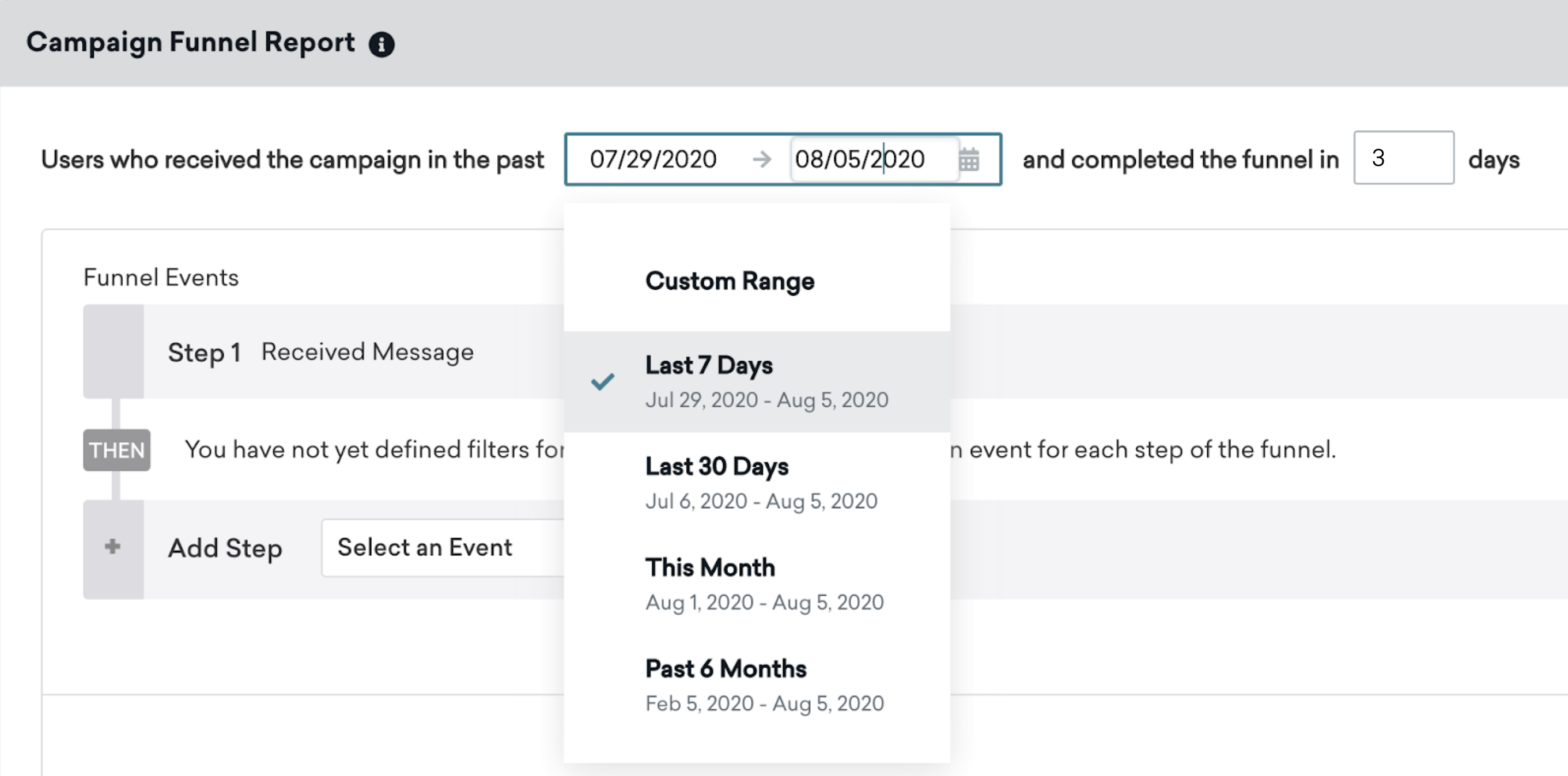
Puedes seleccionar un período de tiempo para tu informe (dentro de los últimos seis meses) y refinar los datos para ver los usuarios que, al entrar en la Campaign o el Canvas, completaron los eventos del embudo dentro de un plazo establecido (máximo de 30 días). En el siguiente ejemplo, tu embudo buscaría usuarios que recibieron esta Campaign o Canvas en los últimos siete días y completaron el embudo en un plazo de tres días.

Si estableces el plazo para completar el embudo en un día, el evento del embudo debe ocurrir dentro de las 24 horas posteriores a la recepción del mensaje. Sin embargo, si seleccionas varios días, el plazo se cuenta como días naturales en la zona horaria de la empresa.
Paso 2: Seleccionar eventos para los pasos del embudo
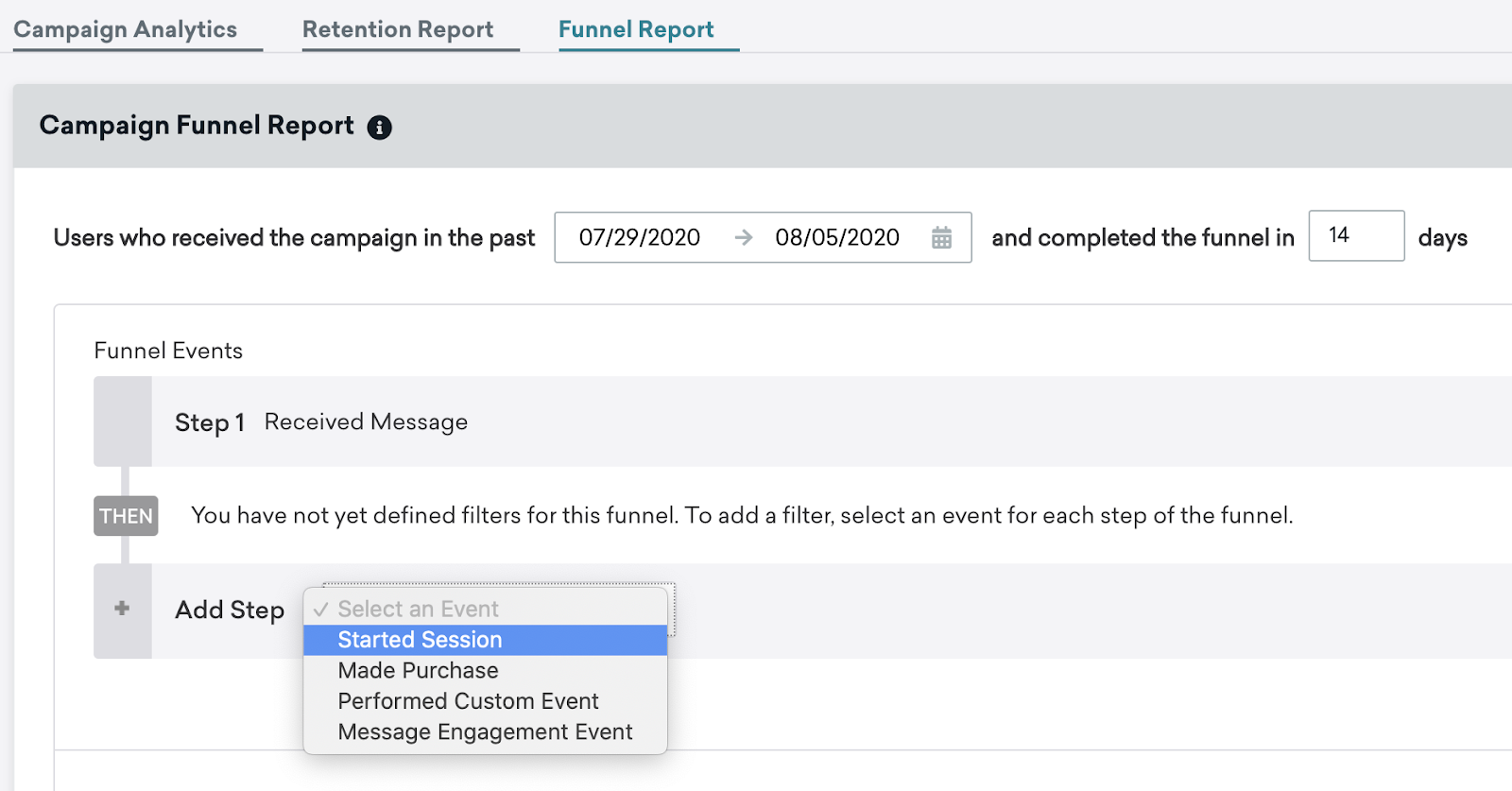
Para cada informe de embudo, el primer evento es cuando el usuario recibe tu mensaje. A partir de ahí, los eventos posteriores que elijas filtran el número de usuarios que realizaron esos eventos, así como los eventos anteriores.
Eventos de embudo disponibles:
- Sesión iniciada
- Realizó una compra
- Realizó un evento personalizado
- Evento de interacción con el mensaje
Eventos de embudo disponibles:
- Sesión iniciada
- Realizó una compra
- Realizó un evento personalizado
- Recibió paso en Canvas
- Interactuó con el paso
Interactuó con el paso solo está disponible para pasos en Canvas que utilizan los canales de mensajería de correo electrónico o push.
Los informes de embudo te permiten comparar el éxito de tus mensajes más allá de los eventos de conversión o los eventos de interacción con el mensaje que configuraste inicialmente. Así que si hay un evento de conversión que no añadiste inicialmente, puedes seguir rastreando las conversiones para ese evento utilizando un embudo.
Por ejemplo, si seleccionas un período de informe de 14 días, seguido de los eventos Added to cart y Made purchase, verás tanto el número de usuarios que añadieron al carrito en un plazo de 14 días desde la recepción del mensaje como el número de usuarios que añadieron al carrito y luego realizaron una compra en un plazo de 14 días desde la recepción de la Campaign.
Como otro ejemplo, quizás quieras ver el porcentaje de usuarios que convirtieron en un correo electrónico después de hacer clic en él. Para calcular esto, podrías crear un informe en el que el segundo evento sea hacer clic en tu correo electrónico y el tercer evento sea realizar tu evento de conversión.
Después de seleccionar Generar informe, el informe de embudo puede tardar varios minutos en generarse. Durante este tiempo, puedes navegar fuera del informe a otras páginas del panel. Recibirás una notificación en el panel cuando tu informe esté listo.
Cómo interpretar tu informe de embudo
En tu informe de embudo, puedes comparar directamente el grupo de control con las variantes que hayas configurado. Cada evento consecutivo muestra qué porcentaje de los usuarios anteriores realizó esa acción y avanzó a través del embudo de conversión.
Componentes del informe de embudo
- Eje horizontal: Muestra el porcentaje de destinatarios de mensajes que realizaron esas acciones.
- Gráfico: Muestra la cantidad de mensajes recibidos, la cantidad de usuarios que realizaron las acciones anteriores, así como la acción que elegiste, la tasa de conversión y el cambio porcentual respecto al grupo de control.
- Opción de regeneración: Te permite regenerar tu informe e indica cuándo se generó por última vez el informe actual.
- Variantes: Representadas por columnas de colores, los informes de embudo permiten hasta 8 variantes y un grupo de control. De forma predeterminada, el gráfico solo muestra tres variantes. Para ver más, puedes seleccionar manualmente el resto de las variantes.
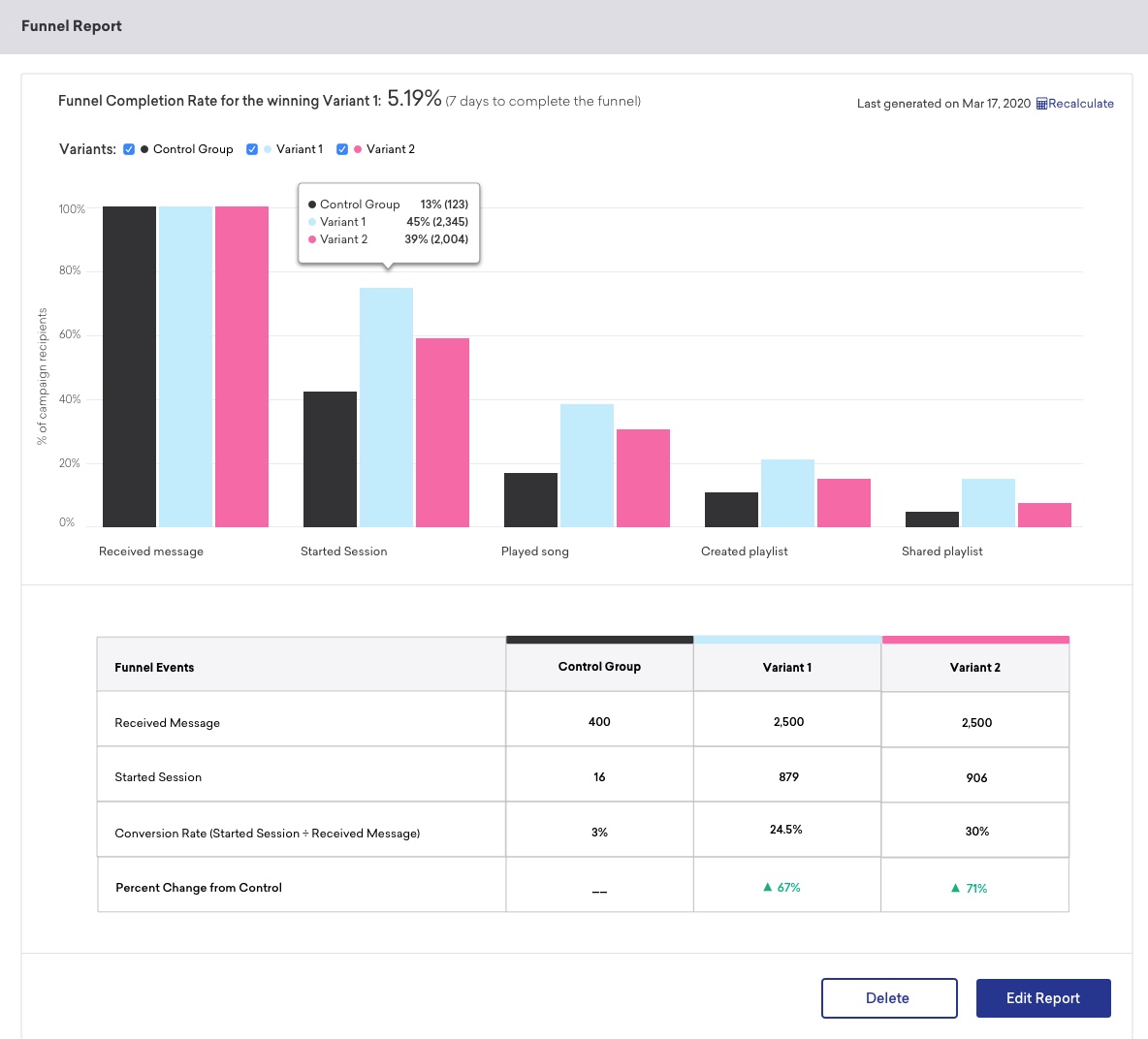
Para Campaigns y Canvas con múltiples variantes: Braze muestra una tabla con métricas para cada evento y variante, y el cambio porcentual respecto al grupo de control. La tasa de conversión es la cantidad de usuarios que realizaron el evento (y los subsiguientes) por destinatario de mensaje.
Reelegibilidad: Si un usuario recibe la Campaign más de una vez en la ventana de tiempo del informe, Braze determina si el usuario debe incluirse en el embudo en función de las acciones que realizó después de la primera vez que recibió la Campaign dentro de la ventana de tiempo.
Puede haber una discrepancia entre los valores de conversión del embudo y los estándar, ya que los usuarios pueden convertir más de una vez con la reelegibilidad, pero los informes de embudo convierten un máximo de una vez, incluso si un usuario realiza el evento más de una vez.
Campaigns multivariantes con reelegibilidad: Si un usuario recibe múltiples variantes de la Campaign durante la ventana de tiempo del informe, Braze determina si debe incluirse en el embudo de la variante en función de las acciones que realizó después de la primera vez que recibió la variante de campaña. El mismo usuario podría contabilizarse en múltiples variantes diferentes si recibió múltiples variantes durante la ventana de tiempo del embudo.
Los usuarios huérfanos no se rastrean en los informes de embudo. Cuando un usuario anónimo entra en un Canvas y luego se identifica mediante el método changeUser(), su ID de Braze cambia. Los informes de embudo solo rastrean los eventos de seguimiento que coinciden con el ID de usuario en el momento de la entrada y no tienen en cuenta los eventos realizados por el usuario después de que su ID cambia. Los eventos de conversión realizados por el usuario después de identificarse no se incluirán en el informe de embudo.
Análisis de Canvas en comparación con informes de embudo: Los análisis de pasos en Canvas pueden mostrar recuentos más altos que el embudo para las mismas fechas del calendario, ya que los análisis de pasos incluyen una participación y conversiones más amplias, mientras que el embudo aplica reglas de orden y temporalidad de los eventos.
- Análisis de Canvas (Analyze Variants): El rango de fechas filtra los eventos por cuándo ocurrieron. Si seleccionas del 1 al 7 de enero, verás todas las entradas y eventos de conversión que ocurrieron durante esa ventana, independientemente de cuándo el usuario entró en el Canvas. Un usuario que entró el 1 de enero pero convirtió el 8 de enero mostraría una entrada y cero conversiones, porque la conversión quedó fuera de las fechas seleccionadas. La ventana de conversión configurada en el paso en Canvas puede extenderse más allá de la ventana máxima de seguimiento del embudo, por lo que los análisis a nivel de paso pueden capturar conversiones durante un horizonte más largo.
- Informes de embudo: El rango de fechas filtra a los usuarios por cuándo entraron en el Canvas. Si seleccionas del 1 al 7 de enero, el informe incluye a cada usuario que entró durante esa ventana, y luego rastrea sus acciones durante la ventana de finalización del embudo que configures (hasta 30 días después de la entrada). El mismo usuario que entró el 1 de enero y convirtió el 8 de enero mostraría una entrada y una conversión, porque la conversión ocurrió dentro de la ventana posterior a la entrada.
Además, los informes de embudo requieren que los eventos ocurran en el orden especificado y contabilizan a cada usuario como máximo una vez, mientras que los análisis de Canvas cuentan todas las conversiones y la participación sin una restricción de orden.
Preguntas frecuentes
¿Un usuario sale del informe si se salta un evento?
Sí. Un usuario abandona el embudo en el primer paso en el que no realiza el siguiente evento en la secuencia exacta que configuraste.
¿Cuántos eventos puedo incluir en un informe de embudo?
No hay un límite estricto, pero de cuatro a seis eventos cubre la mayoría de los ejemplos. Los embudos muy largos pueden ejecutarse lentamente o agotar el tiempo de espera.
¿Qué canales admiten el evento de embudo Interacted with Step?
Interacted with Step está disponible para pasos en Canvas que usan canales de correo electrónico o push.
¿Por qué mi informe de embudo tarda mucho en cargar?
Las consultas grandes pueden agotar el tiempo de espera. Prueba con un periodo de informe más corto, menos pasos en el embudo, o ambos.