Cuestionarios en páginas de destino
Los cuestionarios de Braze recopilan comentarios en páginas de destino que puedes analizar y utilizar en mensajería de seguimiento. Para iniciar un cuestionario, selecciona Cuestionario como tipo de mensaje en la página de composición del mensaje antes de abrir el editor de arrastrar y soltar de páginas de destino.
Para un resumen de los cuestionarios y las funcionalidades compartidas entre canales, consulta Cuestionarios.
Requisitos previos
Antes de crear un cuestionario, debes:
- Tener acceso a las páginas de destino en tu espacio de trabajo de Braze
- Estar familiarizado con la creación de páginas de destino
Crear un cuestionario
Los cuestionarios se crean dentro del flujo de composición de mensajes existente. En la página de composición de mensajes, selecciona Survey como tu tipo de mensaje antes de abrir el editor; esto cambia el editor al modo de cuestionario, con bloques de formulario e informes específicos de cuestionarios en lugar de contenido de mensaje estándar.
- Ve a Mensajería > Landing Pages.
- Crea una nueva landing page.
- En la página de composición de mensajes, selecciona Survey como tu tipo de mensaje antes de abrir el editor.
Usa bloques de formulario de cuestionario
Para controles compartidos de estilo y composición, consulta:
Puedes añadir los siguientes bloques de formulario a los cuestionarios:
- Captura de teléfono
- Captura de correo electrónico
- Grupo de botones de opción
- Captura de texto corto
- Captura de texto largo
- Desplegable
- Casilla de verificación única
- Grupo de casillas de verificación
- Escala de valoración
- NPS
Aleatorizar opciones de respuesta
Los bloques de grupo de botones de opción, grupo de casillas de verificación y desplegable admiten opciones de respuesta aleatorizadas. Activa Randomize choice order para mezclar las opciones cada vez que se cargue el cuestionario. Para más información, consulta Orden de opciones aleatorizado.
Captura de texto largo
La captura de texto largo es útil para comentarios cualitativos, con un máximo de 1000 caracteres. Para más información, consulta Captura de texto de formato largo.
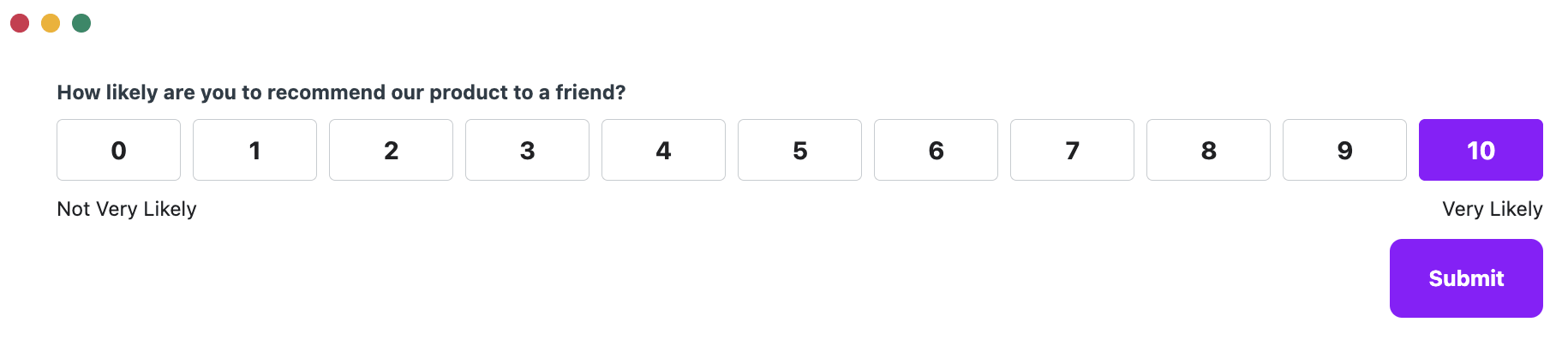
Escala de valoración
La escala de valoración (también llamada pregunta de escala numérica) es útil para capturar sentimiento, satisfacción o probabilidad de recomendación como un solo número. Para más información, consulta Preguntas de escala numérica.
Configura los campos y atributos obligatorios
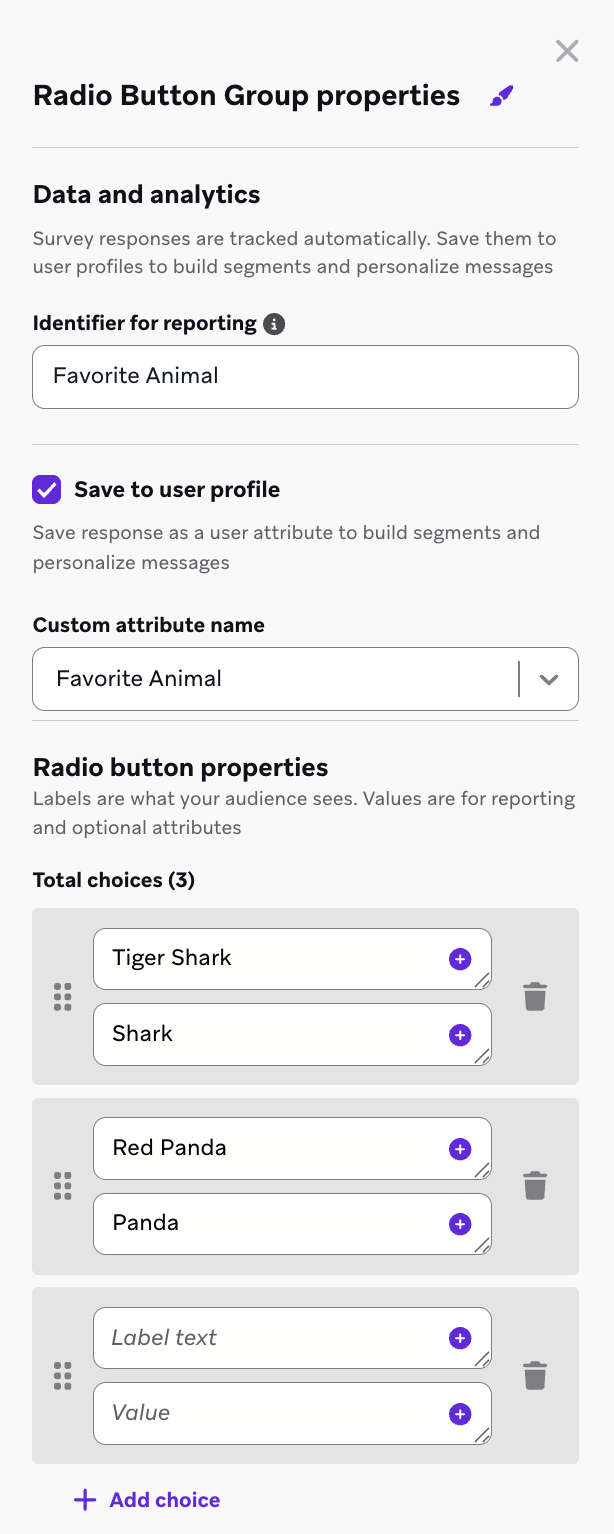
Para cada bloque de formulario, introduce un Identificador para informes en el panel de configuración del lado derecho. Este identificador aparece en los informes del cuestionario y en las exportaciones CSV.
Ten en cuenta:
- Puedes registrar la mayoría de las respuestas del cuestionario en atributos personalizados del perfil de usuario.
- Las respuestas de texto largo no se pueden registrar como atributos personalizados.
- Si decides no registrar una respuesta como atributo de usuario, no podrás segmentar usuarios por ese valor de respuesta.
Ver informes y análisis
Después del lanzamiento, revisa los resultados en:
- La vista de análisis de la página de destino para cuestionarios de páginas de destino
Para ver las definiciones de los análisis de nivel superior disponibles para cada cuestionario (todas las respuestas, completadas, parcialmente completadas e impresiones únicas), consulta Análisis.

Los cuestionarios de páginas de destino rastrean las respuestas parcialmente completadas cuando el cuestionario utiliza formularios de varios pasos.
También puedes revisar los desgloses de respuestas por pregunta, elegir entre tres tipos de gráficos y exportar los datos como CSV. Para obtener más información, consulta Tipos de gráficos.
Reorientar y desencadenar
Puedes:
- Segmentar usuarios por las respuestas del cuestionario que se registran como atributos de usuario.
- Segmentar usuarios por el estado de finalización del cuestionario.
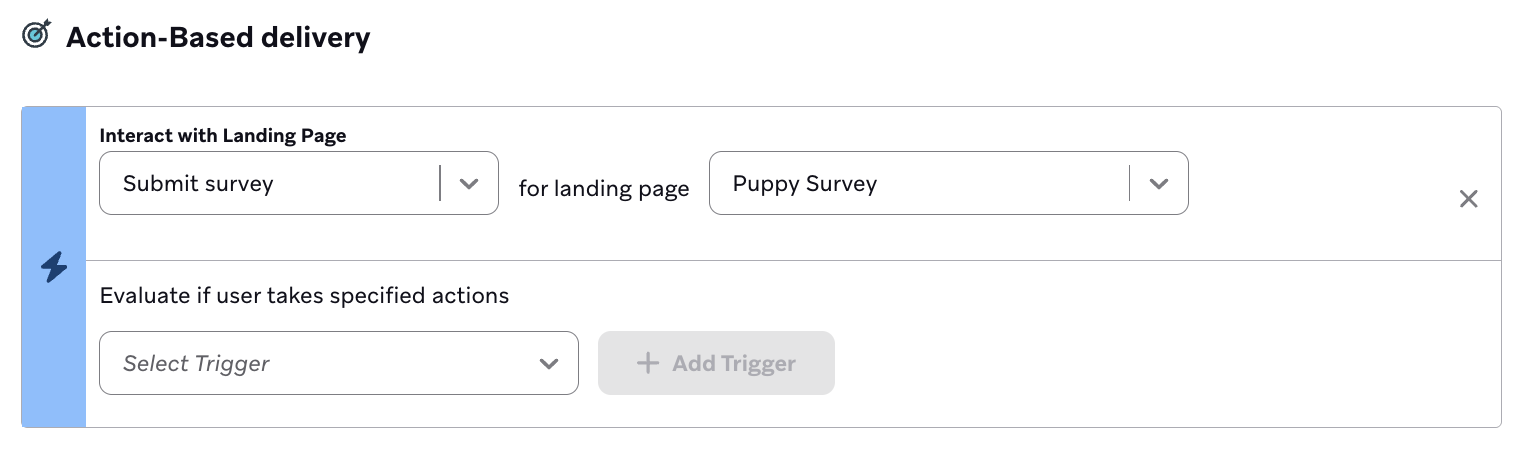
- Desencadenar Campaigns y Canvas cuando un usuario completa un cuestionario en una página de destino.
Limitaciones
Tienes las siguientes restricciones:
- No puedes segmentar usuarios por respuestas de texto extenso.
- El desencadenamiento de preguntas y respuestas que no depende de atributos de usuario registrados no está disponible.