El panel de Braze
El panel de Braze es tu espacio de trabajo central para crear, gestionar y analizar la interacción con los clientes. Accede a él en dashboard.braze.com o dashboard.braze.eu.
Utiliza el panel de Braze para planificar campañas, lanzar y gestionar mensajes, explorar información sobre la audiencia, ajustar la segmentación y revisar métricas de rendimiento e interacción en tiempo real desde una única interfaz.
Resumen del panel
Cuando inicias sesión, el panel proporciona una vista centralizada de tus herramientas de participación y datos:
- Página de inicio: Muestra tu contenido editado recientemente y las métricas de rendimiento clave de un vistazo
- Navegación izquierda: Organiza las herramientas por función (mensajería, audiencia, análisis, configuración)
- Encabezado global: Proporciona acceso rápido a la búsqueda, soporte, configuración de idioma, notificaciones y tu cuenta
Tu experiencia en el panel está organizada por espacios de trabajo, que te ayudan a gestionar contenido para diferentes marcas, regiones o equipos. Puedes cambiar entre espacios de trabajo en cualquier momento desde la navegación lateral.
Accede a tu panel
Para empezar, inicia sesión en tu cuenta de Braze. Tu acceso a las páginas del panel y los permisos para realizar determinadas acciones se basan en los permisos de usuario que tengas asignados. Si necesitas ayuda con tus permisos, contacta con los administradores de Braze.
Navegar por Braze
La navegación de Braze está diseñada para ayudarte a acceder de forma eficiente a las características y el contenido en todos los dispositivos. Hay dos niveles de navegación en el panel de Braze: el encabezado global y la navegación lateral.
El encabezado global es casi siempre visible en la parte superior de la pantalla. Proporciona acceso rápido a herramientas y configuraciones esenciales, como:
- Búsqueda
- Enlaces de soporte y comunidad
- Idioma del panel
- Notificaciones
- Configuración de la cuenta
- BrazeAI Operator™
Usar la navegación lateral
El menú vertical en el lado principal organiza las herramientas de Braze por función y mantiene los elementos más utilizados al alcance. Selecciona un elemento del menú principal para mostrar sus opciones en un diseño vertical apilado.
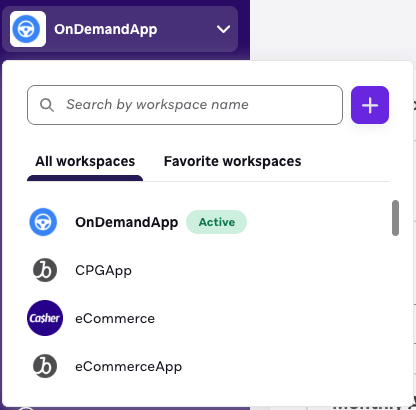
Selector de espacio de trabajo
Ubicado en la parte superior de la navegación lateral, el selector de espacio de trabajo te permite moverte entre diferentes espacios de trabajo en tu instancia de Braze. El espacio de trabajo activo aparece resaltado.
Los espacios de trabajo ayudan a organizar el contenido por marca, región, línea de producto o equipo. Cada espacio de trabajo incluye sus propios datos, Campaigns y configuraciones. Tu acceso puede variar entre espacios de trabajo. Por ejemplo, podrías tener acceso de edición en un espacio de trabajo y acceso de solo lectura en otro.
Para cambiar de espacio de trabajo, selecciona el menú desplegable de espacio de trabajo en la parte superior de la navegación lateral y elige el espacio de trabajo al que deseas acceder. También puedes añadir espacios de trabajo favoritos para acceder más rápido a los que usas con más frecuencia.
Minimizar la navegación lateral
Para reducir el desorden visual, especialmente durante tareas como diseñar un Canvas, puedes minimizar el panel de navegación lateral. Pulsa Minimizar menú para contraerlo. Incluso cuando está minimizado, pasa el cursor sobre cualquier icono para ver descripciones emergentes con los nombres de los elementos del menú. Esto te ayuda a moverte rápidamente entre herramientas mientras mantienes tu espacio de trabajo limpio.

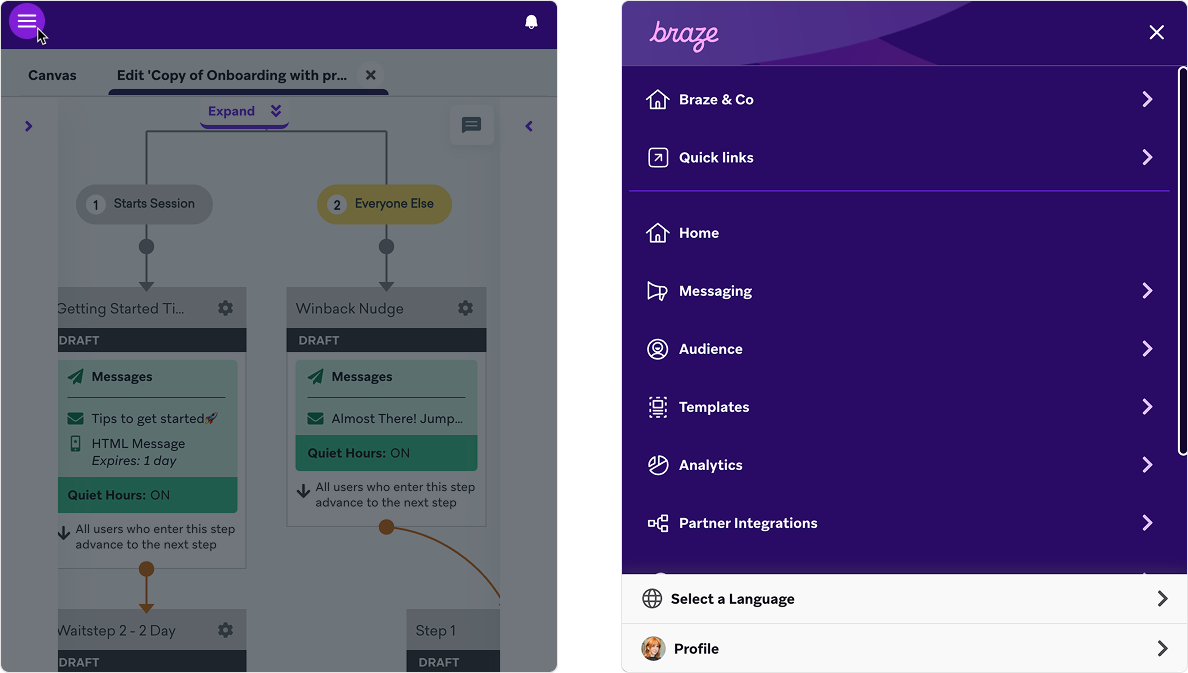
Navegación adaptable
La navegación se adapta fácilmente a diferentes tamaños de pantalla. En pantallas más pequeñas, la navegación lateral se contrae automáticamente. Pulsa para abrir el menú cuando lo necesites.
Busca en tu panel
La barra de búsqueda global, ubicada en el encabezado, es la forma más rápida de encontrar contenido en tu panel de Braze. Selecciónala para abrir la interfaz de búsqueda e ir directamente a lo que necesitas.
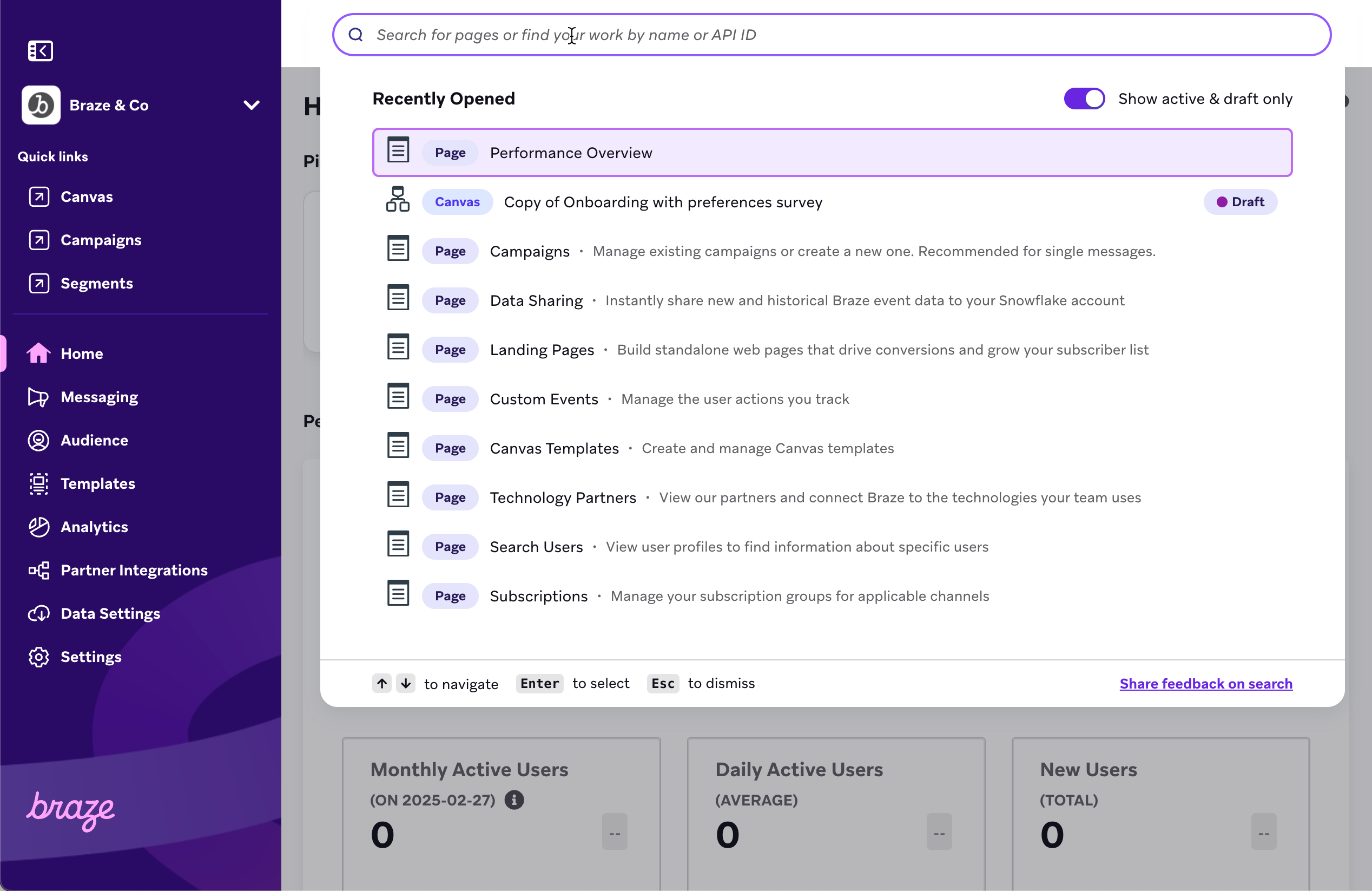
Tu contenido abierto recientemente aparece debajo de la barra de búsqueda. Esto incluye cualquier Campaign, Canvas, plantilla o página con la que hayas interactuado recientemente, lo que facilita volver a tu trabajo.
¿Qué puedes buscar?
Puedes buscar los siguientes elementos y acciones:
- Nombres de Campaigns
- Nombres de Canvas
- Content Blocks
- Nombres de Segments
- Nombres de plantillas de correo electrónico
- Páginas dentro de Braze (incluidos sinónimos)

Para buscar texto exacto, pon tu término de búsqueda entre comillas (“”). Por ejemplo, buscar [“all users”] devolverá todos los elementos que contengan la frase exacta “all users” en su nombre.
Etiquetas de tipo de contenido y estado
Cada resultado está etiquetado con una etiqueta que indica su tipo de contenido, como Campaign, Canvas o Segment, y su estado (activo, archivado, detenido).
Filtrar por contenido activo y en borrador
De forma predeterminada, la búsqueda incluye elementos activos, en borrador y archivados. Usa el conmutador Mostrar solo activos y borradores para limitar tus resultados.

Atajos de teclado
Puedes moverte por los resultados de búsqueda usando tu teclado.
| Acción | Atajo de teclado |
|---|---|
| Abrir el menú de búsqueda |
|
| Moverse entre resultados de búsqueda | ⬆ / ⬇ |
| Seleccionar un resultado de búsqueda | Enter |
| Cerrar el menú de búsqueda | Esc |
Características de productividad
El panel de Braze incluye varias características para ayudarte a trabajar de manera más eficiente y acceder rápidamente a las herramientas y el contenido que más utilizas.
BrazeAI Operator
BrazeAI Operator™ es un asistente impulsado por IA integrado en el panel. Úsalo para obtener respuestas, recorrer la configuración, solucionar problemas y generar ideas. Ábrelo desde BrazeAI Operator™ en el encabezado global junto a tu perfil. Para más información, consulta BrazeAI Operator.
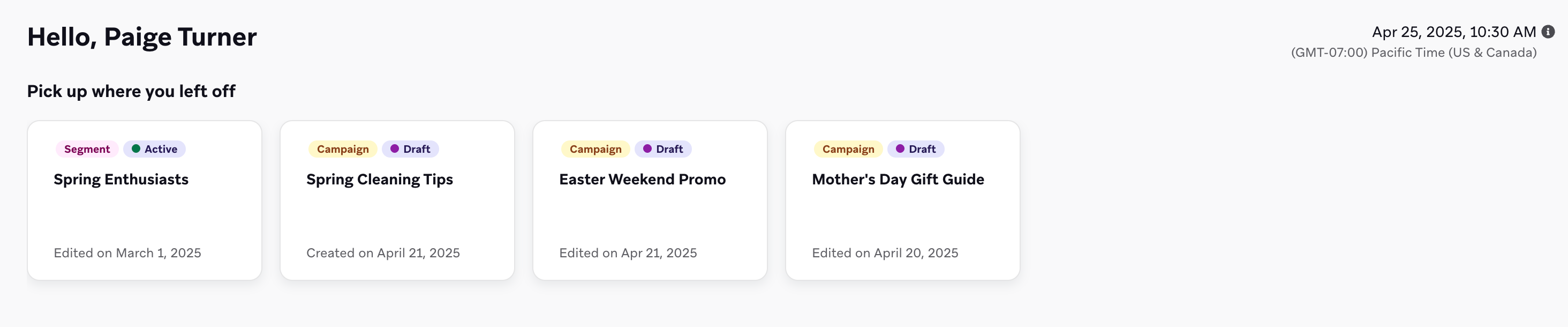
Retoma donde lo dejaste
En la página Inicio, el panel muestra tus Campaigns, Canvas y Segments editados o creados recientemente. Esto facilita volver al trabajo en curso sin necesidad de buscar. Cada elemento incluye etiquetas que muestran el tipo de contenido y el estado (como borrador, activo o detenido).
Para más información, consulta Panel de inicio.
Espacios de trabajo favoritos
Si trabajas en varios espacios de trabajo, puedes marcar los que usas con más frecuencia como favoritos. Los espacios de trabajo favoritos aparecen en la parte superior del selector de espacios de trabajo para un acceso más rápido.
Para agregar espacios de trabajo favoritos:
- Accede a la configuración de tu perfil.
- En la sección Perfil de cuenta, localiza el campo Espacios de trabajo favoritos.
- Selecciona los espacios de trabajo que deseas marcar como favoritos.
Accede a la configuración de tu perfil
Para administrar la configuración de tu cuenta, las preferencias de notificaciones y tu información personal:
- Selecciona el icono de tu perfil en el encabezado global.
- Selecciona Administrar tu cuenta para acceder a tu página de perfil.
Desde tu página de perfil, puedes actualizar la configuración de correo electrónico, configurar la autenticación de dos factores, ver tus claves de API y administrar otros detalles de la cuenta.
Accesibilidad en el panel
El panel de Braze utiliza colores de marca que cumplen con los estándares de contraste de color WCAG AA. Esto respalda una experiencia inclusiva para todos los usuarios y se alinea con las mejores prácticas de accesibilidad.
Compartir comentarios
¿Quieres decirnos lo que piensas? Puedes compartir comentarios sobre navegación, accesibilidad, usabilidad, diseño visual y más. Abre el menú Soporte en el encabezado global y selecciona Compartir comentarios. Revisamos todos los comentarios para ayudar a mejorar tu experiencia con Braze.