Formulario de captura de correo electrónico
Los mensajes de captura de correo electrónico te permiten solicitar fácilmente a los usuarios de tu sitio que envíen su dirección de correo electrónico, que luego estará disponible en su perfil de usuario para usarla en todas tus campañas de mensajería.
Este tipo de mensaje está disponible en el editor tradicional.
Cómo funciona
Cuando un usuario final introduce su dirección de correo electrónico en este formulario, la dirección se añade a su perfil de usuario.
- Para los usuarios anónimos que aún no tienen una cuenta, la dirección de correo electrónico se almacenará en el perfil de usuario anónimo vinculado al dispositivo del usuario.
- Si ya existe una dirección de correo electrónico en el perfil de usuario, la dirección existente se sobrescribirá con la nueva dirección introducida.
- Si el usuario conocido tiene una dirección de correo electrónico marcada como rebote duro, comprobaremos si la nueva dirección de correo electrónico introducida difiere de la que está en su perfil de Braze. Si la dirección de correo electrónico proporcionada es diferente, se actualizará y se eliminará el estado de rebote duro.
- Si un usuario introduce una dirección de correo electrónico no válida, verá el mensaje de error: “Please enter a valid email.”
- Direcciones de correo electrónico no válidas:
exampleexample@@gmail.comexample@gmail
- Direcciones de correo electrónico válidas:
[email protected][email protected](con un error tipográfico)
- Para más información sobre la validación de correo electrónico en Braze, consulta Directrices técnicas y notas sobre correo electrónico.
- Direcciones de correo electrónico no válidas:
Más sobre usuarios identificados frente a usuarios anónimos
En general, la lógica detrás del formulario de captura de correo electrónico es sencilla. Establece la dirección de correo electrónico en el perfil de usuario en Braze para el usuario que está activo en ese momento. Sin embargo, esto significa que el comportamiento difiere según si el usuario está identificado (ha iniciado sesión, se ha llamado a changeUser) o no.
Si un usuario anónimo introduce su correo electrónico en el formulario y lo envía, Braze añade la dirección de correo electrónico a su perfil. Si se llama a changeUser más adelante en su recorrido web y se asigna un nuevo external_id (por ejemplo, cuando un nuevo usuario se registra en el servicio), todos los datos del perfil de usuario anónimo se fusionan, incluida la dirección de correo electrónico.
Si se llama a changeUser con un external_id existente, el perfil de usuario anónimo queda huérfano y los campos específicos de datos del perfil de usuario que aún no existen en el usuario identificado se fusionan, pero los campos que ya existen se pierden, incluida la dirección de correo electrónico.
Para más información, consulta el Ciclo de vida del perfil de usuario.
Paso 1: Crea una campaña de mensaje dentro de la aplicación
Para acceder a esta opción, debes crear una campaña de mensajería dentro de la aplicación. Desde ahí, según tu caso de uso, configura Send To como Web Browsers, Mobile Apps o Both Mobile Apps & Web Browsers, y luego selecciona Email Capture Form como tu Message Type.

¿Quieres dirigirte a usuarios web?
Para habilitar los mensajes HTML dentro de la aplicación a través del SDK web, debes proporcionar la opción de inicialización allowUserSuppliedJavascript a Braze, por ejemplo, braze.initialize('YOUR-API_KEY', {allowUserSuppliedJavascript: true}). Esto es por razones de seguridad, ya que los mensajes HTML dentro de la aplicación pueden ejecutar JavaScript, por lo que requerimos que un administrador del sitio los habilite.
Paso 2: Personaliza el formulario
A continuación, personaliza tu formulario según sea necesario. Puedes personalizar las siguientes características de tu formulario de captura de correo electrónico:
- Texto del encabezado, cuerpo y botón de envío
- Una imagen opcional
- Un enlace opcional de “Términos de servicio”
- Diferentes colores para el texto del encabezado y cuerpo, botones y fondo
- Pares clave-valor
- Estilo del texto del encabezado y cuerpo, botones, color del borde de los botones, fondo y superposición
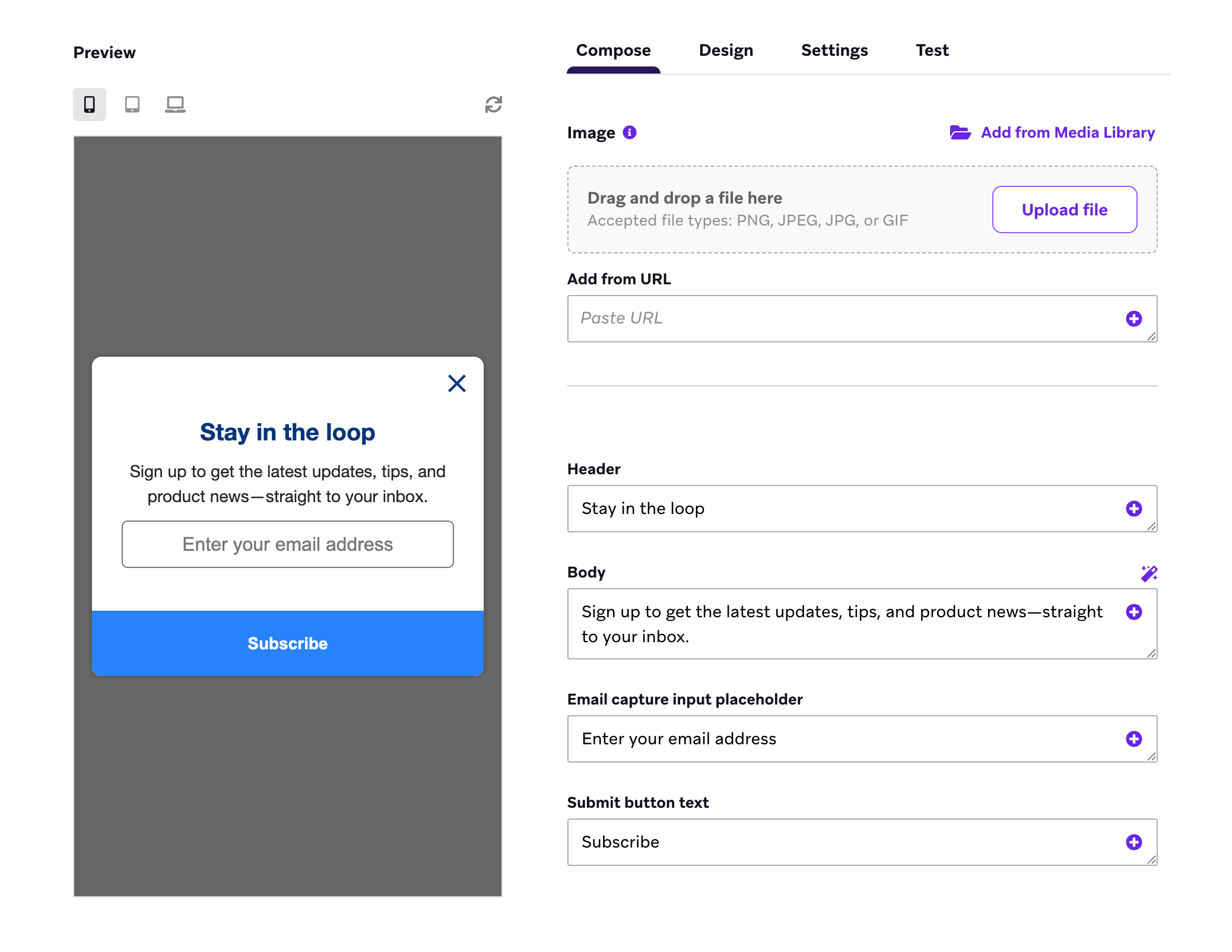
Si necesitas más personalización, elige Custom Code como tu Message Type. Puedes usar esta plantilla modal de captura de correo electrónico del repositorio de GitHub de Braze Templates como tu código inicial.
Paso 3: Configura tu audiencia de entrada
Si estás usando un mensaje dentro de la aplicación para capturar correos electrónicos de usuarios, es posible que quieras limitar la audiencia a los usuarios que aún no han proporcionado esta información.
- Para dirigirte a usuarios sin dirección de correo electrónico: Usa el filtro
Email Availablecon valorfalse. Esto hace que el formulario solo aparezca para los usuarios que no tienen un correo electrónico registrado, lo que te ayuda a evitar solicitudes redundantes para usuarios conocidos. - Para dirigirte a usuarios anónimos sin ID externo: Usa el filtro
External User IDis blank. Esto es útil cuando quieres identificar a usuarios que aún no se han autenticado o registrado.
También puedes combinar ambos filtros usando la lógica AND, si lo deseas. Esto hace que el formulario solo aparezca para los usuarios que no tienen ni una dirección de correo electrónico ni un ID de usuario externo, lo cual es ideal para captar nuevos leads o solicitar la creación de cuentas.
Paso 4: Dirige mensajes a los usuarios que completaron el formulario (opcional)
Después de haber lanzado el formulario de captura de correo electrónico y recopilado direcciones de correo electrónico de tus usuarios, puedes dirigirte a los usuarios que completaron el formulario.
- En cualquier filtro de segmento en Braze, selecciona el filtro
Clicked/Opened Campaign. - En el menú desplegable, selecciona
clicked in-app message button 1. - Selecciona tu campaña de formulario de captura de correo electrónico.