Dashboards de rendimiento del canal
Los dashboards de rendimiento del canal muestran métricas de rendimiento agregadas para un canal completo, tanto de Campaigns como de Canvas. Estos dashboards están disponibles actualmente para correo electrónico, push y SMS, MMS y RCS.
Paneles
Selecciona una pestaña para ver los detalles de los paneles de rendimiento de canal disponibles.
Panel de rendimiento de correo electrónico
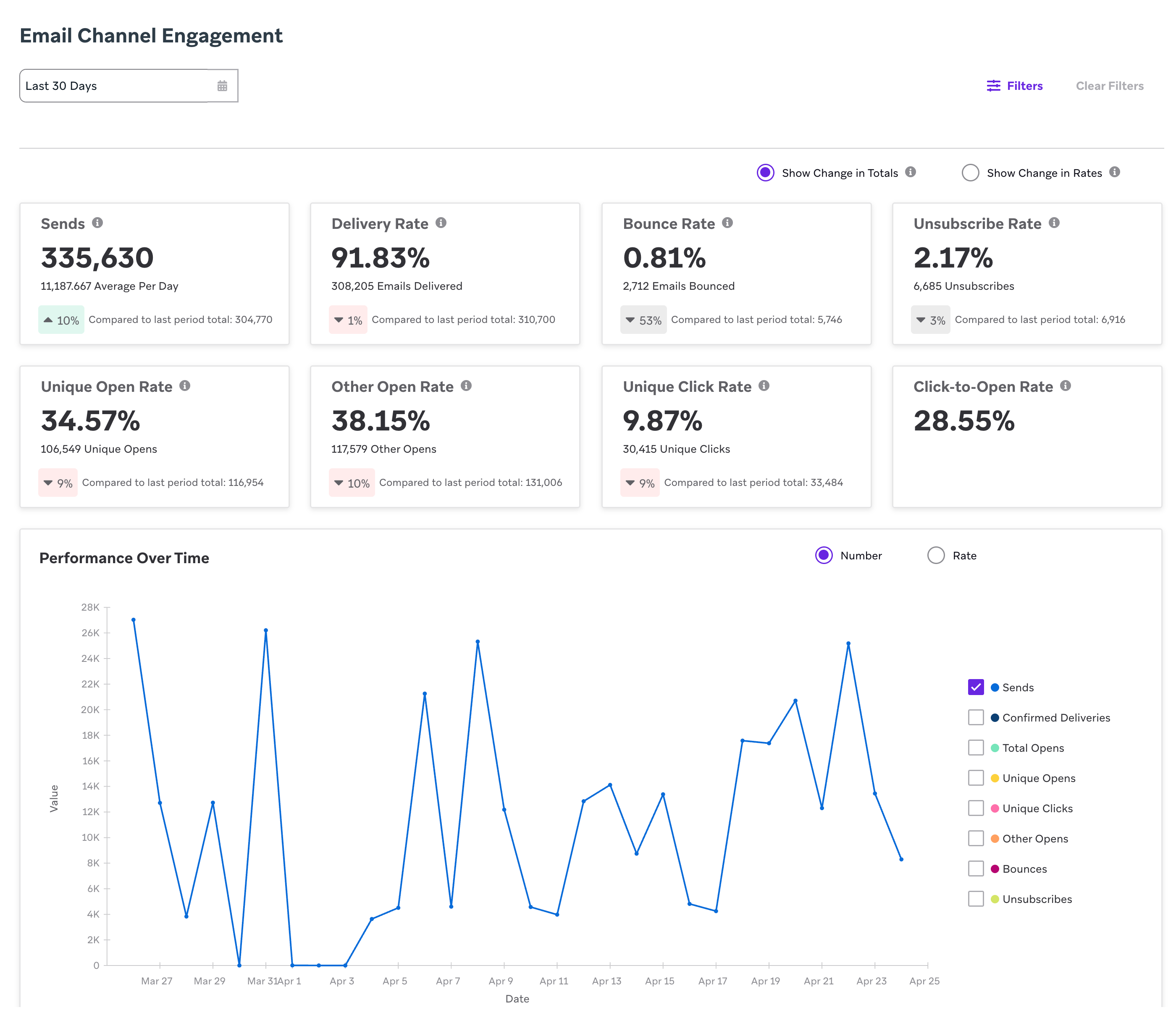
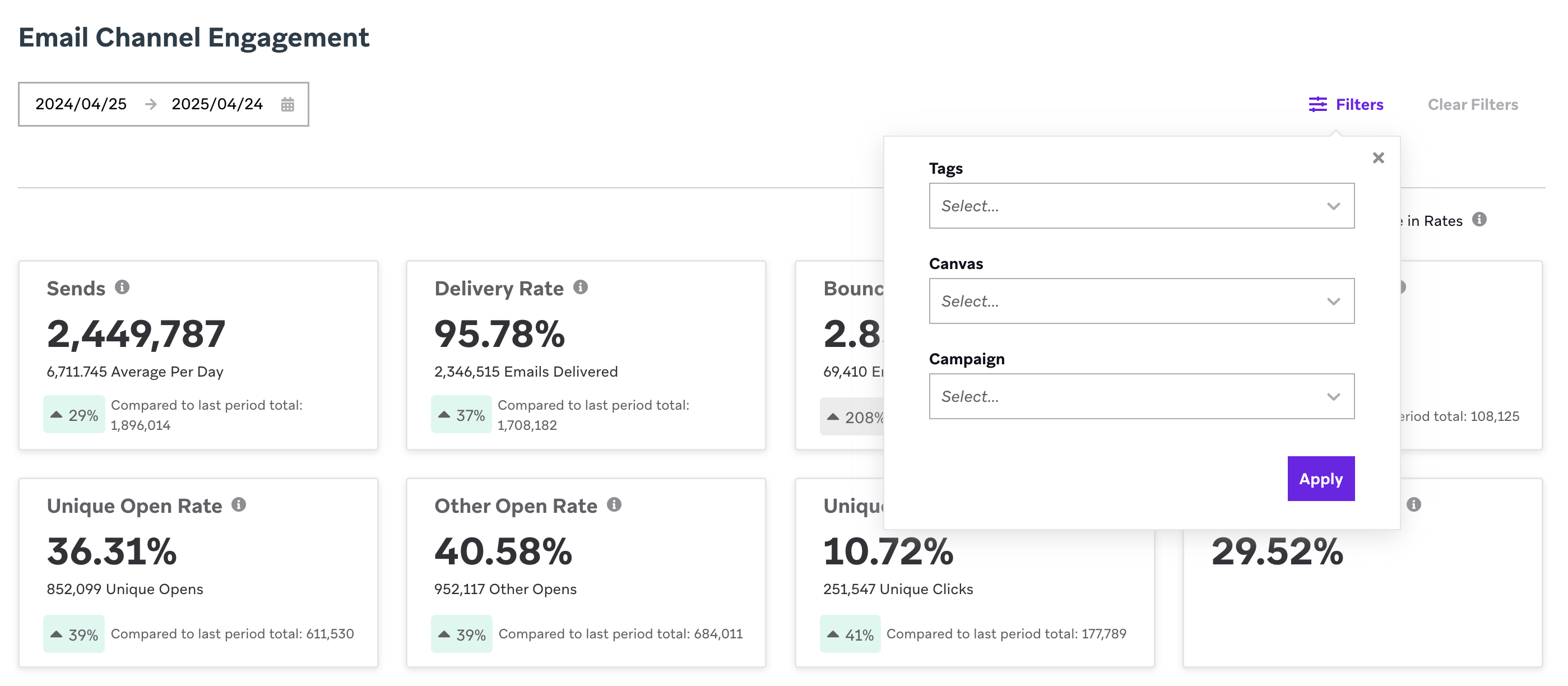
Consulta tu panel de rendimiento de correo electrónico yendo a Analytics > Email Performance y seleccionando el intervalo de fechas del periodo del que deseas ver datos. Tu intervalo de fechas puede abarcar hasta un año en el pasado.

Para ver el panel Email Performance, necesitas el permiso “View Usage Data” o “View Dashboard Reports”.
Cómo se calculan las métricas
Los cálculos de las diferentes métricas en el panel de rendimiento de email son los mismos que los de un mensaje individual (como los análisis de Campaign). En este panel, las métricas se agregan en todas las Campaigns y Canvas para el rango de fechas que hayas seleccionado. Para obtener más información sobre estas definiciones, consulta Métricas de correo electrónico.
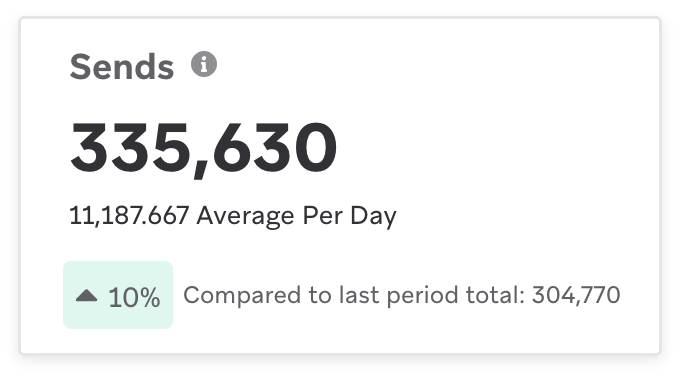
Cada mosaico muestra primero la métrica de tasa, seguida de la métrica de recuento (con la excepción de Sends, que muestra la métrica de recuento seguida del promedio por día). Por ejemplo, el mosaico de clics únicos contiene la tasa de clics únicos del periodo de tiempo seleccionado y el recuento del número total de clics únicos de ese periodo. Cada mosaico también muestra la comparación con el periodo anterior.
| Métrica | Tipo | Cálculo |
|---|---|---|
| Envíos | Recuento | Número total de envíos en cada día del intervalo de fechas |
| Tasa de entrega | Tasa | (Número total de entregas en cada día del intervalo de fechas) / (Número total de envíos en cada día del intervalo de fechas) |
| Tasa de rebote | Tasa | (Número total de rebotes en cada día del intervalo de fechas) / (Número total de envíos en cada día del intervalo de fechas) |
| Tasa de cancelaciones | Tasa | (Número total de cancelaciones de suscripción únicas en cada día del intervalo de fechas) / (Número total de entregas para un intervalo de fechas) Esto utiliza cancelaciones de suscripción únicas, que también se usan en el análisis de Campaign, la vista general y el generador de informes. Estas cancelaciones de suscripción se registran en todas las fuentes (como la REST API, las importaciones CSV, los correos electrónicos y las cancelaciones de suscripción de listas). Las tasas de cancelación de suscripción en el análisis de Campaigns y Canvas son cancelaciones que ocurren como resultado de un clic de cancelación de suscripción en un correo electrónico entregado por Braze. |
| Tasa de aperturas únicas | Tasa | (Número total de aperturas únicas en cada día del intervalo de fechas) / (Número total de entregas para un intervalo de fechas) |
| Tasa de otras aperturas | Tasa | (Número total de otras aperturas en cada día del intervalo de fechas) / (Número total de entregas para un intervalo de fechas) Otras aperturas incluye correos electrónicos que no se han identificado como aperturas por máquina, por ejemplo cuando un usuario abre un correo electrónico. Esta métrica no es única y es una submétrica del total de aperturas. |
| Tasa de clics únicos | Tasa | (Número total de clics únicos en cada día del intervalo de fechas) / (Número total de entregas para un intervalo de fechas) |
| Tasa única de clic sobre apertura | Tasa | (Número total de clics únicos en cada día del intervalo de fechas) / (Número total de aperturas únicas en cada día del intervalo de fechas) |
Panel de información de correo electrónico
El panel de información de correo electrónico rastrea dónde y cuándo tus clientes interactúan con tus correos electrónicos. Estos informes pueden proporcionar datos enriquecidos y granulares sobre cómo optimizar tus correos electrónicos para impulsar una mayor participación. El panel de información de correo electrónico incluye hasta los últimos seis meses de datos. Para acceder al panel, ve a Analytics > Email Performance > Email Insights.
Participación por dispositivo
El informe Engagement by Device proporciona un desglose de los dispositivos que tus usuarios utilizan para interactuar con tus correos electrónicos. Estos datos rastrean la participación de correo electrónico en dispositivos móviles, de escritorio, tabletas y otros tipos de dispositivos. Estos datos se basan en la cadena de agente de usuario que envían los dispositivos de tus usuarios.
Si usas CloudFront como tu CDN, asegúrate de que el agente de usuario de tus usuarios se transmita al ESP. De lo contrario, todos los agentes de usuario aparecerán como “Amazon Cloudfront”.
La categoría “Otros” incluye cualquier cadena de usuario que no pueda identificarse como escritorio, móvil o tableta. Por ejemplo, televisión, automóvil, consola de videojuegos, OTT (over-the-top o streaming) y similares. También puede incluir valores nulos o vacíos.
Para entender mejor qué contiene esta categoría “Otros”, puedes extraer los agentes de usuario utilizando cualquiera de estas opciones:
- Currents te enviará la cadena exacta del agente de usuario que se obtuvo de los dispositivos de tus usuarios.
- Aprovecha nuestro generador de consultas para usar SQL o nuestro generador de consultas con IA para ver los agentes de usuario.
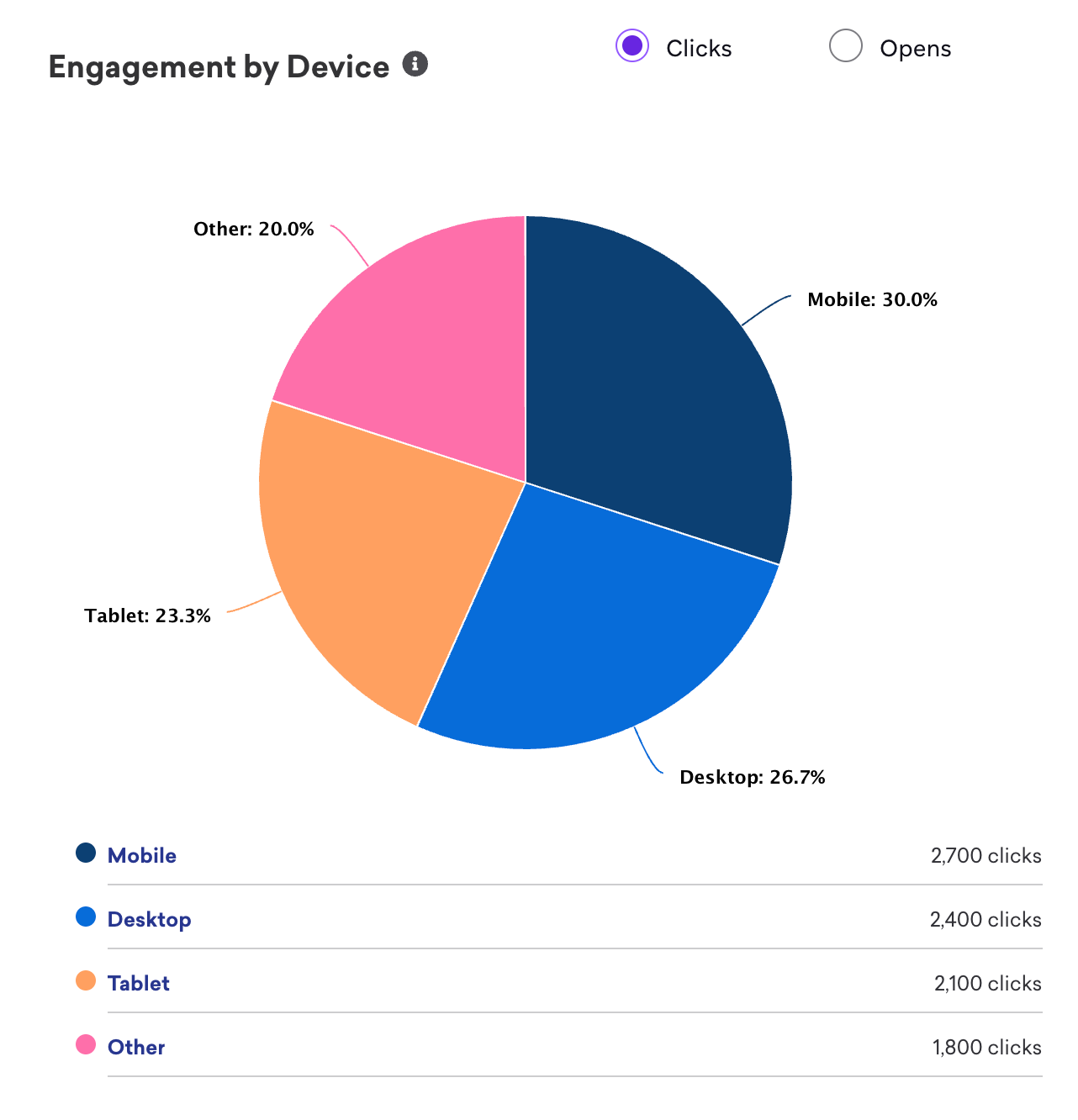
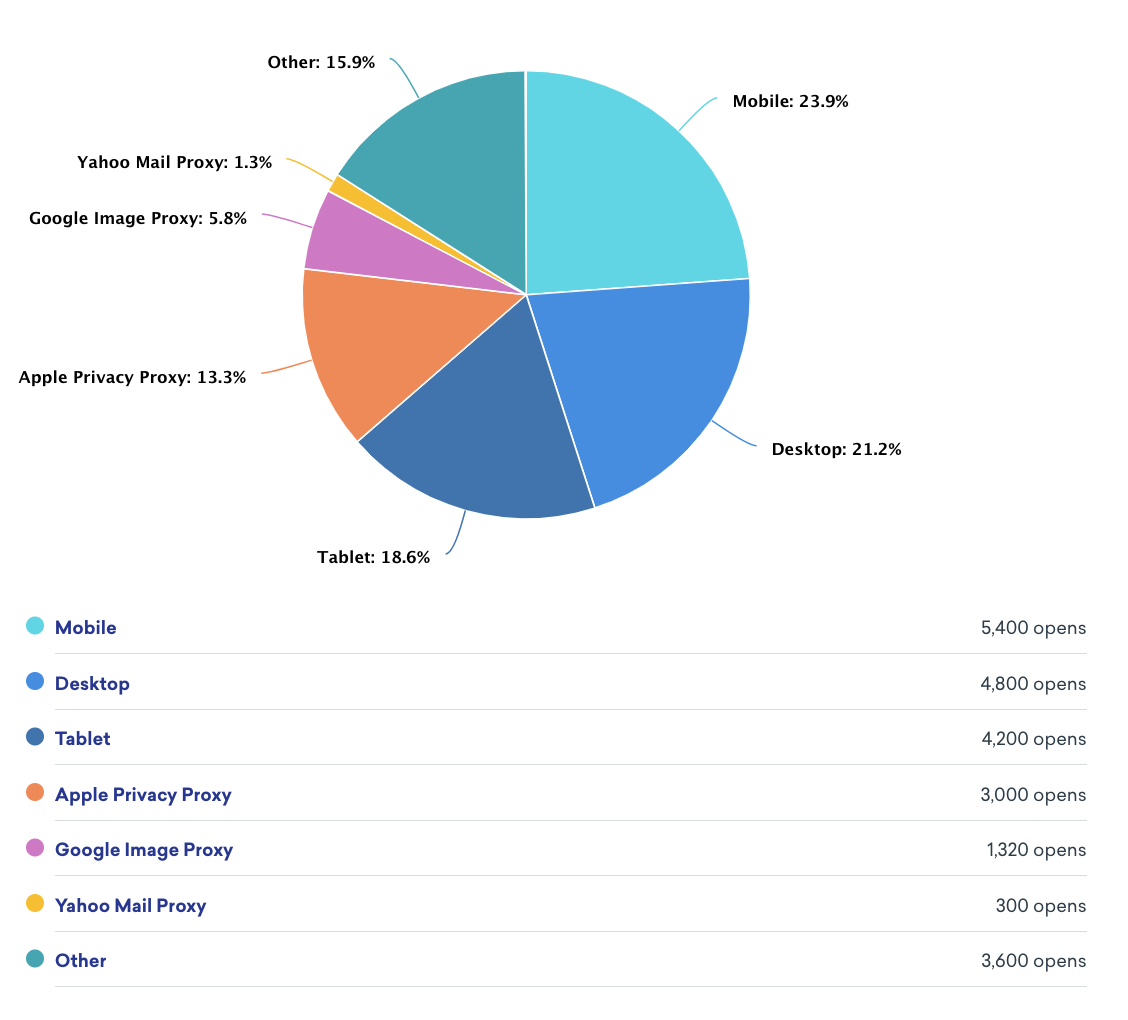
Para las aperturas de correo electrónico, Braze separa Google Image Proxy, Apple Image Proxy y Yahoo Mail Proxy. Estos servicios almacenan en caché y cargan todas las imágenes integradas en un correo electrónico antes de que se entregue al destinatario. Como resultado, esto activará una apertura de correo electrónico desde los servidores del proveedor de buzón en lugar del servidor del destinatario, lo que puede generar aperturas de correo electrónico infladas. Estos servicios están diseñados para mejorar la privacidad, seguridad, rendimiento y eficiencia al cargar imágenes. También pueden contener aperturas reales de los destinatarios, ya que estos servicios de proxy enmascaran el agente de usuario, y Braze categoriza los datos de proxy utilizando el agente de usuario.
Participación por proveedor de buzón
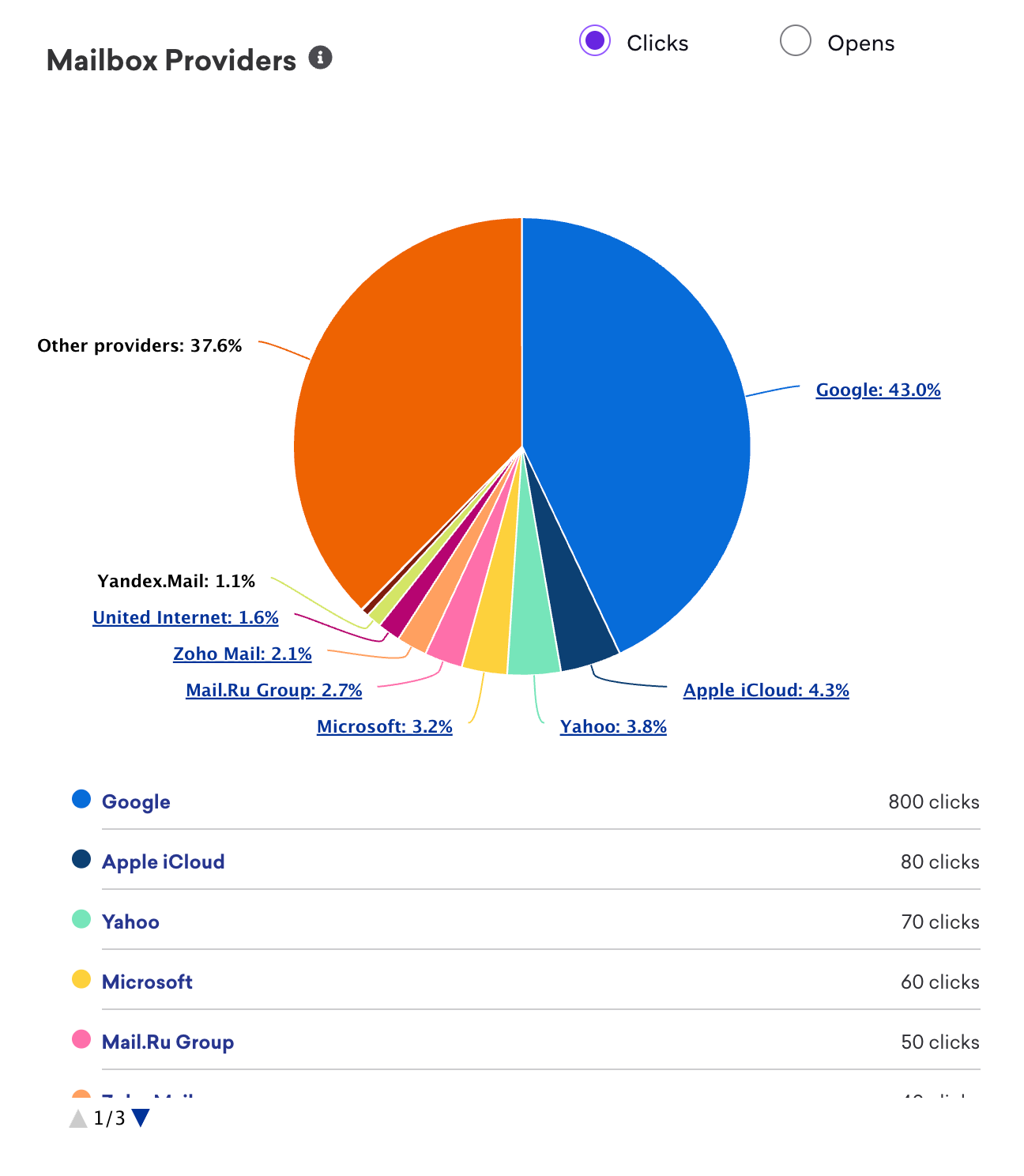
El informe Engagement by Mailbox Provider muestra los principales proveedores de buzón que contribuyen a tus clics o aperturas. Puedes hacer clic en proveedores de buzón principales específicos para profundizar en dominios de recepción concretos. Por ejemplo, si Microsoft aparece en este informe como una de tus métricas principales de proveedor de buzón, puedes ver más detalles de sus dominios de recepción, como “outlook.com”, “hotmail.com”, “live.com” y más.
Momento de participación
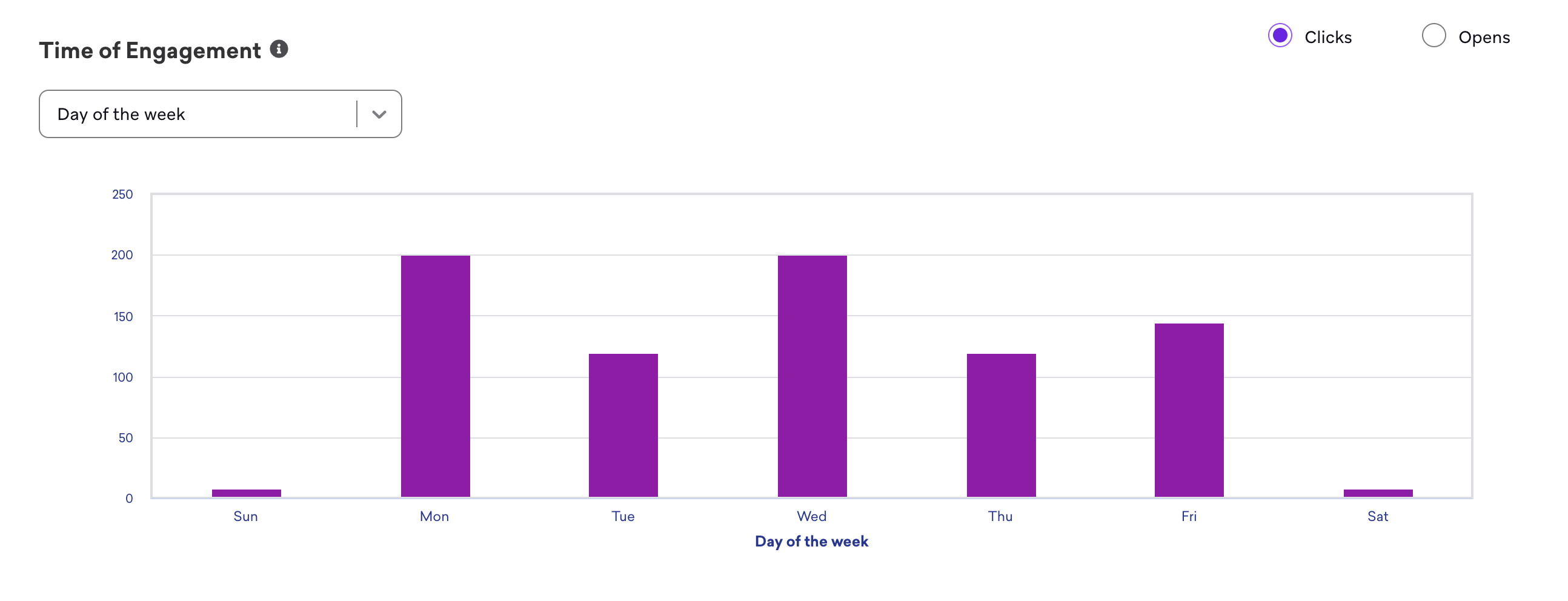
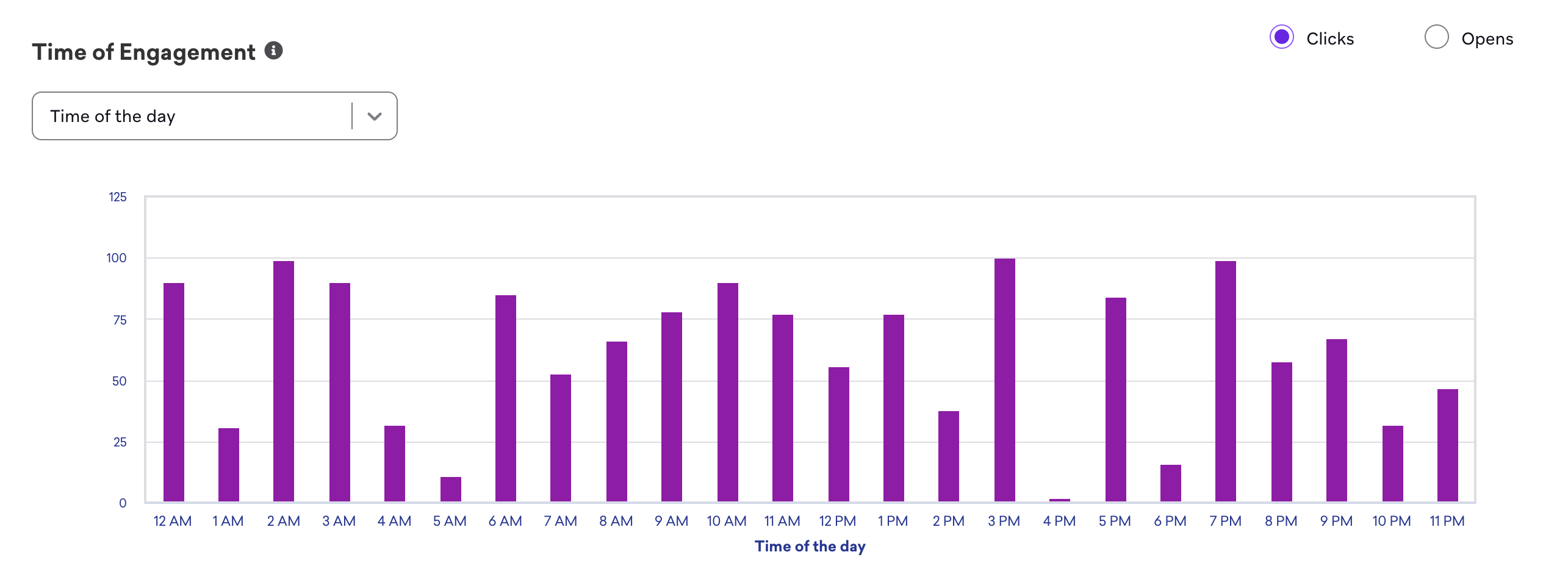
El informe Time of Engagement muestra datos sobre cuándo los usuarios interactúan con tus correos electrónicos. Esto puede ayudar a responder preguntas como qué día de la semana o a qué hora se observa la mayor participación de tus clientes. Con esta información, puedes experimentar con el mejor día u hora para enviar tus mensajes e impulsar una mayor participación. Ten en cuenta que estos horarios se basan en la zona horaria de tu empresa.
El informe de participación Day of the week desglosa las aperturas o clics por día de la semana.
El informe de participación Time of the day desglosa las aperturas o clics por cada hora en una ventana de tiempo de 24 horas.
Para obtener más información sobre el análisis de tus correos electrónicos, consulta Informes de correo electrónico.
Panel de rendimiento de SMS/MMS/RCS
Para usar el panel SMS/MMS/RCS Performance, ve a Analytics > SMS/MMS/RCS Performance y selecciona el intervalo de fechas del periodo del que deseas ver datos. Tu intervalo de fechas puede abarcar hasta un año en el pasado.
Cuando RCS está aprovisionado para tu espacio de trabajo, el panel agrupa las métricas principales en secciones SMS/MMS y RCS. El gráfico de participación a lo largo del tiempo incluye envíos, entregas, lecturas, rechazos, clics y tasas de RCS junto con la serie de SMS/MMS. Los filtros del panel (etiqueta, Campaign y Canvas) se aplican a ambas secciones.
Métricas de SMS/MMS
Los cálculos de las diferentes métricas en el panel de rendimiento de SMS son los mismos que los de un mensaje individual (como los análisis de Campaign). En este panel, las métricas se agregan en todas las Campaigns y Canvas para el rango de fechas que hayas seleccionado. Para obtener más información sobre estas definiciones, consulta Métricas de SMS.
Cada mosaico muestra primero la métrica de tasa, seguida de la métrica de recuento (con la excepción de Sends, que muestra la métrica de recuento seguida del promedio por día). Cada mosaico también muestra la comparación con el periodo anterior.
| Métrica | Tipo | Cálculo |
|---|---|---|
| Envíos | Recuento | Número total de envíos en cada día del intervalo de fechas |
| Tasa de entregas confirmadas | Tasa | (Número total de entregas en cada día del intervalo de fechas) / (Número total de envíos en cada día del intervalo de fechas) |
| Tasa de fallos de entrega | Tasa | (Número total de fallos en cada día del intervalo de fechas) / (Número total de envíos en cada día del intervalo de fechas) |
| Tasa de rechazos | Tasa | (Número total de rechazos en cada día del intervalo de fechas) / (Número total de envíos en cada día del intervalo de fechas) |
| Tasa de clics | Tasa | (Número total de clics en cada día del intervalo de fechas) / (Número total de entregas en cada día del intervalo de fechas) |
| Total de adhesiones voluntarias | Recuento | Adhesiones voluntarias completadas en todas las fuentes, contadas por perfil de usuario y grupo de suscripción en el intervalo de fechas seleccionado |
| Total de cancelaciones de suscripción | Recuento | Cancelaciones de suscripción en todas las fuentes, contadas por perfil de usuario y grupo de suscripción en el intervalo de fechas seleccionado |
Total de adhesiones voluntarias y Total de cancelaciones de suscripción incluyen cambios de suscripción de todas las fuentes; por ejemplo, actualizaciones de API y preferencias dentro de la aplicación, no solo palabras clave entrantes. Braze cuenta cada cambio por perfil de usuario y grupo de suscripción. Los perfiles que comparten un número de teléfono se cuentan por separado. Las adhesiones dobles solo se cuentan después de la confirmación. Cuando filtras por Campaign, Canvas o etiqueta, los mosaicos muestran solo los cambios de suscripción atribuidos a esas selecciones.
Métricas de RCS
Los cálculos de las diferentes métricas en el panel de rendimiento de RCS son los mismos que los de un mensaje individual (como los análisis de Campaign). En este panel, las métricas se agregan en todas las Campaigns y Canvas para el rango de fechas que hayas seleccionado. Para obtener más información sobre estas definiciones, consulta Informes de SMS, MMS y RCS y el Glosario de métricas de informe (filtra por RCS).
Cada mosaico muestra primero la métrica de tasa, seguida de la métrica de recuento (con la excepción de Sends, que muestra la métrica de recuento seguida del promedio por día). Cada mosaico también muestra la comparación con el periodo anterior.
| Métrica | Tipo | Cálculo | Notas |
|---|---|---|---|
| Envíos | Recuento | Número total de envíos de RCS en cada día del intervalo de fechas | |
| Tasa de entrega | Tasa | (Número total de entregas de RCS y SMS de respaldo en cada día del intervalo de fechas) / (Número total de envíos de RCS en cada día del intervalo de fechas) | El mosaico también muestra entregas de RCS, entregas de SMS de respaldo y tasa de SMS de respaldo. |
| Tasa de rechazos | Tasa | (Número total de rechazos de RCS y SMS de respaldo en cada día del intervalo de fechas) / (Número total de envíos de RCS en cada día del intervalo de fechas) | Los totales de rechazos incluyen resultados del proveedor como estados fallidos o no entregados, que difieren de los fallos de entrega. |
| Tasa de clics | Tasa | (Número total de clics de RCS en cada día del intervalo de fechas) / (Número total de entregas de RCS en cada día del intervalo de fechas) | Los totales de clics incluyen clics en URL de mensajes e interacciones con tarjetas (como respuestas sugeridas, URL sugeridas y respuestas de botones). |
| Tasa de lectura | Tasa | (Número total de lecturas de RCS en cada día del intervalo de fechas) / (Número total de entregas de RCS en cada día del intervalo de fechas) |
Panel de rendimiento de push
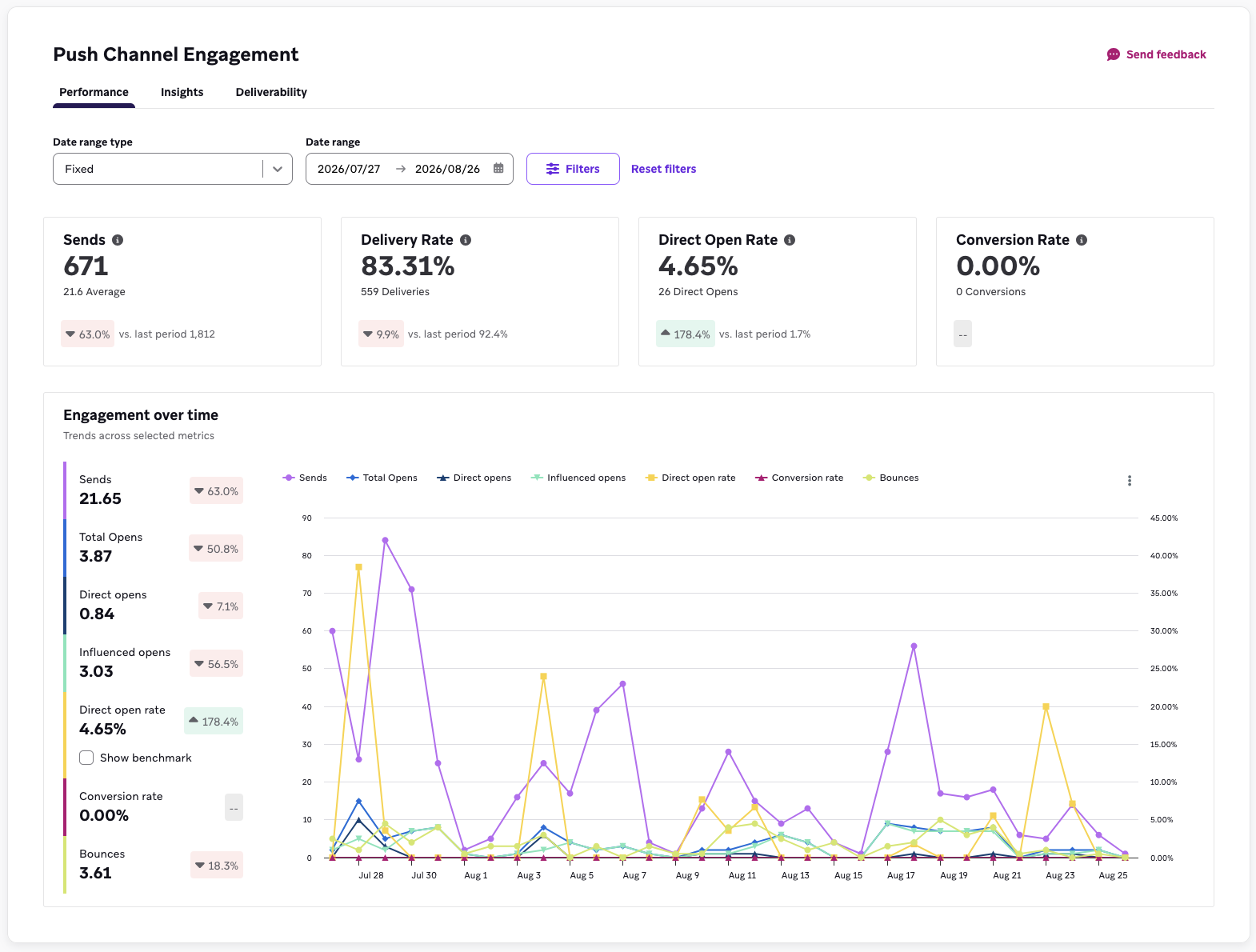
El panel Push Performance te ofrece una vista a nivel de canal de la participación push en todas tus Campaigns y Canvas, para que puedas comprender la salud del canal sin necesidad de consolidar datos de mensajes individuales.
Para abrir el panel, ve a Analytics > Push Performance y selecciona el intervalo de fechas del periodo del que deseas ver datos. Tu intervalo de fechas puede abarcar hasta un año en el pasado.
Resumen
El banner de resumen resume cuatro métricas principales para tu intervalo de fechas seleccionado: Envíos, Tasa de entrega, Tasa de apertura y Tasa de conversión. Cada mosaico muestra un valor principal, un recuento de apoyo y una descripción emergente con detalles estadísticos adicionales.
La tasa de conversión en este panel se limita únicamente a tu evento de conversión primaria. Para analizar eventos de conversión secundarios, usa el generador de informes.
Participación a lo largo del tiempo
En la sección de participación a lo largo del tiempo, cada métrica se representa como un gráfico de líneas en tu intervalo de fechas seleccionado:
- Envíos
- Aperturas totales
- Direct Opens
- Influenced Opens
- Tasa de Direct Opens
- Tasa de conversión
- Rebotes
Puedes activar un punto de referencia del sector en el gráfico de tasa de Direct Opens. Los puntos de referencia están desactivados de forma predeterminada. Para más información, consulta Comparativas.
Cómo se calculan las métricas
Los cálculos de las diferentes métricas en el panel de rendimiento de push son los mismos que los de un mensaje individual (como los análisis de Campaign). En este panel, las métricas se agregan en todas las Campaigns y Canvas para el rango de fechas que hayas seleccionado. Para las definiciones de métricas, consulta el Glosario de métricas de informe y filtra por push. Para más información sobre Influenced Opens, consulta Influenced Opens.
Cada mosaico muestra primero la métrica de tasa, seguida de la métrica de recuento (con la excepción de Sends, que muestra solo la métrica de recuento). Cada mosaico también muestra la comparación con el periodo anterior.
| Métrica | Tipo | Cálculo |
|---|---|---|
| Envíos | Recuento | Número total de envíos en cada día del intervalo de fechas |
| Tasa de entrega | Tasa | (Número total de entregas en cada día del intervalo de fechas) / (Número total de envíos en cada día del intervalo de fechas) |
| Tasa de rebote | Tasa | (Número total de rebotes en cada día del intervalo de fechas) / (Número total de envíos en cada día del intervalo de fechas) |
| Tasa de Direct Opens | Tasa | (Número total de Direct Opens en cada día del intervalo de fechas) / (Número total de entregas en cada día del intervalo de fechas) |
| Tasa de Influenced Opens | Tasa | (Número total de Influenced Opens en cada día del intervalo de fechas) / (Número total de entregas en cada día del intervalo de fechas) |
| Tasa total de aperturas | Tasa | (Número total de aperturas en cada día del intervalo de fechas) / (Número total de entregas en cada día del intervalo de fechas) Las aperturas totales incluyen tanto Direct Opens como Influenced Opens. |
| Tasa de conversión | Tasa | (Número total de conversiones primarias en cada día del intervalo de fechas) / (Número total de destinatarios en cada día del intervalo de fechas) |
Panel de información de push
El panel de información de push revela patrones en cómo tu audiencia responde a las notificaciones push, para que puedas ajustar qué envías y con qué frecuencia. Para acceder, ve a Analytics > Push Performance > Insights.
Frecuencia
El informe de frecuencia muestra la relación entre cuántas notificaciones push recibe un usuario y su tasa de apertura, para que puedas encontrar el punto en el que los envíos adicionales dejan de generar participación. El gráfico destaca un volumen de envío recomendado basado en datos comparativos de tu sector.

Los informes de frecuencia y cadencia utilizan una ventana de análisis mínima de tres meses. Si seleccionas un intervalo de fechas más corto, Braze puede ampliar la fecha de inicio para incluir hasta tres meses de datos cuando estén disponibles. Estos informes no se ven afectados por los filtros de etiqueta, Campaign, Canvas o plataforma; siempre reflejan tu volumen total de push para el intervalo de fechas seleccionado.
Cadencia
Mientras que el informe de frecuencia te indica cuántos mensajes enviar, el informe de cadencia te indica cómo espaciarlos. Representa la tasa de apertura en función de la cadencia de envío, para que puedas ver si concentrar tus envíos, por ejemplo, tres notificaciones push el fin de semana, te cuesta participación en comparación con distribuirlos a lo largo de la semana.
Úsalo junto con el informe de frecuencia: la frecuencia establece tu objetivo de volumen, y la cadencia establece la distribución.
Distribución del rendimiento de Campaigns
Este informe representa cada Campaign de push en tu intervalo de fechas por tasa de apertura y tasa de conversión, para que puedas ver a tus mejores y peores ejecutantes uno al lado del otro y buscar qué tienen en común.
En el gráfico de distribución del rendimiento de Campaigns, haz clic en el icono de tres puntos y selecciona View data table, que muestra una tabla ordenable con las mismas Campaigns. Puedes ordenar por tasa de apertura o tasa de conversión para clasificar el rendimiento y usarla para abrir el análisis de una Campaign individual.
Panel de capacidad de entrega de push
El panel de capacidad de entrega de push rastrea la salud de tu audiencia push a lo largo del tiempo, para que puedas ver cómo tu mensajería afecta tu base alcanzable. Para acceder, ve a Analytics > Push Performance > Deliverability.
Este panel se filtra solo por intervalo de fechas, y cada métrica se desglosa por plataforma.
Tasa de rebote
Rebotes en tu intervalo de fechas seleccionado, desglosados por plataforma. Puedes activar un punto de referencia del sector en este gráfico. Está desactivado de forma predeterminada.
Tasa de desinstalación
Desinstalaciones en tu intervalo de fechas seleccionado, desglosadas por plataforma. Usa esto para ver si un periodo de envío intensivo coincidió con usuarios que abandonaron la aplicación. Los datos de desinstalación dependen de tu configuración de Uninstall Tracking. Consulta Uninstall Tracking. Uninstall Tracking es compatible con iOS, Android (excepto Huawei) y Kindle. Si Uninstall Tracking está desactivado, los datos de tasa de desinstalación son menos completos y pueden ser menos precisos. Según el sistema operativo, los informes de desinstalación pueden llegar con retraso o en lotes, por lo que el gráfico puede no reflejar la fecha exacta de desinstalación.
Cómo se calculan las métricas
| Métrica | Tipo | Cálculo |
|---|---|---|
| Tasa de desinstalación | Tasa | (Número total de dispositivos en los que Braze ha recibido una señal de desinstalación en cada día del intervalo de fechas) / (Número total de dispositivos con tokens válidos en cada día del intervalo de fechas) |
| Tasa de rebote | Tasa | (Número total de rebotes en cada día del intervalo de fechas) / (Número total de envíos en cada día del intervalo de fechas) |
Filtros del panel
Puedes filtrar los datos de tu panel utilizando las siguientes opciones de filtro:
- Etiqueta: Elige una etiqueta. Cuando se aplica, tu panel mostrará métricas solo para la etiqueta seleccionada. Ten en cuenta que el panel de push admite múltiples etiquetas.
- Plataformas: (Solo paneles de push) Elige una plataforma de push, como All Push, Android, iOS, Mobile combined, Kindle o Web. Cuando se aplica, tu panel mostrará métricas solo para la plataforma seleccionada.
- Canvas: Elige hasta 10 Canvas. Cuando se aplica, tu panel mostrará métricas solo para los Canvas seleccionados. Si seleccionas primero un filtro de etiqueta, las opciones de filtro de Canvas solo incluirán los Canvas que tengan la etiqueta seleccionada.
- Campaign: Elige hasta 10 Campaigns. Cuando se aplica, tu panel mostrará métricas solo para las Campaigns seleccionadas. Si seleccionas primero un filtro de etiqueta, las opciones de filtro de Campaign solo incluirán las Campaigns que tengan la etiqueta seleccionada.
Los filtros se aplican de manera diferente en los distintos paneles de push. El panel de rendimiento de push admite todos los filtros. El panel de capacidad de entrega de push solo admite el rango de fechas, con un desglose por plataforma mostrado en cada gráfico. Los informes de frecuencia y cadencia en el panel de información de push solo admiten el rango de fechas.
Comparación de períodos de tiempo
El panel de rendimiento del canal compara automáticamente el período de tiempo que has seleccionado en el rango de fechas con el período anterior, sumando el mismo número de días. Por ejemplo, si eliges “Últimos 7 días” como rango de fechas en el panel, la comparación con el último período comparará las métricas de los últimos siete días con los siete días anteriores. Si seleccionas un rango de fechas personalizado, digamos del 10 de mayo al 15 de mayo, lo que equivale a seis días de datos, el panel comparará las métricas de esos días con las métricas del 4 de mayo al 9 de mayo.
La comparación es el cambio porcentual entre el período anterior y el actual, calculado tomando la diferencia entre los dos períodos y dividiéndola por la métrica del período anterior.
Visualización de cambios en totales y tasas
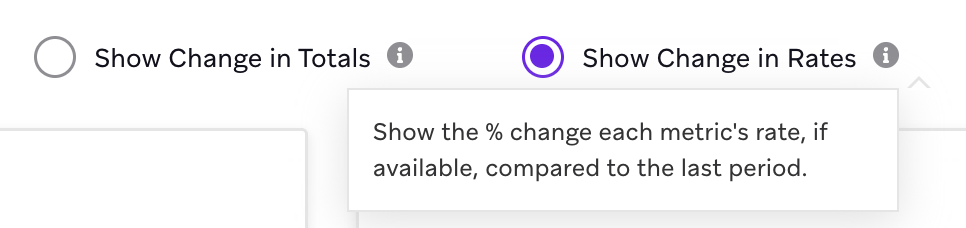
Puedes alternar entre Show Change in Totals, que compara los recuentos totales (como la cantidad de correos electrónicos entregados) entre los dos períodos, y Show Change in Rates, que compara las tasas (como la tasa de entrega).
Evaluación comparativa
En los paneles de push, puedes comparar tu rendimiento con datos agregados y anonimizados de Braze.
Evaluaciones comparativas disponibles
| Evaluación comparativa | Dónde aparece | Predeterminado |
|---|---|---|
| Tasa de Direct Opens | Rendimiento de push | Desactivado |
| Tasa de rebote | Capacidad de entrega de push | Desactivado |
| Frecuencia | Información de push | Activado |
| Cadencia | Información de push | Activado |
Las evaluaciones comparativas de la tasa de Direct Opens y la tasa de rebote están desglosadas por plataforma. Todas las evaluaciones comparativas de push se miden con respecto a la tarifa abierta, no a la tasa de conversión.
Comparar sectores
Los datos de evaluación comparativa están divididos por sector. Tu panel se configura de manera predeterminada con el sector de tu cuenta, y puedes usar el menú desplegable para comparar con otro.
Comparar regiones
Los datos de evaluación comparativa están divididos por región. Tu panel se configura de manera predeterminada con la región de tu cuenta, y puedes usar el menú desplegable para comparar con otra.
Si los datos de evaluación comparativa más recientes no están disponibles para el rango de tiempo seleccionado, Braze muestra una evaluación comparativa estimada.
Los datos de evaluación comparativa se actualizan mensualmente.
Preguntas frecuentes
¿Por qué mi panel muestra valores vacíos?
Hay algunos escenarios que podrían generar valores vacíos para una métrica:
- Braze registró ceros para esa métrica en particular en el rango de fechas seleccionado.
- No has enviado ningún mensaje durante el rango de fechas seleccionado.
- Aunque hubo métricas como aperturas, clics o cancelaciones de suscripción para un rango de fechas seleccionado, no hubo entregas ni envíos. En este caso, Braze no calculará una métrica de tasa.
Para ver más métricas, intenta ampliar el rango de fechas.
¿Por qué mi panel de correo electrónico muestra más Other Opens que Unique Opens?
Para la métrica Unique Opens, Braze deduplicará cualquier apertura repetida registrada por un usuario determinado (ya sea que incluya Machine Opens u Other Opens) de modo que solo se incremente una única Unique Open si un usuario abre varias veces. Para Other Opens, Braze no deduplica.
¿Por qué mis informes de frecuencia y cadencia están vacíos?
Estos informes utilizan una ventana de análisis de tres meses. Si tu rango seleccionado es más corto, Braze puede ampliar el rango para incluir fechas anteriores cuando haya datos disponibles.
Si tu rango de fechas es lo suficientemente largo y los informes siguen vacíos, es posible que los datos de referencia aún no estén disponibles para tu espacio de trabajo. Contacta con soporte de Braze si tienes alguna pregunta.
¿Por qué mis filtros no cambian los informes de frecuencia y cadencia?
Los informes de frecuencia y cadencia siempre reflejan tu volumen total de push, porque su valor proviene de medir la carga total de mensajes sobre un usuario. Filtrar por un subconjunto de Campaigns subestimaría cuántos mensajes recibió realmente ese usuario. Solo se aplica el filtro de rango de fechas. <!—Temporarily hidden until functionality is added
Valores vacíos en tus datos
Si una métrica muestra “0%” o “0”
Esto significa que Braze registró cero para esa métrica en particular durante el período de tiempo que has seleccionado.
Si una métrica muestra “N/A”
Esto significa que, aunque Braze registró recuentos positivos para una métrica en particular durante el período de tiempo que has seleccionado, el denominador del cálculo de la tasa (ya sea envíos o entregas en la mayoría de los casos) fue cero. Esto puede ocurrir cuando los correos electrónicos se envían un día y las aperturas y los clics se registran en los días siguientes, si el período de tiempo seleccionado no incluye la fecha en que se enviaron los mensajes.
Si una métrica muestra “–”
Esto significa que Braze no ha registrado ningún dato para esa métrica durante el período que seleccionaste. Si aún no has configurado ni enviado ningún correo electrónico, obtén más información sobre cómo hacerlo en nuestra sección dedicada de correo electrónico.
—>