Paso del Optimizador de contenidos
El paso del Optimizador de contenidos te permite configurar y probar múltiples versiones de componentes de contenido dentro de un solo paso. Te ayuda a experimentar con variaciones de contenido y optimiza automáticamente hacia las combinaciones de mejor rendimiento a lo largo del tiempo. Para una introducción, consulta Optimizador de contenidos.

El Optimizador de contenidos está actualmente en beta. Para obtener ayuda para empezar, ponte en contacto con tu CSM.
Crea un paso del Otimizador de Contenido
Para obtener los mejores resultados, usa el Otimizador de Contenido en Canvas donde los usuarios entren al paso gradualmente a lo largo del tiempo. Si todos los usuarios entran al paso a la vez, el Otimizador de Contenido no tendrá tiempo para aprender de los resultados iniciales.
Paso 1: Añade un paso
Arrastra y suelta el componente Otimizador de Contenido desde la barra lateral, o selecciona el botón de suma en la parte inferior de un paso y selecciona Otimizador de Contenido.
Paso 2: Crea tu mensaje base
El mensaje base es el punto de partida para tu paso. Las variantes de cada componente de contenido se insertan dinámicamente en función de las combinaciones definidas en la pestaña Configuración del Otimizador de Contenido.

Durante el período beta, los canales compatibles son correo electrónico, notificaciones push y SMS/MMS/RCS.
Desde la pestaña Canales de mensajería, selecciona Email y crea tu mensaje de correo electrónico base. Para obtener ayuda, consulta la sección de correo electrónico.
El Otimizador de Contenido utiliza la configuración de envío (como el dominio de correo electrónico y la dirección de responder a) especificada en esta variante para enviar todos los mensajes. Puedes empezar con un diseño nuevo o seleccionar una plantilla existente para este mensaje. En este paso, piensa en qué componentes del mensaje quieres optimizar. Los defines en el paso 4.
Desde la pestaña Canales de mensajería, selecciona Push notifications y crea tu notificación push base. Para obtener ayuda, consulta la sección de push.
El Otimizador de Contenido utiliza las plataformas push seleccionadas especificadas en esta variante para enviar todos los mensajes. Puedes empezar con un diseño nuevo o seleccionar una plantilla existente para este mensaje. En este paso, piensa en qué componentes del mensaje quieres optimizar. Los defines en el paso 4.
Desde la pestaña Canales de mensajería, selecciona SMS/MMS/RCS y crea tu mensaje base. Para obtener ayuda, consulta la sección de SMS/MMS/RCS.
El Otimizador de Contenido utiliza los detalles de Contenido y Mensaje especificados en esta variante para enviar todos los mensajes. Puedes empezar con un diseño nuevo o seleccionar una plantilla existente para este mensaje. En este paso, piensa en qué componentes del mensaje quieres optimizar. Los defines en el paso 4.
Paso 3: Especifica la configuración de entrega
En la pestaña Configuración de entrega, puedes especificar si el paso debe usar sincronización inteligente o validaciones de entrega. Para obtener más información, consulta Editar la configuración de entrega en paso de mensaje.
Paso 4: Añade componentes de contenido y variantes
Los componentes de contenido son los elementos individuales de tu mensaje que quieres probar, como diferentes líneas del asunto o títulos. Estos componentes te permiten generar múltiples versiones de un mensaje y optimizar automáticamente en función del rendimiento a lo largo del tiempo.
- Correo electrónico: puedes añadir hasta cuatro componentes de contenido por paso y hasta cinco variantes por componente, para un total de 625 combinaciones de contenido únicas.
- Notificaciones push: puedes añadir hasta dos componentes por paso y hasta cinco variantes por componente, para un total de 25 combinaciones de contenido únicas.
- SMS/MMS/RCS: puedes añadir hasta tres componentes de contenido por paso y hasta cinco variantes por componente, para un total de 125 combinaciones de contenido únicas.
Cuando utilizas Generar sugerencias de IA, Braze envía el contenido a OpenAI para generar ideas de variantes. La asignación de tráfico en el momento del envío no utiliza OpenAI. Para obtener información sobre qué datos se envían y cómo se utilizan, consulta OpenAI y el Otimizador de Contenido.
Paso 4.1: Configura los componentes de contenido
Para configurar los componentes, ve a la pestaña Configuración del Otimizador de Contenido.
Elige qué componentes quieres optimizar para los mensajes de correo electrónico. Las opciones compatibles son:
- Asunto
- Preencabezado
- Nombre del remitente
- Encabezado del cuerpo
- Contenido del cuerpo
- CTA principal
- Imagen
Para cada componente seleccionado, define un conjunto de versiones alternativas de ese contenido (variantes). Usa variantes claras y distintas que difieran en tono, estructura o contenido. Esto ayuda al Otimizador de Contenido a identificar a los de mejor rendimiento de manera más efectiva. Puedes:
- Escribir tus propias variantes manualmente.
- Usar sugerencias generadas por IA para explorar nuevas opciones rápidamente.
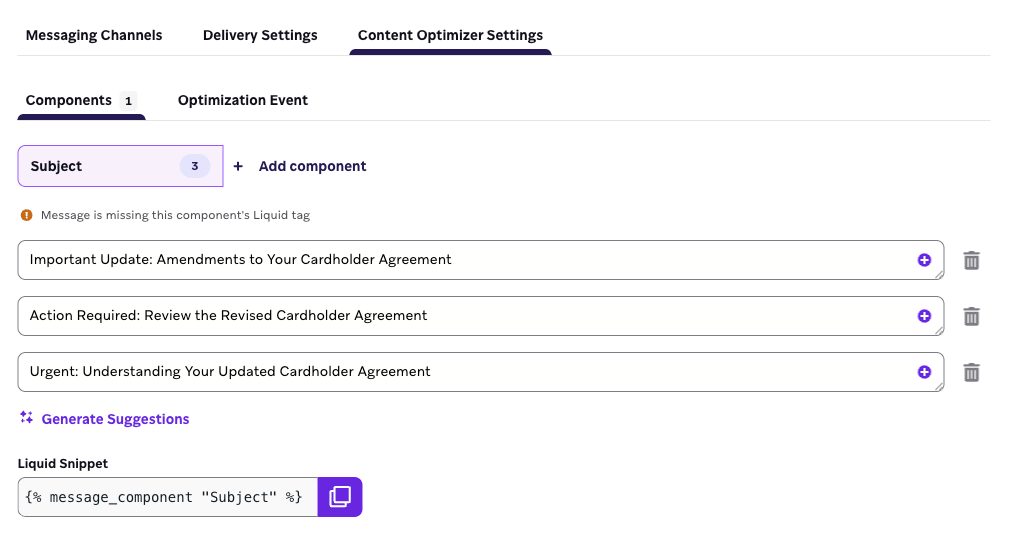
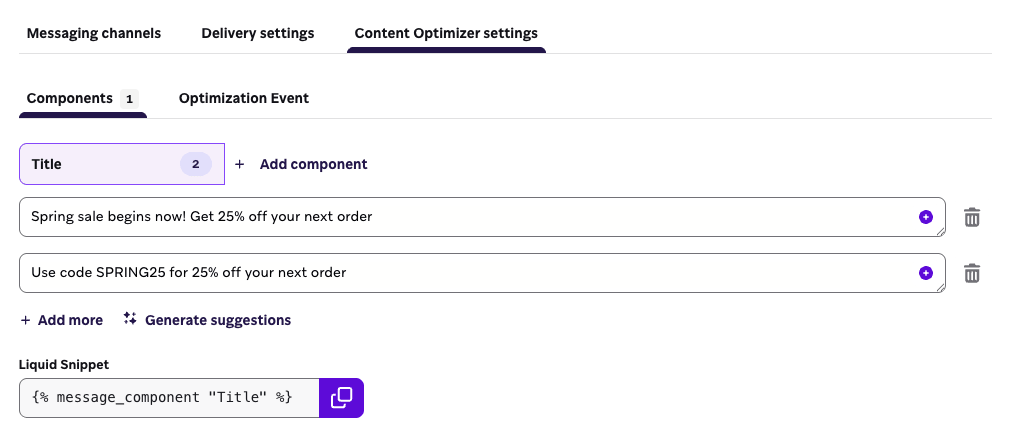
Elige qué componentes quieres optimizar para las notificaciones push. Las opciones compatibles son:
- Título
- Mensaje
Para cada componente seleccionado, define un conjunto de versiones alternativas de ese contenido (variantes). Usa variantes claras y distintas que difieran en tono, estructura o contenido. Esto ayuda al Otimizador de Contenido a identificar a los de mejor rendimiento de manera más efectiva. Puedes:
- Escribir tus propias variantes manualmente.
- Usar sugerencias generadas por IA para explorar nuevas opciones rápidamente.
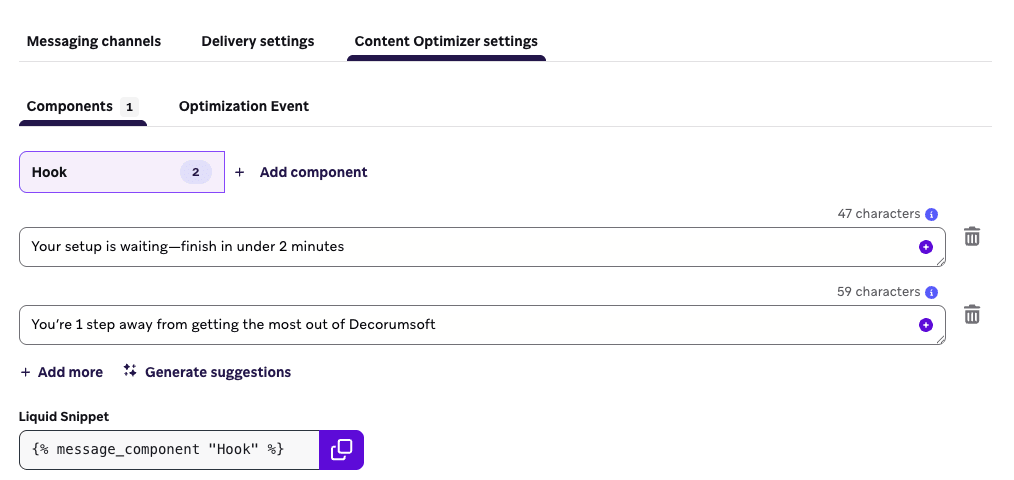
Después de seleccionar tu grupo de suscripción y tipo de mensaje (si corresponde), elige qué componentes quieres optimizar para SMS/MMS/RCS. Las opciones compatibles son:
- Hook
- Cuerpo
- CTA
Una vez que se ha lanzado un paso del Otimizador de Contenido de SMS/MMS/RCS, no puedes actualizar el grupo de suscripción ni el tipo de mensaje.
Para cada componente seleccionado, define un conjunto de versiones alternativas de ese contenido (variantes). Usa variantes claras y distintas que difieran en tono, estructura o contenido. Esto ayuda al Otimizador de Contenido a identificar a los de mejor rendimiento de manera más efectiva. Puedes:
- Escribir tus propias variantes manualmente.
- Usar sugerencias generadas por IA para explorar nuevas opciones rápidamente.
Paso 4.2: Añade Liquid a tu mensaje
Después de definir al menos dos variantes para cada componente, copia la etiqueta de Liquid asociada para cada uno y pégala en la ubicación correspondiente de tu mensaje base.
- Por ejemplo, si estás optimizando la línea del asunto, pega la etiqueta
{% message_component "Subject" %}en el campo de asunto del creador de correo electrónico. - También puedes incluir etiquetas de componentes dentro de texto más largo para probar solo una parte del componente. Por ejemplo:
Hey there, {% message_component "Subject" %}.
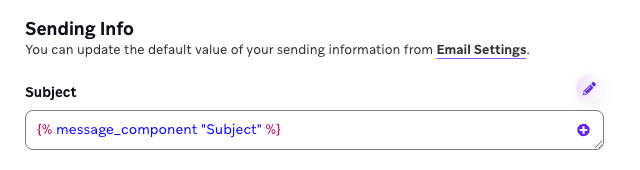
Si no añades una etiqueta de Liquid para un componente de contenido seleccionado, verás una advertencia en la pestaña Configuración del Otimizador de Contenido y un error en la pestaña Canales de mensajería. El Canvas no se puede lanzar hasta que todos los componentes seleccionados se hayan añadido correctamente a tu mensaje base.
A medida que el Canvas se ejecuta, el Otimizador de Contenido mezcla y combina variantes entre los componentes para generar diferentes combinaciones de contenido. Con el tiempo, las combinaciones de mayor rendimiento se priorizan para la entrega, ayudándote a mejorar el rendimiento sin intervención manual.
Referencias de Liquid
| Canal | Componente | Fragmento de Liquid |
|---|---|---|
| Correo electrónico | Asunto | {% message_component "Subject" %} |
| Correo electrónico | Preencabezado | {% message_component "Preheader" %} |
| Correo electrónico | Nombre del remitente | {% message_component "Sender Name" %} |
| Correo electrónico | Encabezado del cuerpo | {% message_component "Body Header" %} |
| Correo electrónico | Contenido del cuerpo | {% message_component "Body Content" %} |
| Correo electrónico | CTA principal | {% message_component "Primary CTA" %} |
| Correo electrónico | Imagen | {% message_component "Image" %} |
| Push | Título | {% message_component "Title" %} |
| Push | Mensaje | {% message_component "Message" %} |
| SMS/MMS/RCS | Hook | {% message_component "Hook" %} |
| SMS/MMS/RCS | Cuerpo | {% message_component "Body" %} |
| SMS/MMS/RCS | CTA | {% message_component "CTA" %} |
Paso 5: Selecciona el evento de optimización
El evento de optimización determina cómo el Otimizador de Contenido evalúa el rendimiento y asigna el tráfico a las combinaciones de contenido a lo largo del tiempo.
Tu evento de optimización seleccionado se aplica a todos los componentes de contenido en este paso. El Otimizador de Contenido utiliza eventos únicos cualificados para tu evento de optimización seleccionado (aperturas, clics o lecturas) que se registran dentro de los siete días posteriores al envío de un mensaje para orientar la entrega hacia combinaciones de contenido de mayor rendimiento.
Para correo electrónico, puedes optimizar para uno de los siguientes eventos.
| Evento | Descripción | Ejemplos |
|---|---|---|
| Aperturas | Optimiza las combinaciones que logran que los destinatarios abran el correo electrónico. | Probar líneas de asunto o aumentar la visibilidad |
| Clics | Optimiza las combinaciones que impulsan la participación con los enlaces. No incluye clics de bots ni clics de cancelar suscripción reconocidos por Braze. | Impulsar tráfico, participación o conversión desde los enlaces |
Para notificaciones push, puedes optimizar Aperturas. Esto optimiza las combinaciones que logran que los destinatarios abran la notificación push. Puedes usar este evento de optimización para probar variaciones en el título o en el texto del mensaje.
Para mensajes SMS y MMS, puedes optimizar Clics. Para mensajes RCS, puedes optimizar Lecturas o Clics.
Para que el paso tenga un evento hacia el cual optimizar:
- Los mensajes SMS y MMS deben contener un enlace.
- Los mensajes RCS deben contener un enlace o una respuesta sugerida.
En este momento, la mensajería RCS con el Otimizador de Contenido no es compatible con las alternativas de SMS.
Estados de los pasos
A medida que se ejecuta un paso del Otimizador de Contenido, Braze evalúa el rendimiento de las variantes de contenido y asigna al paso uno de tres estados, visibles en el Canvas.
| Estado | Qué significa |
|---|---|
| Learning | Content Optimizer aún está recopilando datos de rendimiento de tus variantes de contenido y todavía no ha encontrado un ganador consistente y fiable. |
| Optimizing | Content Optimizer ha encontrado variantes que superan consistentemente a las demás y está desplazando la entrega hacia las combinaciones ganadoras. |
| Action Recommended | El paso ha estado ejecutándose durante un tiempo sin que surja un ganador claro. Revisa la configuración de tu paso para ayudar a Content Optimizer a encontrar uno. |
Acciones a considerar
Si tu paso entra en el estado Action Recommended, considera lo siguiente:
- Aumenta la cantidad de usuarios que ingresan al Canvas, si es posible. Más envíos le dan a Content Optimizer más datos de los que aprender.
- En general, prueba más combinaciones en lugar de menos (consulta Buenas prácticas). Esto le da a Content Optimizer una señal más clara sobre lo que está ganando. Si el volumen de tu audiencia es bajo (un promedio inferior a aproximadamente 3,000 envíos por día), considera reducir ligeramente la cantidad de variantes, ya que demasiadas combinaciones en relación con tu volumen pueden ralentizar el aprendizaje.
- Haz que tus variantes de contenido sean más claramente distintas entre sí en tono, estructura o contenido.
- Si no puedes aumentar tu audiencia y la cantidad de variantes y la diversidad de contenido ya se ven bien, es posible que tu paso simplemente necesite más tiempo para encontrar ganadoras.
Editar un paso lanzado
Después de lanzar tu Canvas, puedes actualizar un paso del Optimizador de Contenido en ejecución abriéndolo en el editor de Canvas. Puedes:
- Agregar nuevas variantes a cualquier componente existente, ya sea manualmente o usando sugerencias generadas por IA, hasta el límite de cinco variantes por componente.
- Desactivar variantes para dejar de enviarlas a los usuarios.
- Reactivar variantes previamente desactivadas, siempre que hacerlo mantenga el componente en el límite de cinco variantes o por debajo de este.
Braze asigna a cada usuario una combinación de contenido cuando entra en el paso del Optimizador de Contenido. Si su envío se retrasa por controles de entrega como límites de velocidad, sincronización inteligente u horas tranquilas, aún puede recibir una variante que desactivaste. Para detener estos envíos de manera urgente, sigue los mismos pasos que para un paso de mensaje. Para más información, consulta Detener Canvas.
Cuando publicas los cambios, el optimizador se reinicia y comienza a reasignar el tráfico desde cero entre todas las variantes y combinaciones activas. Evita actualizar variantes mientras el paso está en estado de aprendizaje. Los datos históricos anteriores a la edición se conservan y se pueden consultar en la pestaña Content Analytics.
Las siguientes configuraciones no se pueden cambiar después del lanzamiento:
- El contenido de las variantes activas existentes
- Qué componentes se están probando
- El evento de optimización
Para los pasos de SMS/MMS/RCS, el grupo de suscripción y el tipo de mensaje tampoco se pueden cambiar después del lanzamiento.
Buenas prácticas
- En general, prueba más componentes en lugar de menos para el paso del Otimizador de Contenido. Por ejemplo, en lugar de probar dos componentes para correo electrónico, prueba cuatro.
- Probar al menos 10 combinaciones totales generalmente produce mejores resultados.
- Para correo electrónico, los pasos que optimizan para clics tienden a superar a los pasos que optimizan para aperturas. Cuando los clics se ajusten a tu caso de uso, elige clics como tu evento de optimización.
- Si es la primera vez que usas el Otimizador de Contenido, considera usar un paso de recorrido de experimentos para que solo parte de tu audiencia entre en la rama que contiene el paso del Otimizador de Contenido. Por ejemplo, podrías enviar a la mitad de tus usuarios por un recorrido con el paso del Otimizador de Contenido y enviar a la otra mitad por un recorrido de control que envíe el paso de mensaje con tu contenido habitual actual. Luego, recopila datos durante 2-3 semanas y compara cualquier indicador clave de rendimiento (KPI) o contramétricas antes de aumentar el tráfico hacia los recorridos con pasos del Otimizador de Contenido.
- Para una comparación uno a uno efectiva, incluye tu contenido habitual como una de las variantes para cada componente en tu paso del Otimizador de Contenido.
- Cuando estés listo para actualizar después de que tu paso del Otimizador de Contenido haya estado en el estado de optimización durante un tiempo, desactiva las variantes de bajo rendimiento y agrega nuevas que se basen en las características de las que mejor funcionan.
Consideraciones
- La configuración multilingüe no es compatible con los pasos del Otimizador de Contenido. En su lugar, usa un paso del Otimizador de Contenido por idioma y ramifica los recorridos de forma individual.
- Las etiquetas de Liquid para los componentes del Otimizador de Contenido no son compatibles en los pasos de mensaje, por lo que el Liquid se interrumpe en los pasos de mensaje.
- Una vez que se lanza un paso del Otimizador de Contenido, no puedes cambiar qué componentes se están probando, el contenido de las variantes activas existentes ni el evento de optimización. Para los pasos de SMS/MMS/RCS, el grupo de suscripción y el tipo de mensaje tampoco se pueden cambiar.
Análisis
Para revisar el rendimiento, abre el panel de análisis a nivel de paso para ver las métricas por variante de contenido y el rendimiento general de la combinación. El paso del Optimizador de Contenido utiliza los mismos análisis que el paso de Mensaje.
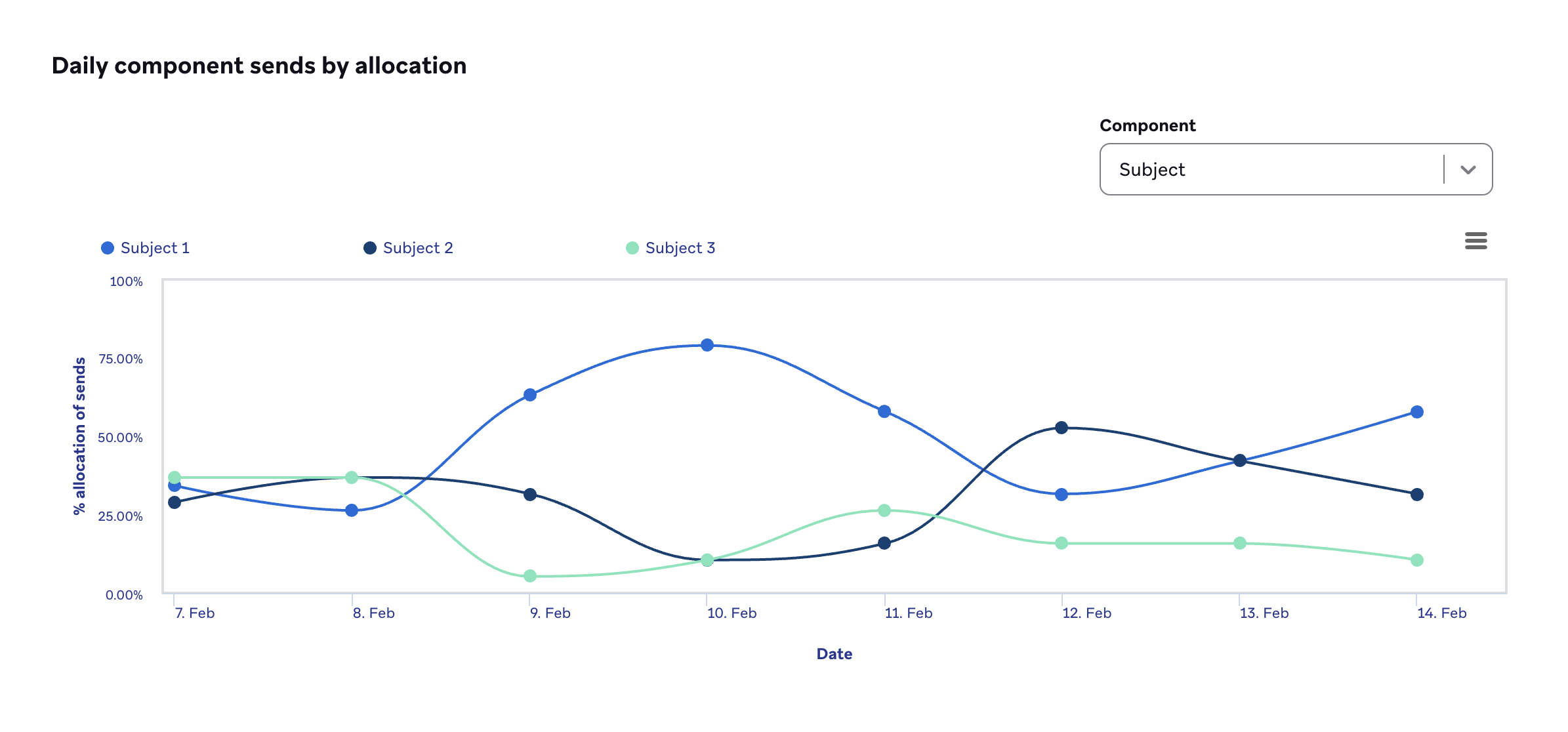
Si has actualizado el paso después del lanzamiento, el gráfico de asignación de envíos marca cuándo se produjo cada edición de contenido. Los datos de las variantes desactivadas se conservan y permanecen visibles en el panel de análisis, para que puedas comparar el rendimiento a lo largo de toda la vida útil del paso.
Rendimiento por componente
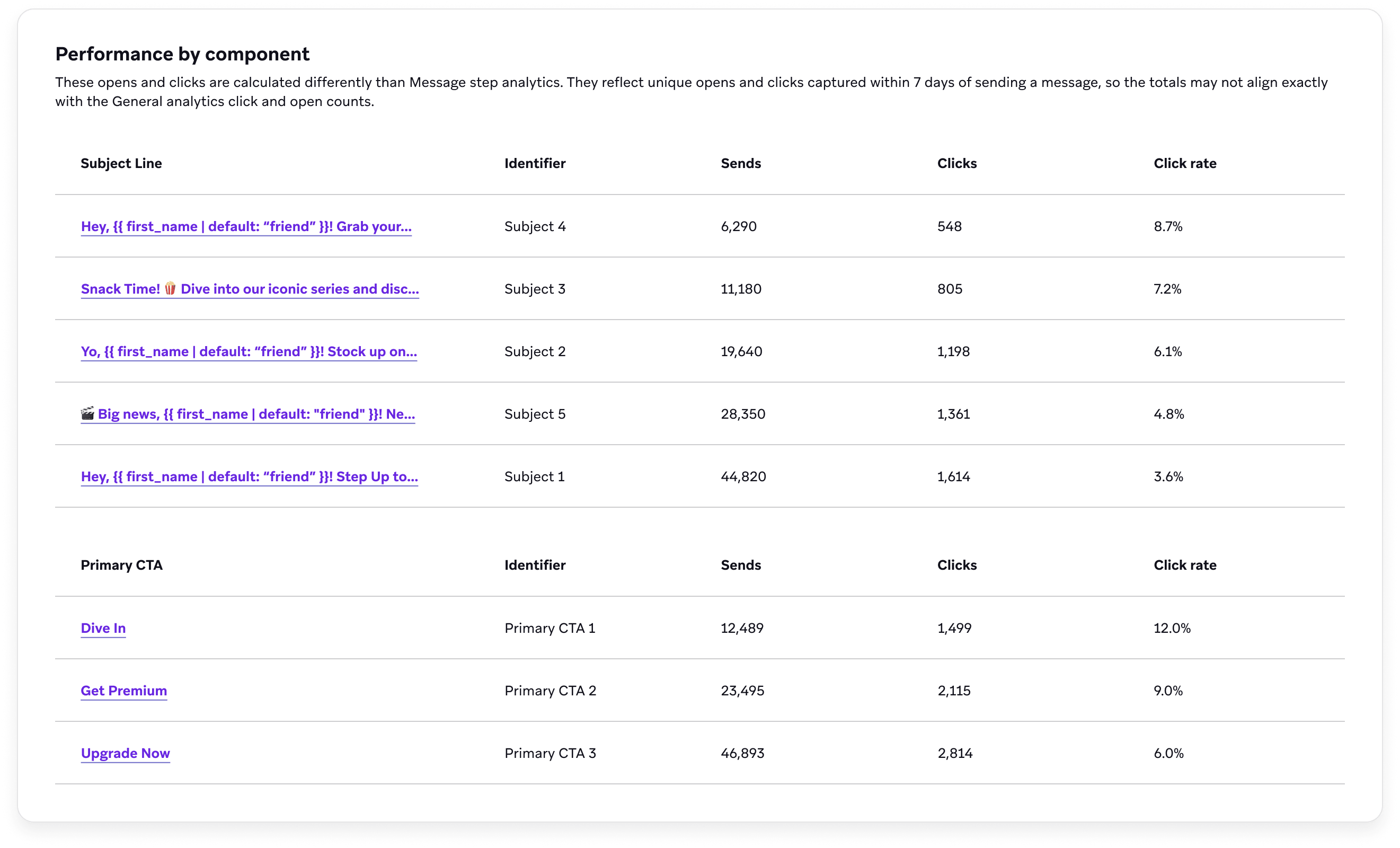
La sección Rendimiento por componente muestra el rendimiento de cada componente en el paso del Optimizador de Contenido. La columna Componente corresponde al componente de contenido que estás probando (por ejemplo, Línea del asunto o CTA principal). La columna Identificador corresponde al identificador de esta variante en la pestaña Configuración del Optimizador de Contenido.
Las aperturas únicas y los clics se capturan en un plazo de siete días a partir del envío de un mensaje. Las columnas que ves dependen de tu canal y del evento de optimización seleccionado.
| Métrica | Descripción |
|---|---|
| Envíos | El número de envíos atribuidos a esta variante para ese componente en este paso, usando el mismo conteo de envíos a nivel de paso que Envíos en la tabla Rendimiento por combinación. |
| Aperturas | Cuando esta columna aparece para tu canal, el número de aperturas únicas de esta variante en un plazo de siete días a partir del envío. Consulta Unique Opens. |
| Tasa de apertura | Cuando esta columna aparece, el porcentaje de envíos de esta variante que registraron al menos una apertura única calificada en un plazo de siete días. |
| Clics | El número de clics únicos de esta variante en un plazo de siete días a partir del envío. Consulta Total Clicks, Unique Clicks y Paso 5: Seleccionar el evento de optimización. |
| Tasa de clics | El porcentaje de envíos de esta variante que registraron al menos un clic único calificado en un plazo de siete días, usando la misma ventana de paso que la tabla Rendimiento por combinación. Para más información, consulta Por qué los análisis de paso difieren de los análisis generales. |
| Lecturas | Cuando esta columna aparece (por ejemplo, para RCS cuando optimizas para lecturas), cuenta cuándo un consumidor lee el mensaje con los acuses de lectura habilitados. Consulta Reads. |
| Tasa de lectura | El porcentaje de envíos de esta variante que resultaron en una lectura entre los usuarios con acuses de lectura activados. Consulta Read Rate. |
Rendimiento por combinación
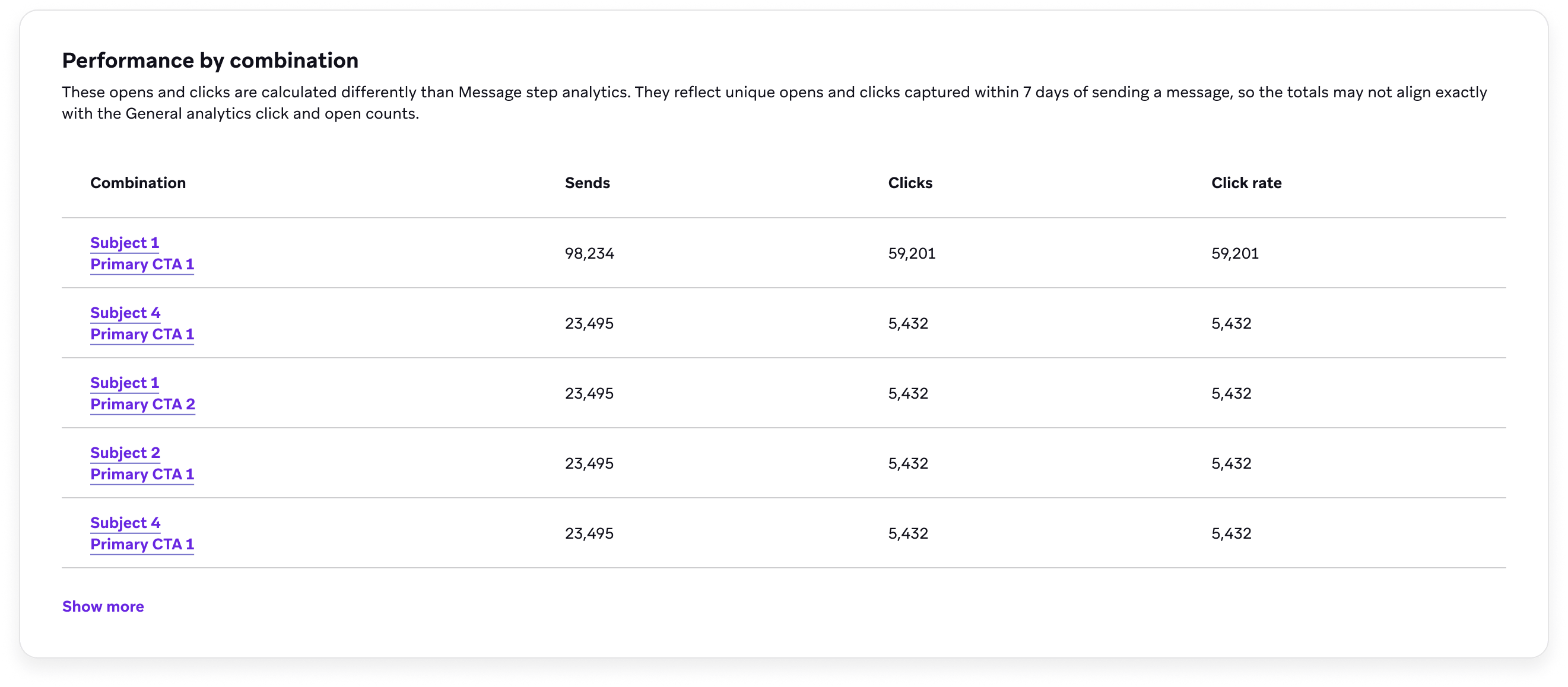
La sección Rendimiento por combinación muestra el rendimiento de cada combinación en el paso del Optimizador de Contenido. Las combinaciones son la mezcla de variantes que definen esta fila: una variante seleccionada de cada componente de contenido que estás probando (por ejemplo, una línea del asunto junto con un CTA principal).
Las aperturas únicas y los clics se capturan en un plazo de siete días a partir del envío de un mensaje. Las columnas que ves dependen de tu canal y del evento de optimización seleccionado.
| Métrica | Descripción |
|---|---|
| Envíos | El número total de mensajes enviados desde este paso usando esta combinación. Los conteos siguen el mismo significado general que Envíos, delimitados a cada combinación. |
| Aperturas | El número de aperturas únicas de esta combinación en un plazo de siete días a partir del envío. Para saber cómo se definen las aperturas únicas en correo electrónico, consulta Unique Opens. |
| Tasa de apertura | El porcentaje de envíos de esta combinación que registraron al menos una apertura única calificada en un plazo de siete días. |
| Clics | El número de clics únicos de esta combinación en un plazo de siete días a partir del envío. Para saber cómo Braze define los clics por canal, consulta Total Clicks y Unique Clicks. |
| Tasa de clics | El porcentaje de envíos de esta combinación que registraron al menos un clic único calificado en un plazo de siete días. Dado que el Optimizador de Contenido utiliza los conteos deduplicados de siete días del paso, esta tasa puede no coincidir con las tasas de clics en los análisis generales de Campaign. Para más información, consulta Por qué los análisis de paso difieren de los análisis generales. |
| Lecturas | Cuando esta columna aparece (por ejemplo, para RCS cuando optimizas para lecturas), cuenta cuándo un consumidor lee el mensaje con los acuses de lectura habilitados. |
| Tasa de lectura | Cuando esta columna aparece, el porcentaje de envíos de esta combinación que resultaron en una lectura entre los usuarios con acuses de lectura activados. |
Por qué los análisis de paso difieren de los análisis generales
Algunas razones por las que los análisis en el paso del Optimizador de Contenido difieren de la sección Analytics incluyen:
- Los envíos push se deduplican para envíos al mismo usuario en diferentes dispositivos.
- En general, los clics y las aperturas se deduplican para que sean únicos por cada usuario.
- Solo los clics y las aperturas que ocurren en un plazo de siete días a partir del envío de un mensaje se cuentan en el paso del Optimizador de Contenido.
Ver variantes en un perfil de usuario
Para ver qué variantes recibió un usuario individual, abre su perfil de usuario y ve a la pestaña Historial de mensajes. En la fila del evento de envío de un paso del Optimizador de Contenido, la tabla muestra las variantes de componente que se enviaron a ese usuario. Para más información, consulta Pestaña Historial de mensajes.
Comparar pasos en el generador de informes
Para comparar el rendimiento entre más de un paso del Optimizador de Contenido, crea un informe y selecciona Canvas Step with Canvas Optimizer. El informe muestra el rendimiento del paso por componente y por combinación para los pasos que incluyas, ya sea que esos pasos estén en el mismo Canvas o en diferentes Canvas. Para más información, consulta Generador de informes.
Solución de problemas
| Problema | Descripción | Solución |
|---|---|---|
| Faltan etiquetas de Liquid | Si agregas un componente de contenido (como Asunto o CTA) pero no insertas la etiqueta de Liquid correspondiente en tu mensaje base, verás: - Una advertencia en la pestaña Content Optimizer Settings - Un error en la pestaña Messaging Channels |
Copia el fragmento de Liquid que se muestra debajo de cada componente en la pestaña Content Optimizer Settings y pégalo en la parte correspondiente de tu mensaje. |
| Etiquetas de Liquid huérfanas | Si eliminas un componente de contenido pero dejas su etiqueta de Liquid en el mensaje base, es posible que el mensaje no se muestre como se espera al enviarlo. | Elimina cualquier etiqueta message_component no utilizada de tu mensaje base antes de lanzar. |