Adhesión voluntaria y cancelación de suscripción
Gestionar las adhesiones y cancelaciones de WhatsApp es crucial, ya que WhatsApp monitorea tu calificación de calidad del número de teléfono, y una calificación baja puede resultar en la reducción de tus límites de mensajes.
Una forma de mantener una calificación de alta calidad es evitar que los usuarios bloqueen o reporten tu empresa. Esto se puede lograr proporcionando mensajes de alta calidad (como valor para tus usuarios), controlando la frecuencia de los mensajes y permitiendo que los clientes cancelen la recepción de futuras comunicaciones.
Para obtener un resumen multicanal del estado de suscripción de WhatsApp, consulta Estado de suscripción. Esta página cubre cómo configurar adhesiones y cancelaciones, y las diferencias entre los modificadores “regex” e “is”.
Las adhesiones pueden provenir de fuentes externas o de métodos de Braze, como SMS o mensajes dentro de la aplicación y en el explorador. Las cancelaciones se pueden gestionar usando palabras clave configuradas en Braze y botones de marketing de WhatsApp. Consulta los siguientes métodos como guía para configurar adhesiones y cancelaciones.
Métodos de adhesión voluntaria
Métodos de exclusión voluntaria
Configurar adhesiones voluntarias para tu canal de WhatsApp en Braze
Para las adhesiones voluntarias de WhatsApp, debes cumplir con los requisitos de WhatsApp. También tendrás que proporcionar a Braze la siguiente información:
- Un
external_id, un número de teléfono y un estado de suscripción actualizado para cada usuario. Esto se puede hacer utilizando el SDK o a través del endpoint/users/trackpara actualizar el número de teléfono y el estado de suscripción.
Un mensaje entrante de WhatsApp no suscribe automáticamente a un usuario a tu grupo de suscripción de WhatsApp. Debes actualizar explícitamente el estado de suscripción con un paso de actualización de usuario, un webhook o una llamada a la API.
Meta exige que el texto de adhesión voluntaria:
- Indique claramente que la persona acepta recibir mensajes de tu empresa
- Incluya el nombre de tu empresa (no un lenguaje genérico como “te enviaremos mensajes”)
- Cumpla con las leyes locales aplicables
Meta permite un consentimiento general de mensajería que cumpla estos requisitos en lugar de exigir un consentimiento específico de WhatsApp. Sin embargo, Braze recomienda recopilar el consentimiento específico del canal de WhatsApp para que los usuarios sepan dónde esperar tus mensajes.

Braze lanzó una mejora en el endpoint /users/track que permite actualizaciones del estado de suscripción. Puedes obtener más información en Grupos de suscripción. Sin embargo, si ya has creado protocolos de adhesión voluntaria utilizando el endpoint /v2/subscription/status/set, puedes continuar haciéndolo allí.
Gestionar el consentimiento para diferentes casos de uso
El estado de suscripción de WhatsApp se aplica al grupo de suscripción asociado a un número de teléfono de envío. No distingue entre marketing, utilidad u otros casos de uso que comparten el mismo número. Por ejemplo, si cancelas la suscripción de un usuario del grupo de suscripción, no podrás dirigirte a ese usuario con mensajes desde ese número, independientemente de la categoría del mensaje.
Para gestionar el consentimiento por separado según el caso de uso, elige uno de estos enfoques:
- Usa números de teléfono de WhatsApp y grupos de suscripción separados para cada caso de uso.
- Usa un solo número de teléfono, almacena el consentimiento por caso de uso en atributos personalizados y excluye a los usuarios que no hayan dado su consentimiento de la audiencia de la Campaign o Canvas correspondiente.
Los atributos personalizados no reemplazan el grupo de suscripción de WhatsApp. Los usuarios aún deben estar suscritos al grupo de suscripción del número de teléfono para recibir mensajes a través de Braze.
Métodos de adhesión voluntaria externos a Braze
Tu aplicación o sitio web (registro de cuenta, página de pago, configuración de cuenta, terminal de tarjeta de crédito) a Braze.
Dondequiera que ya tengas consentimiento de marketing para correo electrónico o mensajes de texto, incluye una sección adicional para WhatsApp. Después de que un usuario se adhiera voluntariamente, necesitará un external_id, un número de teléfono y un estado de suscripción actualizado. Para hacer esto, dependiendo de cómo esté configurada tu instalación de Braze, aprovecha el endpoint /subscription/status/set o usa el SDK.
Lista de adhesión voluntaria creada externamente
Si has utilizado WhatsApp anteriormente, es posible que ya hayas creado una lista de usuarios con adhesiones voluntarias según los requisitos de WhatsApp. En este caso, sube un CSV o usa la API con la siguiente información a Braze.
Mensaje saliente en el canal de soporte al cliente de WhatsApp
En tu canal de soporte al cliente, haz un seguimiento de los problemas resueltos con un mensaje automático preguntando si desean adherirse voluntariamente a la mensajería de marketing. La funcionalidad aquí depende de la disponibilidad de características en tu herramienta de soporte al cliente y de dónde almacenes la información de los usuarios.
- Proporciona un enlace de mensaje desde tu número de teléfono de WhatsApp Business.
- Proporciona acciones de respuesta rápida donde el cliente responda “Sí” para indicar la adhesión voluntaria.
- Configura un desencadenante de palabra clave personalizada.
- Para cualquiera de esas ideas, probablemente necesitarás completar el recorrido con lo siguiente:
- Llamar al endpoint
/users/trackpara actualizar o crear un usuario - Aprovechar el endpoint
/subscription/status/seto usar el SDK
- Llamar al endpoint
Mensaje entrante de WhatsApp
Haz que los clientes envíen un mensaje entrante al número de WhatsApp.
Esto se puede configurar como un Canvas o una Campaign, dependiendo de si deseas que el usuario reciba un mensaje de confirmación en el nuevo canal.
- Crea una Campaign con el desencadenante de entrega basada en acciones de un mensaje entrante.
- Crea una Campaign de webhook. Para un ejemplo de webhook, consulta Grupos de suscripción.

Ten en cuenta que puedes crear una URL o un código QR para unirte a un canal de WhatsApp desde el administrador de WhatsApp en Phone Number > Message Links.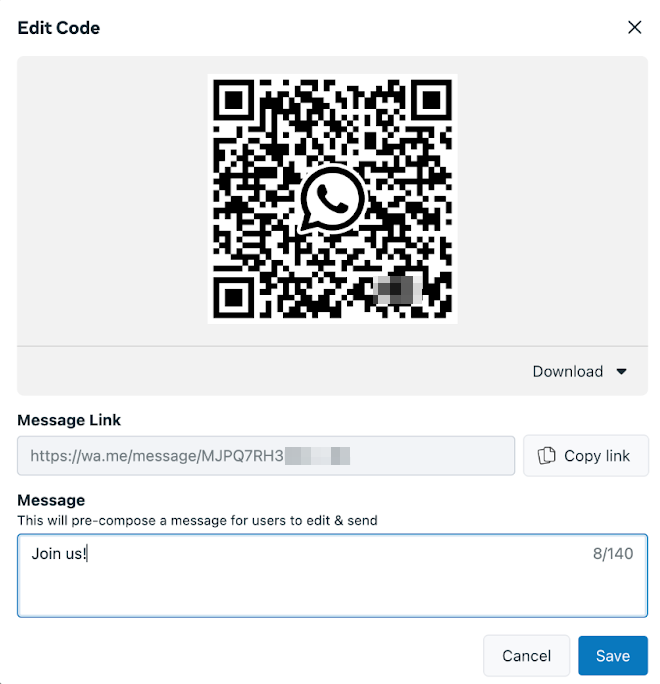
Métodos de adhesión voluntaria con Braze
Mensaje SMS
En Canvas, configura una Campaign que pregunte a los clientes si desean adherirse voluntariamente a recibir mensajes de WhatsApp utilizando uno de los siguientes métodos:
- Segment de clientes: grupo de marketing suscrito fuera de EE. UU.
- Configuración de desencadenante de palabra clave personalizada
Obtén más información sobre cómo actualizar el estado de suscripción de los perfiles de usuario en Grupos de suscripción.
Mensaje dentro de la aplicación o en el explorador
Crea un mensaje dentro de la aplicación o una ventana emergente en el explorador que invite a los clientes a adherirse voluntariamente al uso de WhatsApp.
Usa el mensaje HTML dentro de la aplicación con el “puente” de JavaScript para interactuar con el SDK de Braze. Asegúrate de usar el ID del grupo de suscripción de WhatsApp.
Formulario de captura de número de teléfono
Usa la plantilla de formulario de captura de número de teléfono en el editor de arrastrar y soltar para mensajes dentro de la aplicación a fin de recopilar los números de teléfono de los usuarios y hacer crecer tus grupos de suscripción de WhatsApp.
Configurar cancelaciones de suscripción para tu canal de WhatsApp en Braze
Alternancia de “Ofertas y anuncios” de WhatsApp
WhatsApp ofrece una alternancia de “Ofertas y anuncios” en los ajustes de la aplicación que permite a los usuarios cancelar la recepción de mensajes de marketing. Esta alternancia funciona de forma independiente de los grupos de suscripción de Braze:
- Los grupos de suscripción de Braze se gestionan a través de tu integración de Braze (API, centro de preferencias o SDK) y controlan a qué usuarios diriges tus mensajes.
- La alternancia nativa de WhatsApp está controlada por Meta y se aplica a nivel de plataforma, fuera de Braze.
Estas dos capas no se sincronizan automáticamente por diseño. Cuando un usuario desactiva la alternancia de “Ofertas y anuncios” en WhatsApp, Meta bloquea la entrega de mensajes de marketing a nivel de plataforma, incluso si el estado de suscripción del usuario en Braze muestra “Subscribed”. La preferencia del usuario se respeta en el momento de la entrega.
Dado que Braze no recibe una señal de cancelación hasta que se intenta un envío y Meta devuelve un error, los recuentos de suscripción en Braze pueden no reflejar a los usuarios que han cancelado la suscripción a través de la alternancia de WhatsApp hasta que se intente enviar un mensaje. Esto significa que las estimaciones de alcance pueden estar ligeramente sobreestimadas hasta que se produzca ese ciclo de retroalimentación.
Palabras clave generales de cancelación
Puedes configurar una Campaign o un Canvas que permita a los usuarios que envíen determinadas palabras cancelar la recepción de futuros mensajes. Los Canvas pueden ser especialmente beneficiosos, ya que te permiten incluir un mensaje de seguimiento que confirma la cancelación exitosa.
Paso 1: Crear un Canvas con un desencadenante de “Mensaje entrante de WhatsApp”
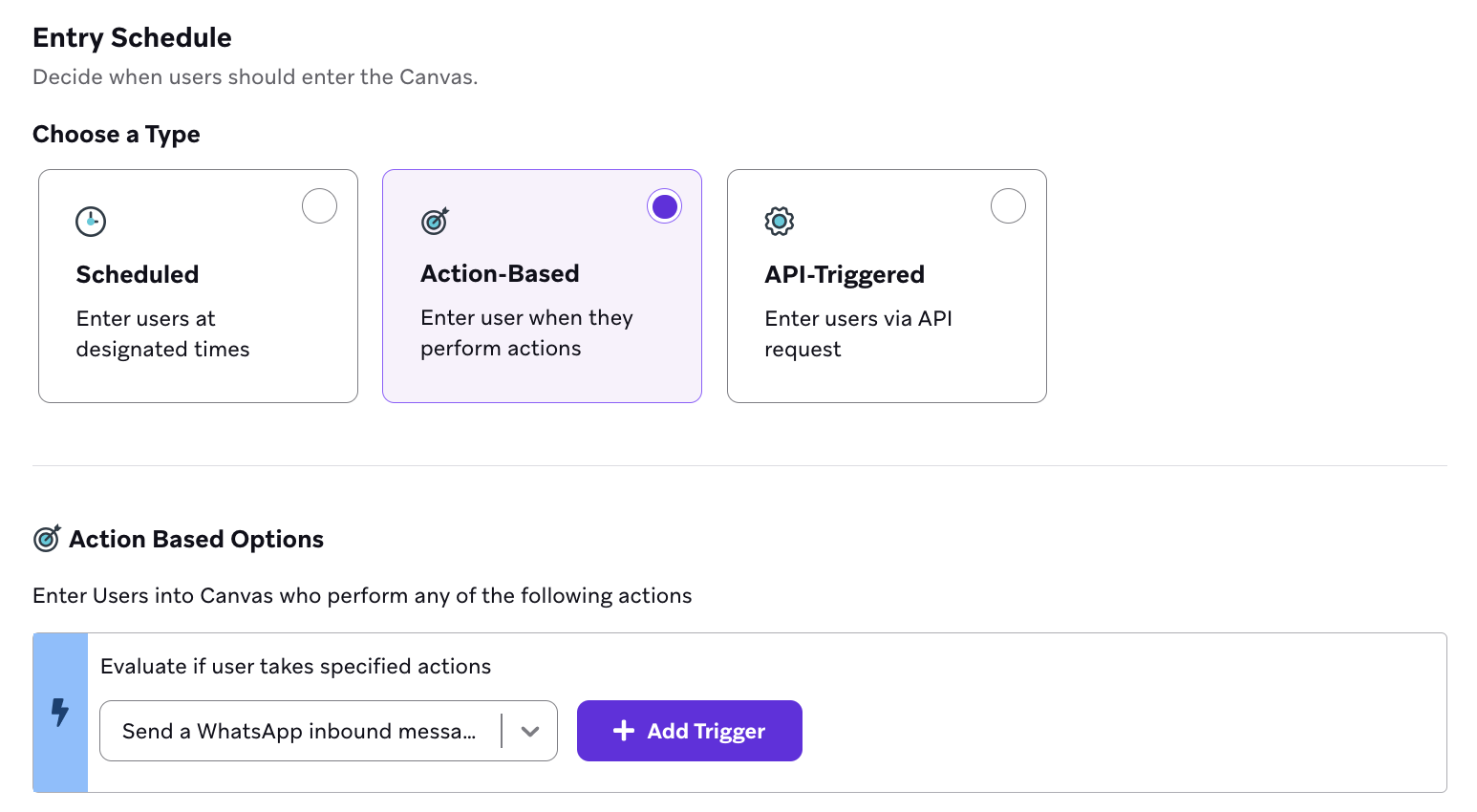
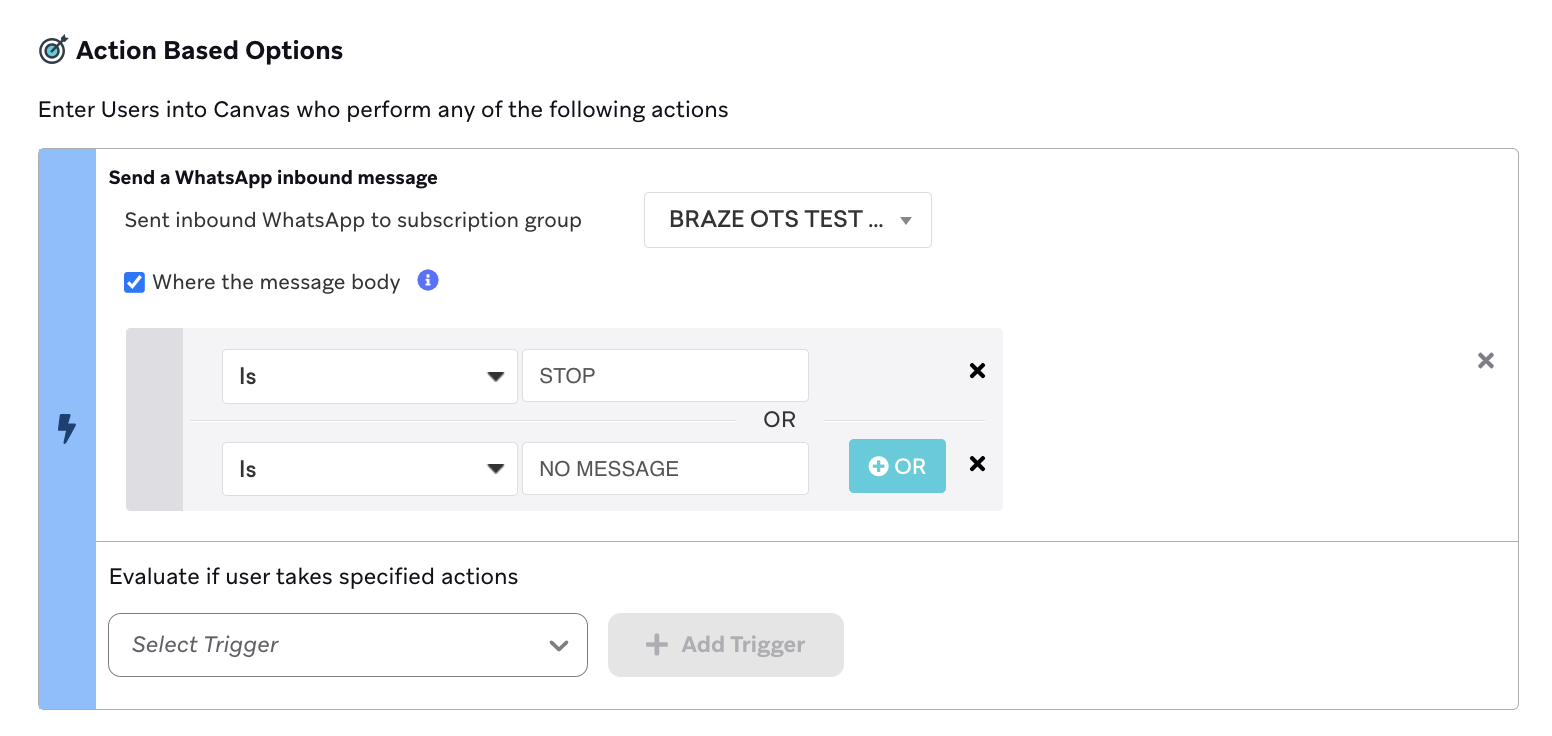
Al seleccionar los desencadenantes de palabras clave, incluye palabras como “Stop” o “No Message”. Si eliges este método, asegúrate de que tus clientes conozcan las palabras de cancelación. Por ejemplo, después de recibir la adhesión voluntaria inicial, incluye una respuesta de seguimiento como “Para cancelar la recepción de estos mensajes, envía “Stop” en cualquier momento.”
Paso 2: Actualizar el perfil del usuario
Actualiza el perfil del usuario utilizando uno de los métodos descritos en Grupos de suscripción.
Selección de cancelación de marketing
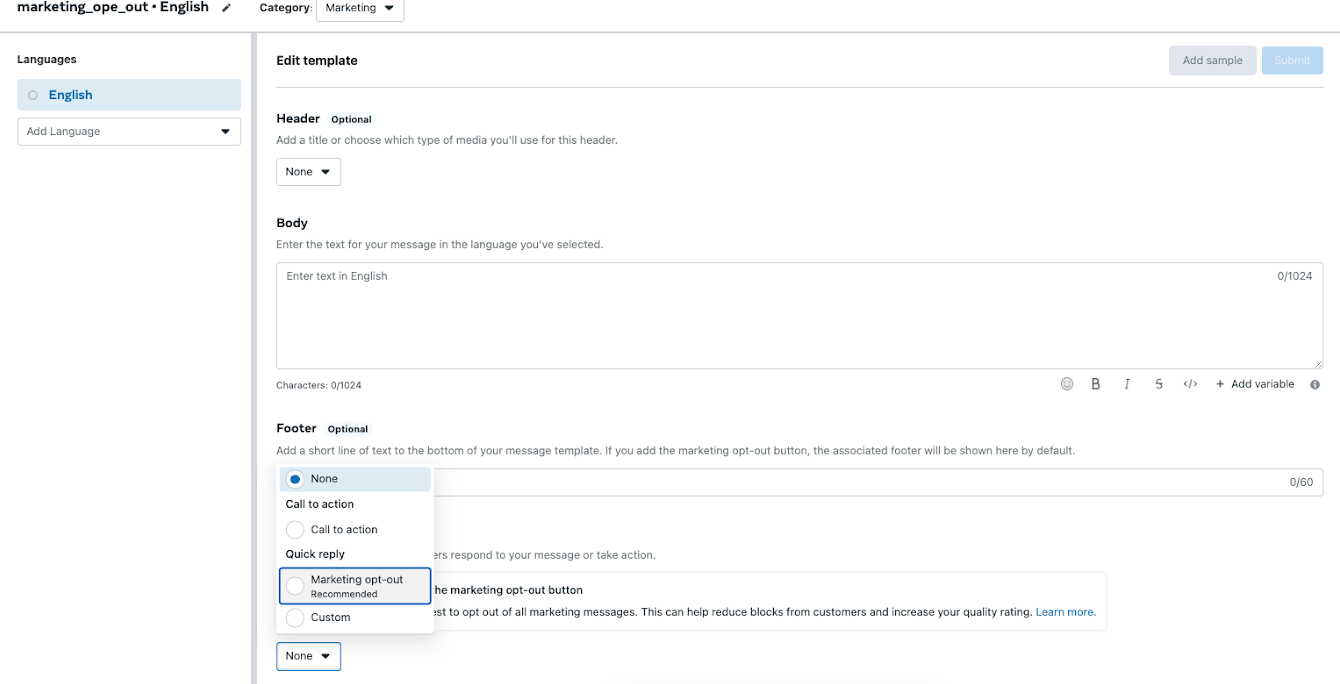
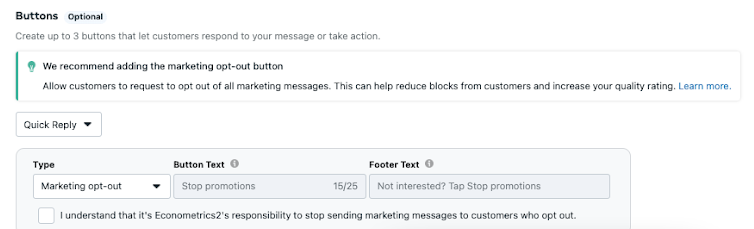
Dentro del creador de plantillas de mensajes de WhatsApp, puedes incluir la opción de “cancelación de marketing”. Siempre que incluyas esta opción, asegúrate de que la plantilla se utilice en un Canvas con un paso posterior para un cambio de grupo de suscripción.
- Crea una plantilla de mensaje con la respuesta rápida de “cancelación de marketing”.
- Crea un Canvas que utilice esta plantilla de mensaje.
- Sigue los pasos del ejemplo anterior, pero con el texto desencadenante “STOP PROMOTIONS”.
- Actualiza el estado de suscripción del usuario utilizando uno de los métodos descritos en Grupos de suscripción.
Configura los flujos de trabajo de adhesión y exclusión voluntaria
Puedes configurar flujos de trabajo de respuesta por palabra clave “START” y “STOP” para WhatsApp con estos dos métodos:
- Paso Actualización de usuario
- Campaign de webhook para desencadenar una segunda Campaign de WhatsApp
Paso Actualización de usuario
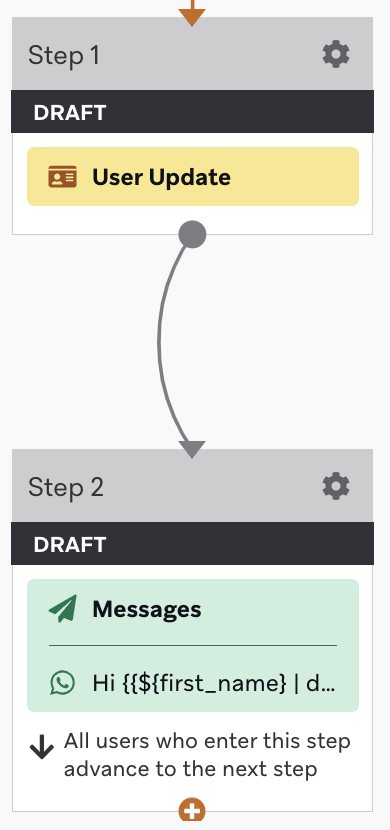
El paso Actualización de usuario puede añadir el número de teléfono del usuario al grupo de suscripción de WhatsApp cuando el usuario envía una palabra clave al número de teléfono del grupo de suscripción.
El paso Actualización de usuario evita condiciones de carrera porque el usuario no avanzará al siguiente paso del Canvas hasta que su número de teléfono se haya añadido al grupo de suscripción. Además, requiere menos pasos de configuración que los otros métodos, por lo que Braze generalmente recomienda este método.
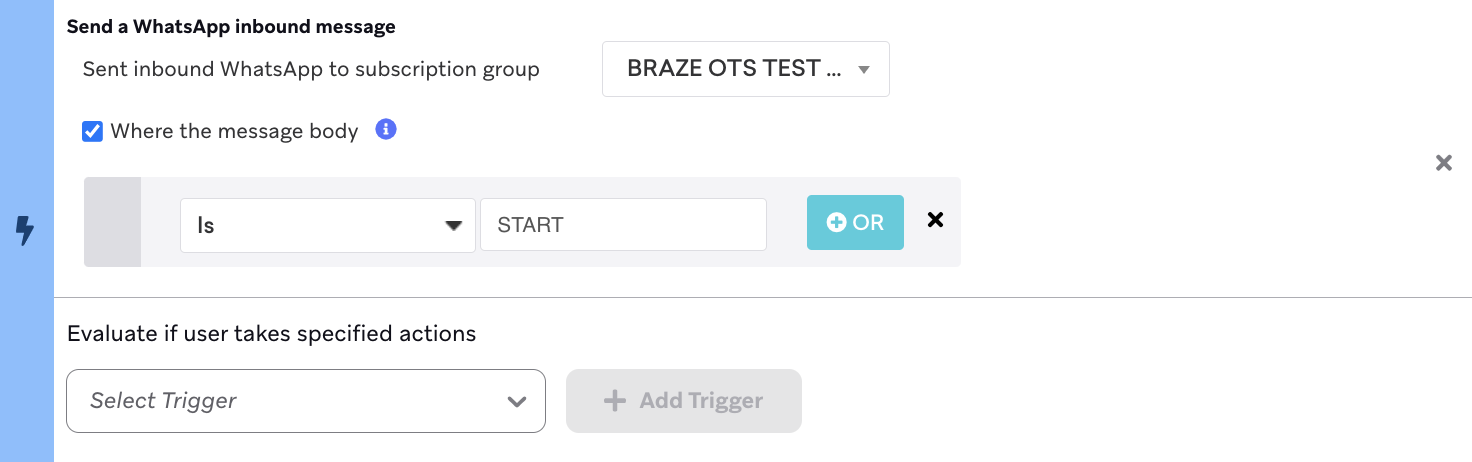
- Crea un Canvas con el paso basado en acciones Send a WhatsApp Inbound Message. Selecciona Where the message body e introduce “START” en Is.

Para los mensajes “STOP”, invierte el paso del mensaje de confirmación de exclusión y el paso Actualización de usuario. Si no lo haces, el usuario será excluido del grupo de suscripción primero y, a continuación, no será elegible para recibir el mensaje de confirmación.
- En el Canvas, crea un paso Set Up User Update y en Action selecciona Advanced JSON Editor.

- Rellena el User Update object con la siguiente carga útil JSON, sustituyendo
XXXXXXXXXXXpor el ID de tu grupo de suscripción:
{
"attributes": [
{
"subscription_groups": [
{
"subscription_group_id": "XXXXXXXXXXX",
"subscription_state": "subscribed"
}
]
}
]
}
- Añade un paso de mensaje de WhatsApp posterior.
Consideraciones
La actualización puede completarse a velocidades variables porque Braze agrupa las solicitudes del paso Actualización de usuario en lotes. Para flujos de adhesión voluntaria urgentes donde la confirmación debe enviarse inmediatamente después de la actualización de la suscripción, utiliza el método de webhook en lugar de un paso Actualización de usuario.
Campaign de webhook para desencadenar una segunda Campaign de WhatsApp
Una Campaign de webhook puede desencadenar la entrada a una segunda Campaign después de añadir el número de teléfono del usuario al grupo de suscripción de WhatsApp cuando el usuario envía una palabra clave al número de teléfono del grupo de suscripción.
No necesitas usar este método para mensajes STOP. El mensaje de confirmación se enviará antes de que el usuario sea eliminado del grupo de suscripción, por lo que puedes usar uno de los otros dos pasos.
- Crea una Campaign o un Canvas con un paso basado en acciones Send a WhatsApp Inbound Message. Selecciona Where the message body e introduce “START” en Is.
- En la Campaign o el Canvas, crea un paso de mensaje webhook y cambia el Request Body a Raw Text.
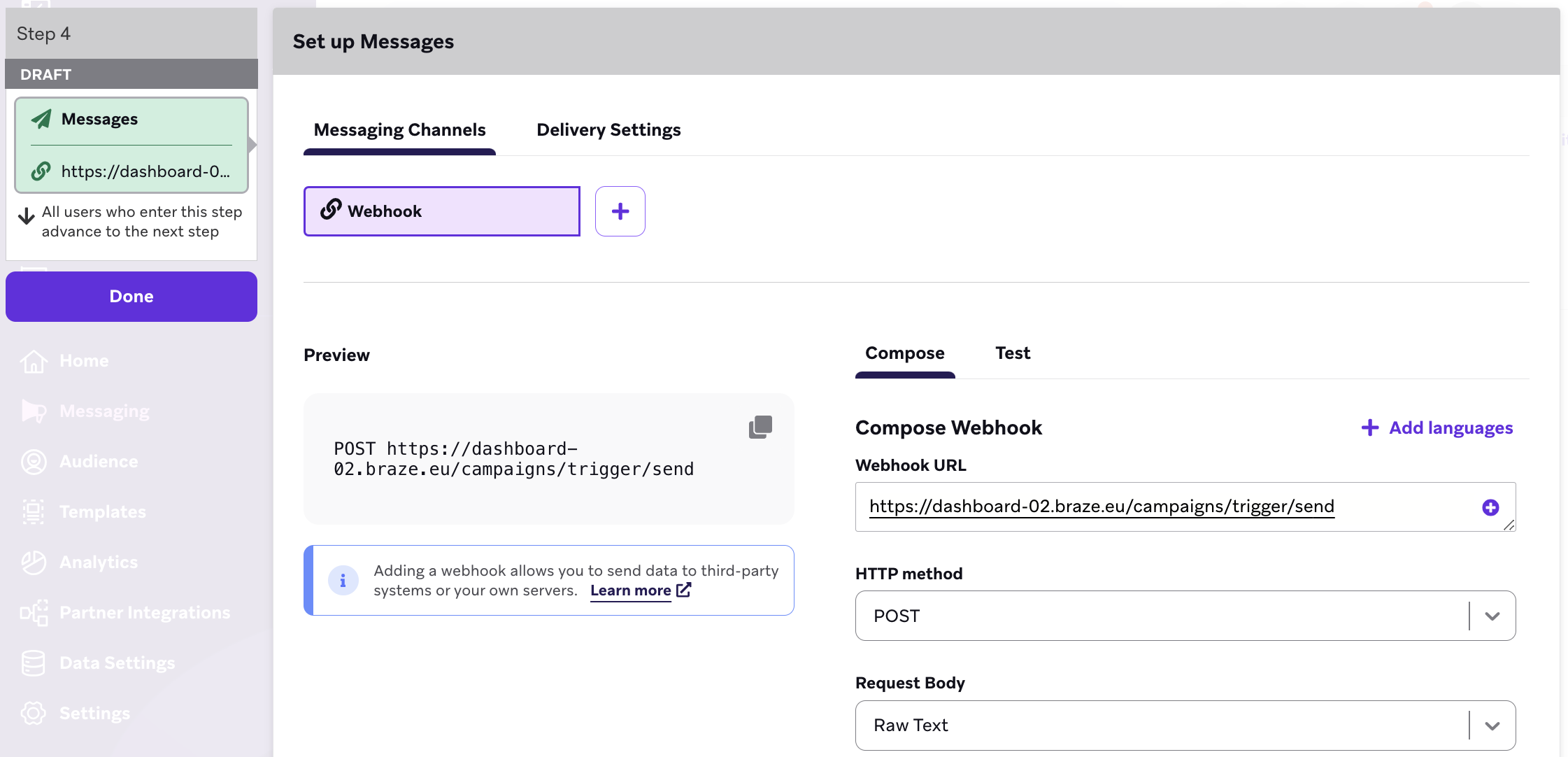
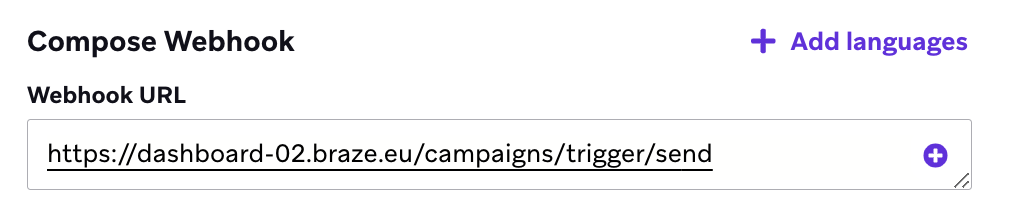
- Introduce la URL de endpoint del cliente en la Webhook URL, seguida del enlace del endpoint
campaigns/trigger/send. Por ejemplo,https://dashboard-02.braze.eu/campaigns/trigger/send.
- En el texto sin formato, introduce la siguiente carga útil JSON y sustituye
XXXXXXXXXXXpor el ID de tu grupo de suscripción. Tendrás que reemplazar elcampaign_iddespués de crear tu segunda Campaign.
{
"campaign_id": "XXXXXXXXXXX",
"recipients": [
{
"external_user_id": "{{${user_id}}}",
"attributes": {
"subscription_groups": [
{
"subscription_group_id": "XXXXXXXXXXX",
"subscription_state": "subscribed"
}
]
}
}
]
}
- Crea una Campaign de WhatsApp (tu segunda Campaign) y configura el desencadenante como API. Asegúrate de copiar este
campaign_iden la carga útil JSON de tu primera Campaign.
Consideraciones
- Las actualizaciones de atributos desde la carga útil JSON del desencadenante de la API de Canvas aún no son compatibles, por lo que solo puedes desencadenar una Campaign de WhatsApp para el mensaje de respuesta de WhatsApp (como en el paso 2).
- Una plantilla de WhatsApp debe estar aprobada para enviarla como mensaje de respuesta. Esto se debe a que una respuesta rápida requiere que el desencadenante del mensaje entrante esté dentro de la misma Campaign o Canvas. Si utilizas un paso Actualización de usuario, puedes enviar un mensaje de respuesta rápida sin la aprobación de Meta.
Comprender la diferencia entre los modificadores “regex” e “is”
En esta tabla, se usa STOP como palabra desencadenante de ejemplo para demostrar cómo funcionan los modificadores.
| Modificador | Palabra desencadenante | Acción |
|---|---|---|
Is |
STOP |
Captura cualquier uso de la palabra completa “stop” sin importar las mayúsculas o minúsculas. Por ejemplo, esto captura “stop” pero no “please stop”. |
Matches regex |
STOP |
Captura cualquier uso de “STOP” en esa combinación exacta de mayúsculas y minúsculas. Por ejemplo, esto captura “STOP” y “PLEASE STOP” pero no “stop”. |
Matches regex |
(?i)STOP(?-i) |
Captura cualquier uso de “STOP” sin importar las mayúsculas o minúsculas. Por ejemplo, esto captura “stop”, “please stop” y “never stop sending me messages”. |