Centro de entrega
El Centro de entrega proporciona más información sobre el rendimiento de tu correo electrónico al admitir el uso de Gmail Postmaster Tools para rastrear datos sobre los correos electrónicos enviados y recopilar datos sobre tu dominio de envío.
La capacidad de entrega del correo electrónico es el núcleo del éxito de una campaña. Usando el Centro de entrega en el panel de Braze, puedes ver tus dominios por IP Reputation o Delivery Errors para descubrir y solucionar cualquier problema potencial con la capacidad de entrega del correo electrónico.
Para acceder al Centro de entrega, necesitas los permisos de usuario del siguiente desplegable para tu espacio de trabajo.
Permisos de usuario para el Centro de entrega
- Ver Campaigns
- Editar Campaigns
- Archivar Campaigns
- Ver Canvas
- Editar Canvas
- Archivar Canvas
- Ver reglas de limitación de frecuencia
- Editar reglas de limitación de frecuencia
- Ver priorización de mensajes
- Editar priorización de mensajes
- Ver Content Blocks
- Ver conmutadores de características
- Editar conmutadores de características
- Archivar conmutadores de características
- Ver Segments
- Editar Segments
- Ver plantillas de IAM
- Editar plantillas de IAM
- Archivar plantillas de IAM
- Ver plantillas de correo electrónico
- Editar plantillas de correo electrónico
- Archivar plantillas de correo electrónico
- Ver plantillas de webhook
- Editar plantillas de webhook
- Archivar plantillas de webhook
- Ver plantillas de enlaces de correo electrónico
- Editar plantillas de enlaces de correo electrónico
- Ver activos de la biblioteca de medios
- Editar activos de la biblioteca de medios
- Eliminar activos de la biblioteca de medios
- Ver ubicaciones
- Editar ubicaciones
- Archivar ubicaciones
- Ver códigos promocionales
- Editar códigos promocionales
- Exportar códigos promocionales
- Ver centros de preferencias
- Editar centros de preferencias
- Ver informes
- Editar informes
- Ver datos de uso
Configura tu cuenta de Google Postmaster
Antes de conectarte al Centro de capacidad de entrega, necesitarás configurar una cuenta de Google Postmaster Tools. Puedes usar una cuenta de Gmail personal o de trabajo para configurar tu Google Postmaster.
- Ve al panel de Google Postmaster Tools.
- En la parte inferior de la página, selecciona Add domain.
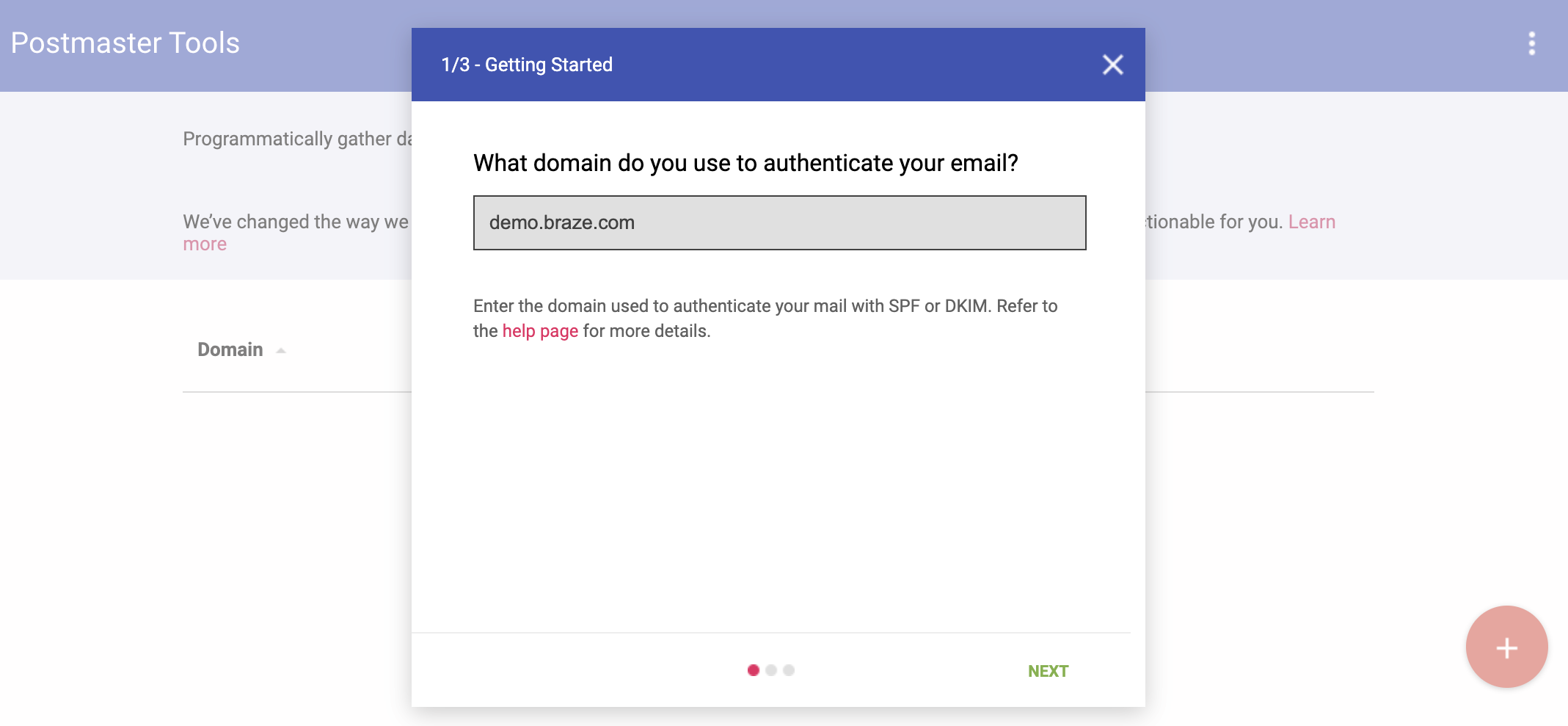
- Introduce tu dominio raíz (principal) para autenticar tu correo electrónico. Asegúrate de que el registro TXT esté vinculado a este dominio raíz (principal), no al subdominio que estás usando a través de Braze. Verificar el dominio raíz (principal) te permite agregar subdominios posteriormente en Postmaster Tools sin crear registros TXT adicionales. Por ejemplo, al verificar
braze.com, puedes agregar despuésdemo.braze.comcomo un subdominio separado en Postmaster Tools para ver métricas a nivel de subdominio. - Google genera un registro TXT que se puede agregar directamente al DNS de tu dominio. Generalmente, esto lo gestiona quien administra tu DNS. Para obtener información y orientación sobre cómo actualizar tu DNS específico, consulta Verificar tu dominio (pasos específicos del host).
- Selecciona Next.
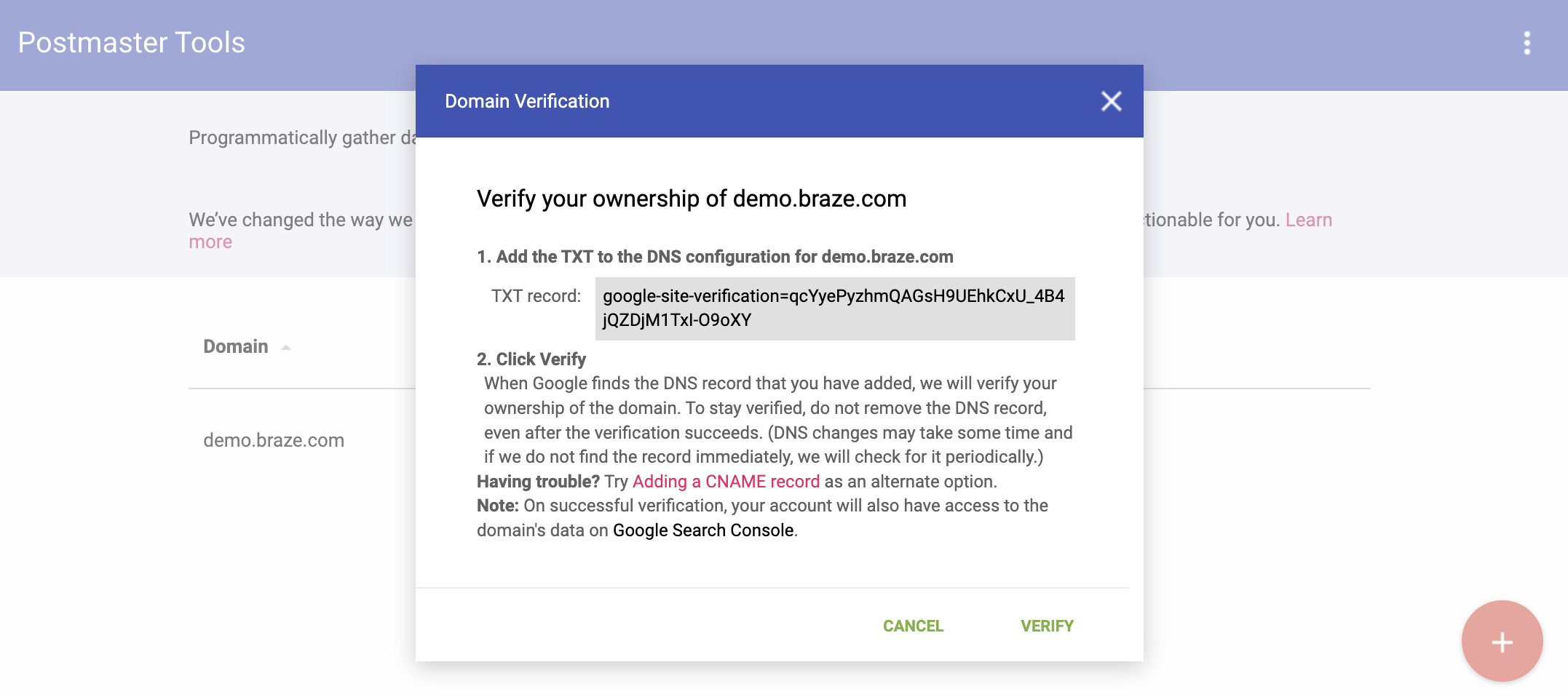
- Después de agregar el registro TXT al DNS, regresa al panel de Google Postmaster Tools y selecciona Verify. Este paso confirma que eres el propietario del dominio, para que puedas acceder a las métricas de capacidad de entrega de Gmail en tu cuenta de Postmaster.
- Después de verificar el dominio raíz (principal), agrega tus subdominios de envío a Google Postmaster.

Si tus subdominios no están incluidos en el Centro de capacidad de entrega para Google Postmaster, esto puede deberse a que solo se agregó el dominio raíz (principal) a Google Postmaster. Después de verificar los dominios raíz en Google Postmaster, puedes agregar tus subdominios, que se verifican automáticamente. Este proceso permite que Google informe sobre métricas a nivel de subdominio, que luego se pueden incorporar al Centro de capacidad de entrega de Braze.
Integrar Google Postmaster

Migración a Google Postmaster Tools v2
Google está dejando de dar soporte a la versión anterior de Postmaster Tools (v1) y ha lanzado una versión de nueva generación (v2) con una interfaz de usuario moderna y nuevos paneles, incluyendo un panel de cumplimiento para ayudar a monitorear la adherencia a las directrices de remitente de Gmail. Todos los usuarios deben migrar a v2 antes del 31 de octubre de 2026.
Para volver a autorizar tu conexión con Google Postmaster Tools, ve a Integraciones de socios > Socios tecnológicos, abre Google Postmaster y selecciona Change Account para volver a autenticarte con los nuevos permisos de v2. Cuando termines, habrás actualizado a v2 y tendrás acceso a los nuevos paneles y datos.
Para más información, consulta el anuncio de Google sobre las nuevas Postmaster Tools.
Antes de configurar tu Centro de entrega, verifica que tus dominios se hayan agregado a Gmail Postmaster Tools.
Sigue estos pasos para integrar con Google Postmaster y configurar tu Centro de entrega:
- Ve a Analytics > Email Performance.
- Selecciona la pestaña Deliverability Center.
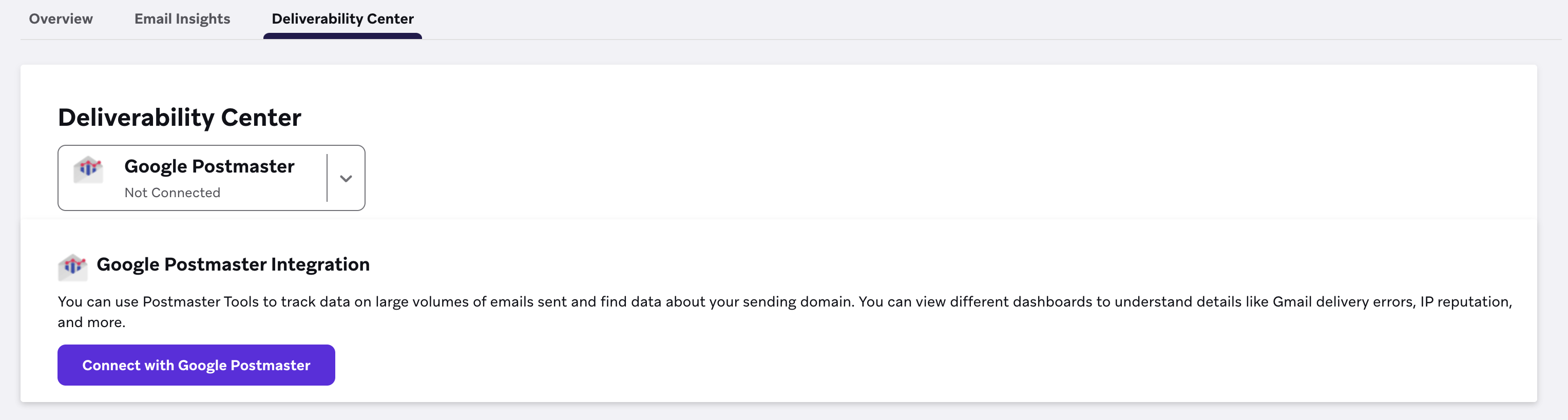
- Selecciona Connect with Google Postmaster.
- Selecciona tu cuenta de Google y luego selecciona Allow para que Braze pueda ver las métricas de tráfico de correo electrónico de los dominios registrados en Postmaster Tools.
Tus dominios verificados se muestran en el Centro de entrega.
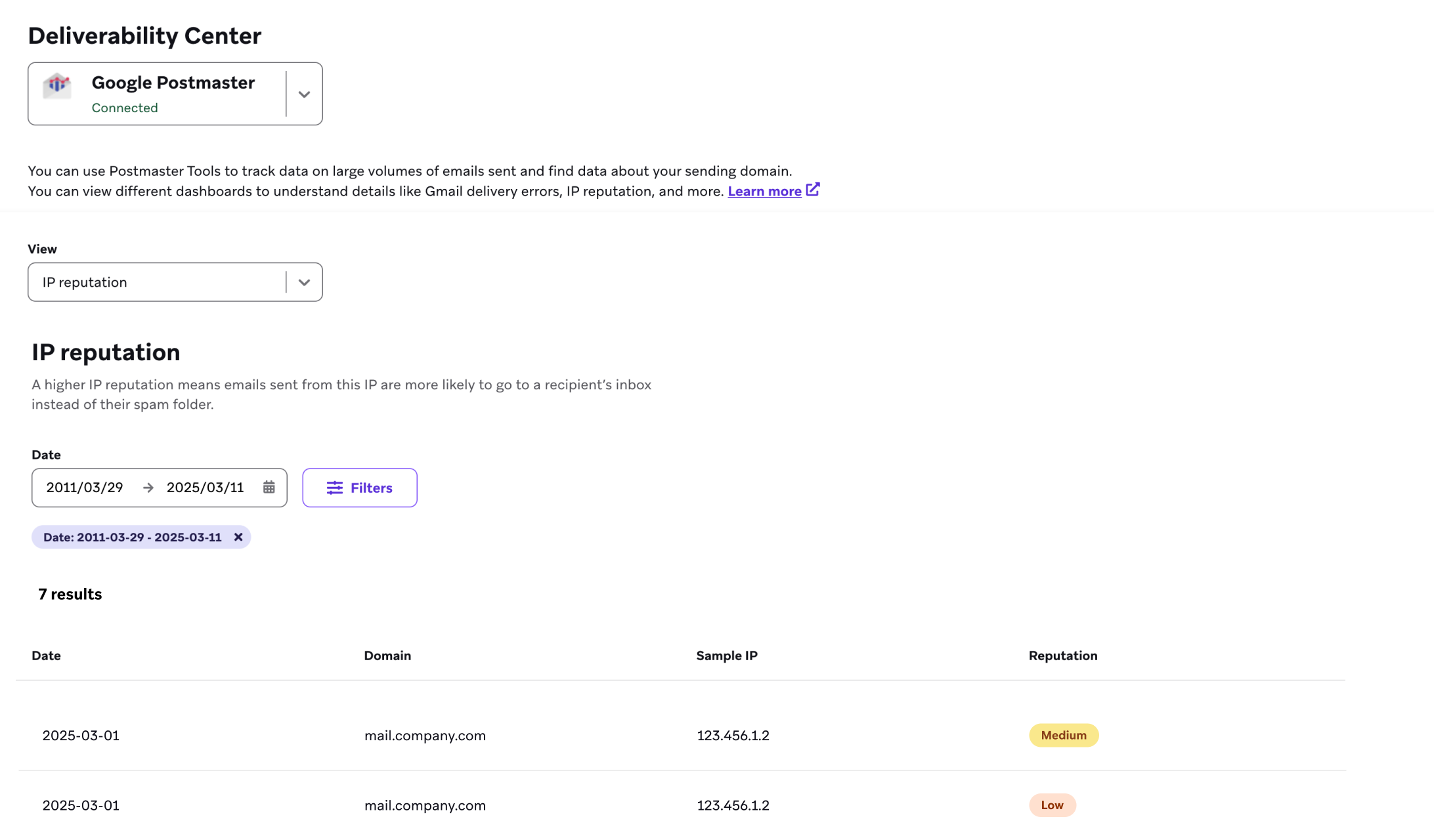
También puedes acceder a Google Postmaster en el panel de Braze yendo a Integraciones de socios > Socios tecnológicos > Google Postmaster. Después de la integración, Braze obtiene datos de reputación y errores de los últimos 30 días. Es posible que los datos no estén disponibles de inmediato y podrían tardar varios minutos en cargarse.
Autorización no válida o expirada
Si recibes una alerta de que las credenciales de autorización de Google Postmaster Tools no son válidas, el envío de correo electrónico desde Braze no se ve afectado. Solo se interrumpe la conexión entre Braze y Google Postmaster, lo que detiene la sincronización de datos de reputación y errores de Gmail con el Centro de entrega hasta que te reconectes.
Para restaurar la integración, ve a Integraciones de socios > Socios tecnológicos, abre Google Postmaster, selecciona Disconnect y luego sigue el flujo de conexión nuevamente (los mismos pasos que en Integrar Google Postmaster).
Métricas y definiciones
Las siguientes métricas y definiciones se aplican a Google Postmaster Tools.
Reputación de IP
Para ayudarte a comprender las calificaciones de reputación de IP, consulta esta tabla:
| Calificación de reputación | Definición |
|---|---|
| Alta | Tiene un buen historial de generar pocas quejas de correo no deseado (como usuarios que hacen clic en el botón “spam”). |
| Media/Aceptable | Conocido por generar interacción positiva, pero ocasionalmente recibe quejas de correo no deseado. La mayoría de los correos electrónicos de este dominio se envían al buzón de entrada, excepto cuando aumentan las quejas de correo no deseado. |
| Baja | Conocido por recibir tasas elevadas de quejas de correo no deseado regularmente. Es probable que los correos electrónicos de este remitente se filtren a la carpeta de correo no deseado. |
| Mala | Tiene un historial de recibir tasas elevadas de quejas de correo no deseado. Los correos electrónicos de este dominio casi siempre se rechazan en el momento de la conexión o se filtran a la carpeta de correo no deseado. |
Los datos de quejas de correo no deseado que se muestran en Braze se basan en informes de bucle de retroalimentación (FBL) de proveedores de correo electrónico que los comparten, como Microsoft, Yahoo y Comcast. Cuando los usuarios de estos proveedores reportan un correo como no deseado, esas quejas se envían de vuelta a Braze.
Sin embargo, Gmail e iCloud no operan bucles de retroalimentación tradicionales y no reportan quejas de correo no deseado a Braze. Esto significa:
- Las quejas de correo no deseado de usuarios de Gmail no se incluyen en las métricas de Braze ni están disponibles en los datos de Snowflake o Currents.
- Solo puedes ver los datos de correo no deseado de Gmail como porcentajes agregados en Gmail Postmaster Tools, no como direcciones individuales.
- Si ves tasas altas de correo no deseado en Gmail Postmaster Tools, esos números no coinciden con tus métricas de quejas de correo no deseado en Braze porque Gmail no comparte esos datos con los remitentes.
Reputación de dominio
Usa la siguiente tabla para ayudarte a monitorear y comprender las calificaciones de reputación de tu dominio y evitar que tus correos se filtren a la carpeta de correo no deseado.
| Calificación de reputación | Definición |
|---|---|
| Alta | Tiene un buen historial de muy pocas quejas de correo no deseado. Cumple con las directrices de remitente de Gmail. Los correos electrónicos rara vez se filtran a la carpeta de correo no deseado. Tiene un buen historial de una tasa de correo no deseado muy baja. Cumple con las directrices de remitente de Gmail. |
| Media/Aceptable | Conocido por generar interacción positiva, pero ocasionalmente ha recibido un bajo volumen de quejas de correo no deseado. La mayoría de los correos electrónicos de este dominio llegan al buzón de entrada (excepto cuando hay un aumento notable en los niveles de correo no deseado). |
| Baja | Conocido por recibir quejas de correo no deseado regularmente. Es probable que los correos electrónicos de este remitente se filtren a la carpeta de correo no deseado. |
| Mala | Tiene un historial de recibir tasas elevadas de quejas de correo no deseado. Los correos electrónicos de este dominio casi siempre se rechazan en el momento de la conexión o se filtran a la carpeta de correo no deseado. |
Autenticación
Usa el panel de autenticación para revisar el porcentaje de correos electrónicos que han pasado Sender Policy Framework (SPF), DomainKeys Identified Mail (DKIM) y Domain-based Message Authentication, Reporting and Conformance (DMARC).
| Tipo de gráfico | Definición |
|---|---|
| SPF | Muestra el porcentaje de correos electrónicos que pasaron SPF en comparación con todos los correos electrónicos del dominio que intentaron SPF. Esto excluye cualquier correo falsificado. |
| DKIM | Muestra el porcentaje de correos electrónicos que pasaron DKIM en comparación con todos los correos electrónicos del dominio que intentaron DKIM. |
| DMARC | Muestra el porcentaje de correos electrónicos que pasaron la alineación DMARC en comparación con todos los correos electrónicos recibidos del dominio que pasaron SPF o DKIM. |
Cifrado
Consulta esta tabla para comprender qué porcentaje de tu tráfico de entrada y salida está cifrado.
| Término | Definición |
|---|---|
| TLS de entrada | Muestra el porcentaje de correo entrante (a Gmail) que pasó TLS en comparación con todo el correo recibido de ese dominio. |
| TLS de salida | Muestra el porcentaje de correo saliente (de Gmail) aceptado a través de TLS en comparación con todo el correo enviado a ese dominio. |
Para más ideas sobre cómo mejorar la capacidad de entrega, lee Problemas de capacidad de entrega y trampas de correo no deseado. Asegúrate de consultar nuestras Mejores prácticas de correo electrónico para conocer lo que debes verificar antes de enviar una campaña de correo electrónico.
Configurar Microsoft Smart Network Data Services (SNDS)
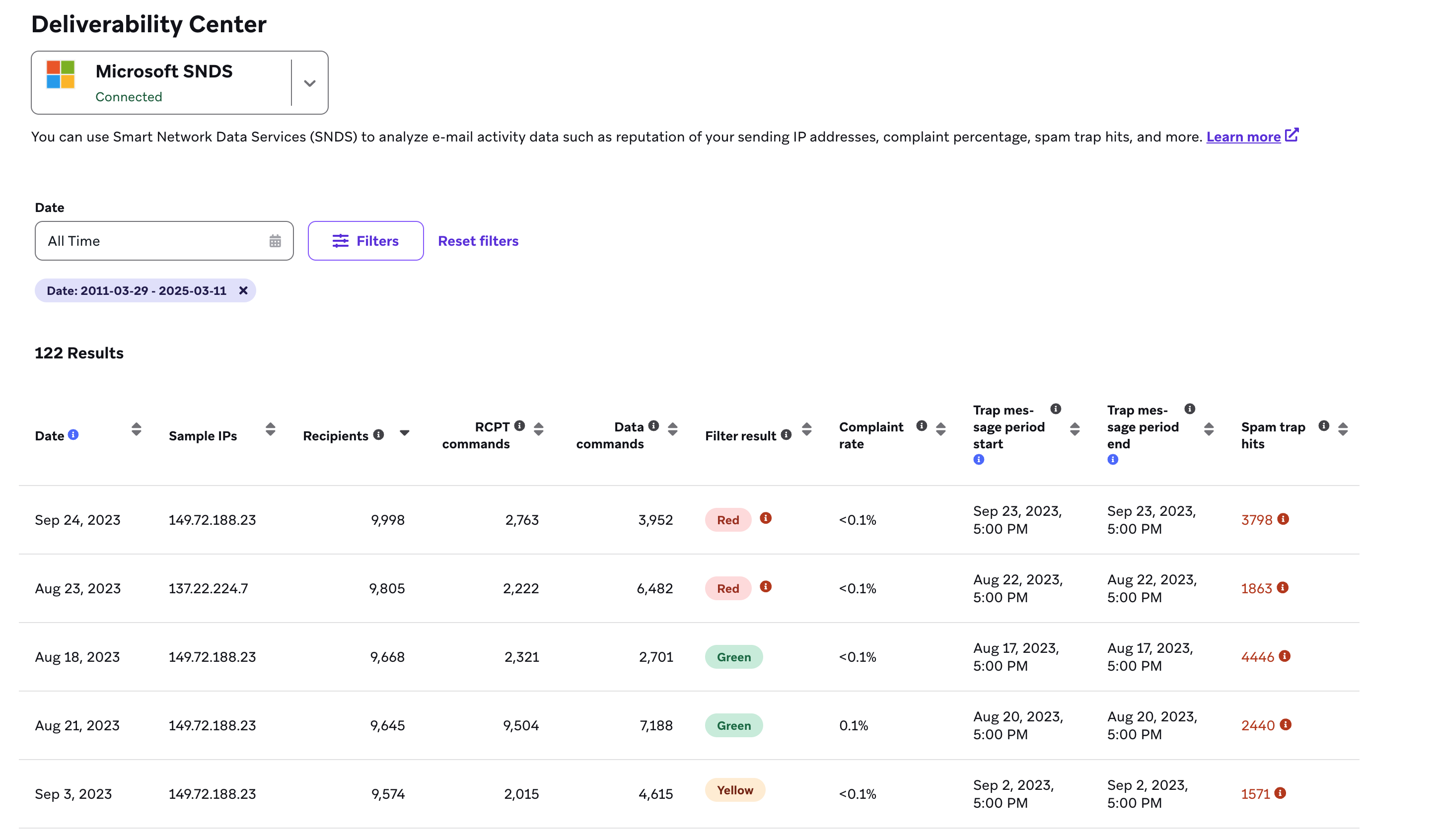
Si Microsoft es tu principal proveedor de buzón de entrada, puedes ver los datos de Microsoft SNDS en el Centro de capacidad de entrega. Esto incluye las IP de envío dedicadas para espacios de trabajo que usan Amazon SES, SendGrid o SparkPost. Usa estos datos para monitorear el estado de las IP y comprender cómo los proveedores de buzón de entrada de Microsoft están calificando tus envíos.
Microsoft SNDS proporciona datos a nivel de IP sobre quejas de correo no deseado y volumen de envío según lo reportado por los proveedores de buzón de entrada de Microsoft, como Outlook, Hotmail y Live.
Si no ves tus datos en el Centro de capacidad de entrega, contacta a Soporte con una lista de tus direcciones IP.
Amazon SES
Para los espacios de trabajo que envían correo electrónico a través de Amazon SES, el Centro de capacidad de entrega muestra las métricas de Microsoft SNDS para tus IP de envío dedicadas. Braze rellena hasta 90 días de datos históricos de SNDS cuando esta característica se activa para tu espacio de trabajo.
Métricas y definiciones
Las siguientes métricas se aplican a Microsoft SNDS.
Destinatarios
Esta métrica se refiere al número de destinatarios en los mensajes transmitidos por la IP.
Comandos DATA
Esta métrica rastrea el número de comandos DATA enviados por la IP. Los comandos DATA son parte del protocolo SMTP utilizado para enviar correo.
Resultados de filtro
Consulta esta tabla para comprender los resultados de filtro.
| Resultado | Definición |
|---|---|
| Verde | Considerado correo no deseado por el filtro de correo no deseado de Microsoft hasta el 10% del período de tiempo dado. |
| Amarillo | Considerado correo no deseado por el filtro de correo no deseado de Microsoft entre el 10% y el 90% del período de tiempo dado. |
| Rojo | Considerado correo no deseado por el filtro de correo no deseado de Microsoft más del 90% del período de tiempo dado. |
Tasa de quejas
Es la fracción del tiempo en que un mensaje recibido desde la IP es reportado como queja por un usuario de Hotmail o Windows Live durante el período de actividad. Los usuarios tienen la opción de reportar casi todos los mensajes como correo no deseado a través de la interfaz de usuario web.
Para calcular la tasa de quejas, divide el número de quejas entre el número de destinatarios del mensaje.
| Resultado | Definición |
|---|---|
| Menos del 0.3% | La tasa de quejas ideal. |
| Más del 0.3% | Revisa tu proceso de registro y asegúrate de que tu enlace para cancelar suscripción funcione. También considera si el correo podría estar mejor personalizado para tu audiencia. |
| Más del 100% | Ten en cuenta que SNDS muestra las quejas del día en que fueron reportadas, no retroactivamente contra el día en que se entregó el correo que generó la queja. |
Impactos en trampas de correo no deseado y período de mensajes trampa
Microsoft ya no incluye los conteos de impactos en trampas de correo no deseado ni los datos del período de mensajes trampa en los informes de SNDS. Para más información, consulta el anuncio de SNDS de Microsoft.
Los impactos en trampas de correo no deseado eran el número de mensajes enviados a “cuentas trampa”, que son cuentas mantenidas por Outlook.com que no solicitan ningún correo.
Las columnas de inicio y fin del período de mensajes trampa mostraban cuándo se recibieron los primeros y últimos mensajes enviados a cuentas trampa desde la IP durante el período de actividad.

Si buscas registros relacionados con uno de tus dominios verificados en Braze, ten en cuenta que el Centro de capacidad de entrega lista tus datos de Google Postmaster o Microsoft SNDS, lo que significa que es probable que alguna de las plataformas no tenga datos para compartir con Braze. Alternativamente, intenta mantener una entrega de correo electrónico consistente, ya que esto puede llevar a una mayor reputación.
Quejas de correo no deseado y bucles de retroalimentación
Un bucle de retroalimentación de correo electrónico (FBL) permite a los remitentes de correo electrónico recibir informes cuando los destinatarios marcan los mensajes como correo no deseado. Sin embargo, Gmail e iCloud no ofrecen bucles de retroalimentación tradicionales, lo que significa que Braze (a través de SparkPost o SendGrid) no recibe datos de quejas de correo no deseado de estos proveedores.
Dado que los datos de quejas de correo no deseado no están disponibles en Gmail e iCloud, es importante utilizar otras herramientas para supervisar la salud y la reputación de tu correo electrónico con estos proveedores principales:
- Usa Google Postmaster Tools para supervisar la reputación del dominio y la IP, las tasas de correo no deseado y la participación de los usuarios. Puedes integrar Google Postmaster con Braze como se describe en Integrar Google Postmaster.
- Apple no proporciona una herramienta Postmaster pública equivalente a la de Google. Concéntrate en mantener métricas de participación sólidas y seguir las mejores prácticas de correo electrónico.
Para mantener una buena capacidad de entrega con todos los proveedores, implementa una política de extinción para dejar de enviar automáticamente a los usuarios no comprometidos. Esto ayuda a evitar que tus correos electrónicos se marquen como correo no deseado y protege tu reputación del remitente.