OneLogin
OneLogin es una plataforma de identidad en la nube que proporciona una solución integral para gestionar las identidades de los usuarios. OneLogin se integra con aplicaciones en la nube y locales mediante SAML 2.0, para el inicio de sesión único (SSO), el aprovisionamiento de usuarios, la autenticación multifactor, etc.
Requisitos
Tras la configuración, se te pedirá que proporciones una URL de inicio de sesión y una URL de Assertion Consumer Service (ACS).
| Requisito | Detalles |
|---|---|
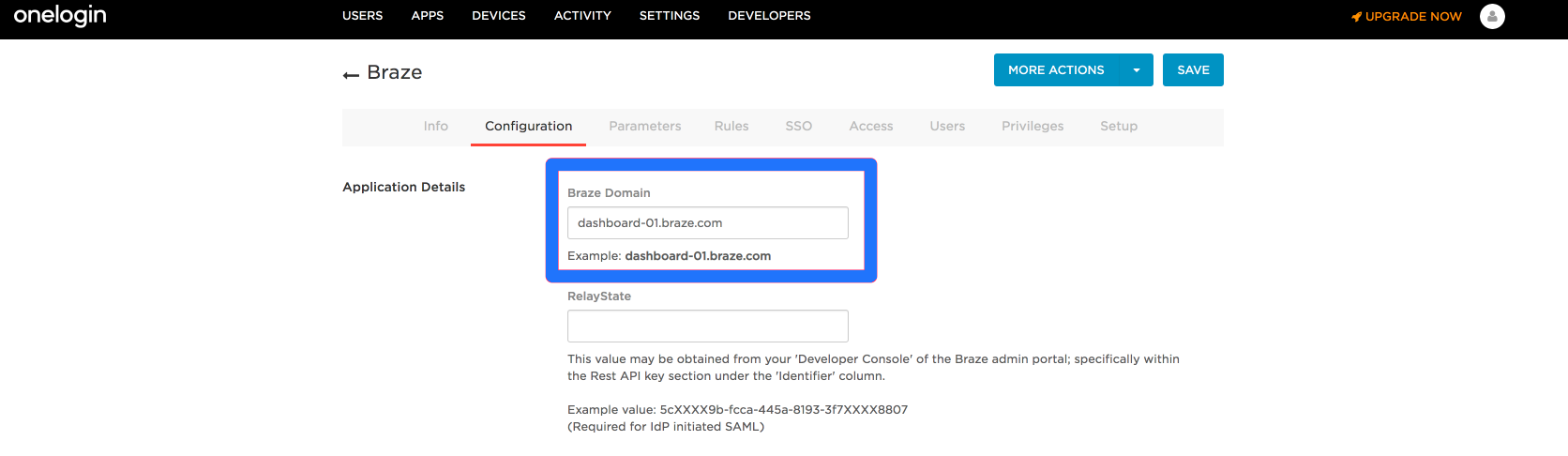
| Dominio de Braze | Necesitarás tu dominio de Braze para configurar Braze en OneLogin. Si tu instancia es US-01, deberás introducir la URL de tu dashboard en el dashboard de OneLogin. Por ejemplo, si la URL de tu dashboard es https://dashboard-01.braze.com, tienes que introducir dashboard-01.braze.com. |
| Clave de API RelayState | Para habilitar el inicio de sesión de IdP, ve a Settings > API Keys y crea una clave de API con permisos sso.saml.login. |
Inicio de sesión iniciado por IdP en OneLogin
Paso 1: Configurar la aplicación Braze
- Inicia sesión en OneLogin. Haz clic en Administration.
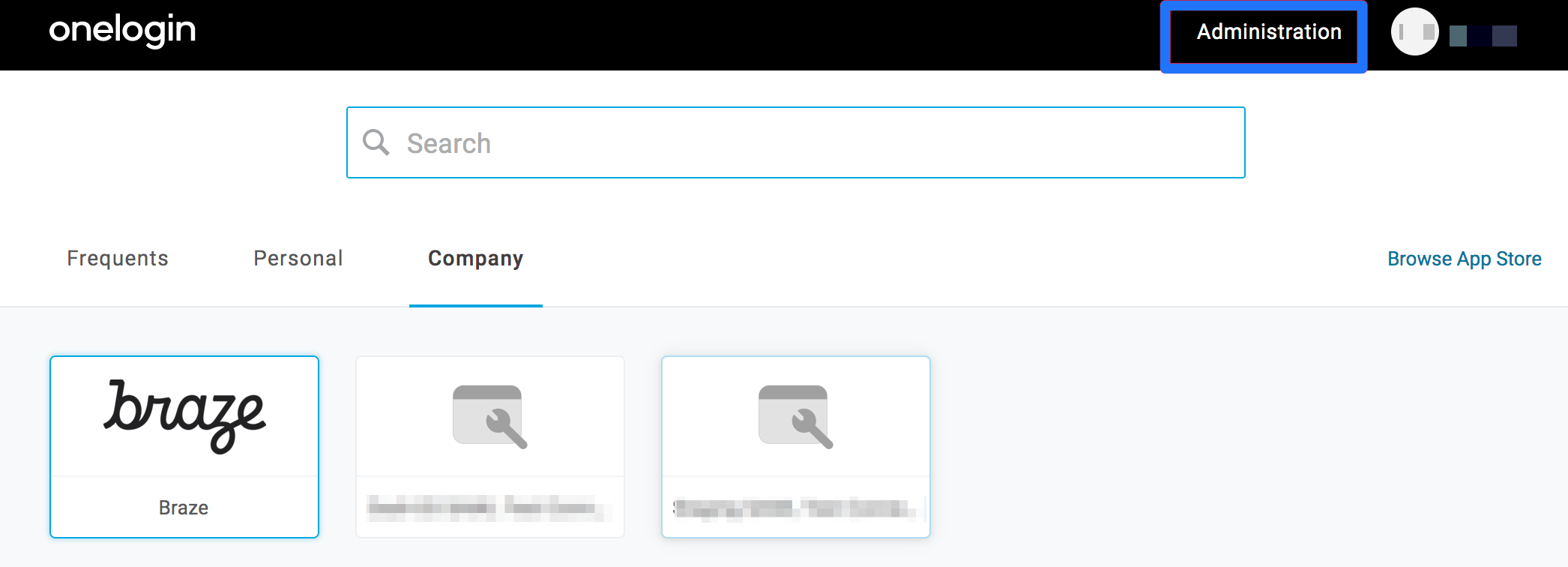
- Ve a Apps > Add Apps en la barra de navegación superior. Busca “Braze” y selecciona la aplicación Braze.

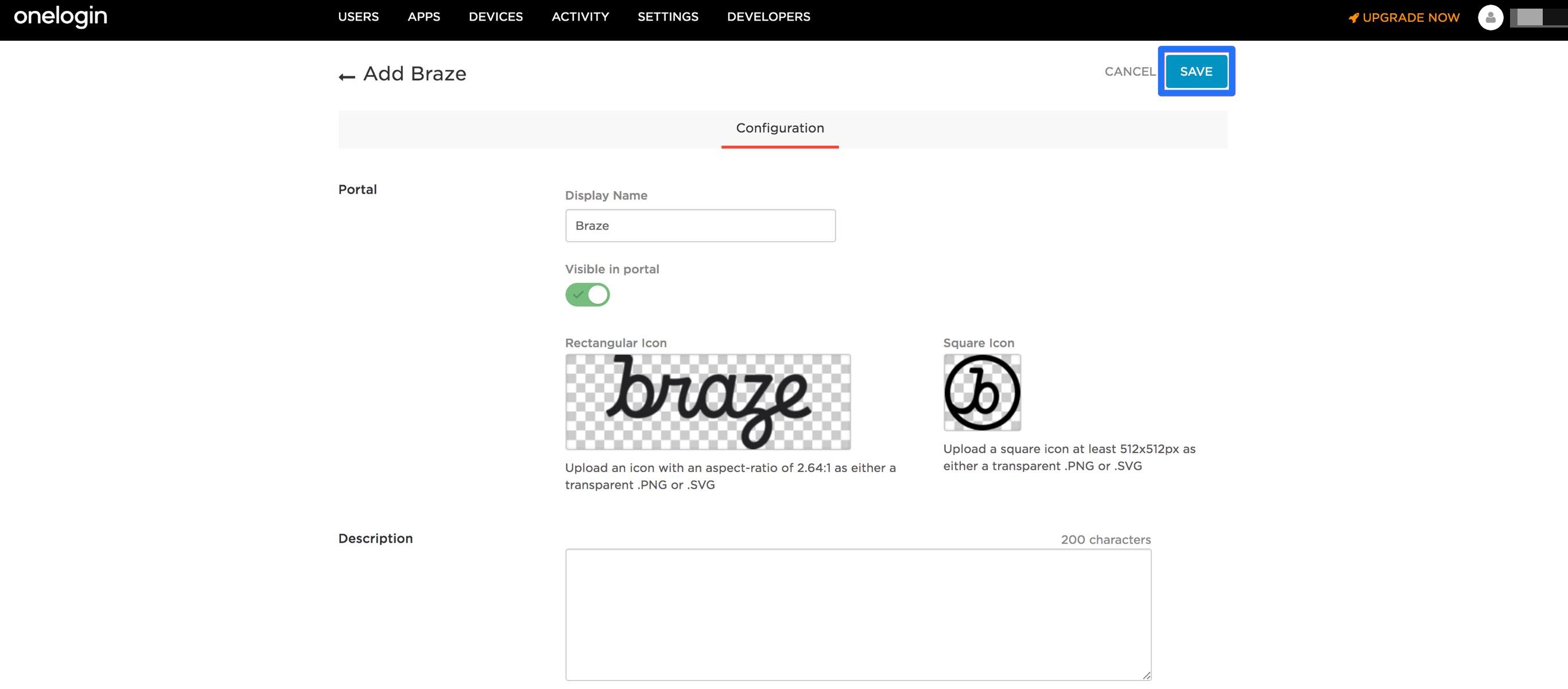
- Guarda la aplicación Braze en tu empresa.
- Una vez guardada, ve a Configuration y añade tu Braze Domain y la clave de API RelayState.
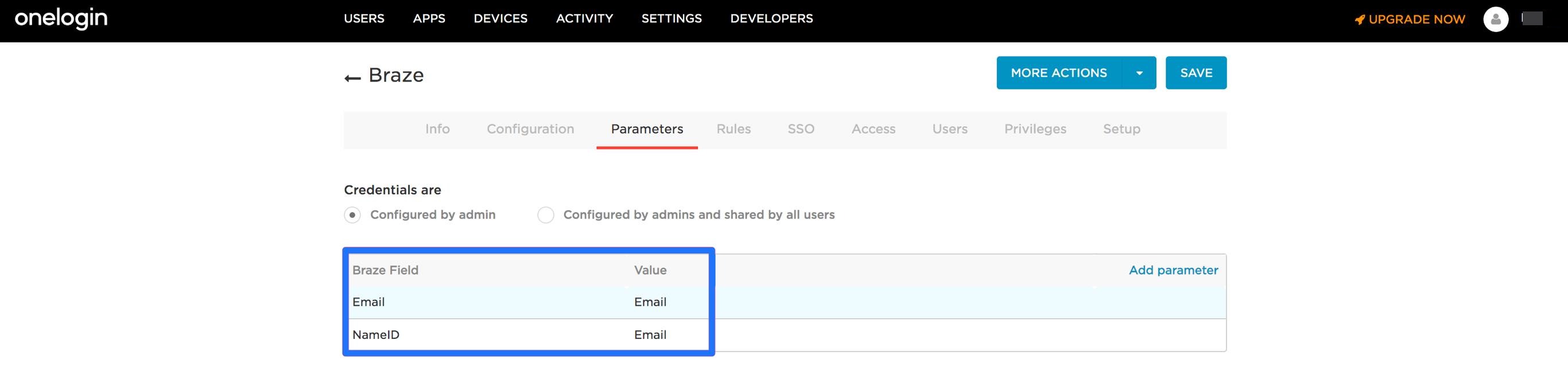
- Braze espera las aserciones SAML en un formato específico. En Parameters, los atributos compatibles con Braze deberían estar preconfigurados. Verifica que sean correctos.
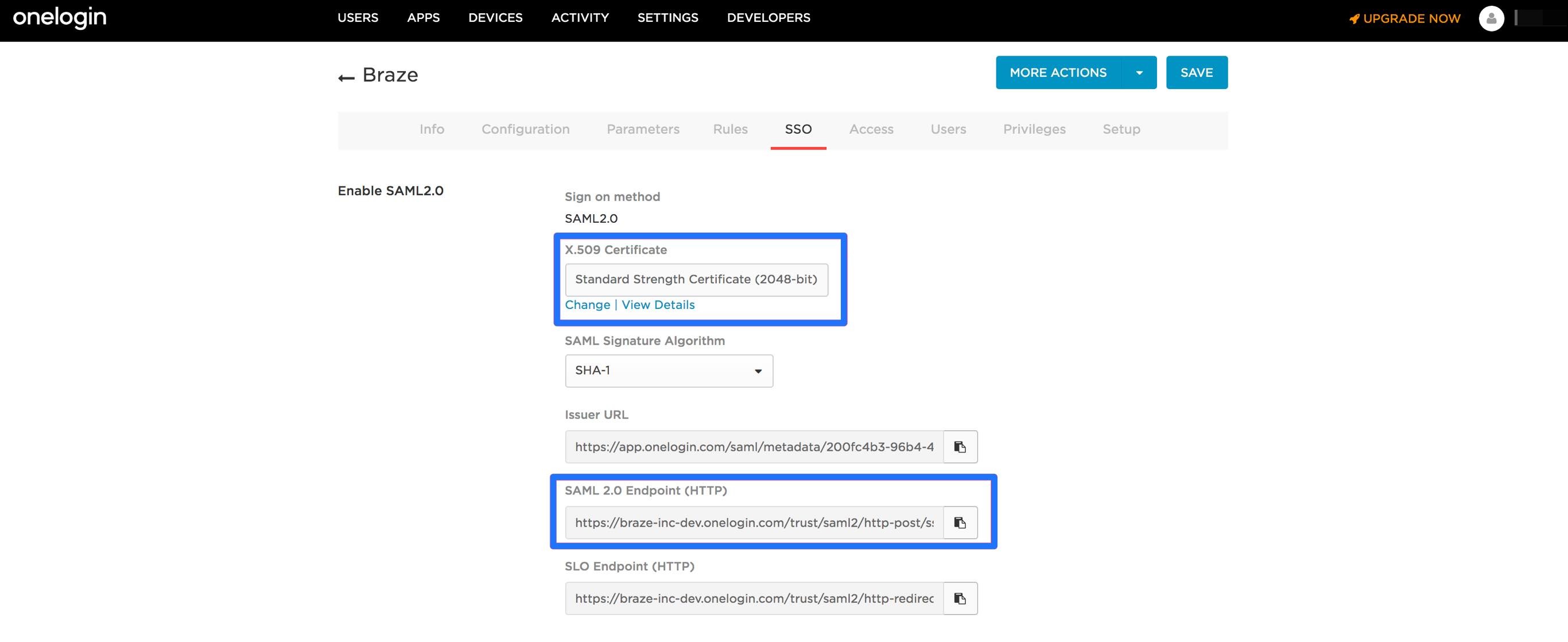
- Copia el Certificate y el SAML 2.0 Endpoint (HTTP) necesarios para configurar el dashboard de Braze desde la pestaña SSO.
Paso 2: Configurar OneLogin en Braze
Una vez que hayas configurado Braze en tu OneLogin, te proporcionarán una URL de destino (SAML 2.0 Endpoint (HTTP)) y un certificado x.509 que introducirás en tu cuenta de Braze.
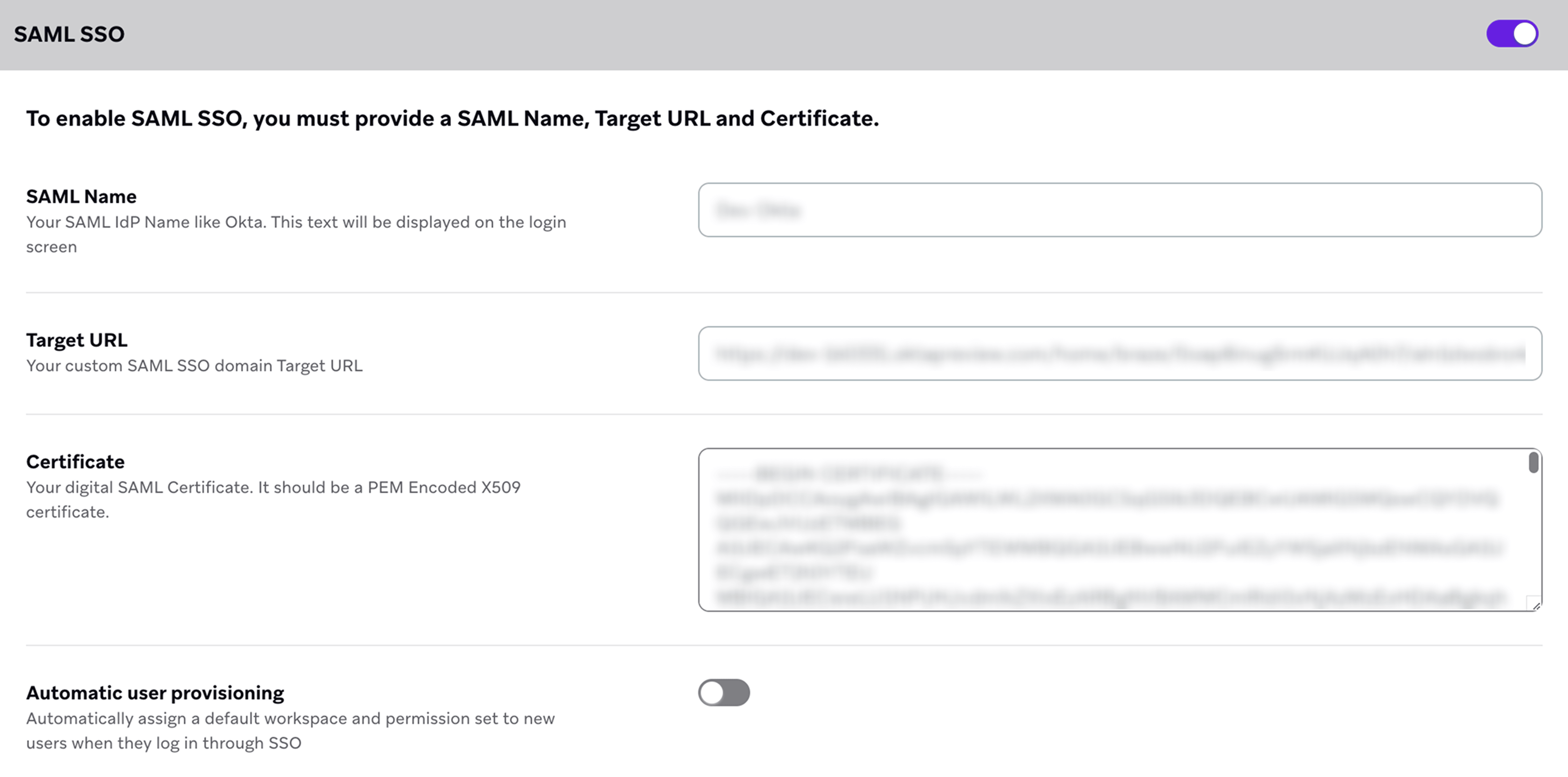
Después de que tu director de cuentas haya habilitado SAML SSO para tu cuenta, ve a Settings > Admin Settings > Security Settings y activa la sección SAML SSO a ON.
En esta página, introduce lo siguiente:
| Requisito | Detalles |
|---|---|
SAML Name |
Aparecerá como el texto del botón en la pantalla de inicio de sesión. Normalmente es el nombre de tu proveedor de identidad, como “OneLogin”. |
Target URL |
Es la URL SAML 2.0 Endpoint (HTTP) proporcionada por OneLogin. |
Certificate |
El certificado x.509 codificado en PEM proporcionado por tu OneLogin. |

Si quieres que los usuarios de tu cuenta de Braze solo inicien sesión con SAML SSO, puedes restringir la autenticación de inicio de sesión único desde la página de Configuración de empresa.