Transfiere datos de Amazon S3 a Snowflake
Si tus datos se encuentran actualmente en Amazon S3, puedes transferirlos a Snowflake o a otro almacén de datos relacional mediante el proceso extraer, cargar, transformar (ELT). Esta página explica cómo hacerlo.

Si tienes casos de uso más específicos y quieres que Braze preste servicio a tu instancia de Currents, ponte en contacto con tu director de cuentas de Braze y pregúntale por los servicios profesionales de datos de Braze.
Cómo funciona
El proceso extraer, cargar, transformar (ELT) es un proceso automatizado que traslada los datos a Snowflake, lo que te permitirá utilizar los bloques de Looker de Braze para visualizar esos datos en Looker y ayudarte a obtener información y comentarios sobre tus Campaigns, Canvas y segmentos.
Una vez que hayas configurado una exportación de Currents a S3 y estés recibiendo datos de eventos en vivo, puedes configurar tu canalización de ELT en vivo en Snowflake configurando los siguientes componentes:
Configuración de las colas de AWS SQS
Los Snowpipes de auto-ingest dependen de las colas SQS para el envío de notificaciones desde S3 a Snowpipe. Este proceso es gestionado por Snowflake después de configurar SQS.
Paso 1: Configura el stage externo de S3
Las tablas de tu base de datos se crean en este paso.
-
Cuando configures Currents en Braze, especifica una ruta de carpeta para que tus archivos de Currents sigan hacia tu contenedor de S3. Aquí usamos
currents, la ruta de carpeta predeterminada. -
Crea lo siguiente en el orden indicado: 2.1 En AWS, crea un nuevo par de claves pública-privada para el contenedor de S3 deseado, con permisos de acuerdo con los requisitos de seguridad de tu organización. 2.2. En Snowflake, crea una base de datos y un esquema de tu elección (llamados
currentsypublicen el siguiente ejemplo). 2.3. Crea un stage de Snowflake S3 (llamadobraze_data):
CREATE OR REPLACE STAGE
currents.public.braze_data
url='s3://snowpipe-demo/'
credentials = (AWS_KEY_ID = '...' AWS_SECRET_KEY = '...' );
show stages;
- Define el formato de archivo AVRO para tu stage.
CREATE FILE FORMAT
currents.public.currents_avro
type = 'avro'
compression = 'auto';
ALTER STAGE
currents.public.braze_data
SET
file_format = currents.public.currents_avro;
CREATE OR REPLACE PIPE
pipe_users_messages_pushnotification_open
auto_ingest=true AS
COPY INTO
users_messages_pushnotification_open
FROM
(SELECT
$1:id::STRING,
$1:user_id::STRING,
$1:external_user_id::STRING,
$1:time::INT,
$1:timezone::STRING,
$1:app_id::STRING,
$1:campaign_id::STRING,
$1:campaign_name::STRING,
$1:message_variation_id::STRING,
$1:canvas_id::STRING,
$1:canvas_name::STRING,
$1:canvas_variation_id::STRING,
$1:canvas_step_id::STRING,
$1:canvas_step_message_variation_id::STRING,
$1:platform::STRING,
$1:os_version::STRING,
$1:device_model::STRING,
$1:send_id::STRING,
$1:device_id::STRING,
$1:button_action_type::STRING,
$1:button_string::STRING
FROM
@currents.public.braze_data/currents/dataexport.prod-01.S3.integration.INTEGRATION_ID_GOES_HERE/event_type=users.messages.pushnotification.Open/);
- Por último, usa el comando
show pipes;para mostrar la información de SQS. El nombre de la cola SQS será visible en una nueva columna llamadaNOTIFICATION_CHANNELporque este pipe se creó como un pipe de auto-ingest.
Paso 2: Crea eventos de contenedor
- En AWS, navega al contenedor correspondiente del nuevo stage de Snowflake. Luego, en la pestaña Properties, ve a Events.

- Crea nuevos eventos para cada conjunto de datos de Currents, según sea necesario (mensajería, comportamiento del usuario), o ambos.
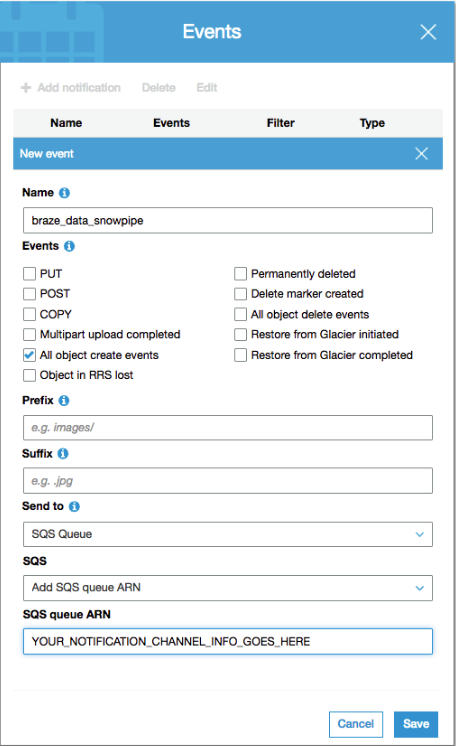
- Marca la casilla correspondiente para las notificaciones de creación de objetos, así como el ARN en la parte inferior del formulario (de la columna del canal de notificación en Snowflake).
Configuración de Snowpipes de auto-ingest
Para que la configuración de AWS SQS produzca las tablas correctas, debes definir correctamente la estructura de los datos entrantes utilizando los siguientes ejemplos y esquemas determinados en nuestra documentación de Currents para eventos de interacción con mensajes o eventos de mensajería, eventos de comportamiento del usuario o del cliente, o ambos.
Es fundamental que estructures tus tablas de acuerdo con los esquemas de Braze Currents, ya que Braze Currents cargará datos continuamente en ellas a través de campos específicos con tipos de datos específicos. Por ejemplo, un user_id se cargará como una cadena y se llamará user_id en los datos de Currents.
Dependiendo de tu integración de Currents, es posible que tengas diferentes eventos que debas configurar (como eventos de interacción con mensajes o eventos de mensajería y eventos de comportamiento del usuario o del cliente). También puedes escribir un script para parte o la totalidad de este proceso.
- Crea una tabla
INTOen la que cargaremos datos continuamente utilizando la siguiente estructura del esquema de Currents:
CREATE TABLE
users_behaviors_app_firstsession (
id STRING,
user_id STRING,
external_user_id STRING,
app_id STRING,
time INT,
session_id STRING,
gender STRING,
country STRING,
timezone STRING,
language STRING,
device_id STRING,
sdk_version STRING,
platform STRING,
os_version STRING,
device_model STRING
);
- Crea el pipe
auto_ingesty especifica: 2.1. Qué tabla cargar 2.2 Cómo cargar la siguiente tabla
CREATE OR REPLACE PIPE
pipe_users_behaviors_app_firstsession
auto_ingest=true AS
COPY INTO
users_behaviors_app_firstsession
FROM
(SELECT
$1:id::STRING,
$1:user_id::STRING,
$1:external_user_id::STRING,
$1:app_id::STRING,
$1:time::INT,
$1:session_id::STRING,
$1:gender::STRING,
$1:country::STRING,
$1:timezone::STRING,
$1:language::STRING,
$1:device_id::STRING,
$1:sdk_version::STRING,
$1:platform::STRING,
$1:os_version::STRING,
$1:device_model::STRING
FROM
@currents.public.braze_data/currents/dataexport.prod-01.S3.integration.INTEGRATION_ID_GOES_HERE/event_type=users.behaviors.app.FirstSession/);

Debes repetir los comandos CREATE TABLE y CREATE PIPE para cada tipo de evento.
- Crea una tabla
INTOen la que cargaremos datos continuamente utilizando la siguiente estructura del esquema de Currents:
CREATE TABLE
public_users_messages_pushnotification_open (
id STRING,
user_id STRING,
external_user_id STRING,
time INT,
timezone STRING,
app_id STRING,
campaign_id STRING,
campaign_name STRING,
message_variation_id STRING,
canvas_id STRING,
canvas_name STRING,
canvas_variation_id STRING,
canvas_step_id STRING,
canvas_step_message_variation_id STRING,
platform STRING,
os_version STRING,
device_model STRING,
send_id STRING,
device_id STRING,
button_action_type STRING,
button_string STRING
);
- Crea el pipe de carga continua AUTO y especifica: 2.1. Qué tabla cargar 2.2 Cómo cargar la siguiente tabla
CREATE OR REPLACE PIPE
pipe_users_messages_pushnotification_open
auto_ingest=true AS
COPY INTO
users_messages_pushnotification_open
FROM
(SELECT
$1:id::STRING,
$1:user_id::STRING,
$1:external_user_id::STRING,
$1:time::INT,
$1:timezone::STRING,
$1:app_id::STRING,
$1:campaign_id::STRING,
$1:campaign_name::STRING,
$1:message_variation_id::STRING,
$1:canvas_id::STRING,
$1:canvas_name::STRING,
$1:canvas_variation_id::STRING,
$1:canvas_step_id::STRING,
$1:canvas_step_message_variation_id::STRING,
$1:platform::STRING,
$1:os_version::STRING,
$1:device_model::STRING,
$1:send_id::STRING,
$1:device_id::STRING,
$1:button_action_type::STRING,
$1:button_string::STRING
FROM
@currents.public.braze_data/currents/dataexport.prod-01.S3.integration.INTEGRATION_ID_GOES_HERE/event_type=users.messages.pushnotification.Open/);
Debes repetir los comandos CREATE TABLE y CREATE PIPE para cada tipo de evento.
Para ver los tipos de análisis que puedes realizar con Braze Currents, consulta nuestros bloques de Looker.
Ponte en contacto con tu director de cuentas de Braze si tienes alguna pregunta o si te interesa que Braze te guíe en este proceso.