Mensajes dentro de la aplicación con HTML personalizado
Aunque nuestros mensajes dentro de la aplicación estándar se pueden personalizar de diversas formas, puedes obtener un control aún mayor sobre la apariencia de tus campañas utilizando mensajes diseñados y creados con HTML, CSS y JavaScript. Con una composición sencilla, puedes desbloquear funcionalidades y branding personalizados que se adapten a cualquiera de tus necesidades.
Este tipo de mensaje está disponible en el editor tradicional.
Cómo funciona
Los mensajes dentro de la aplicación con HTML permiten un mayor control sobre la apariencia de un mensaje, incluyendo lo siguiente:
- Fuentes y estilos personalizados
- Videos
- Múltiples imágenes
- Comportamientos al hacer clic
- Componentes interactivos
- Animaciones personalizadas
Los mensajes HTML personalizados pueden utilizar los métodos del puente JavaScript para registrar eventos, establecer atributos personalizados, cerrar el mensaje y más. Consulta nuestro repositorio de GitHub que contiene instrucciones detalladas sobre cómo usar y personalizar los mensajes dentro de la aplicación con HTML para tus necesidades, y un conjunto de plantillas de mensajes dentro de la aplicación HTML5 para ayudarte a empezar.

Para habilitar los mensajes dentro de la aplicación con HTML a través del SDK web, debes proporcionar la opción de inicialización allowUserSuppliedJavascript a Braze: por ejemplo, braze.initialize('YOUR-API_KEY', {allowUserSuppliedJavascript: true}). Esto es por razones de seguridad, ya que los mensajes dentro de la aplicación con HTML pueden ejecutar JavaScript, por lo que requerimos que un administrador del sitio los habilite.
Puente JavaScript
Custom HTML in-app messages and Banners support a JavaScript “bridge” to interface with the Braze SDK, allowing you to trigger custom Braze actions when users click on elements with links or otherwise engage with your content. These methods exist with the global brazeBridge or appboyBridge variable.

Braze recommends that you use the global brazeBridge variable. The global appboyBridge variable is deprecated but will continue to function for existing users. If you are using appboyBridge, we suggest you migrate to brazeBridge.
appboyBridge was deprecated in the following SDK versions:
For example, to log a custom attribute and custom event, then close the message, you could use the following JavaScript within your custom HTML:
1
2
3
4
5
6
7
8
9
10
11
12
13
14
15
16
17
18
19
20
<button id="button">Set Favorite Color</button>
<script>
// Wait for the `brazeBridge` ready event, "ab.BridgeReady"
window.addEventListener("ab.BridgeReady", function(){
  // Event handler when the button is clicked
  document.querySelector("#button").onclick = function(){
    // Track Button 1 clicks for analytics
    // Note: This requires Android SDK v8.0.0, Web SDK v2.5.0, Swift SDK v5.4.0, and iOS SDK v3.23.0
    brazeBridge.logClick("0");
    // Set the user's custom attribute
    brazeBridge.getUser().setCustomUserAttribute("favorite color", "blue");
    // Track a custom event
    brazeBridge.logCustomEvent("completed survey");
    // Send the enqueued data to Braze
    brazeBridge.requestImmediateDataFlush();
    // Close the message
    brazeBridge.closeMessage();
  };
}, false);
</script>
JavaScript Bridge methods
The following JavaScript methods are supported within custom HTML for in-app messages and Banners:
You cannot reference Liquid to insert customAttributes into JavaScript Bridge methods.
| Nombre del método | Descripción |
|---|---|
brazeBridge.closeMessage() |
Cierra el mensaje actual. El comportamiento varía según el canal: Mensajes dentro de la aplicación: cierra solo la interfaz. No se registra ningún descarte ni se produce ninguna supresión del lado del servidor. Banners: equivale a llamar a logBannerDismissal. Esto registra un descarte de Banner, elimina el Banner de la interfaz y suprime el Banner para el usuario. También vuelve a activar cualquier suscriptor activo de subscribeToBannersUpdates. No llames a este método si el mensaje ya se está cerrando o se cerrará automáticamente debido al procesamiento de un enlace profundo. |
window.addEventListener("ab.BridgeReady", function(){...}, false) |
Método de devolución de llamada para cuando brazeBridge haya terminado de cargarse. Todo el código JavaScript debe ejecutarse dentro de esta función de devolución de llamada. |
brazeBridge.requestImmediateDataFlush() |
Envía los datos en cola a los servidores de Braze. Documentación de JS |
brazeBridge.logClick(button_id_string) |
Registra un clic de botón para un ID de botón dado. Si button_id_string se deja en blanco, se registrará en su lugar un clic de cuerpo. El button_id_string se puede pasar como el button_id en eventos de clic de mensajes dentro de la aplicación a través de Currents. Este método se introdujo en el SDK para Android v8.0.0, el SDK Web v2.5.0 y el SDK para iOS v3.23.0. El button_id_string solo acepta caracteres alfanuméricos, espacios, guiones y guiones bajos. Añadir un carácter con acento (por ejemplo, ö, â, ê) rompe el seguimiento de los clics en el botón, lo que provoca que la cadena del botón no aparezca en la sección de análisis de la campaña y que no se contabilicen los clics. |
brazeBridge.logCustomEvent(eventName,eventProperties) |
Registra un evento personalizado. Documentación de JS |
brazeBridge.logPurchase(productId, price, currencyCode, quantity, purchaseProperties) |
Registra una compra. Documentación de JS |
brazeBridge.getUser().addAlias(alias, label) |
Añade un alias a un usuario. Introducido en el SDK Web v2.7.0, Android v8.1.0 y el SDK para iOS v3.26.0. Documentación de JS |
brazeBridge.getUser().addToCustomAttributeArray(key, value) |
Añade un valor a una matriz de atributos personalizados. Documentación de JS |
brazeBridge.getUser().addToSubscriptionGroup(subscriptionGroupId) |
Añade un usuario a un grupo de suscripción de correo electrónico o SMS. Documentación de JS. Este método se introdujo en el SDK para Android v15.0.0, el SDK Web v3.4.0 y el SDK para iOS v4.3.3. |
brazeBridge.getUser().removeFromSubscriptionGroup(subscriptionGroupId) |
Elimina a un usuario de un grupo de suscripción de correo electrónico o SMS. Documentación de JS. Este método se introdujo en el SDK para Android v15.0.0, el SDK Web v3.4.0 y el SDK para iOS v4.3.3. |
brazeBridge.getUser().setFirstName(firstName) |
Configura el nombre de pila de un usuario. Documentación de JS |
brazeBridge.getUser().setLastName(lastName) |
Configura el apellido de un usuario. Documentación de JS |
brazeBridge.getUser().setEmail(email) |
Configura la dirección de correo electrónico de un usuario. Documentación de JS |
brazeBridge.getUser().setGender(gender) |
Configura el sexo de un usuario. Documentación de JS |
brazeBridge.getUser().setDateOfBirth(year, month, day) |
Configura la fecha de nacimiento de un usuario. Documentación de JS |
brazeBridge.getUser().setCountry(country) |
Configura el país de un usuario. Documentación de JS |
brazeBridge.getUser().setHomeCity(city) |
Configura la ciudad de un usuario. Documentación de JS |
brazeBridge.getUser().setEmailNotificationSubscriptionType(notificationSubscriptionType) |
Establece el estado de suscripción a las notificaciones por correo electrónico. Documentación de JS |
brazeBridge.getUser().setPushNotificationSubscriptionType(notificationSubscriptionType) |
Establece el estado de suscripción a las notificaciones push. Documentación de JS |
brazeBridge.getUser().setPhoneNumber(phoneNumber) |
Configura el número de teléfono de un usuario. Documentación de JS |
brazeBridge.getUser().setCustomUserAttribute(key, value, merge) |
Establece un atributo personalizado del usuario. Documentación de JS |
brazeBridge.getUser().removeFromCustomAttributeArray(key, value) |
Elimina un valor de una matriz de atributos personalizados del usuario. Documentación de JS |
brazeBridge.getUser().incrementCustomUserAttribute(key, incrementValue) |
Incrementa un atributo personalizado del usuario. Documentación de JS |
brazeBridge.getUser().setLanguage(language) |
Configura el idioma de un usuario. Introducido en el SDK para Android v5.0.0 y el SDK Web v2.6.0. Documentación de JS |
brazeBridge.getUser().setCustomLocationAttribute(key, latitude, longitude) |
Establece un atributo personalizado de ubicación. Introducido en el SDK para Android v5.0.0. Documentación de JS |
brazeBridge.web.registerAppboyPushMessages(successCallback, deniedCallback) |
Registra al usuario para recibir notificaciones push web (solo web). Este método no tiene efecto si se ejecuta en un entorno que no sea web. Documentación de JS |
brazeBridge.requestPushPermission(successCallback, deniedCallback) |
Registra al usuario para recibir push en Web, iOS y Android. Nota: las devoluciones de llamada del método solo se admiten en web. Este método se introdujo a partir del SDK Web v4.0.0, el SDK para Android v21.0.0 y el SDK Swift v5.4.0. Documentación de JS |
brazeBridge.changeUser(id, sdkAuthSignature?) |
Identifica al usuario con un ID único. Documentación de JS Este método se introdujo en el SDK Web v4.3.0. |
Button click tracking
Use the brazeBridge.logClick(button_id) method to track clicks in your custom HTML.
Banners: Only brazeBridge.logClick() (without arguments) is supported. Button IDs and custom button tracking are supported for in-app messages only.
For in-app messages, you can programmatically track “Button 1”, “Button 2”, and “Body Clicks” using brazeBridge.logClick('0'), brazeBridge.logClick('1'), or brazeBridge.logClick(), respectively.
| Clicks | Method | Supported |
|---|---|---|
| Body click | brazeBridge.logClick() |
In-app messages and Banners |
| Button 1 | brazeBridge.logClick('0') |
In-app messages only |
| Button 2 | brazeBridge.logClick('1') |
In-app messages only |
| Custom button tracking | brazeBridge.logClick('your custom name here') |
In-app messages only |
For in-app messages, you can track multiple button click events per impression. For example, to close a message and log a Button 2 click:
1
<a href="#" onclick="brazeBridge.logClick('1');brazeBridge.closeMessage()">✖</a>
You can also track new custom button names—up to 100 unique names per campaign. For example, brazeBridge.logClick('blue button') or brazeBridge.logClick('viewed carousel page 3').

When using JavaScript methods inside an onclick attribute, wrap string values in single quotes to avoid conflicts with the double-quoted HTML attribute.
Limitations (in-app messages only)
- You can have up to 100 unique button IDs per campaign.
- Button IDs can have up to 255 characters each.
- Button IDs can only include letters, numbers, spaces, dashes, and underscores.
Acciones basadas en enlaces
Además del JavaScript personalizado, los SDK de Braze también pueden enviar datos de análisis con estos atajos de URL convenientes. Ten en cuenta que estos parámetros de consulta y esquemas de URL distinguen entre mayúsculas y minúsculas.
Seguimiento de clics en botones (obsoleto)

El uso de abButtonID no es compatible con los tipos de mensaje HTML con vista previa. Para más información, consulta nuestra guía de actualización.
Para registrar clics en botones para el análisis de mensajes dentro de la aplicación, puedes añadir abButtonId como parámetro de consulta a cualquier vínculo profundo, URL de redirección o elemento ancla <a>. Usa ?abButtonId=0 para registrar un clic en “Button 1” y ?abButtonId=1 para registrar un clic en “Button 2”.
Al igual que con otros parámetros de URL, el primer parámetro debe comenzar con un signo de interrogación ?, mientras que los parámetros posteriores deben separarse con un ampersand &.
Ejemplos de URL
https://example.com/?abButtonId=0- Clic en Button 1https://example.com/?abButtonId=1- Clic en Button 2https://example.com/?utm_source=braze&abButtonId=0- Clic en Button 1 con otros parámetros de URL existentesmyApp://deep-link?page=home&abButtonId=1- Vínculo profundo móvil con clic en Button 2<a href="https://example.com/?abButtonId=1">- Elemento ancla<a>con clic en Button 2
Los mensajes dentro de la aplicación solo admiten clics en Button 1 y Button 2. Las URL que no especifiquen uno de estos dos ID de botón se registrarán como “clics en el cuerpo” genéricos.
Abrir enlace en nueva ventana (solo móvil)
Para abrir enlaces fuera de tu aplicación en una nueva ventana, establece ?abExternalOpen=true. El mensaje se cerrará antes de abrir el enlace.
Para la vinculación en profundidad, Braze abrirá tu URL independientemente del valor de abExternalOpen.
Abrir como vínculo profundo (solo móvil)
Para que Braze gestione tu enlace HTTP o HTTPS como un vínculo profundo, establece ?abDeepLink=true.
Cuando este parámetro de consulta está ausente o establecido en false, Braze intentará abrir el enlace web en un navegador web interno dentro de la aplicación anfitriona.
Cerrar mensaje dentro de la aplicación
Para cerrar un mensaje dentro de la aplicación, puedes usar el método JavaScript brazeBridge.closeMessage().
Por ejemplo, <a onclick="brazeBridge.closeMessage()" href="#">Cerrar</a> cerrará el mensaje dentro de la aplicación.
Carga de HTML con vista previa
Al crear mensajes dentro de la aplicación con HTML personalizado, puedes previsualizar tu contenido interactivo directamente en Braze.
El panel de vista previa del mensaje del editor muestra una vista previa realista que renderiza el JavaScript incluido en tu mensaje. Puedes previsualizar e interactuar con tus mensajes personalizados desde el panel de vista previa haciendo clic en la paginación, enviando formularios o cuestionarios, viendo animaciones JavaScript y más.
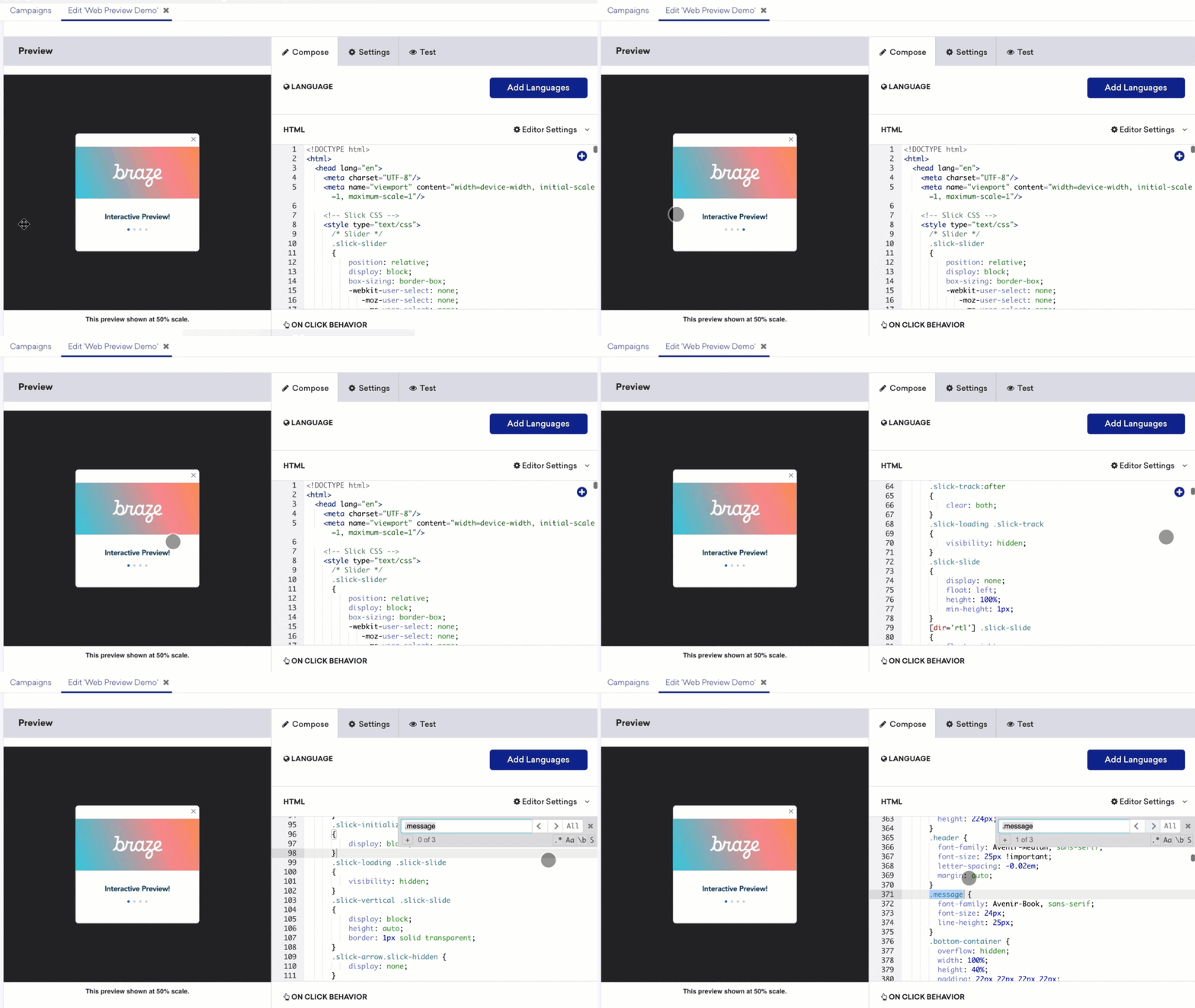
Los métodos JavaScript de brazeBridge que uses en tu HTML no actualizarán los perfiles de usuario mientras previsualizas en el dashboard.
Requisitos del SDK
Para usar la vista previa de HTML para mensajes dentro de la aplicación, debes actualizar a las siguientes versiones mínimas del SDK de Braze:
Dado que este tipo de mensaje solo puede ser recibido por ciertas versiones posteriores del SDK, los usuarios que estén en versiones del SDK no compatibles no recibirán el mensaje. Considera adoptar este tipo de mensaje después de que una parte significativa de tu base de usuarios sea alcanzable, o dirige el mensaje solo a aquellos usuarios cuya versión de la aplicación sea posterior a los requisitos. Más información sobre filtrar por la versión más reciente de la aplicación.
Crear una campaña
Los usuarios de tu aplicación móvil necesitan actualizar a las versiones del SDK compatibles para recibir un mensaje dentro de la aplicación de código personalizado. Te recomendamos que animes a los usuarios a actualizar sus aplicaciones móviles antes de lanzar campañas que dependan de versiones más recientes del SDK de Braze.
Archivos de activos
Al crear mensajes dentro de la aplicación de código personalizado con carga de HTML, puedes subir activos de la campaña a la biblioteca de medios para hacer referencia a ellos en tu mensaje.
Los siguientes tipos de archivo son compatibles para la carga:
| Tipo de archivo | Extensión de archivo |
|---|---|
| Archivos de fuentes | .ttf, .woff, .otf, .woff2 |
| Imágenes SVG | .svg |
| Archivos JavaScript | .js |
| Archivos CSS | .css |
Braze recomienda subir activos a la biblioteca de medios por dos razones:
- Los activos añadidos a una campaña a través de la biblioteca de medios permiten que tus mensajes se muestren incluso cuando el usuario está sin conexión o tiene una conexión a internet deficiente.
- Los activos subidos a Braze se pueden reutilizar en distintas campañas.
Añadir archivos de activos
Puedes añadir activos nuevos o existentes a tu campaña.
Para añadir nuevos activos a tu campaña, usa la sección de arrastrar y soltar para cargar un archivo. Los activos añadidos en esta sección también se agregarán automáticamente a la biblioteca de medios. Para añadir activos que ya hayas subido a la biblioteca de medios, selecciona Add from Media Library.
Una vez añadidos tus activos, aparecerán en la sección Assets for this campaign.
Si el nombre de un activo coincide con el de un activo HTML local, se reemplaza automáticamente (por ejemplo, se sube cat.png y existe <img src="cat.png" />).
De lo contrario, pasa el cursor sobre un activo de la lista y selecciona Copy para copiar la URL del archivo a tu portapapeles. Luego pega la URL del activo copiada en tu HTML como lo harías normalmente al hacer referencia a un activo remoto.
Editor HTML
Los cambios que realices en el HTML se renderizan automáticamente en el panel de vista previa a medida que escribes. Los métodos JavaScript de brazeBridge que uses en tu HTML no actualizarán los perfiles de usuario mientras previsualizas en el dashboard.
Puedes seleccionar Search dentro del editor HTML para buscar en tu código.
Seguimiento de botones
Puedes hacer seguimiento del rendimiento dentro de tu mensaje dentro de la aplicación de código personalizado usando el método JavaScript brazeBridge.logClick(button_id). Esto te permite hacer seguimiento programático de “Button 1”, “Button 2” y “Body Clicks” usando brazeBridge.logClick('0'), brazeBridge.logClick('1') o brazeBridge.logClick(), respectivamente.
| Clics | Método |
|---|---|
| Button 1 | brazeBridge.logClick('0') |
| Button 2 | brazeBridge.logClick('1') |
| Clic en el cuerpo | brazeBridge.logClick() |
| Seguimiento de botón personalizado | brazeBridge.logClick('your custom name here') |
Este método de seguimiento de botones reemplaza los métodos anteriores de seguimiento automático de clics (como ?abButtonId=0), que han sido eliminados.
Cambios incompatibles con versiones anteriores
- El cambio incompatible más notable con este nuevo tipo de mensaje son los requisitos del SDK. Los usuarios cuyo SDK de la aplicación no cumpla con los requisitos mínimos de versión del SDK no verán el mensaje.
- El vínculo profundo
braze://close, que anteriormente era compatible con aplicaciones móviles, ha sido eliminado en favor del JavaScriptbrazeBridge.closeMessage(). Esto permite mensajes HTML multiplataforma, ya que la web no admite vínculos profundos. -
El seguimiento automático de clics, que usaba
?abButtonId=0para los ID de botón, y el seguimiento de “clic en el cuerpo” en los botones de cierre han sido eliminados. Los siguientes ejemplos de código muestran cómo cambiar tu HTML para usar nuestros nuevos métodos JavaScript de seguimiento de clics:Antes Después <a href="braze://close">Close Button</a><a href="#" onclick="brazeBridge.logClick();brazeBridge.closeMessage()">Close Button</a><a href="braze://close?abButtonId=0">Close Button</a><a href="#" onclick="brazeBridge.logClick('0');brazeBridge.closeMessage()">Close Button</a><a href="app://deeplink?abButtonId=0">Track button 1</a><a href="app://deeplink" onclick="brazeBridge.logClick('0')">Track button 1</a><script>
location.href = "braze://close?abButtonId=1"
</script><script>
window.addEventListener("ab.BridgeReady", function(){
brazeBridge.logClick("1");
brazeBridge.closeMessage();
});
</script>