Extensiones de segmento
Las extensiones de segmento te permiten crear segmentos muy precisos a lo largo de un período extendido del historial de un usuario. Por ejemplo, usando extensiones de segmento puedes dirigirte a usuarios que han comprado un producto en particular en los últimos dieciséis meses o que han gastado una cantidad determinada de dinero con tu servicio. Refina esta audiencia usando propiedades del evento para hacer la segmentación aún más granular.
La segmentación de Braze te permite dirigirte a usuarios basándote en eventos personalizados o comportamiento de compra. Las extensiones de segmento mejoran esta capacidad, permitiéndote aprovechar datos históricos guardados en el perfil de usuario. Usando extensiones de segmento, puedes identificar y alcanzar a usuarios que han completado cualquier evento personalizado o evento de compra cualquier número de veces en los últimos dos años (730 días).
¿Por qué usar extensiones de segmento?
Los Segments de Braze te ofrecen herramientas de segmentación potentes para crear grupos dinámicos de usuarios. Para la mayoría de los casos de uso, esto es suficiente para llegar a tu audiencia de manera efectiva. Las extensiones de segmento están diseñadas para casos de uso avanzados en los que necesitas analizar comportamientos de hasta dos años atrás o aplicar lógica compleja, sin comprometer la retención de datos ni el rendimiento del sistema. Puedes usar consultas SQL (extensiones de segmento SQL) o datos de tu propio almacén de datos para refinar aún más tu audiencia.
Por ejemplo, la segmentación predeterminada de Braze encontrará usuarios que cumplan con criterios específicos que definas, como identificar a un usuario que compró recientemente uno de tus productos. Las extensiones de segmento te permiten ir más allá, como identificar usuarios que compraron un color particular de un producto específico al menos dos veces entre 18 y 24 meses atrás. Las extensiones de segmento son una mejora, no un requisito. Si necesitas filtros más avanzados o un período de retrospectiva más largo, son una herramienta excelente que te ayudará a la vez que mantiene optimizado tu uso de datos.

Hay una asignación predeterminada de 50 extensiones de segmento activas por espacio de trabajo en un momento dado. Si necesitas aumentar este límite, ponte en contacto con tu administrador de éxito de cliente de Braze para analizar tu caso de uso.
Crear una extensión de segmento
Para crear una extensión de segmento, creas un filtro para refinar un segmento de tus usuarios basándote en propiedades de eventos personalizados. Al crear una extensión de segmento, eliges si el segmento es estático o se actualiza dinámicamente en un intervalo establecido.
Paso 1: Navegar a las extensiones de segmento
Ve a Audiencia > Extensiones de segmento.
Desde la tabla de extensiones de segmento, selecciona Crear nueva extensión y luego selecciona tu experiencia de creación de extensión de segmento:
- Extensión simple: crea una extensión de segmento centrada en un solo evento utilizando un formulario guiado. Ideal para cuando no quieres usar SQL.
- Empezar con plantilla: crea un segmento SQL con una plantilla personalizable utilizando datos de Snowflake.
- Actualización incremental: escribe un segmento SQL de Snowflake que actualice automáticamente los últimos 2 días de datos o actualiza manualmente según sea necesario. Ideal para equilibrar precisión y eficiencia de costos.
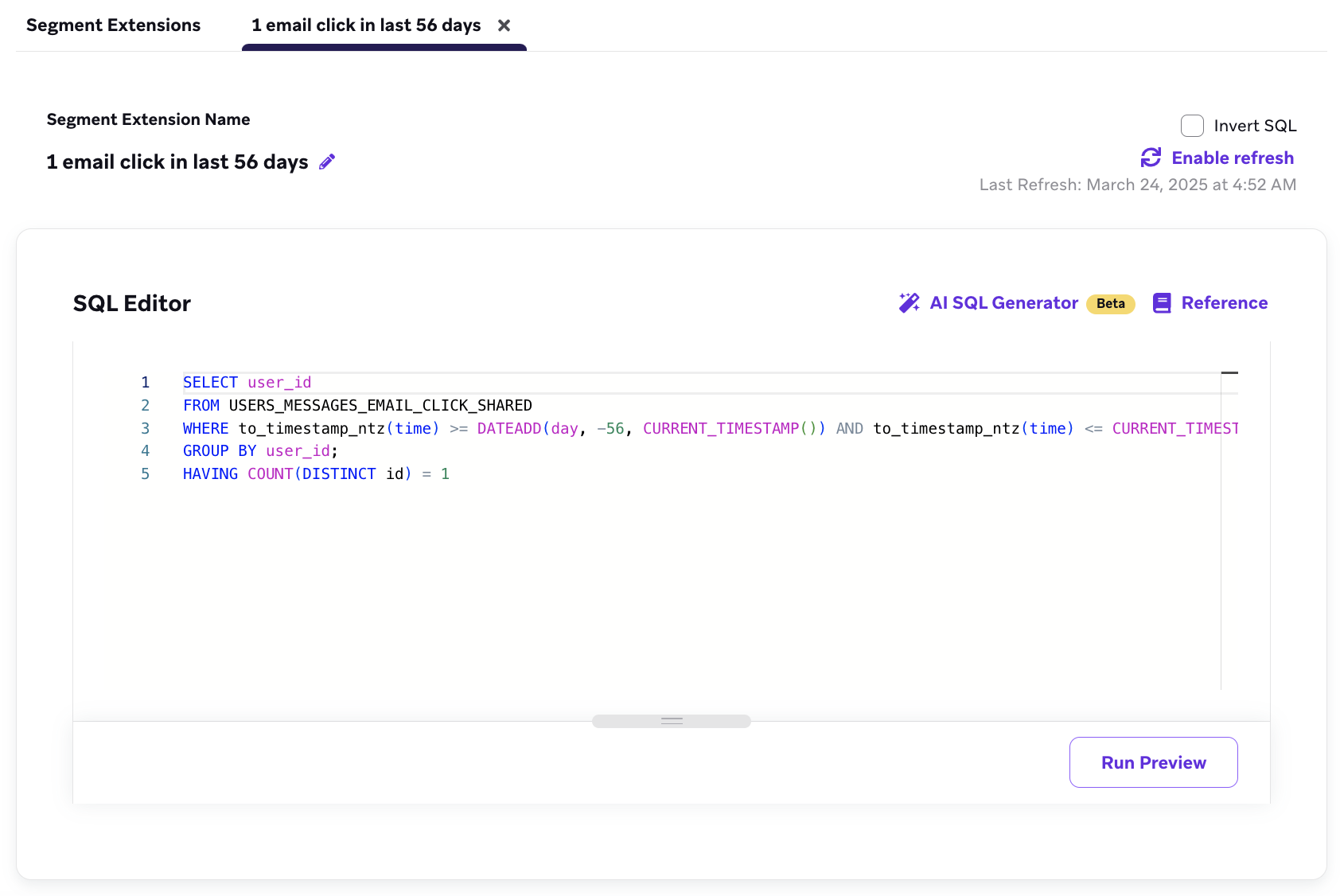
- Actualización completa: escribe un segmento SQL con datos de Snowflake o cualquier origen conectado CDI que recalcule toda la audiencia tras una actualización manual. Ideal para cuando necesitas una vista completa y actualizada de tu audiencia.
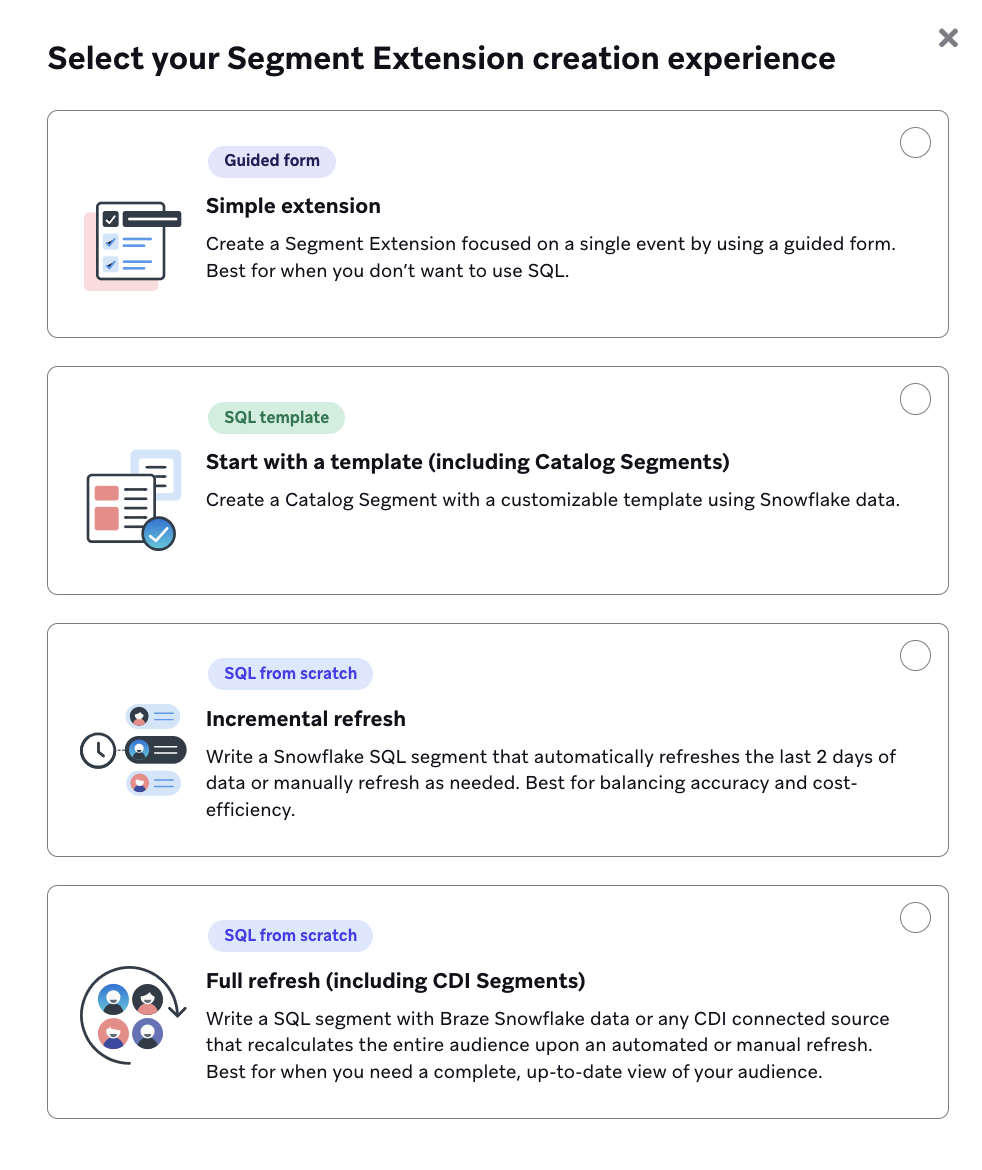
Si seleccionas una experiencia que usa SQL, consulta Extensiones de segmento SQL para obtener más información. Si seleccionas Extensión simple, continúa con el paso 2.
Uso de créditos SQL
| Tipo de extensión de segmento | Créditos SQL de Braze |
|---|---|
| Extensiones de segmento SQL (actualización incremental y completa) | Consumen créditos SQL de Braze. |
| Segmentos de catálogo | Consumen créditos SQL de Braze. |
| Segmentos CDI | No consumen créditos SQL de Braze. Estos consultan tu almacén de datos directamente, por lo que incurres en costos en la facturación de tu proveedor de almacén de datos. |
Paso 2: Nombrar tu extensión de segmento
Nombra tu extensión de segmento describiendo el tipo de usuarios que pretendes filtrar. Esto ayuda a que otros encuentren y apliquen la extensión con precisión.

Paso 3: Elegir tus criterios
Selecciona entre criterios de compra, participación en mensajes, evento recomendado de eCommerce o evento personalizado para la segmentación. Una vez que hayas seleccionado los criterios del tipo de evento deseado, elige qué artículo comprado, interacción de mensaje, evento recomendado de eCommerce o evento personalizado deseas segmentar para tu lista de usuarios. Luego elige cuántas veces (más de, menos de o igual a) el usuario tendría que haber completado el evento, y el período de tiempo; para las extensiones de segmento específicamente, puedes retroceder hasta los últimos 730 días (2 años).
Para datos recientes de interacción con mensajes únicamente, consulta Filtros calculados.
La segmentación basada en datos de eventos de más de 730 días se puede realizar usando otros filtros ubicados en Segments. Al elegir tu período de tiempo, puedes especificar un rango de fechas relativo para seleccionar los últimos X días, una fecha de inicio, una fecha de fin o un rango de fechas exacto (fecha A a fecha B).

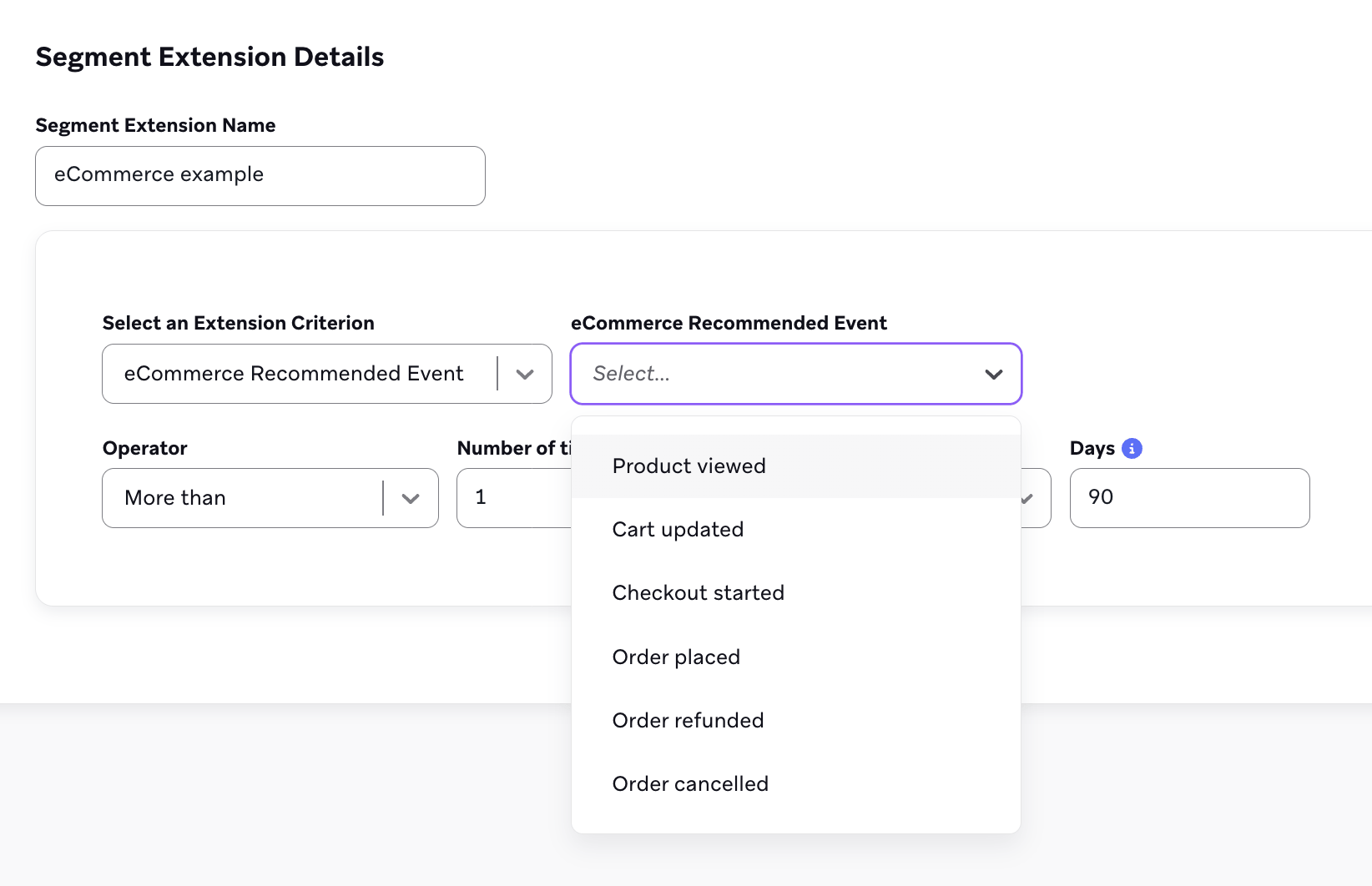
Si estás creando una extensión de segmento usando un evento recomendado de eCommerce, primero selecciona eCommerce Recommended Event como tu criterio y luego selecciona un evento del menú desplegable.
Segmentación por propiedades del evento
Para aumentar la precisión de la segmentación, selecciona la casilla Add Property Filters. Esto te permite desglosar en función de las propiedades específicas de tu compra o evento personalizado. Admitimos la segmentación por propiedades del evento basada en objetos de tipo cadena, numérico, booleano y de tiempo.
Tipos de datos de propiedades
Para propiedades de tipo cadena, puedes introducir múltiples valores a la vez. En el siguiente ejemplo, este filtro busca usuarios con una raza de perro igual a cualquiera de seis razas específicas.

Propiedades de eventos recomendados de eCommerce
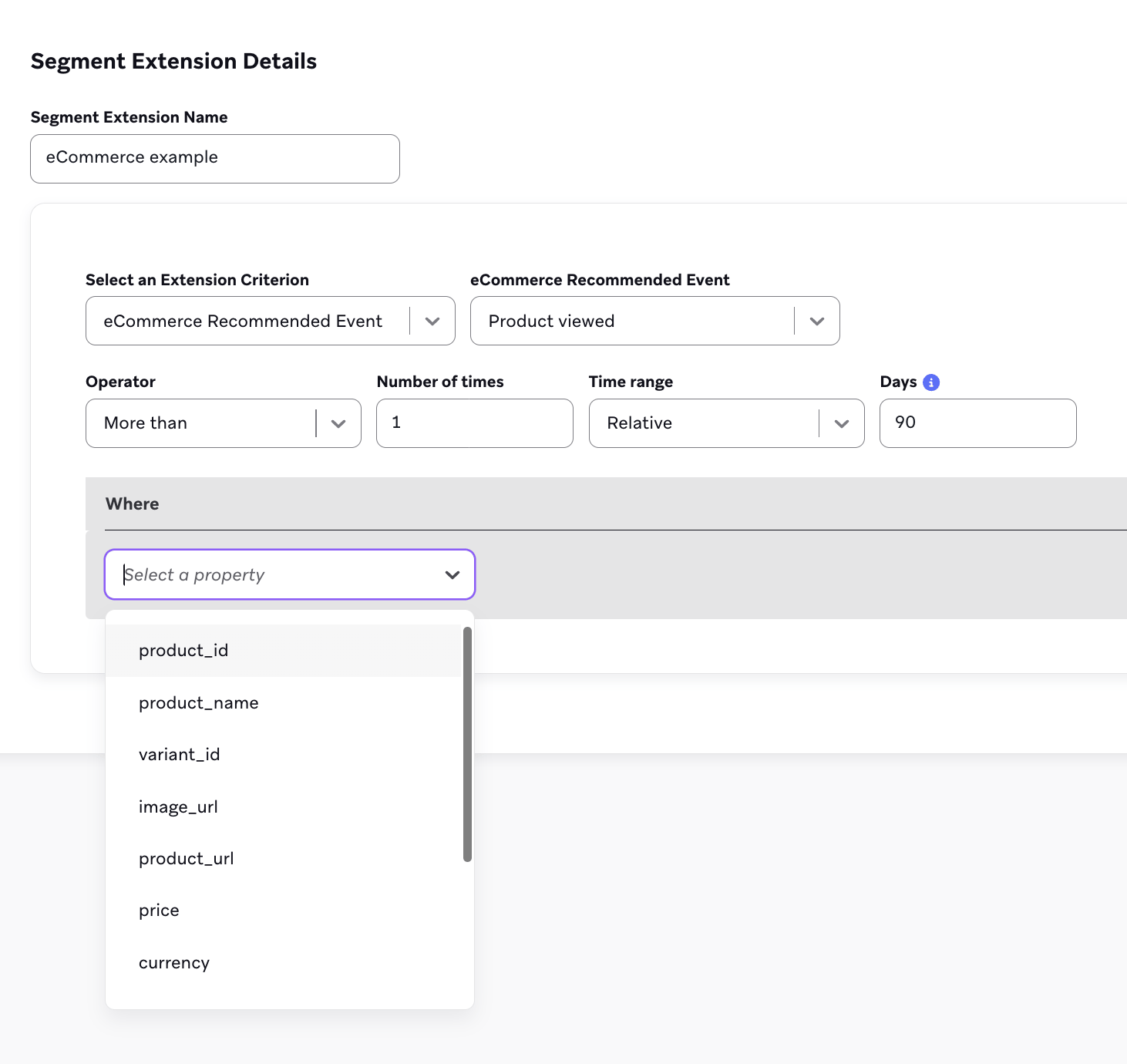
Cuando agregas una propiedad de evento para un evento recomendado de eCommerce, el menú desplegable de propiedades se rellena automáticamente con las propiedades disponibles para ese evento.
Las extensiones de segmento solo admiten propiedades de eventos en la lista permitida documentada para cada evento recomendado de eCommerce. Las propiedades personalizadas de nivel superior que envías a través de la API o el SDK no son válidas para los filtros de propiedades de extensión, incluso si esas propiedades aparecen en los datos de tu evento. Usar una propiedad de nivel superior que no esté en la lista permitida impide que la extensión se guarde o se desarchive.
Si necesitas filtrar por propiedades no estándar, anídalas dentro de metadata cuando registres el evento (por ejemplo, metadata.color en lugar de color). Para las propiedades compatibles, consulta Esquemas de eventos y Tipos de eventos recomendados de eCommerce.
Propiedades de eventos anidados
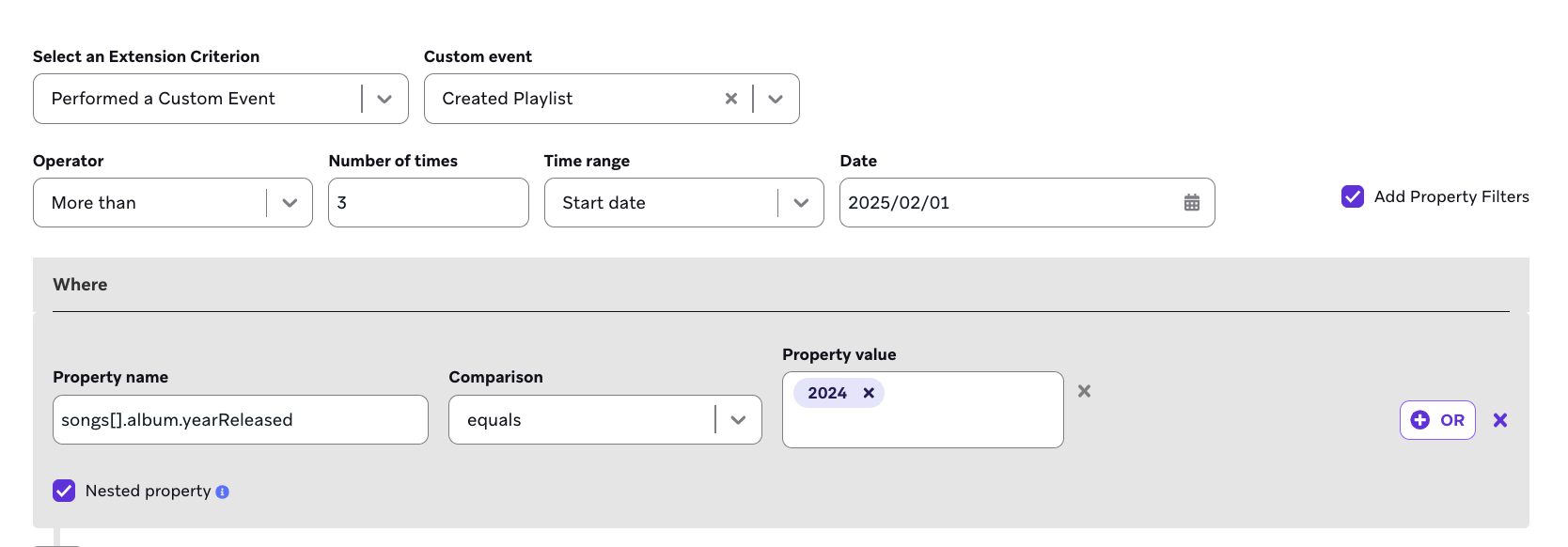
También admitimos la segmentación basada en propiedades de eventos anidados. En el menú desplegable de comparación, selecciona la comparación que coincida con el tipo de datos de tu propiedad anidada. Puedes usar la misma sintaxis de propiedades de eventos anidados para agregar propiedades anidadas para cualquier evento recomendado de eCommerce que contenga propiedades anidadas.
Para obtener información sobre las diferentes propiedades anidadas disponibles, consulta Tipos de eventos recomendados de eCommerce. Para generar el esquema necesario para el nombre de propiedad de tu extensión de segmento, sigue los pasos en Objetos anidados en eventos personalizados.
Ventana retrospectiva y puntos de datos
Las extensiones de segmento se basan en el almacenamiento a largo plazo de propiedades de eventos y no tienen un límite de almacenamiento de propiedades con marca de tiempo. Puedes consultar propiedades de eventos registradas en los últimos dos años. Usar propiedades de eventos dentro de las extensiones de segmento no afecta el uso de puntos de datos.
No necesitas extensiones de segmento para usar propiedades de eventos o atributos personalizados anidados en tu segmento. Las extensiones de segmento simplemente amplían la ventana histórica utilizada para crear un segmento predeterminado. Puedes crear un segmento predeterminado en tiempo real que utilice propiedades de eventos de los últimos 30 días o que use atributos personalizados anidados. De manera similar, puedes programar tu mensaje para que se desencadene en tiempo real basándote en una propiedad de evento, sin necesidad de una extensión de segmento.
Paso 4: Configurar los ajustes de actualización (opcional)
Si no necesitas que tu extensión se actualice de forma periódica, puedes guardarla sin utilizar la configuración de actualización, y Braze generará por defecto tu extensión de segmento basándose en la pertenencia de usuarios en ese momento. Utiliza el comportamiento predeterminado si solo quieres generar la audiencia una vez y luego dirigirte a ella con una campaña puntual.
Tu segmento siempre empezará a procesarse después del guardado inicial. Cada vez que se actualice tu segmento, Braze volverá a ejecutar el segmento y actualizará la pertenencia al mismo para reflejar los usuarios de tu segmento en el momento de la actualización. Esto puede ayudar a que tus campañas recurrentes lleguen a los usuarios más relevantes.
Configurar una actualización periódica
Para establecer una programación recurrente designando la configuración de actualización, selecciona Habilitar actualización. La opción de designar la configuración de actualización está disponible para todos los tipos de extensiones de segmento, incluidos los segmentos SQL, las extensiones de segmento CDI y las extensiones de segmento basadas en formularios simples.

Para optimizar tu gestión de datos, la configuración de actualización se desactiva automáticamente para las extensiones de segmento no utilizadas. Las extensiones de segmento se consideran no utilizadas cuando:
- No se utilizan en ninguna campaña, Canvas o segmento activo o inactivo (borrador, detenido, archivado).
- No se han modificado en más de 7 días.
Braze notificará al contacto de la empresa y al creador de la extensión si se desactiva esta configuración. La opción de regenerar las extensiones diariamente puede volver a activarse en cualquier momento.
Seleccionar tu configuración de actualización
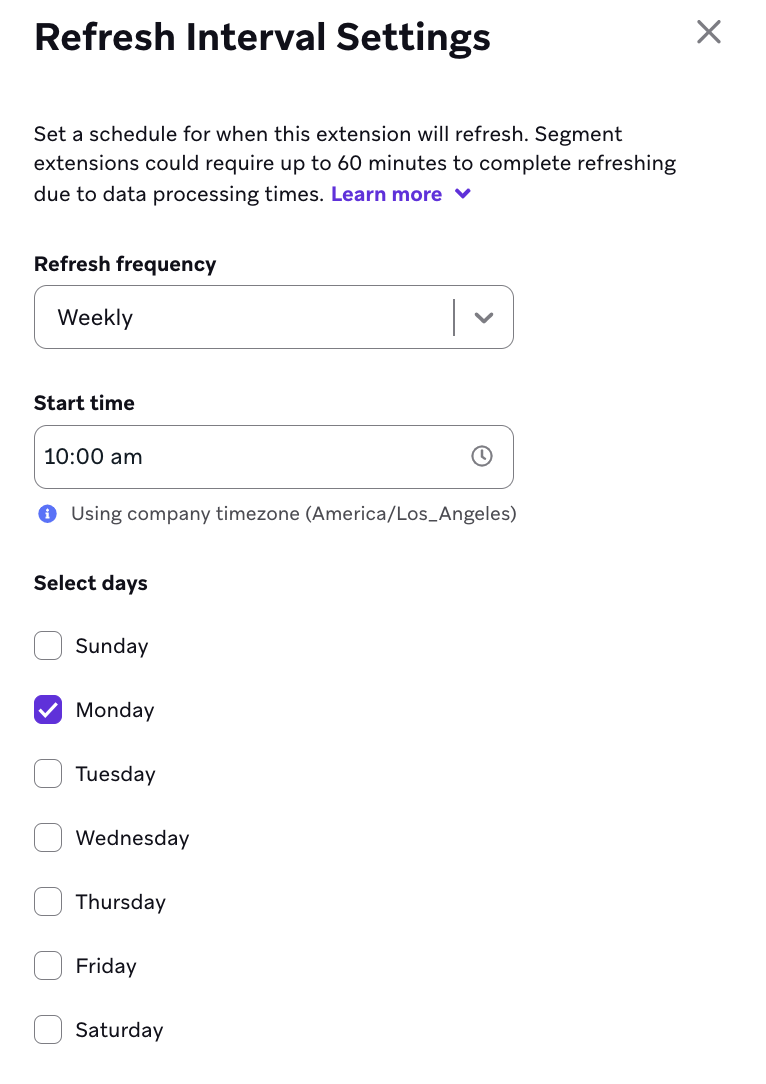
En el panel Configuración del intervalo de actualización, puedes seleccionar la frecuencia con la que se actualizará esta extensión de segmento: cada hora, cada día, cada semana o cada mes. También se te pedirá que selecciones la hora concreta (que corresponde a la zona horaria de tu empresa) a la que se produciría la actualización, por ejemplo:
- Si tienes una campaña de correo electrónico que se envía todos los lunes a las 11 de la mañana, hora de la empresa, y quieres asegurarte de que tu segmento se actualiza justo antes de enviarlo, debes elegir un programa de actualización semanal a las 10 de la mañana de los lunes.
- Si quieres que tu segmento se actualice todos los días, selecciona la frecuencia de actualización diaria y, a continuación, elige la hora del día en que se actualizará.
La posibilidad de establecer un programa de actualización por horas no está disponible para las extensiones de segmento basadas en formularios (pero puedes establecer programas diarios, semanales o mensuales).
Consumo de créditos y costes adicionales
Como las actualizaciones vuelven a ejecutar la consulta de tu segmento, cada actualización de segmentos SQL consumirá créditos de segmentos SQL, y cada actualización de extensiones de segmento CDI supondrá un coste dentro de tu almacén de datos de terceros.
La actualización de los segmentos podría requerir hasta 60 minutos debido a los tiempos de procesamiento de los datos. Los segmentos que estén actualmente en proceso de actualización tendrán un estado de “Procesando” dentro de tu lista de extensiones de segmento. Esto tiene un par de implicaciones:
- Para terminar de procesar tu segmento antes de una hora determinada, elige una hora de actualización que sea 60 minutos antes.
- Solo puede producirse una actualización a la vez para una extensión de segmento específica. Si hay un conflicto en el que se inicia una nueva actualización cuando una actualización existente ya ha comenzado a procesarse, Braze cancelará la nueva solicitud de actualización y continuará el procesamiento en curso.
Criterios para desactivar automáticamente las extensiones obsoletas
Las actualizaciones programadas se desactivan automáticamente cuando una extensión de segmento queda obsoleta. Una extensión de segmento se considera obsoleta si cumple los siguientes criterios:
- No se utiliza en ninguna campaña o Canvas activos
- No se utiliza en ningún segmento que esté en una campaña o Canvas activos
- No se utiliza en ningún segmento que tenga activado el seguimiento de análisis
- No se ha modificado en más de siete días
- No se ha añadido a una campaña o Canvas (incluidos borradores), ni a un segmento en más de siete días
Si la actualización programada está desactivada para una extensión de segmento, dicha extensión tendrá una notificación que así lo indique.

Cuando estés listo para utilizar una extensión de segmento obsoleta, revisa la configuración de actualización, selecciona el programa de actualización que se ajuste a tu caso de uso y, a continuación, guarda las modificaciones.
Paso 5: Guardar tu extensión de segmento
Después de seleccionar Save, tu extensión de segmento comienza a procesarse. El tiempo que tarda en generarse tu extensión de segmento depende de cuántos usuarios tengas, cuántos eventos personalizados o eventos de compra estés capturando, y cuántos días estés consultando en el historial.
Mientras tu extensión de segmento se está procesando, verás una pequeña animación junto al nombre de la extensión de segmento y Processing en la columna Status en la lista de extensiones de segmento. Ten en cuenta que no puedes editar una extensión de segmento mientras se está procesando.
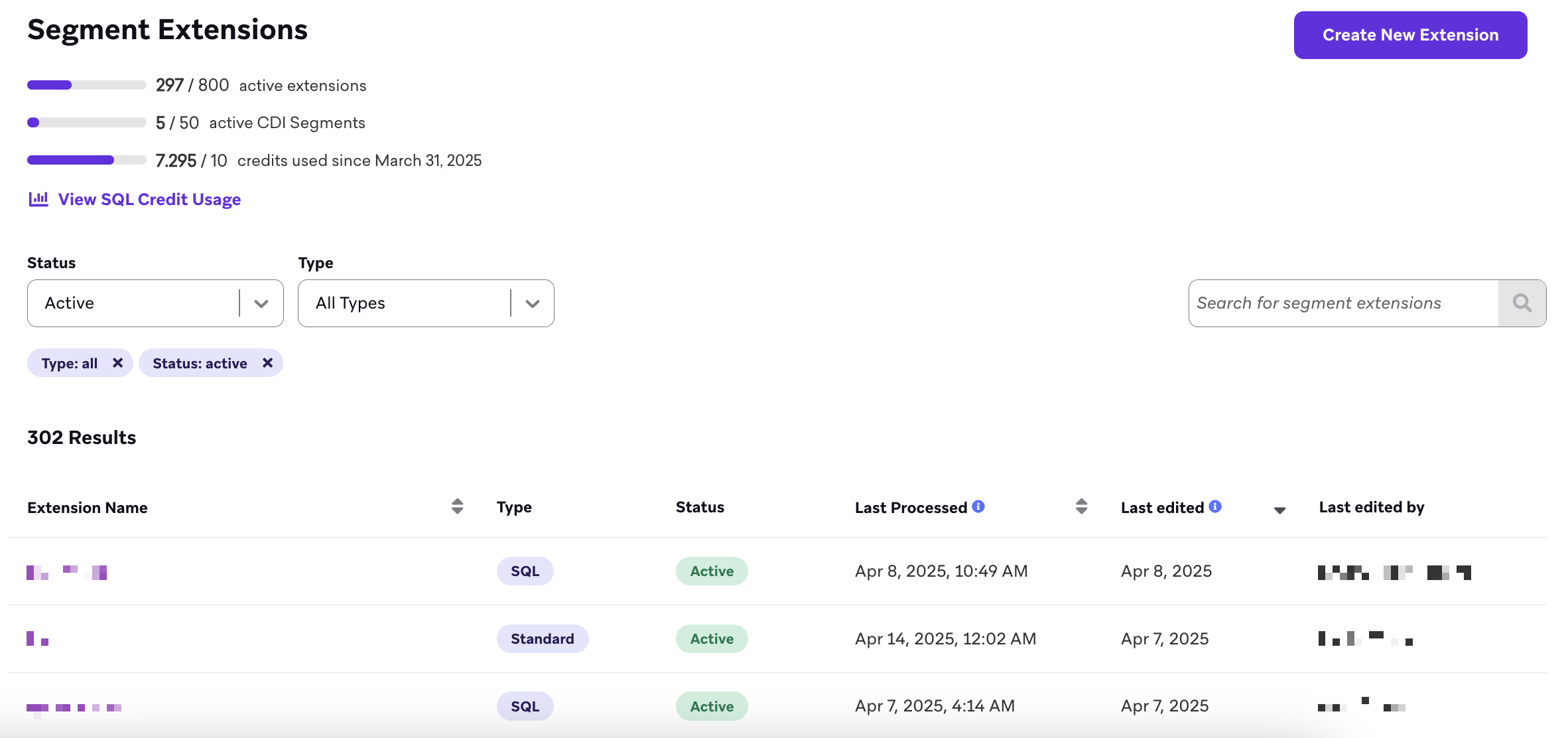
Cuando una extensión de segmento se está procesando, Braze seguirá usando la versión histórica del segmento predeterminado anterior al inicio del procesamiento con fines de segmentación de audiencia. El procesamiento ocurre cada vez que se realiza un guardado o una actualización, e implica consultar y actualizar perfiles de usuario; en otras palabras, la membresía de tu segmento predeterminado no se actualiza instantáneamente. Esto significa que, a menos que la acción de un usuario se realice antes de que la actualización comience a procesarse, no podemos garantizar que el usuario se incluya en la extensión de segmento una vez que esa actualización particular se complete. De la misma manera, los usuarios que estaban en la extensión de segmento antes de la actualización y que ya no cumplen los criterios seguirán coincidiendo con tu segmento predeterminado hasta que el proceso de actualización se complete y se apliquen los cambios.
Estados de las extensiones de segmento
En la página Extensiones de segmento, cada extensión muestra un Estado y una marca de tiempo de Último procesamiento. Después de guardar o actualizar una extensión, utiliza estas columnas para confirmar si el procesamiento finalizó correctamente.
| Estado | Descripción |
|---|---|
| Activo | La extensión terminó de procesarse correctamente y está disponible para la segmentación. Último procesamiento muestra cuándo se completó la actualización más reciente. |
| Borrador | La extensión está guardada pero aún no ha sido activada. |
| Archivado | La extensión está archivada y no está disponible para la segmentación. |
| Actualización deshabilitada | Las actualizaciones recurrentes de audiencia están deshabilitadas. |
| Procesando | Braze está procesando un guardado o una actualización. La columna Estado muestra Procesando, aparece una pequeña animación junto al nombre de la extensión y no puedes editar la extensión hasta que el procesamiento se complete. |
Cuando el procesamiento no se completa correctamente, aparece un icono de error junto al nombre de la extensión aunque la columna Estado siga mostrando Activo. Pasa el cursor sobre el icono para ver el motivo del fallo. Si obtienes un fallo pero crees que la extensión debería haberse procesado correctamente, intenta actualizar la extensión primero; es posible que el estado esté desactualizado.
Paso 6: Usar tu extensión en un segmento
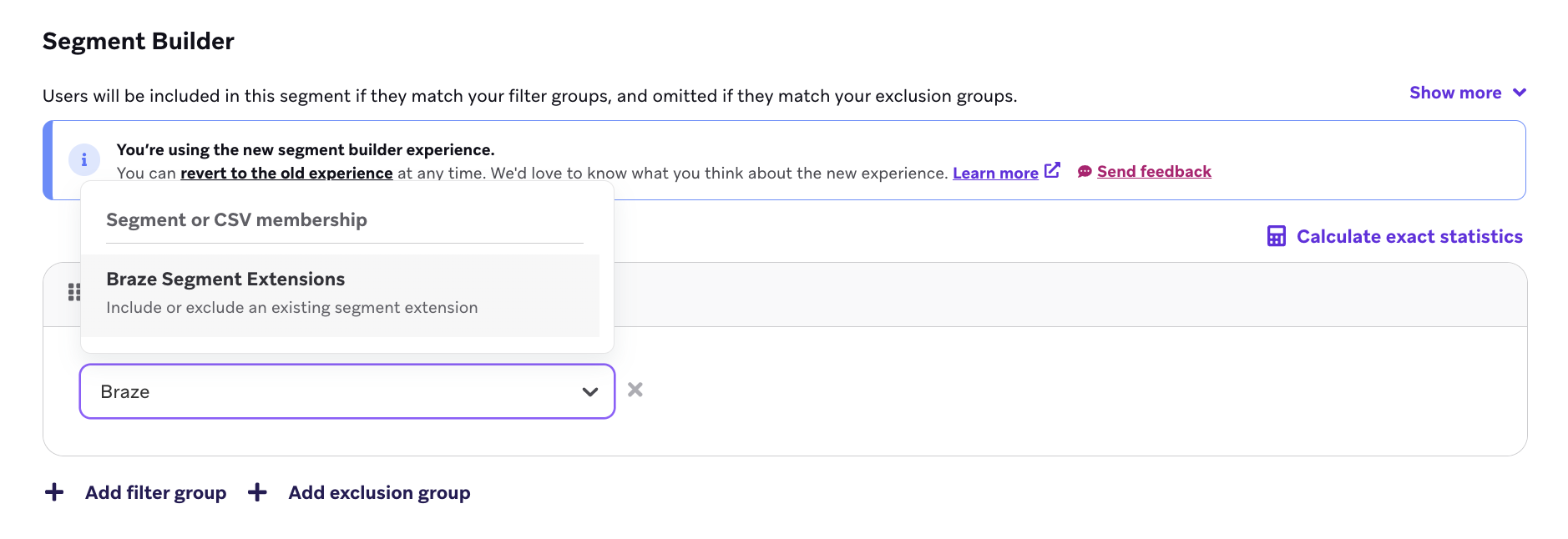
Después de haber creado una extensión de segmento, puedes usarla como filtro al crear un segmento o definir una audiencia para una Campaign o Canvas. Comienza eligiendo Braze Segment Extension de la lista de filtros en la sección User Attributes.
Desde la lista de filtros de Braze Segment Extension, elige la extensión de segmento que deseas incluir o excluir en este segmento.
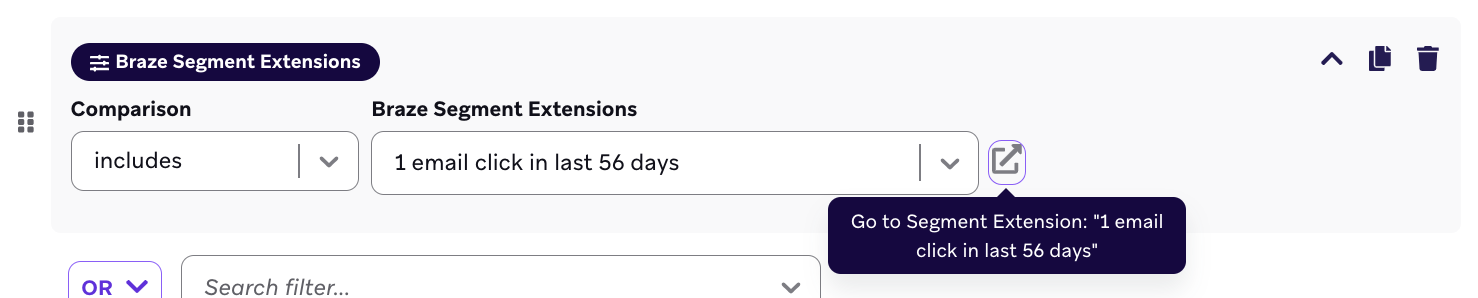
Para ver los criterios de la extensión de segmento, selecciona View Extension Details para mostrar los detalles en una nueva ventana.
Ahora puedes continuar como de costumbre con la creación de tu segmento.
Preguntas frecuentes
¿Puedo crear una extensión de segmento que utilice múltiples eventos personalizados?
Sí. Puedes añadir múltiples eventos o hacer referencia a múltiples tablas de Snowflake cuando uses extensiones de segmento SQL.
Cuando uses extensiones de segmento de tipo Extensión simple, puedes seleccionar un evento personalizado, un evento de compra o una interacción de canal. Sin embargo, puedes combinar múltiples extensiones de segmento con un AND u OR al crear el segmento predeterminado.
¿Puedo archivar extensiones de segmento si existen en una Campaign activa?
No. Antes de poder archivar una extensión de segmento, debes eliminarla de toda la mensajería activa.
¿Puedo usar arrays en las extensiones de segmento?
Sí. Para usar arrays, añade corchetes ([]) al nombre de tu propiedad. Si tu propiedad es location_code, deberías introducir location_code[].
Braze usa [] para recorrer arrays y comprobar si algún elemento del array recorrido coincide con la propiedad del evento. Por ejemplo, podrías crear una extensión de segmento de usuarios que coincidan con al menos un valor de una propiedad de array.
¿Cómo calcula Braze el periodo de tiempo para un periodo de tiempo relativo de “últimos __ días”?
Cuando las extensiones de segmento calculan el periodo de tiempo relativo (“últimos X días”), la hora de inicio se establece a medianoche UTC. Por ejemplo, para una extensión de segmento que se actualiza a las 2024-09-16 21:00 UTC y especifica 10 días, la hora de inicio se establece a 2024-09-06 00:00 UTC, no a 2024-09-06 21:00 UTC.
Sin embargo, puedes especificar las zonas horarias usando segmentos SQL para identificar a los usuarios que realizaron el evento personalizado hace 10 días basándose en la medianoche en la hora de la empresa, o a los usuarios que realizaron el evento hace 10 días basándose en la hora actual.