Crear un centro de preferencias de correo electrónico con arrastrar y soltar
Usando el editor de arrastrar y soltar, puedes crear y personalizar un centro de preferencias para ayudar a gestionar qué usuarios reciben ciertos tipos de comunicación. Puedes tener hasta 125 centros de preferencias por espacio de trabajo.

También puedes gestionar suscripciones en una página de destino de Braze. Añade un bloque Gestionar suscripciones para que los consumidores puedan revisar y actualizar sus suscripciones existentes o suscribirse a nuevas, mientras capturas sus datos de participación en la misma página. Para más información, consulta Bloque Gestionar suscripciones.
Puedes administrar los centros de preferencias de arrastrar y soltar existentes desde Audiencia > Centro de preferencias de correo electrónico:
- Para cambiar el nombre o el contenido de un centro de preferencias, ábrelo desde el panel.
- Los centros de preferencias de arrastrar y soltar no se pueden eliminar desde el panel. Para quitar uno, primero elimina su etiqueta de Liquid de cualquier Campaign de correo electrónico o paso en Canvas, y luego ponte en contacto con soporte de Braze.
- Si un centro de preferencias eliminado se utilizó en mensajes enviados anteriormente, dejará de funcionar en esos correos electrónicos entregados.

Para acceder al editor de arrastrar y soltar, ponte en contacto con tu administrador informático para verificar que tu cortafuegos tiene *.bz-rndr.com en la lista de permitidos.
Paso 1: Crear un centro de preferencias de correo electrónico
Crea un centro de preferencias dirigiéndote a Audiencia > Centros de preferencias de correo electrónico. Aquí se muestra una lista de centros de preferencias personalizados. Selecciona Crear nuevo para crear un nuevo centro de preferencias, o selecciona el nombre de uno existente para realizar cambios.
Paso 2: Nombra el centro de preferencias de correo electrónico
Los nombres de los centros de preferencias solo pueden contener caracteres alfanuméricos, guiones o guiones bajos. El nombre que proporciones determina la sintaxis de la etiqueta de Liquid generada.
Esta etiqueta de Liquid puede incluirse en cualquier Campaign de correo electrónico saliente o paso en Canvas y dirige a los usuarios al centro de preferencias.
Paso 3: Agregar grupos de suscripción al centro de preferencias
Selecciona Launch Editor para comenzar a diseñar tu centro de preferencias en el editor de arrastrar y soltar.
Definir los grupos de suscripción disponibles
Para determinar qué grupos de suscripción deben mostrarse en el centro de preferencias, selecciona el botón + Add subscription groups para abrir un modal donde puedes seleccionar los grupos de suscripción deseados. Después de seleccionarlos, selecciona el botón Add Subscription Groups para agregarlos al centro de preferencias.
Puedes configurar aún más los grupos de suscripción seleccionados haciendo clic en el bloque inteligente y ajustando las propiedades del bloque.
- Ajustar el orden de los grupos de suscripción
- Agregar o eliminar grupos de suscripción adicionales
- Incluir descripciones
- Agregar o eliminar una casilla de verificación Subscribe to all que suscribe al usuario a todos los grupos de suscripción que se muestran en este bloque
- Agregar o eliminar una casilla de verificación Unsubscribe from all que cancela la suscripción del usuario de todos los grupos de suscripción que se muestran en este bloque
El botón Unsubscribe from all en la parte inferior de la plantilla no se puede eliminar y cancela globalmente la suscripción del usuario para que no reciba ningún mensaje de correo electrónico.
Paso 4: Personaliza el centro de preferencias con el editor de arrastrar y soltar
Establecer estilos comunes
Puedes establecer ciertos estilos para que se apliquen en todos los bloques relevantes de tu centro de preferencias desde la pestaña Common Styles. Los estilos definidos en esta sección se utilizan en todas partes de tu mensaje, excepto cuando los sustituyes para un bloque específico. Para facilitar la experiencia de diseño, te recomendamos configurar los estilos a nivel de página antes de personalizar los estilos a nivel de bloque.
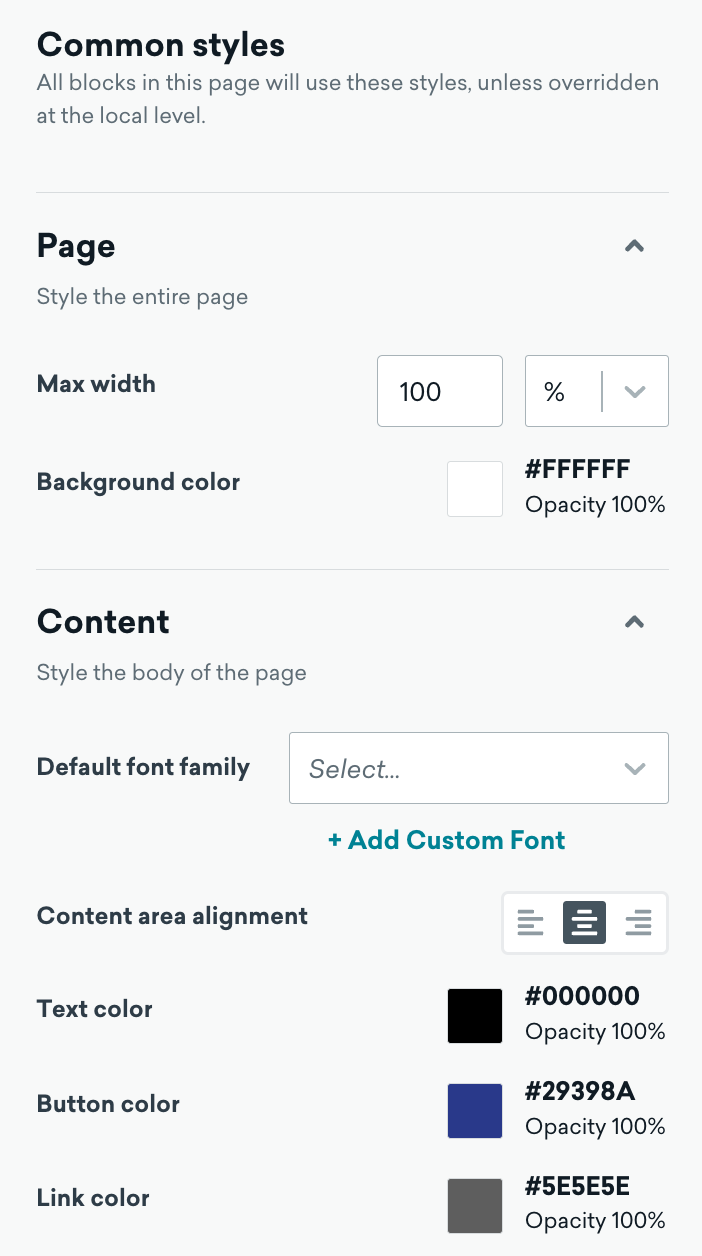
Para volver a los estilos comunes, selecciona el botón “X” en las propiedades de un bloque individual. A continuación, selecciona el contenedor del mensaje, el botón “X” del mensaje o el fondo del editor.
Componentes del centro de preferencias de arrastrar y soltar
El editor de arrastrar y soltar utiliza dos componentes clave para que la composición del centro de preferencias sea rápida y sencilla: filas y bloques. Todos los bloques deben colocarse en una fila.
Las filas son unidades estructurales que definen la composición horizontal de una sección del mensaje mediante celdas.
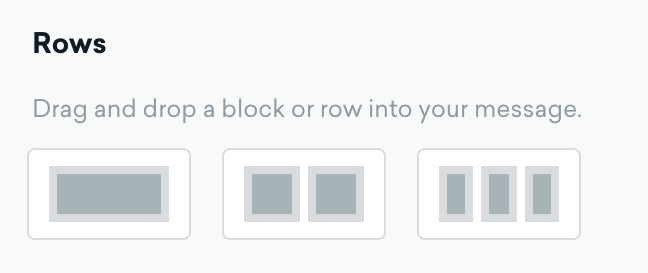
Cuando se selecciona una fila, puedes agregar o eliminar la cantidad de columnas que necesites desde la sección de personalización de columnas para colocar diferentes elementos de contenido uno al lado del otro. También puedes deslizar para ajustar el tamaño de las columnas existentes.
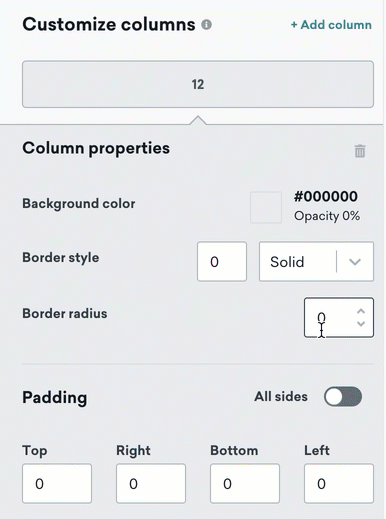
Como práctica recomendada, formatea las propiedades de filas y columnas antes de formatear cualquier bloque dentro de las filas. Puedes ajustar el espaciado y la alineación en muchos lugares, así que comenzar desde la base facilita la edición a medida que avanzas.
Los bloques representan diferentes tipos de contenido que puedes usar en tu mensaje. Arrastra uno dentro de un segmento de fila existente, que se ajusta automáticamente al ancho de la celda.
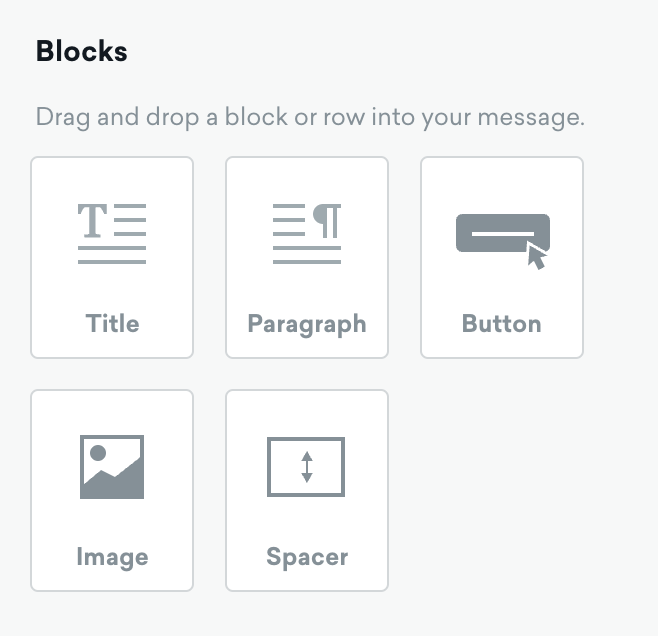
Cada bloque tiene su propia configuración, como un control granular del relleno. El panel del lado derecho cambia automáticamente a un panel de estilos para el elemento de contenido seleccionado. Para más información, consulta Bloques de editor (centro de preferencias).
Si estás usando el bloque de código personalizado en tu centro de preferencias, es posible que los marcos en línea no se generen en el código personalizado cuando se entregue a tus usuarios.

Los Content Blocks con enlaces no se pueden usar en el centro de preferencias de arrastrar y soltar. Los enlaces dentro de los Content Blocks no son clicables.
Paso 5: Personaliza tu página de confirmación
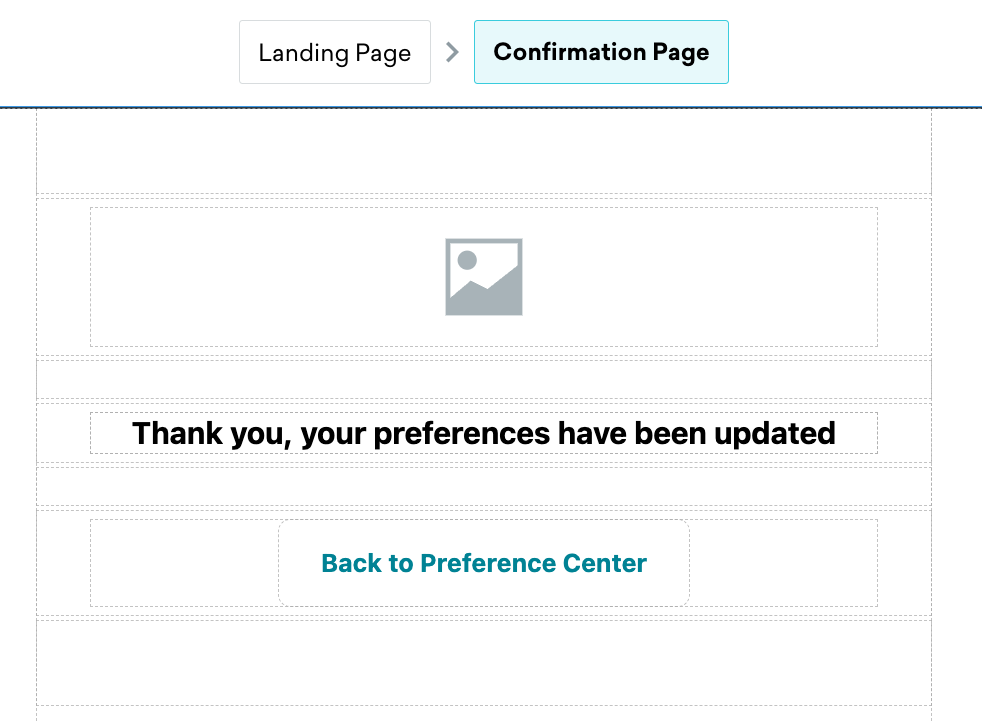
A continuación, personaliza la página de confirmación seleccionando Confirmation Page. Esta página se muestra a los usuarios después de que actualizan sus preferencias usando el centro de preferencias. Las mismas opciones de estilo de Establecer estilos comunes y Componentes del centro de preferencias de arrastrar y soltar se aplican a esta página.
Paso 6: Previsualiza y lanza tu centro de preferencias
Puedes previsualizar tu centro de preferencias seleccionando la pestaña Vista previa dentro del editor. La vista previa muestra tanto el centro de preferencias como la página de confirmación.
Sin embargo, la funcionalidad de prueba está deshabilitada. Además, los envíos de prueba de Campaigns o pasos en Canvas que incluyen la etiqueta de Liquid del centro de preferencias no generan un enlace válido. Esta vista previa no te permite guardar cambios de suscripción; solo muestra cómo se ve la página. Para probar el guardado de preferencias, consulta Probar centros de preferencias. Después de editar tu centro de preferencias, puedes cerrar el editor seleccionando el botón Listo.
Selecciona Guardar como borrador para volver a este centro de preferencias más tarde o, si estás conforme, selecciona Lanzar centro de preferencias.
Al lanzar el centro de preferencias, se te pedirá que confirmes el nombre, ya que no se puede editar después del lanzamiento. Después de confirmar el nombre, el centro de preferencias se lanza y está listo para usar.
Usar el centro de preferencias
Hay ciertos navegadores, como las aplicaciones Naver para Android e iOS, que no son compatibles con el centro de preferencias de Braze. Si prevés que algunos de tus usuarios utilizan estos navegadores, considera proporcionarles métodos alternativos para gestionar sus preferencias de correo electrónico.
Para colocar un enlace al centro de preferencias en tus correos electrónicos, copia la etiqueta de Liquid del centro de preferencias deseado seleccionando el icono Copiar Liquid.
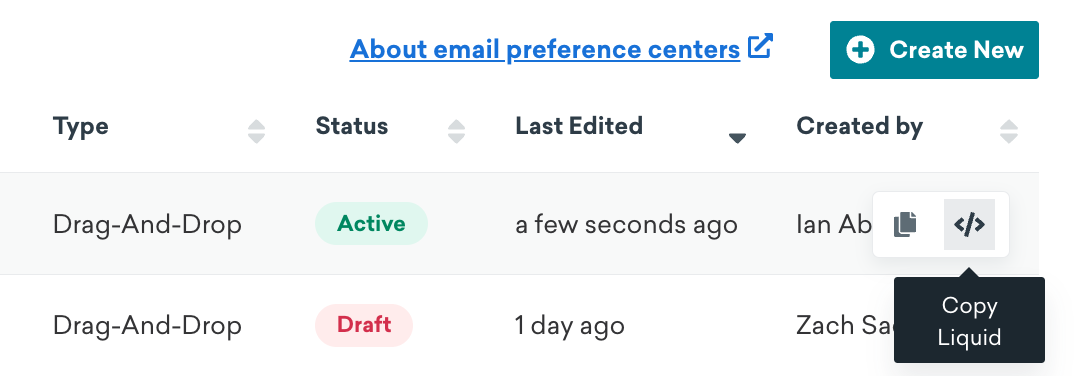
Añade la etiqueta de Liquid en el lugar deseado de tu correo electrónico, de forma similar a cómo se insertan las URL de cancelación de suscripción.
Prueba de centros de preferencias
Los enlaces del centro de preferencias se generan para cada usuario en el momento del envío y están vinculados a un envío en vivo de una Campaign o Canvas. Los envíos de prueba y las vistas previas del editor no admiten guardar cambios de suscripción. Este es el comportamiento esperado.
Lo que verás
- Envíos de prueba: Es posible que las etiquetas de Liquid del centro de preferencias no se resuelvan en un enlace válido. Si la página se carga, el botón Save Preferences está deshabilitado y los cambios de suscripción no se guardan.
- Pestaña Vista previa del editor de arrastrar y soltar: Puedes previsualizar el diseño y el estilo, pero no puedes probar el guardado de preferencias desde el editor.
Cómo probar de extremo a extremo
Para verificar que los enlaces y botones del centro de preferencias funcionan antes de un lanzamiento completo:
- Crea una Campaign o un paso de correo electrónico en Canvas que incluya tu etiqueta de Liquid del centro de preferencias.
- Dirige el mensaje solo a tus usuarios de prueba o a un Segment interno pequeño.
- Lanza el mensaje y abre el correo electrónico desde un buzón de entrada real (no con Send Test).
- Selecciona el enlace del centro de preferencias, actualiza los grupos de suscripción y selecciona Save Preferences.
- Confirma los cambios en el perfil del usuario en el panel de Braze.
Para otras limitaciones de los envíos de prueba, consulta Enviar mensajes de prueba.
Vista previa, envío de prueba y envío en vivo
| Método | Vista previa del diseño | Guardar cambios de suscripción |
|---|---|---|
| Pestaña vista previa del editor de arrastrar y soltar | Sí | No |
| Send Test de Campaign o Canvas | Parcial (el correo electrónico llega) | No |
| Envío en vivo a un usuario de prueba o Segment | Sí | Sí |
| API Generar URL del centro de preferencias | Sí | Sí |
Preguntas frecuentes
¿Por qué mi centro de preferencias no funciona en un envío de prueba?
Los enlaces del centro de preferencias requieren un contexto de envío en vivo. Los envíos de prueba no generan URL válidas del centro de preferencias, y el botón Guardar preferencias se desactiva si la página se carga. Este es el comportamiento esperado. Para probar de extremo a extremo, lanza una Campaign o un paso en Canvas a un usuario de prueba o a un Segment interno pequeño. Para más detalles, consulta Probar centros de preferencias.
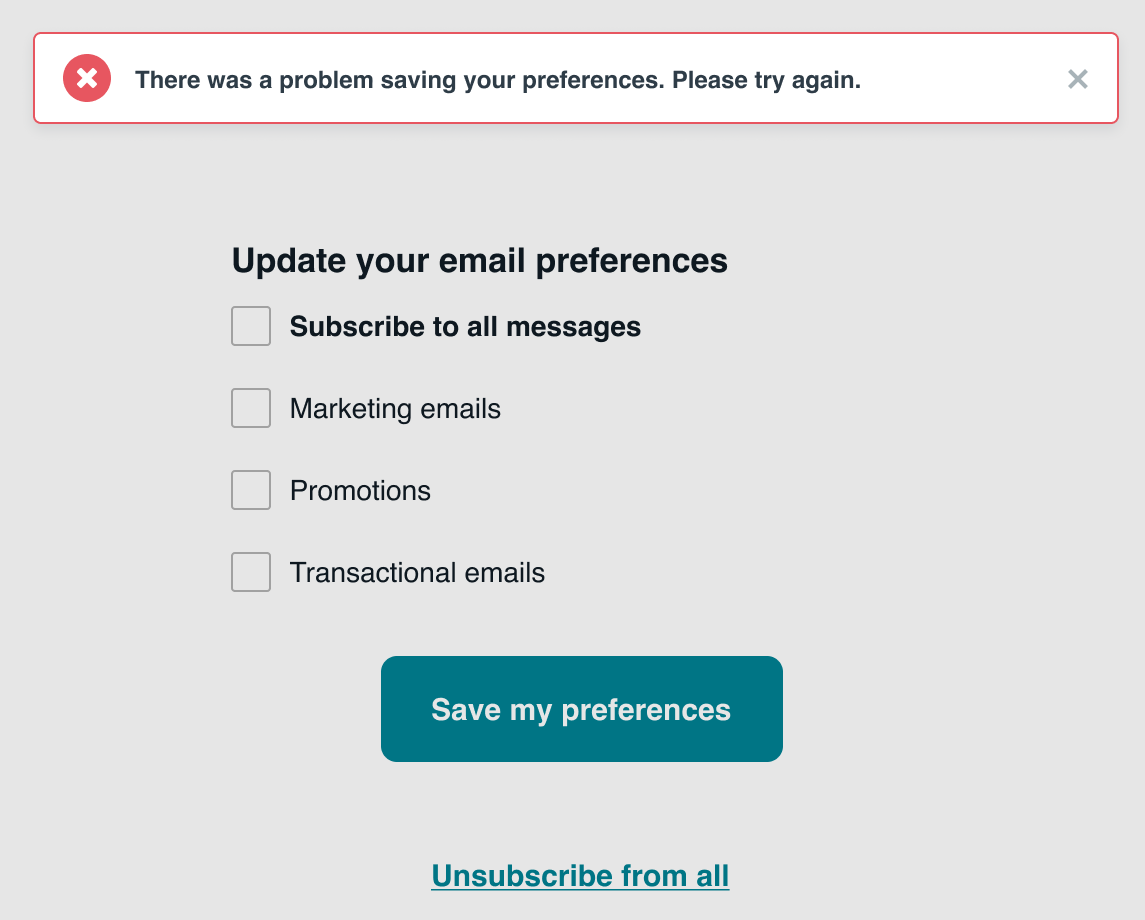
Manejo de errores
Si se produce un error cuando un usuario selecciona Save en un centro de preferencias, se le presenta el siguiente mensaje de error predeterminado, que no se puede personalizar ni estilizar en el editor. Sin embargo, la localización de los mensajes de error sigue siendo compatible en estas páginas.